TCL FLIP TCL-4058E Handbuch
- 1 Ihr Gerät
- 2 Schnellwahltaste
- 3 Telefonanruf
- 4 Kontakte
- 5 Nachrichten
- 6 E-Mail
- 7 Kamera
- 8 Tools (Werkzeuge)
- 9 Drahtlos & Netzwerke
- 10 Gerät personalisieren
- 11 Bildschirm sperren/entsperren
- 12 Software-Update
- 13 Fehlerbehebung
- 14 Sicherheit und Vorsichtsmaßnahmen
- 15 Referenzen
- 16 Anleitung herunterladen
- 17 In anderen Sprachen
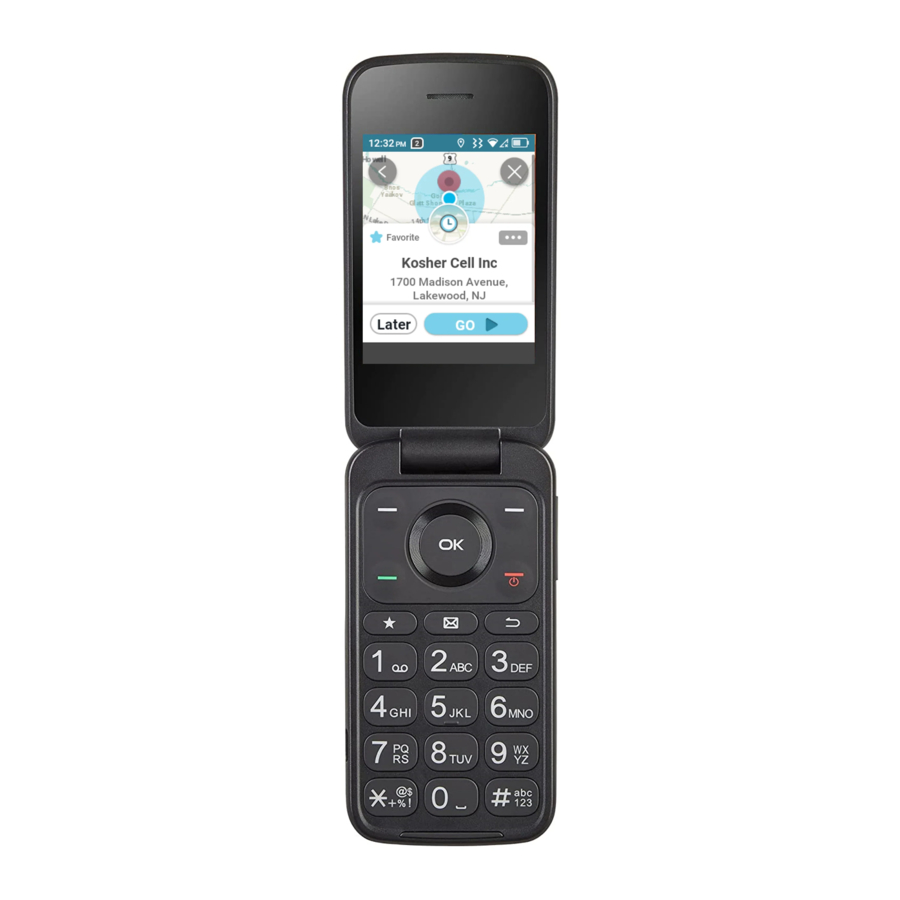
Ihr Gerät
Übersicht


- Left Soft Key (Linke Softkey-Taste)
- Drücken: Zugriff auf Benachrichtigungen
- Call Key (Anruftaste)
- Anruf annehmen / tätigen
- Im Startbildschirm drücken, um das Anrufprotokoll aufzurufen
- Favorite Contacts (Favoritenkontakte)
- Drücken: Zugriff auf Favoritenkontakte
- Internes Display
- Navigation Key (Navigationstaste) (oben, unten, links, rechts)
- Menüauswahl bewegt sich nach oben, unten, rechts und links
- Links drücken: Zugriff auf E-Mail
- Rechts drücken: Zugriff auf Kontakte
- Oben drücken: Zugriff auf Einstellungen
- Unten drücken: Zugriff auf zuletzt verwendete Apps
- Right Soft Key (Rechte Softkey-Taste)
- Drücken: Zugriff auf Verknüpfungen
- Center Soft Key (Mittlere Softkey-Taste)
- Im Startbildschirm drücken, um die App-Liste aufzurufen
- Drücken, um eine Option auszuwählen
- End/Power Key (Beenden-/Ein-/Aus-Taste)
- Drücken: Anruf beenden, zum Startbildschirm zurückkehren
- Drücken und halten: Neustarten oder Ein-/Ausschalten
- Back/Delete Key (Zurück-/Löschen-Taste)
- Rückwärts durch Menüs navigieren
- Eingegebene Nummer oder Buchstaben löschen
- Text Messages (Textnachrichten)
- Drücken: Zugriff auf Textnachrichten
- Letters symbols (Buchstaben-Symbole)
- Drücken Sie
![]() und wählen Sie dann ein Symbol.
und wählen Sie dann ein Symbol.
- Drücken Sie
- Text input (Texteingabe)
- Wiederholt
![]() drücken, um die Texteingabemethode von ABC zu Abc, 123 oder prädiktivem Text zu ändern
drücken, um die Texteingabemethode von ABC zu Abc, 123 oder prädiktivem Text zu ändern
- Wiederholt
 und wählen Sie dann ein Symbol.
 drücken, um die Texteingabemethode von ABC zu Abc, 123 oder prädiktivem Text zu ändern
Einrichten Ihres Geräts
HINWEIS: Schalten Sie das Gerät aus, bevor Sie die hintere Abdeckung öffnen, um eine microSD-Karte und/oder Nano-SIM-Karte einzulegen/zu entfernen.

Rückabdeckung entfernen
Legen Sie das Gerät mit dem Display nach unten hin. Entfernen Sie die hintere Abdeckung von der unteren linken Ecke. Heben Sie die Abdeckung vorsichtig mit Ihrem Fingernagel vom Gerätegehäuse ab.
Einlegen oder Entfernen der Nano-SIM-Karte und microSD-Karte
Sie müssen Ihre Nano-SIM-Karte einlegen, um Anrufe über Ihr Netzwerk zu tätigen.
MicroSD-Karten (bis zu 128 GB) können separat erworben werden.

Legen Sie eine SIM- oder microSD-Karte mit den goldfarbenen Kontakten nach unten in den Kartenschlitz ein.

Um die SIM- oder microSD-Karte zu entfernen, drücken Sie auf die kleine Plastiklasche (  ) und schieben Sie dann die Karte heraus (
  ). Wenden Sie keine Gewalt an und verwenden Sie keine scharfen Gegenstände.
Ihr Telefon unterstützt nur Nano-SIM-Karten. Das Einlegen anderer SIM-Kartentypen kann Ihr Telefon beschädigen.

Akku einlegen
Legen Sie den Akku ein, indem Sie die goldenen Kontaktpunkte des Akkus mit den goldenen Kontaktpunkten des Geräts ausrichten. Er passt nur in einer Richtung. Drücken Sie ihn fest, bis er einrastet.

Rückabdeckung anbringen
Richten Sie die Rückabdeckung sorgfältig mit den Laschen aus und drücken Sie sie fest, bis sie einrastet. Sie passt nur in einer Richtung.

Akku laden
Stecken Sie das kleine Ende des Ladekabels in den Ladeanschluss und verbinden Sie das Ladegerät mit einer Steckdose.

Verwenden Sie nur das mit dem Telefon gelieferte Ladegerät und Kabel. Die Verwendung inkompatibler Ladegeräte oder Manipulationen am Ladeanschluss können Ihr Telefon beschädigen und die Garantie ungültig machen.
Um die Akkulaufzeit zu optimieren, können Sie Folgendes tun:
- Bildschirmhelligkeit reduzieren: Gehen Sie zu Settings (Einstellungen)
![]() > Display (Anzeige) > Brightness (Helligkeit). Reduzieren Sie die Helligkeit, indem Sie die linke Seite der Navigation Key (Navigationstaste) drücken.
> Display (Anzeige) > Brightness (Helligkeit). Reduzieren Sie die Helligkeit, indem Sie die linke Seite der Navigation Key (Navigationstaste) drücken. - Bildschirm-Timeout: Gehen Sie zu Settings (Einstellungen)
![]() > Display (Anzeige) > Display backlight (Display-Hintergrundbeleuchtung) > 30 Sekunden.
> Display (Anzeige) > Display backlight (Display-Hintergrundbeleuchtung) > 30 Sekunden. - Tastatur-Timeout: Gehen Sie zu Settings (Einstellungen)
![]() > Display (Anzeige) > Key backlight (Tastenbeleuchtung) > 10 Sekunden.
> Display (Anzeige) > Key backlight (Tastenbeleuchtung) > 10 Sekunden.
 > Display (Anzeige) > Brightness (Helligkeit). Reduzieren Sie die Helligkeit, indem Sie die linke Seite der Navigation Key (Navigationstaste) drücken.
Gerät einschalten
Halten Sie die End/Power Key (Beenden-/Ein-/Aus-Taste)  gedrückt, bis sich das Telefon einschaltet.
Telefon zum ersten Mal einrichten
Wenn Sie das Telefon zum ersten Mal einschalten, werden Sie durch die folgenden Schritte geführt:
- Wählen Sie die Sprache des Telefons, und drücken Sie dann die Center Soft Key (Mittlere Softkey-Taste)
![]() , um zum nächsten Schritt zu gelangen.
, um zum nächsten Schritt zu gelangen. - Wählen Sie ein verfügbares Wi-Fi-Netzwerk und drücken Sie die Center Soft Key (Mittlere Softkey-Taste)
![]() , um eine Verbindung herzustellen, oder drücken Sie die Left Soft Key (Linke Softkey-Taste)
, um eine Verbindung herzustellen, oder drücken Sie die Left Soft Key (Linke Softkey-Taste) ![]() , um Skip (Überspringen) zum nächsten Schritt.
, um Skip (Überspringen) zum nächsten Schritt. - Wählen und legen Sie die Barrierefreiheitsoptionen fest, drücken Sie dann die Right Soft Key (Rechte Softkey-Taste)
![]() , um fertig zu stellen. Drücken Sie die Left Soft Key (Linke Softkey-Taste)
, um fertig zu stellen. Drücken Sie die Left Soft Key (Linke Softkey-Taste) ![]() , um zu überspringen.
, um zu überspringen. - Ortung ein-/ausschalten, drücken Sie die Right Soft Key (Rechte Softkey-Taste)
![]() , um zum nächsten Schritt zu gelangen.
, um zum nächsten Schritt zu gelangen. - Drücken Sie die Center Soft Key (Mittlere Softkey-Taste)
![]() , um zum nächsten Schritt zu gelangen.
, um zum nächsten Schritt zu gelangen. - Lesen Sie die Datenschutzrichtlinie & Nutzungsbedingungen, verwenden Sie die Navigationstaste, um mehr zu erfahren und/oder eine URL zu öffnen; drücken Sie die Navigationstaste nach unten, um zu "I AGREE" (ICH STIMME ZU) zu wechseln, und drücken Sie dann die Center Soft Key (Mittlere Softkey-Taste)
![]() , um den Startbildschirm aufzurufen.
, um den Startbildschirm aufzurufen.
 , um zum nächsten Schritt zu gelangen.
Hinweis: Auch wenn keine SIM-Karte eingelegt ist, schaltet sich Ihr Telefon ein und Sie können eine Verbindung zu einem Wi-Fi-Netzwerk herstellen und einige Funktionen des Telefons nutzen.
Gerät ausschalten
Um Ihr Telefon auszuschalten, halten Sie die End/Power Key (Beenden-/Ein-/Aus-Taste) etwa 2 Sekunden lang gedrückt, bis das Telefon Folgendes anzeigt: Power Off (Ausschalten) und Restart (Neu starten). Drücken Sie die Navigation Key (Navigationstaste), um "Power Off" (Ausschalten) auszuwählen, und drücken Sie dann die Center Soft Key (Mittlere Softkey-Taste)  , um zu bestätigen.
Startbildschirm
In der Statusleiste können Sie sowohl den Telefonstatus (auf der rechten Seite) als auch Benachrichtigungsinformationen (auf der linken Seite) anzeigen.

Schnellwahltaste
Die Quick Dial Button (Schnellwahltaste)  auf der Vorderseite des Geräts ermöglicht Ihnen den einfachen Zugriff, um eine voreingestellte Nummer zu kontaktieren, falls Sie Hilfe benötigen.
Schnellwahltaste aktivieren
- Drücken Sie im Startbildschirm die Center Soft Key (Mittlere Softkey-Taste)
![]() > Settings (Einstellungen)
> Settings (Einstellungen) ![]() > Call settings (Anrufeinstellungen) > Quick dial (Schnellwahl) > Activation (Aktivierung).
> Call settings (Anrufeinstellungen) > Quick dial (Schnellwahl) > Activation (Aktivierung). - Drücken Sie die Center Soft Key (Mittlere Softkey-Taste)
![]() und wählen Sie On (Ein), um zu aktivieren.
und wählen Sie On (Ein), um zu aktivieren.
 > Call settings (Anrufeinstellungen) > Quick dial (Schnellwahl) > Activation (Aktivierung).
Eine Schnellwahlnummer zuweisen
- Drücken Sie im Startbildschirm die Center Soft Key (Mittlere Softkey-Taste)
![]() > Settings (Einstellungen)
> Settings (Einstellungen) ![]() > Call settings (Anrufeinstellungen) > Quick dial (Schnellwahl) > Number (Nummer) > Empty (Leer).
> Call settings (Anrufeinstellungen) > Quick dial (Schnellwahl) > Number (Nummer) > Empty (Leer). - Drücken Sie die Center Soft Key (Mittlere Softkey-Taste)
![]() , um das Hinzufügen zu bestätigen:
, um das Hinzufügen zu bestätigen: - Wählen Sie Manual (Manuell), um Namen und Nummern manuell hinzuzufügen.
- Wählen Sie Contacts (Kontakte), um einen Kontakt aus der Kontaktliste hinzuzufügen.
- Drücken Sie die Center Soft Key (Mittlere Softkey-Taste)
![]() , um zu bestätigen.
, um zu bestätigen.
- Drücken Sie die Right Soft Key (Rechte Softkey-Taste)
![]() , um zu bearbeiten oder zu löschen.
, um zu bearbeiten oder zu löschen. - Eine andere Möglichkeit zum Hinzufügen: Wählen Sie im Bildschirm der Kontaktliste einen Kontakt aus und drücken Sie dann die Right Soft Key (Rechte Softkey-Taste)
![]() > Quick dial (Schnellwahl), um ihn hinzuzufügen.
> Quick dial (Schnellwahl), um ihn hinzuzufügen.
 > Call settings (Anrufeinstellungen) > Quick dial (Schnellwahl) > Number (Nummer) > Empty (Leer).
 Es ist nur ein Schnellwahlkontakt erlaubt. Wenn der Kontakt auf der SIM-Karte gespeichert ist, wird die Schnellwahlfunktion deaktiviert, wenn die SIM-Karte entfernt wird, und automatisch wiederhergestellt, nachdem die SIM-Karte wieder eingesetzt wurde.
Wie man die Schnellwahlnummer anruft
Sobald die Quick Dial Button (Schnellwahltaste) eingestellt und aktiviert wurde, drücken Sie die Quick Dial Button (Schnellwahltaste) dreimal schnell, um die zugewiesene Schnellwahlnummer anzurufen.
Um die Quick Dial Button (Schnellwahltaste) zu verwenden, müssen Sie die Funktion zuerst aktivieren und die Nummer in Ihren Kontakten speichern.
Wenn die Quick Dial Button (Schnellwahltaste) aktiviert ist, wird der Anruf im Freisprechmodus mit eingeschaltetem Lautsprecher getätigt. Halten Sie das Gerät nicht in der Nähe Ihres Ohrs, wenn der Freisprechmodus verwendet wird, da die Lautstärke extrem laut sein kann.
Telefonanruf
Anruf tätigen

Wählen Sie die gewünschte Nummer und drücken Sie dann die Anruftaste  oder die Mittlere Softkey-Taste
  um den Anruf zu tätigen.
Wenn Sie einen Fehler machen, können Sie die falschen Ziffern durch Drücken der Zurück-/Löschtaste  löschen.
Drücken Sie die Rechte Softkey-Taste  um weitere Options (Optionen) anzuzeigen:
- Add to existing contact (Zu bestehendem Kontakt hinzufügen): Fügen Sie die eingegebene Nummer hinzu, um die vorhandene Kontaktnummer zu ersetzen.
- Create new contact (Neuen Kontakt erstellen): Erstellen Sie einen neuen Kontakt mit der eingegebenen Nummer.
- Add 2-sec pause/Add wait (2-Sek.-Pause hinzufügen/Wartezeit hinzufügen): Geben Sie eine 2-sekündige Pause oder eine Wartezeit ein.
Einen Anruf aus Ihrem Anrufprotokoll tätigen
Drücken Sie auf dem Startbildschirm die Anruftaste , oder drücken Sie die Mittlere Softkey-Taste > Call history (Anrufliste), um auf das Anrufprotokoll zuzugreifen und den gewünschten Kontakt auszuwählen. Drücken Sie die Anruftaste oder die Mittlere Softkey-Taste zweimal, um den Anruf zu tätigen.
Einen Anruf aus den Kontakten tätigen
Drücken Sie auf dem Startbildschirm die Mittlere Softkey-Taste > Contacts (Kontakte), oder drücken Sie die  um die Favoritenkontakte aufzurufen. Wählen Sie den gewünschten Kontakt aus und drücken Sie die Anruftaste zum Anrufen.
Einen Notruf tätigen
Wenn Ihr Telefon Netzabdeckung hat, wählen Sie die Notrufnummer und drücken Sie die Anruftaste um einen Notruf zu tätigen. Dies funktioniert auch ohne SIM-Karte und ohne Eingabe des PIN-Codes.
Einen internationalen Anruf tätigen
Um einen internationalen Anruf zu tätigen, halten Sie  gedrückt, um "+" (Pluszeichen) in den Wählbildschirm einzugeben. Geben Sie die internationale Landesvorwahl gefolgt von der vollständigen Telefonnummer ein und drücken Sie dann die Anruftaste oder die Mittlere Softkey-Taste zum Anrufen.
Ihre Mailbox anrufen (1)
Halten Sie die Taste  gedrückt, um Ihre Mailbox anzurufen und abzuhören.
(1) Wenden Sie sich an Ihren Netzanbieter, um die Verfügbarkeit des Dienstes zu überprüfen.
Mailbox einrichten
- Drücken Sie Settings (Einstellungen)
![]() > Call settings (Anrufeinstellungen) > Voice mail (Mailbox) > Setup (Einrichtung).
> Call settings (Anrufeinstellungen) > Voice mail (Mailbox) > Setup (Einrichtung). - Geben Sie die Mailbox-Nummer ein und drücken Sie die Mittlere Softkey-Taste
![]() um zu speichern.
um zu speichern.
 > Call settings (Anrufeinstellungen) > Voice mail (Mailbox) > Setup (Einrichtung).
Anruf annehmen oder ablehnen
Während eines eingehenden Anrufs:

- Drücken Sie die Schnellwahltaste
![]() um den Anruf mit eingeschaltetem Lautsprecher anzunehmen.
um den Anruf mit eingeschaltetem Lautsprecher anzunehmen. - Wenn Settings (Einstellungen)
![]() > Call settings (Anrufeinstellungen) > Answer options (Antwortoptionen) > Flip open (Aufklappen) ausgewählt ist und das Gerät geschlossen ist, erhalten Sie eine Vorschau eines eingehenden Anrufs auf dem externen Bildschirm. Sie können den Anruf annehmen, indem Sie das Gerät aufklappen und sofort sprechen. Andernfalls,
> Call settings (Anrufeinstellungen) > Answer options (Antwortoptionen) > Flip open (Aufklappen) ausgewählt ist und das Gerät geschlossen ist, erhalten Sie eine Vorschau eines eingehenden Anrufs auf dem externen Bildschirm. Sie können den Anruf annehmen, indem Sie das Gerät aufklappen und sofort sprechen. Andernfalls, - Drücken Sie die Mittlere Softkey-Taste
![]() oder die Anruftaste
oder die Anruftaste ![]() zum Annehmen;
zum Annehmen; - Drücken Sie die Rechte Softkey-Taste
![]() oder die Beenden-/Ein-/Aus-Taste
oder die Beenden-/Ein-/Aus-Taste ![]() zum Ablehnen;
zum Ablehnen; - Drücken Sie die Linke Softkey-Taste
![]() um mit Ignore with message (Mit Nachricht ignorieren).
um mit Ignore with message (Mit Nachricht ignorieren). - Sie können den Anruf auch mit anderen Tasten annehmen, wenn unter Settings (Einstellungen)
![]() > Call settings (Anrufeinstellungen) > Answer options (Antwortoptionen) > Any key (Beliebige Taste) ausgewählt ist.
> Call settings (Anrufeinstellungen) > Answer options (Antwortoptionen) > Any key (Beliebige Taste) ausgewählt ist. - Um die Ruftonlautstärke eines eingehenden Anrufs stummzuschalten, drücken Sie die Lautstärketaste Auf/Ab.
 um den Anruf mit eingeschaltetem Lautsprecher anzunehmen.
 > Call settings (Anrufeinstellungen) > Answer options (Antwortoptionen) > Flip open (Aufklappen) ausgewählt ist und das Gerät geschlossen ist, erhalten Sie eine Vorschau eines eingehenden Anrufs auf dem externen Bildschirm. Sie können den Anruf annehmen, indem Sie das Gerät aufklappen und sofort sprechen. Andernfalls,
 oder die Beenden-/Ein-/Aus-Taste
  um mit Ignore with message (Mit Nachricht ignorieren).
Anruf beenden
Während eines Anrufs:
- Klappen Sie das Gerät auf und drücken Sie die Beenden-/Ein-/Aus-Taste
![]() um den Anruf zu beenden.
um den Anruf zu beenden. - Klappen Sie das Gerät auf und wieder zu, um den Anruf zu beenden.
Kontakte
Kontakte ermöglicht einen schnellen und einfachen Zugriff auf den Kontakt, den Sie erreichen möchten.
Drücken Sie auf dem Startbildschirm die Mittlere Softkey-Taste und wählen Sie Contacts (Kontakte)  aus, um die Kontaktliste aufzurufen, oder drücken Sie die Favoritenkontakte-Taste
  um die Favoritenkontaktliste aufzurufen.
Kontakt hinzufügen

Drücken Sie auf dem Bildschirm der Kontaktliste die Rechte Softkey-Taste um auf Options (Optionen) > New contact (Neuer Kontakt) zuzugreifen und die Kontaktinformationen zu erstellen und einzugeben.

Wenn Sie fertig sind, drücken Sie die Rechte Softkey-Taste um auf Options (Optionen) zuzugreifen, und wählen Sie dann Save (Speichern).
Kontakt anzeigen
Wählen Sie auf dem Bildschirm der Kontaktliste mit der Navigationstaste einen Kontakt aus und drücken Sie dann die Mittlere Softkey-Taste um den Detailbildschirm aufzurufen.
Drücken Sie die Linke Softkey-Taste  um eine SMS/MMS an den ausgewählten Kontakt zu senden.
Drücken Sie die Mittlere Softkey-Taste um den Kontakt zu Edit (Bearbeiten).
Drücken Sie die Rechte Softkey-Taste um auf Options (Optionen) zuzugreifen:
- Set as quick dial (Als Kurzwahl festlegen): Legen Sie den Kontakt als Notrufnummer für die Schnellwahltaste fest.
- Call (Anrufen): Rufen Sie den Kontakt an.
- Set as favorite(1) (Als Favorit festlegen): Fügen Sie den Kontakt als Favoriten-Nummer hinzu. Sie können ihn unter Contacts (Kontakte) > Favorites (Favoriten) anzeigen. Nach dem Hinzufügen wird im Menü Remove from favorite (Aus Favoriten entfernen) angezeigt.
- Share/Delete (Teilen/Löschen): Teilen/Löschen Sie den Kontakt.
- Set speed dial (Kurzwahl festlegen): Verwenden Sie die Navigationstaste, um 2-9 auszuwählen, drücken Sie die Mittlere Softkey-Taste
![]() um zu bestätigen. Nach dem Festlegen halten Sie auf dem Startbildschirm die Bildschirmtasten 2-9 gedrückt, um die definierten Kontakte anzurufen.
um zu bestätigen. Nach dem Festlegen halten Sie auf dem Startbildschirm die Bildschirmtasten 2-9 gedrückt, um die definierten Kontakte anzurufen.
(1) Nur für Telefonbuchkontakte.
Kontakt bearbeiten

Wählen Sie auf dem Bildschirm der Kontaktliste mit der Navigationstaste einen Kontakt aus und drücken Sie dann die Mittlere Softkey-Taste um den Bearbeitungsbildschirm aufzurufen.

Wenn Sie fertig sind, drücken Sie die Rechte Softkey-Taste  um auf Options (Optionen) zuzugreifen, und wählen Sie dann Save (Speichern).
Kontakt teilen
Sie können einen einzelnen Kontakt mit anderen teilen, indem Sie die Kontakte > Card (Karte) per Email, Messages oder Bluetooth an sie senden.
Wählen Sie auf dem Bildschirm der Kontaktliste mit der Navigationstaste einen Kontakt aus und drücken Sie dann die Rechte Softkey-Taste um auf Options (Optionen) zuzugreifen, und wählen Sie dann Share (Teilen).
Kontakte löschen

Drücken Sie auf dem Bildschirm der Kontaktliste die Rechte Softkey-Taste um auf Options (Optionen) > Delete (Löschen) zuzugreifen, und drücken Sie dann die Rechte Softkey-Taste um zu löschen.
Verfügbare Optionen
Drücken Sie in der Kontaktliste die Rechte Softkey-Taste um weitere Optionen anzuzeigen.
Kontakte auswählen
Verwenden Sie die Navigationstaste, um mehrere Kontakte auszuwählen, und drücken Sie dann die Rechte Softkey-Taste um die Kontakte zu Delete (Löschen) oder zu Share (Teilen).
Einstellungen
- Sort contacts by (Kontakte sortieren nach): Um Kontakte nach Vor-/Nachname zu sortieren.
- Import/Export (Importieren/Exportieren): Um Kontakte von/zu Speicherkarte, Gmail, Outlook oder Bluetooth zu importieren/exportieren.
Nachrichten
Nutzen Sie die Nachrichtenfunktion, um Textnachrichten (SMS) und Multimedianachrichten (MMS) zu senden und zu empfangen.
Senden einer Textnachricht

Drücken Sie vom Startbildschirm aus die Textnachrichtentaste  oder drücken Sie die Mittlere Soft-Taste und wählen Sie Messages (Nachrichten)
  .
.
- Drücken Sie die Linke Soft-Taste
![]() , um eine neue Nachricht zu schreiben.
, um eine neue Nachricht zu schreiben. - Geben Sie die Telefonnummer des Empfängers in die Leiste "To" (An) ein oder drücken Sie die Rechte Soft-Taste
![]() , um Empfänger hinzuzufügen.
, um Empfänger hinzuzufügen. - Verwenden Sie die Navigationstaste, um zur Leiste "Message" (Nachricht) zu gehen und den Nachrichtentext einzugeben.
- Drücken Sie die
![]() Taste, um zwischen den verschiedenen Methoden zu wechseln.
Taste, um zwischen den verschiedenen Methoden zu wechseln. - Drücken Sie die
![]() Taste, um Symbole auszuwählen.
Taste, um Symbole auszuwählen. - Drücken Sie die Linke Soft-Taste
![]() , um Optionen einzugeben.
, um Optionen einzugeben. - Drücken Sie die Mittlere Soft-Taste
![]() , um Textnachrichten zu senden.
, um Textnachrichten zu senden.
 Taste, um Symbole auszuwählen.
 , um Optionen einzugeben.
Texteingabe
Es gibt verschiedene Möglichkeiten, Text einzugeben, um Kontakte zu erstellen, E-Mails zu schreiben oder Nachrichten zu senden.
Sie können zwischen den verschiedenen Methoden wählen, indem Sie die  Taste drücken und wechseln zwischen:
- Abc (Groß- und Kleinschreibung), abc (Kleinbuchstaben) oder ABC (Großbuchstaben): Drücken Sie jede Taste mehrmals, um jeden Buchstaben zu erstellen. Zum Beispiel wird ein 'S' durch viermaliges Drücken der '7'-Taste erstellt. Ein 'e' wird durch zweimaliges Drücken der '3'-Taste erstellt und so weiter.
- Kt9 (Prädiktiv): Der prädiktive Textmodus (Kt9) ermöglicht es Ihnen, schneller zu tippen, da das Telefon versucht, Ihre Eingabe vorherzusagen. Um "Hello" (Hallo) einzugeben: Drücken Sie die Taste "4" einmal, die Taste "3" einmal, die Taste "5" einmal, die Taste "5" einmal, die Taste "6" einmal. Während Sie tippen, erscheinen Wortvorschläge am unteren Bildschirmrand. Wenn Sie das Wort sehen, das Sie eingeben möchten, wählen Sie es mit der Navigationstaste aus und drücken Sie die Mittlere Soft-Taste
![]() .
. - 123: Dieser Modus erzeugt nur Zahlen. Sie können '1' eingeben, indem Sie die '1'-Taste einmal drücken, '2' indem Sie '2' drücken und so weiter. Wechseln Sie zurück in den ABC, Abc, abc oder Kt9 (Prädiktiv) Modus, um Wörter weiterzuschreiben.
- Symbole: Diese Funktion bietet Satzzeichen und Sonderzeichen. Symbole können auch durch Drücken der
![]() Taste aufgerufen werden. Finden Sie das richtige Symbol, indem Sie rechts oder links von der Navigationstaste drücken. Wenn der Cursor ein Symbol hervorhebt, das Sie hinzufügen möchten, drücken Sie die Mittlere Soft-Taste
Taste aufgerufen werden. Finden Sie das richtige Symbol, indem Sie rechts oder links von der Navigationstaste drücken. Wenn der Cursor ein Symbol hervorhebt, das Sie hinzufügen möchten, drücken Sie die Mittlere Soft-Taste ![]() , um es auszuwählen.
, um es auszuwählen. - Wenn Sie eingegebene Zeichen löschen möchten, drücken Sie die Zurück-/Löschtaste
![]() , um sie einzeln zu löschen oder lange zu drücken, um alle auf einmal zu löschen.
, um sie einzeln zu löschen oder lange zu drücken, um alle auf einmal zu löschen.
 , um sie einzeln zu löschen oder lange zu drücken, um alle auf einmal zu löschen.
Senden einer Multimedianachricht
Mit MMS können Sie Videoclips, Bilder, Fotos, Kontakte und Töne an andere kompatible Telefone und E-Mail-Adressen senden, indem Sie die Rechte Soft-Taste vom Textnachrichtenbildschirm aus drücken und dann Add attachment (Anhang hinzufügen) auswählen.
Eine SMS wird automatisch in eine MMS umgewandelt, wenn Mediendateien (Bild, Video, Audio usw.) angehängt oder E-Mail-Adressen hinzugefügt werden.
Eine SMS mit mehr als 160 Zeichen wird als mehrere SMS berechnet. Spezielle Zeichen (Akzente) erhöhen ebenfalls die Größe der SMS. Dies kann dazu führen, dass mehrere SMS an Ihren Empfänger gesendet werden.
E-Mail einrichten
Greifen Sie auf E-Mail zu, indem Sie die Mittlere Soft-Taste vom Startbildschirm aus drücken und Tools (Werkzeuge)  > Email (E-Mail)
  auswählen.
Wählen Sie einen der E-Mail-Anbieter aus und drücken Sie die Mittlere Soft-Taste .
- Geben Sie Ihre E-Mail-Adresse des Kontos ein, das Sie einrichten möchten.
- Drücken Sie die Rechte Soft-Taste
![]() , um auf Next (Weiter) zuzugreifen, geben Sie das Passwort des Kontos ein und drücken Sie die Rechte Soft-Taste
, um auf Next (Weiter) zuzugreifen, geben Sie das Passwort des Kontos ein und drücken Sie die Rechte Soft-Taste ![]() . Sie werden möglicherweise aufgefordert, Ihr E-Mail-Konto manuell einzurichten.
. Sie werden möglicherweise aufgefordert, Ihr E-Mail-Konto manuell einzurichten. - Um ein weiteres E-Mail-Konto hinzuzufügen, können Sie die Rechte Soft-Taste
![]() drücken, um auf Options (Optionen) > Settings (Einstellungen) zuzugreifen, und wählen Sie dann Add account (Konto hinzufügen).
drücken, um auf Options (Optionen) > Settings (Einstellungen) zuzugreifen, und wählen Sie dann Add account (Konto hinzufügen).
E-Mail senden
- Drücken Sie die Linke Soft-Taste
![]() , um vom Posteingangsbildschirm aus eine neue E-Mail zu verfassen.
, um vom Posteingangsbildschirm aus eine neue E-Mail zu verfassen. - Geben Sie die E-Mail-Adresse(n) des/der Empfänger(s) in das Feld "To" (An) ein. Wenn Sie neue Empfänger hinzufügen möchten, drücken Sie die Abwärtsrichtung der Navigationstaste, um zum Betreffsfeld zu wechseln und die eingegebene Adresse zu bestätigen, dann drücken Sie die Aufwärtsrichtung der Navigationstaste, um zum Feld "To" (An) zurückzukehren und weitere hinzuzufügen.
- Geben Sie den Betreff und den Inhalt der Nachricht ein.
- Drücken Sie bei Bedarf die Rechte Soft-Taste
![]() , um weitere Empfänger als Cc/Bcc hinzuzufügen oder einen Anhang an die Nachricht anzufügen.
, um weitere Empfänger als Cc/Bcc hinzuzufügen oder einen Anhang an die Nachricht anzufügen. - Wenn Sie die E-Mail nicht sofort senden möchten, können Sie die Rechte Soft-Taste
![]() drücken und Save as draft (Als Entwurf speichern) auswählen, um eine Kopie zu speichern.
drücken und Save as draft (Als Entwurf speichern) auswählen, um eine Kopie zu speichern. - Drücken Sie abschließend die Mittlere Soft-Taste
![]() zum Senden.
zum Senden.
Kamera
Verwenden Sie die Kamera, um Fotos und Videos aufzunehmen.
Kamera aufrufen
Um die Kamera-App aufzurufen, drücken Sie die Mittlere Soft-Taste vom Startbildschirm aus, wählen Sie Camera (Kamera)  aus und drücken Sie die Mittlere Soft-Taste .
Foto aufnehmen
Positionieren Sie das Objekt oder die Landschaft auf dem Bildschirm und drücken Sie die Mittlere Soft-Taste , um das Foto aufzunehmen. Fotos werden automatisch in der App Gallery (Galerie) gespeichert.
Nach der Aufnahme drücken Sie die Linke Soft-Taste  zur Vorschau.
Vergrößern/Verkleinern
Drücken Sie die Auf- und Ab-Taste der Navigationstaste oder drücken Sie die  Taste und die
  Taste, um das Objektiv zu vergrößern und zu verkleinern.
Optionen
Drücken Sie die Rechte Soft-Taste , um zuzugreifen auf:
- Take video/Take photo (Video aufnehmen/Foto aufnehmen): Wählen Sie, um zwischen Foto- und Videomodus zu wechseln.
- Storage (Speicher): Wählen Sie Telefonspeicher oder SD-Karte, um Fotos oder Videos zu speichern.
Camcorder
Video aufnehmen
- Drücken Sie die Rechte Soft-Taste
![]() , um auf Options (Optionen) > Take video (Video aufnehmen) zuzugreifen und in den Videomodus zu wechseln.
, um auf Options (Optionen) > Take video (Video aufnehmen) zuzugreifen und in den Videomodus zu wechseln. - Drücken Sie die Mittlere Soft-Taste
![]() , um ein Video aufzunehmen.
, um ein Video aufzunehmen. - Vergrößern/Verkleinern: Drücken Sie die Auf- und Ab-Taste der Navigationstaste oder drücken Sie die
![]() Taste und die
Taste und die ![]() Taste, um das Objektiv zu vergrößern und zu verkleinern.
Taste, um das Objektiv zu vergrößern und zu verkleinern.
Drücken Sie die Mittlere Soft-Taste , um die Aufnahme zu beenden. Videos werden automatisch in der App Gallery (Galerie) gespeichert.
Tools (Werkzeuge)
Rekorder
Um auf die Rekorder-App zuzugreifen, drücken Sie die mittlere Softkey-Taste vom Startbildschirm aus, wählen Sie Tools (Werkzeuge) > Recorder (Rekorder)  und drücken Sie die mittlere Softkey-Taste .
Wenn keine Aufnahme vorhanden ist, drücken Sie die linke Softkey-Taste und dann die mittlere Softkey-Taste um die Aufnahme zu starten.
Andernfalls,
- Drücken Sie die linke Softkey-Taste
![]() um die Liste anzuzeigen.
um die Liste anzuzeigen. - Drücken Sie die mittlere Softkey-Taste
![Mittlere Softkey-Taste]() um die Aufnahme zu starten. Drücken Sie die mittlere Softkey-Taste
um die Aufnahme zu starten. Drücken Sie die mittlere Softkey-Taste ![Mittlere Softkey-Taste]() um zu Stop (Stoppen), oder drücken Sie die linke Softkey-Taste
um zu Stop (Stoppen), oder drücken Sie die linke Softkey-Taste ![]() um zu Pause/Resume (Anhalten/Fortsetzen).
um zu Pause/Resume (Anhalten/Fortsetzen).
Nach der Aufnahme:
- Drücken Sie die linke Softkey-Taste
![]() um eine neue hinzuzufügen.
um eine neue hinzuzufügen. - Drücken Sie die mittlere Softkey-Taste
![Mittlere Softkey-Taste]() um Play (Abspielen).
um Play (Abspielen). - Drücken Sie die rechte Softkey-Taste
![Rechte Softkey-Taste]() um auf Options (Optionen) zuzugreifen, wie Löschen, Teilen, Umbenennen, Aufnahmen auswählen und Details.
um auf Options (Optionen) zuzugreifen, wie Löschen, Teilen, Umbenennen, Aufnahmen auswählen und Details.
 um auf Options (Optionen) zuzugreifen, wie Löschen, Teilen, Umbenennen, Aufnahmen auswählen und Details.
Kalender
Verwenden Sie die Kalender-App, um wichtige Besprechungen, Termine usw. im Auge zu behalten.
Um auf die Kalender-App zuzugreifen, drücken Sie die mittlere Softkey-Taste vom Startbildschirm aus, wählen Sie Tools (Werkzeuge) > Calendar (Kalender)  und drücken Sie die mittlere Softkey-Taste .
Multimodus-Ansicht

Sie können den Kalender in der Tages-, Wochen- oder Monatsansicht anzeigen. Drücken Sie die rechte Softkey-Taste um auf Options (Optionen) zuzugreifen, um Ihre Kalenderansicht zu ändern.
Neue Ereignisse erstellen
Drücken Sie die linke Softkey-Taste um neue Ereignisse aus jeder Kalenderansicht hinzuzufügen.
- Füllen Sie die Informationen für das neue Ereignis aus.
- Wenn es ein ganztägiges Ereignis ist, wählen Sie All-day event (Ganztägiges Ereignis).
- Wenn Sie fertig sind, drücken Sie die rechte Softkey-Taste
![]() um zu speichern.
um zu speichern.
Weitere Optionen sind verfügbar, indem Sie die rechte Softkey-Taste vom Hauptbildschirm des Kalenders aus drücken:
- Go to date (Gehe zu Datum): Um zu einem beliebigen Datum zu springen.
- Search (Suchen): Geplante Ereignisse suchen.
- Settings (Einstellungen): Um eine Reihe von Kalendereinstellungen vorzunehmen.
Ereigniserinnerung
Wenn eine Erinnerung für ein Ereignis eingestellt ist, erscheint das bevorstehende Ereignis  in der Statusleiste als Benachrichtigung, wenn die Erinnerungszeit erreicht ist.
Uhr
Ihr Mobiltelefon verfügt über eine Uhr-App mit Wecker-, Timer-, Stoppuhr- und Weltuhrfunktion.
Um auf die Uhr-App zuzugreifen, drücken Sie die mittlere Softkey-Taste vom Startbildschirm aus, wählen Sie Tools (Werkzeuge) > Clock (Uhr)  und drücken Sie die mittlere Softkey-Taste .
Wecker
Vom Tools-Bildschirm aus drücken Sie die linke oder rechte Seite der Navigationstaste, um zum Alarm (Wecker)-Bildschirm zu wechseln.
Einen Wecker stellen
Vom Alarm-Bildschirm aus drücken Sie die linke Softkey-Taste um einen neuen Wecker hinzuzufügen. Die folgenden Optionen werden angezeigt:
- Time (Zeit): Stellen Sie die Weckzeit ein.
- Repeat (Wiederholen): Wählen Sie die Tage aus, an denen der Wecker aktiv sein soll.
- Ringtone (Klingelton): Wählen Sie einen Klingelton für den Wecker aus.
- Vibrate (Vibrieren): Vibration aktivieren.
- Alarm title (Weckertitel): Geben Sie einen Namen für den Wecker ein.
- Drücken Sie die rechte Softkey-Taste
![]() um zu speichern.
um zu speichern.
Drücken Sie die rechte Softkey-Taste um auf Options (Optionen) > Turn on (Einschalten) oder off (Ausschalten) zuzugreifen > drücken Sie die mittlere Softkey-Taste um den ausgewählten Wecker ein- oder auszuschalten.
Weckereinstellungen anpassen
Weitere Optionen sind für gespeicherte Wecker verfügbar, indem Sie den zu bearbeitenden Wecker auswählen und die rechte Softkey-Taste vom Alarm-Bildschirm aus drücken:
- Edit (Bearbeiten): Ausgewählten Wecker bearbeiten.
- Delete (Löschen): Ausgewählten Wecker löschen.
- Settings (Einstellungen): Schlummerdauer, Weckerlautstärke, Vibration und Klingelton für den ausgewählten Wecker einstellen.
Timer
Vom Alarm-Bildschirm aus drücken Sie die rechte Seite der Navigationstaste, um den Timer-Bildschirm aufzurufen.
Drücken Sie die linke Softkey-Taste und die Navigationstaste, um Stunde, Minute und Sekunde zu bearbeiten. Drücken Sie die mittlere Softkey-Taste zur Bestätigung.
Wenn Sie fertig sind, drücken Sie die mittlere Softkey-Taste um den Timer zu starten.
- Wenn der Timer läuft:
Drücken Sie die mittlere Softkey-Taste![Mittlere Softkey-Taste]() um den Timer anzuhalten/fortzusetzen.
um den Timer anzuhalten/fortzusetzen.
Drücken Sie die rechte Softkey-Taste![]() um 1 Minute hinzuzufügen.
um 1 Minute hinzuzufügen. - Drücken Sie die linke Softkey-Taste
![]() um den Timer zurückzusetzen.
um den Timer zurückzusetzen. - Wenn der Timer zurückgesetzt ist: Drücken Sie die rechte Softkey-Taste
![]() um Settings (Einstellungen) aufzurufen, wodurch Sie die Schlummerzeit, die Weckerlautstärke, Vibration und den Klingelton einstellen können.
um Settings (Einstellungen) aufzurufen, wodurch Sie die Schlummerzeit, die Weckerlautstärke, Vibration und den Klingelton einstellen können.
Stoppuhr
Vom Timer-Bildschirm aus drücken Sie die rechte Seite der Navigationstaste, um den Stoppuhr-Bildschirm aufzurufen.
- Drücken Sie die mittlere Softkey-Taste
![Mittlere Softkey-Taste]() um die Stoppuhr zu starten.
um die Stoppuhr zu starten. - Wenn die Stoppuhr läuft:
Drücken Sie die rechte Softkey-Taste![]() um die Runde aufzuzeichnen.
um die Runde aufzuzeichnen.
Drücken Sie die mittlere Softkey-Taste![Mittlere Softkey-Taste]() um die Zeit anzuhalten/fortzusetzen.
um die Zeit anzuhalten/fortzusetzen. - Drücken Sie die linke Softkey-Taste
![]() um die Stoppuhr zurückzusetzen und die Rundenzeiten zu löschen.
um die Stoppuhr zurückzusetzen und die Rundenzeiten zu löschen.
Weltuhr
Vom Stoppuhr-Bildschirm aus drücken Sie die rechte Seite der Navigationstaste, um den Weltuhr-Bildschirm aufzurufen.
- Drücken Sie die linke Softkey-Taste
![]() um einen Ort oder eine Zeitzone zur Weltuhrfunktion hinzuzufügen.
um einen Ort oder eine Zeitzone zur Weltuhrfunktion hinzuzufügen. - Drücken Sie die rechte Softkey-Taste
![]() um weitere Optionen zu löschen oder einzustellen.
um weitere Optionen zu löschen oder einzustellen.
Notiz
Um auf die Notiz-App zuzugreifen, drücken Sie die mittlere Softkey-Taste vom Startbildschirm aus, wählen Sie Tools (Werkzeuge) > Note (Notiz)  und drücken Sie die mittlere Softkey-Taste .
- Drücken Sie die linke Softkey-Taste
![Linke Softkey-Taste]() um eine Notiz hinzuzufügen, Inhalte eingeben und dann die mittlere Softkey-Taste
um eine Notiz hinzuzufügen, Inhalte eingeben und dann die mittlere Softkey-Taste ![Mittlere Softkey-Taste]() um zu Save (Speichern).
um zu Save (Speichern). - In der Notizliste drücken Sie die rechte Softkey-Taste
![]() um auf Options (Optionen) zuzugreifen, wie Bearbeiten, Löschen, Teilen, Notizen auswählen, Details.
um auf Options (Optionen) zuzugreifen, wie Bearbeiten, Löschen, Teilen, Notizen auswählen, Details. - Drücken Sie die Navigationstaste, um die Notiz auszuwählen, drücken Sie die mittlere Softkey-Taste
![Mittlere Softkey-Taste]() um Details anzuzeigen. Dann:
um Details anzuzeigen. Dann:
Drücken Sie die mittlere Softkey-Taste![Mittlere Softkey-Taste]() zum Bearbeiten.
zum Bearbeiten.
Drücken Sie die linke Softkey-Taste![Linke Softkey-Taste]() und dann die rechte Softkey-Taste
und dann die rechte Softkey-Taste ![]() um das Löschen zu bestätigen.
um das Löschen zu bestätigen.
Drücken Sie die rechte Softkey-Taste![]() um auf Options (Optionen) zuzugreifen, wie Bearbeiten, Löschen, Teilen der Notiz über Nachrichten, E-Mail oder Bluetooth.
um auf Options (Optionen) zuzugreifen, wie Bearbeiten, Löschen, Teilen der Notiz über Nachrichten, E-Mail oder Bluetooth.
 um eine Notiz hinzuzufügen, Inhalte eingeben und dann die mittlere Softkey-Taste
 Rechner
Um auf diese App zuzugreifen, drücken Sie die mittlere Softkey-Taste vom Startbildschirm aus, wählen Sie Tools (Werkzeuge) > Calculator (Rechner) App  und drücken Sie die mittlere Softkey-Taste .
- 0-9 Taste: Zahlen eingeben
![Punkt-Taste]() : .
: .![Plus/Minus-Taste]() : +/-
: +/-![Operator-Taste (Plus, Minus, Mal, Geteilt)]() : +, -, x, ÷
: +, -, x, ÷![Mittlere Softkey-Taste]() : =
: =![Löschen-Taste (einmal)]() : Clear once (Einmal löschen)
: Clear once (Einmal löschen)![Alles löschen-Taste]() : Clear All (Alles löschen)
: Clear All (Alles löschen)
 : .
: . : +/-
: +/- : +, -, x, ÷
 : Clear once (Einmal löschen)
 : Clear All (Alles löschen)
Dateimanager
Um auf diese App zuzugreifen, drücken Sie die mittlere Softkey-Taste vom Startbildschirm aus, wählen Sie Tools (Werkzeuge) > File manager (Dateimanager)  und drücken Sie die mittlere Softkey-Taste .
Der Dateimanager zeigt alle auf dem Telefon und der microSD-Karte gespeicherten Daten an, einschließlich Anwendungen, Mediendateien (Browser oder andere Speicherorte); Videos, Bilder oder Audioaufnahmen, die Sie erstellt haben; andere Daten, die über Bluetooth, USB-Kabel usw. übertragen wurden.
Wenn Sie eine Anwendung von einem PC auf Ihr Telefon/Ihre microSD-Karte übertragen, können Sie die Anwendung nur über den Dateimanager finden. Sie können sie nicht auf Ihrem Telefon installieren.
Der Dateimanager ermöglicht Ihnen die Durchführung und effiziente Verwaltung der folgenden gängigen Operationen: Ordner/Unterordner erstellen, Ordner/Datei öffnen, anzeigen, umbenennen, ausschneiden, kopieren, löschen, abspielen, teilen usw.
Drahtlos & Netzwerke
Vom Startbildschirm aus drücken Sie die Center Soft Key (mittlere Softkey-Taste) und wählen Sie Settings (Einstellungen) > Wireless & networks (Drahtlos & Netzwerke).
Flugmodus
Wenn der Flugmodus aktiviert ist, werden alle drahtlosen Verbindungen gleichzeitig deaktiviert, einschließlich Wi-Fi und Bluetooth.
- Drücken Sie die Center Soft Key (mittlere Softkey-Taste)
![]() um den Airplane mode (Flugmodus) aufzurufen.
um den Airplane mode (Flugmodus) aufzurufen. - Drücken Sie die Navigation Key (Navigationstaste), um On (Ein) oder Off (Aus) auszuwählen, und drücken Sie dann die Center Soft Key (mittlere Softkey-Taste)
![]() um zu bestätigen.
um zu bestätigen.
Wi-Fi
Mit Wi-Fi können Sie im Internet surfen, ohne Ihr Mobilfunknetz zu nutzen, wenn Sie sich in Reichweite eines drahtlosen Netzwerks befinden.
Drücken Sie die Center Soft Key (mittlere Softkey-Taste) um Wi-Fi aufzurufen.
- Drücken Sie die Left Soft Key (linke Softkey-Taste)
![]() um Wi-Fi ein- oder auszuschalten.
um Wi-Fi ein- oder auszuschalten. - Drücken Sie die Auf- und Ab-Tasten der Navigation Key (Navigationstaste), um ein verfügbares Netzwerk auszuwählen, und drücken Sie dann die Center Soft Key (mittlere Softkey-Taste)
![]() um den Zugangspunkt zu konfigurieren und Ihr Telefon zu verbinden. Beachten Sie, dass Sie gegebenenfalls ein Passwort eingeben müssen.
um den Zugangspunkt zu konfigurieren und Ihr Telefon zu verbinden. Beachten Sie, dass Sie gegebenenfalls ein Passwort eingeben müssen. - Drücken Sie die Center Soft Key (mittlere Softkey-Taste)
![]() um zu verbinden.
um zu verbinden.
 um Wi-Fi ein- oder auszuschalten.
Bluetooth
Bluetooth ermöglicht Ihrem Telefon den Datenaustausch (Videos, Bilder, Musik usw.) mit anderen Bluetooth-Geräten in unmittelbarer Nähe, wie z.B. einem anderen Telefon, Computer, Drucker, Headset, Car Kit usw.
Drücken Sie die Center Soft Key (mittlere Softkey-Taste) um Bluetooth aufzurufen.
- Drücken Sie die Left Soft Key (linke Softkey-Taste)
![]() um Bluetooth einzuschalten.
um Bluetooth einzuschalten. - Drücken Sie die Auf- und Ab-Tasten der Navigation Key (Navigationstaste), um ein verfügbares Gerät auszuwählen.
- Drücken Sie die Center Soft Key (mittlere Softkey-Taste)
![]() um zu Pair (Koppeln).
um zu Pair (Koppeln).
Tethering & Mobiler Hotspot
USB-Tethering
USB-Tethering kann die Internetverbindung Ihres Telefons mit einem einzelnen über USB verbundenen Gerät teilen. Drücken Sie, um USB-Tethering On (einschalten) zu aktivieren.
Bluetooth-Tethering
Um die Datenverbindung Ihres Telefons über Bluetooth zu teilen. Drücken Sie die Center Soft Key (mittlere Softkey-Taste) und wählen Sie dann On (Ein) aus, um diese Funktion zu aktivieren.
Mobiler Hotspot
Um die Datenverbindung Ihres Telefons über einen mobilen Hotspot zu teilen. Drücken Sie die Center Soft Key (mittlere Softkey-Taste) und drücken Sie dann die Left Soft Key (linke Softkey-Taste) um diese Funktion zu aktivieren.
Hinweis: Das Einschalten des mobilen Hotspots weist Sie darauf hin, das Wi-Fi-Netzwerk auszuschalten.
VPN
Virtuelle private Netzwerke (VPNs) ermöglichen es Ihnen, von außerhalb eines gesicherten lokalen Netzwerks auf dessen Ressourcen zuzugreifen. VPNs werden häufig von Unternehmen, Schulen und anderen Institutionen eingesetzt, damit ihre Benutzer auf lokale Netzwerkressourcen zugreifen können, wenn sie sich nicht innerhalb dieses Netzwerks befinden oder wenn sie mit einem drahtlosen Netzwerk verbunden sind.
Bevor Sie ein VPN hinzufügen, sollten Sie eine Bildschirmsperre für Ihr Telefon einrichten.
So fügen Sie ein VPN hinzu
- Drücken Sie die Left Soft Key (linke Softkey-Taste)
![]() um zu Add (Hinzufügen) VPN.
um zu Add (Hinzufügen) VPN. - Befolgen Sie auf dem sich öffnenden Bildschirm die Anweisungen Ihres Netzwerkadministrators, um jede Komponente der VPN-Einstellungen zu konfigurieren.
- Drücken Sie die Center Soft Key (mittlere Softkey-Taste)
![]() um zu save (speichern).
um zu save (speichern).
Das VPN wird der Liste auf dem VPN-Einstellungsbildschirm hinzugefügt.
- Drücken Sie die Center Soft Key (mittlere Softkey-Taste)
![]() um zu connect (verbinden).
um zu connect (verbinden). - Drücken Sie die Right Soft Key (rechte Softkey-Taste)
![]() um auf Options (Optionen) zuzugreifen, wie z.B. edit (bearbeiten), delete (löschen), always-on VPN (Always-on VPN) und Help (Hilfe).
um auf Options (Optionen) zuzugreifen, wie z.B. edit (bearbeiten), delete (löschen), always-on VPN (Always-on VPN) und Help (Hilfe).
 um auf Options (Optionen) zuzugreifen, wie z.B. edit (bearbeiten), delete (löschen), always-on VPN (Always-on VPN) und Help (Hilfe).
Mobilfunknetz
Mobile Daten
Wenn Sie keine Daten über alle Mobilfunknetze übertragen müssen, schalten Sie Mobile data (mobile Daten) aus, um hohe Gebühren für die Datennutzung in lokalen Mobilfunknetzen zu vermeiden, insbesondere wenn Sie keinen mobilen Datenvertrag haben.
Datennutzung
- Datennutzung: Drücken Sie die linke oder rechte Seite der Navigation key (Navigationstaste), um Datennutzungsdetails anzuzeigen.
- Datennutzung begrenzen: Verwenden Sie die Navigation key (Navigationstaste), um On (Ein)/Off (Aus), Menge und Einheit der Datennutzung einzustellen, und drücken Sie dann die Center Soft Key (mittlere Softkey-Taste)
![]() um zu speichern.
um zu speichern. - Datennutzungswarnung: Verwenden Sie die Navigation key (Navigationstaste), um eine Warnung mit On (Ein)/Off (Aus), Menge und Einheit einzustellen, und drücken Sie dann die Center Soft Key (mittlere Softkey-Taste)
![]() um zu speichern.
um zu speichern. - Monatlicher Nutzungszyklus: Verwenden Sie die Navigation key (Navigationstaste), um das monatliche Rücksetzdatum einzustellen.
Die Datennutzung wird von Ihrem Telefon gemessen, und Ihr Anbieter kann anders abrechnen.
Daten-Roaming-Zugriff
Wenn Sie keine Daten über die Mobilfunknetze anderer Anbieter übertragen müssen, deaktivieren Sie Data roaming (Daten-Roaming), um erhebliche Roaming-Gebühren zu vermeiden.
Netzbetreiber
Wenn Sie Ihr Telefon zum ersten Mal mit eingelegter SIM-Karte einschalten, konfiguriert es Ihren Netzdienst automatisch: 2G, 3G oder 4G.
Netztyp und -stärke
Drücken Sie die Center Soft Key (mittlere Softkey-Taste) um detaillierte Informationen anzuzeigen.
Zugangspunktname
Drücken Sie die Left Soft Key (linke Softkey-Taste) um neues APN hinzuzufügen.
Geben Sie die erforderlichen APN-Informationen ein. Drücken Sie anschließend die Center Soft Key (mittlere Softkey-Taste) um zu speichern.
Roaming-Status
Drücken Sie die Center Soft Key (mittlere Softkey-Taste) um den Roaming-Status anzuzeigen.
Drahtlose Notfallwarnungen
Drücken Sie die Right Soft Key (rechte Softkey-Taste) um auf Settings (Einstellungen) zuzugreifen.
- Drücken Sie die Auf- und Ab-Tasten der Navigation Key (Navigationstaste) und drücken Sie die Center Soft Key (mittlere Softkey-Taste)
![]() um eine der folgenden Optionen auszuwählen: Extreme threats (Extreme Bedrohungen), Severe threats (Schwere Bedrohungen), AMBER alerts (AMBER-Warnungen), Public safety messages (Nachrichten zur öffentlichen Sicherheit), Sate and local tests (Staatliche und lokale Tests) oder Spanish (Spanisch).
um eine der folgenden Optionen auszuwählen: Extreme threats (Extreme Bedrohungen), Severe threats (Schwere Bedrohungen), AMBER alerts (AMBER-Warnungen), Public safety messages (Nachrichten zur öffentlichen Sicherheit), Sate and local tests (Staatliche und lokale Tests) oder Spanish (Spanisch). - Drücken Sie die Auf- und Ab-Tasten der Navigation Key (Navigationstaste) auf On (Ein), drücken Sie die Center Soft Key (mittlere Softkey-Taste)
![]() um die entsprechenden Funktionen zu aktivieren.
um die entsprechenden Funktionen zu aktivieren.
Erinnerung für Warnungen
Stellen Sie die Erinnerung für Warnungen auf Once (Einmal), Every 2 min (Alle 2 Minuten), Every 15 min (Alle 15 Minuten) oder Off (Aus) ein.
Gerät personalisieren
Sprache
Um die Sprache zu ändern:
- Vom Startbildschirm aus drücken Sie die Center Soft Key (Mittlere Auswahltaste)
![]() , wählen Sie Settings (Einstellungen)
, wählen Sie Settings (Einstellungen) ![]() > Phone settings (Telefoneinstellungen) > Languages (Sprachen).
> Phone settings (Telefoneinstellungen) > Languages (Sprachen). - Drücken Sie die Navigation Key (Navigationstaste), um die gewünschte Spracheinstellung auszuwählen.
- Drücken Sie die Center Soft Key (Mittlere Auswahltaste)
![]() zur Bestätigung.
zur Bestätigung.
 > Phone settings (Telefoneinstellungen) > Languages (Sprachen).
Schriftgröße ändern
So ändern Sie die Schriftgröße des Geräts:
- Vom Startbildschirm aus drücken Sie die Center Soft Key (Mittlere Auswahltaste) , wählen Sie Settings (Einstellungen)
![]() > Accessibility (Bedienungshilfen) > Larger text (Größerer Text). Drücken Sie die Center Soft Key (Mittlere Auswahltaste), um On/Off (Ein/Aus) auszuwählen, um großen Text zu aktivieren oder nicht.
> Accessibility (Bedienungshilfen) > Larger text (Größerer Text). Drücken Sie die Center Soft Key (Mittlere Auswahltaste), um On/Off (Ein/Aus) auszuwählen, um großen Text zu aktivieren oder nicht. - Vom Startbildschirm aus drücken Sie die Center Soft Key (Mittlere Auswahltaste)
![]() , wählen Sie Settings (Einstellungen)
, wählen Sie Settings (Einstellungen) ![]() > Display (Anzeige) > Font size (Schriftgröße). Drücken Sie die Navigation Key (Navigationstaste), um Small/Default/Large (Klein/Standard/Groß) auszuwählen, dann drücken Sie die Center Soft Key (Mittlere Auswahltaste)
> Display (Anzeige) > Font size (Schriftgröße). Drücken Sie die Navigation Key (Navigationstaste), um Small/Default/Large (Klein/Standard/Groß) auszuwählen, dann drücken Sie die Center Soft Key (Mittlere Auswahltaste) ![]() zur Bestätigung.
zur Bestätigung.
Datum & Uhrzeit
So ändern Sie Datum & Uhrzeit:
- Vom Startbildschirm aus drücken Sie die Center Soft Key (Mittlere Auswahltaste)
![]() , wählen Sie Settings (Einstellungen)
, wählen Sie Settings (Einstellungen) ![]() > Phone settings (Telefoneinstellungen) > Date & time (Datum & Uhrzeit).
> Phone settings (Telefoneinstellungen) > Date & time (Datum & Uhrzeit). - Drücken Sie auf die Optionen, um Datum und Uhrzeit anzupassen. Sie können auf dieser Seite auch die Time zone (Zeitzone) sowie das Time format (Zeitformat) anpassen.
Töne
So passen Sie die Lautstärke an:
- Drücken Sie die Volume Up/Down button (Lauter/Leiser-Taste), die sich auf der rechten Seite des Geräts befindet, um die Lautstärke der Alerts sounds (Alarmtöne) anzupassen.
- Vom Startbildschirm aus drücken Sie die Center Soft Key (Mittlere Auswahltaste)
![]() , wählen Sie Settings (Einstellungen)
, wählen Sie Settings (Einstellungen) ![]() > Sound & notifications (Ton & Benachrichtigungen) > Volume (Lautstärke) aus, um die Lautstärke für Alert sounds (Alarmtöne) und Media (Medien) anzupassen.
> Sound & notifications (Ton & Benachrichtigungen) > Volume (Lautstärke) aus, um die Lautstärke für Alert sounds (Alarmtöne) und Media (Medien) anzupassen.
 > Sound & notifications (Ton & Benachrichtigungen) > Volume (Lautstärke) aus, um die Lautstärke für Alert sounds (Alarmtöne) und Media (Medien) anzupassen.
Klingeltöne anpassen
- Vom Startbildschirm aus drücken Sie die Center Soft Key (Mittlere Auswahltaste)
![]() , wählen Sie Settings (Einstellungen)
, wählen Sie Settings (Einstellungen) ![]() > Sound & notifications (Ton & Benachrichtigungen) > Ringtones (Klingeltöne).
> Sound & notifications (Ton & Benachrichtigungen) > Ringtones (Klingeltöne). - Drücken Sie die Auf- und Ab-Tasten der Navigation Key (Navigationstaste), um die Klingeltöne auszuwählen.
- Drücken Sie die Left Soft Key (Linke Auswahltaste)
![]() um abzuspielen, und drücken Sie die Center Soft Key (Mittlere Auswahltaste)
um abzuspielen, und drücken Sie die Center Soft Key (Mittlere Auswahltaste) ![]() zur Bestätigung.
zur Bestätigung.
Andere Töne anpassen
Alle anderen Töne können wie folgt angepasst werden:
- Vom Startbildschirm aus drücken Sie die Center Soft Key (Mittlere Auswahltaste)
![]() , wählen Sie Settings (Einstellungen)
, wählen Sie Settings (Einstellungen) ![]() > Sound & notifications (Ton & Benachrichtigungen) > Notification sounds (Benachrichtigungstöne) und Keypad sound (Tastaturtöne).
> Sound & notifications (Ton & Benachrichtigungen) > Notification sounds (Benachrichtigungstöne) und Keypad sound (Tastaturtöne).
Hintergrundbild/Helligkeit und Bildschirm-Timeout
Hintergrundbild anpassen
- Vom Startbildschirm aus drücken Sie die Center Soft Key (Mittlere Auswahltaste)
![]() , wählen Sie Settings (Einstellungen)
, wählen Sie Settings (Einstellungen) ![]() > Display (Anzeige) > Wallpapers (Hintergrundbilder).
> Display (Anzeige) > Wallpapers (Hintergrundbilder). - Drücken Sie Wallpaper Gallery (Hintergrundbild-Galerie), um aus vorinstallierten Wallpapers (Hintergrundbildern) auszuwählen.
- Drücken Sie Gallery (Galerie), um aus Images (Bildern) auszuwählen, die auf Ihrem Gerät gespeichert sind.
 > Display (Anzeige) > Wallpapers (Hintergrundbilder).
Helligkeit anpassen
- Vom Startbildschirm aus drücken Sie die Center Soft Key (Mittlere Auswahltaste)
![]() , wählen Sie Settings (Einstellungen)
, wählen Sie Settings (Einstellungen) ![]() > Display (Anzeige) > Brightness (Helligkeit).
> Display (Anzeige) > Brightness (Helligkeit). - Wählen Sie die gewünschte Helligkeit, indem Sie links oder rechts auf die Navigation Key (Navigationstaste) drücken.
Bildschirm-Timeout anpassen
- Vom Startbildschirm aus drücken Sie die Center Soft Key (Mittlere Auswahltaste)
![]() , wählen Sie Settings (Einstellungen)
, wählen Sie Settings (Einstellungen) ![]() > Display (Anzeige) > Display backlight (Bildschirmhintergrundbeleuchtung).
> Display (Anzeige) > Display backlight (Bildschirmhintergrundbeleuchtung). - Wählen Sie aus, wann sich Ihr Bildschirm ausschalten soll, dann drücken Sie die Center Soft Key (Mittlere Auswahltaste)
![]() zur Bestätigung.
zur Bestätigung.
Bildschirm sperren/entsperren
Um Ihr Telefon und Ihre Privatsphäre zu schützen, können Sie den Telefonbildschirm durch Erstellen eines Passworts sperren.
- Vom Startbildschirm aus drücken Sie die Center Soft Key (Mittlere Auswahltaste)
![]() , wählen Sie Settings (Einstellungen)
, wählen Sie Settings (Einstellungen) ![]() > Phone settings (Telefoneinstellungen) > Security (Sicherheit) > Screen lock (Bildschirmsperre).
> Phone settings (Telefoneinstellungen) > Security (Sicherheit) > Screen lock (Bildschirmsperre). - Drücken Sie die Center Soft Key (Mittlere Auswahltaste)
![]() und wählen Sie On (Ein) aus, um die Bildschirmsperre zu aktivieren.
und wählen Sie On (Ein) aus, um die Bildschirmsperre zu aktivieren. - Geben Sie den Passcode zweimal ein und drücken Sie die Center Soft Key (Mittlere Auswahltaste)
![]() zum Erstellen.
zum Erstellen.
![]()
 > Phone settings (Telefoneinstellungen) > Security (Sicherheit) > Screen lock (Bildschirmsperre).
Software-Update
Um auf Software-Updates zuzugreifen, befolgen Sie die folgenden Schritte:
- Verbinden Sie Ihr Gerät mit einem Wi-Fi-Netzwerk und stellen Sie sicher, dass eine starke Datenverbindung besteht.
- Stellen Sie sicher, dass Ihr Akku vollständig geladen ist, bevor Sie das Software-Update starten. Der aktuelle Akkustand Ihres Geräts finden Sie auf Ihrem Gerät unter Settings (Einstellungen)
![]() > About phone (Über das Telefon) > Battery (Akku) > Battery level (Akkustand).
> About phone (Über das Telefon) > Battery (Akku) > Battery level (Akkustand). - Vom Startbildschirm aus drücken Sie die Center Soft Key (Mittlere Auswahltaste)
![]() und wählen Sie Settings (Einstellungen)
und wählen Sie Settings (Einstellungen) ![]() > Software update (Software-Update) > Check for updates (Nach Updates suchen).
> Software update (Software-Update) > Check for updates (Nach Updates suchen). - Wenn eine neue obligatorische Software-Update-Version verfügbar ist, beginnt das Telefon automatisch mit dem Download, dann drücken Sie die Right Soft Key (Rechte Auswahltaste)
![]() um Install (Installieren) auszuwählen, um Ihr System zu aktualisieren.
um Install (Installieren) auszuwählen, um Ihr System zu aktualisieren.
 > About phone (Über das Telefon) > Battery (Akku) > Battery level (Akkustand).
Fehlerbehebung
Bevor Sie das Service-Center kontaktieren, befolgen Sie die folgenden Anweisungen:
- Es wird empfohlen, den Akku für einen optimalen Betrieb vollständig aufzuladen (
![Symbol: Akku vollständig laden]() ).
). - Vermeiden Sie es, große Datenmengen auf Ihrem Telefon zu speichern, da dies die Leistung beeinträchtigen kann.
- Verwenden Sie das FOTA (Firmware Over The Air) Upgrade-Tool, um die Software Ihres Telefons zu aktualisieren. Um auf Software update (Software-Update) zuzugreifen, drücken Sie Settings (Einstellungen) > Software update (Software-Update) > Check for updates (Nach Updates suchen).
- Um Ihr Telefon auf die Werkseinstellungen zurückzusetzen, gehen Sie zu Settings (Einstellungen) > Phone settings (Telefoneinstellungen) > Reset (Zurücksetzen) > Factory data reset (Auf Werkseinstellungen zurücksetzen). Alle Ihre Telefondaten gehen dauerhaft verloren. Es wird dringend empfohlen, Ihr Telefon vor dem Zurücksetzen vollständig zu sichern.
 ).
).Im Folgenden finden Sie die am häufigsten gestellten Fragen
Mein Telefon reagiert seit mehreren Minuten nicht mehr
- Starten Sie Ihr Telefon neu, indem Sie die End/Power Key (Beenden-/Ein/Aus-Taste)
![Ein/Aus-Taste Symbol]() gedrückt halten.
gedrückt halten.
Mein Telefon schaltet sich von selbst aus
- Stellen Sie sicher, dass Ihr Bildschirm gesperrt ist, wenn Sie Ihr Telefon nicht verwenden, und dass die End/Power Key (Beenden-/Ein/Aus-Taste)
![Ein/Aus-Taste Symbol]() aufgrund eines entsperrten Bildschirms nicht versehentlich betätigt wird.
aufgrund eines entsperrten Bildschirms nicht versehentlich betätigt wird. - Überprüfen Sie den Ladezustand des Akkus.
Mein Telefon kann nicht richtig geladen werden
- Stellen Sie sicher, dass Ihr Akku nicht vollständig entladen ist; wenn der Akku über längere Zeit leer war, kann es etwa 20 Minuten dauern, bis die Akkuladeanzeige auf dem Bildschirm erscheint.
- Stellen Sie sicher, dass der Ladevorgang unter normalen Bedingungen durchgeführt wird: 0°C (32°F) bis 40°C (104°F).
- Prüfen Sie im Ausland, ob die Eingangsspannung kompatibel ist.
Mein Telefon kann keine Verbindung zu einem Netzwerk herstellen oder es wird "No service" (Kein Dienst) angezeigt
- Versuchen Sie, sich an einem anderen Standort zu verbinden.
- Überprüfen Sie die Netzabdeckung bei Ihrem Dienstanbieter.
- Prüfen Sie bei Ihrem Dienstanbieter, ob Ihre SIM-Karte gültig ist.
- Versuchen Sie, die verfügbaren Netzwerke manuell auszuwählen.
- Versuchen Sie, sich zu einem späteren Zeitpunkt zu verbinden, wenn das Netzwerk überlastet ist.
Mein Telefon kann keine Verbindung zum Internet herstellen
- Stellen Sie sicher, dass die IMEI-Nummer (drücken Sie *#06#) mit der auf Ihrer Garantiekarte oder Verpackung aufgedruckten Nummer übereinstimmt.
- Stellen Sie sicher, dass der Internetzugangsdienst Ihrer SIM-Karte verfügbar ist.
- Überprüfen Sie die Internetverbindungseinstellungen Ihres Telefons.
- Stellen Sie sicher, dass Sie sich an einem Ort mit Netzabdeckung befinden.
- Versuchen Sie, sich zu einem späteren Zeitpunkt oder an einem anderen Ort zu verbinden.
Ungültige SIM-Karte
- Stellen Sie sicher, dass die SIM-Karte richtig eingelegt wurde (siehe "Setting up your device (Einrichten Ihres Geräts)").
- Stellen Sie sicher, dass der Chip Ihrer SIM-Karte nicht beschädigt oder zerkratzt ist.
- Stellen Sie sicher, dass der Dienst Ihrer SIM-Karte verfügbar ist.
Ausgehende Anrufe können nicht getätigt werden
- Stellen Sie sicher, dass Sie eine gültige Nummer gewählt und die Call Key (Anruftaste)
![Anruftaste Symbol]() gedrückt haben.
gedrückt haben. - Überprüfen Sie bei internationalen Anrufen die Länder- und Vorwahlen.
- Stellen Sie sicher, dass Ihr Telefon mit einem Netzwerk verbunden ist und das Netzwerk nicht überlastet oder nicht verfügbar ist.
- Überprüfen Sie Ihren Abonnementstatus bei Ihrem Dienstanbieter (Guthaben, SIM-Karte gültig usw.).
- Stellen Sie sicher, dass Sie ausgehende Anrufe nicht gesperrt haben.
- Stellen Sie sicher, dass sich Ihr Telefon nicht im Flugmodus befindet.
Eingehende Anrufe können nicht empfangen werden
- Stellen Sie sicher, dass Ihr Telefon eingeschaltet und mit einem Netzwerk verbunden ist (prüfen Sie auf überlastetes oder nicht verfügbares Netzwerk).
- Überprüfen Sie Ihren Abonnementstatus bei Ihrem Dienstanbieter (Guthaben, SIM-Karte gültig usw.).
- Stellen Sie sicher, dass Sie eingehende Anrufe nicht weitergeleitet haben.
- Stellen Sie sicher, dass Sie bestimmte Anrufe nicht gesperrt haben.
- Stellen Sie sicher, dass sich Ihr Telefon nicht im Flugmodus befindet.
Der Name/die Nummer des Anrufers wird nicht angezeigt, wenn ein Anruf empfangen wird
- Prüfen Sie, ob Sie diesen Dienst bei Ihrem Dienstanbieter abonniert haben.
- Ihr Anrufer hat seinen/ihren Namen oder seine/ihre Nummer unterdrückt.
Ich finde meine Kontakte nicht
- Stellen Sie sicher, dass Ihre SIM-Karte nicht beschädigt ist.
- Stellen Sie sicher, dass Ihre SIM-Karte richtig eingelegt ist.
- Importieren Sie alle auf der SIM-Karte gespeicherten Kontakte auf das Telefon.
Die Klangqualität der Anrufe ist schlecht
- Sie können die Lautstärke während eines Anrufs durch Drücken der Volume Up/Down (Lautstärke auf/ab) Taste anpassen.
- Überprüfen Sie die Netzstärke
![Netzstärke Symbol]() .
. - Stellen Sie sicher, dass der Empfänger, Anschluss oder Lautsprecher Ihres Telefons sauber ist.
 .
.Ich kann die im Handbuch beschriebenen Funktionen nicht nutzen
- Prüfen Sie bei Ihrem Dienstanbieter, ob Ihr Abonnement diesen Dienst beinhaltet.
- Stellen Sie sicher, dass diese Funktion kein TCL Zubehör erfordert.
Wenn ich eine Nummer aus meinen Kontakten auswähle, kann die Nummer nicht gewählt werden
- Stellen Sie sicher, dass Sie die Nummer in Ihrer Datei richtig gespeichert haben.
- Stellen Sie sicher, dass Sie beim Anruf ins Ausland die Landesvorwahl ausgewählt haben.
Ich kann keinen Kontakt in meinen Kontakten hinzufügen
- Stellen Sie sicher, dass Ihre SIM-Karten-Kontakte nicht voll sind; löschen Sie einige Einträge oder speichern Sie die Dateien in den Telefonkontakten.
Meine Anrufer können keine Nachrichten auf meiner Voicemail hinterlassen
- Kontaktieren Sie Ihren Dienstanbieter, um die Dienstverfügbarkeit zu prüfen.
Ich kann nicht auf meine Voicemail zugreifen
- Stellen Sie sicher, dass die Voicemail-Nummer Ihres Dienstanbieters korrekt unter "Voicemail number" (Voicemail-Nummer) eingegeben ist.
- Versuchen Sie es später erneut, wenn das Netzwerk besetzt ist.
Ich kann keine MMS senden und empfangen
- Überprüfen Sie die Verfügbarkeit Ihres Telefonspeichers, da dieser voll sein könnte.
- Kontaktieren Sie Ihren Dienstanbieter, um die Dienstverfügbarkeit und die MMS-Parameter zu prüfen.
- Überprüfen Sie die Serverzentralennummer oder Ihr MMS-Profil bei Ihrem Dienstanbieter.
- Die Serverzentrale könnte überlastet sein, versuchen Sie es später erneut.
SIM-Karte PIN gesperrt
- Kontaktieren Sie Ihren Dienstanbieter, um den PUK code (Personal Unblocking Key) zu erhalten.
Ich kann keine neuen Dateien herunterladen
- Stellen Sie sicher, dass ausreichend Telefonspeicher für Ihren Download vorhanden ist.
- Überprüfen Sie Ihren Abonnementstatus bei Ihrem Dienstanbieter.
Das Telefon kann von anderen nicht via Bluetooth erkannt werden
- Stellen Sie sicher, dass Bluetooth eingeschaltet und Ihr Telefon für andere Benutzer sichtbar ist.
- Stellen Sie sicher, dass sich die beiden Telefone innerhalb der Bluetooth-Erkennungsreichweite befinden.
So verlängern Sie die Akkulaufzeit
- Stellen Sie sicher, dass Sie die vollständige Ladezeit einhalten (maximal 2,5 Stunden).
- Nach einer Teilladung ist die Akkuladeanzeige möglicherweise nicht exakt. Warten Sie nach dem Entfernen des Ladegeräts mindestens 20 Minuten, um eine genaue Anzeige zu erhalten.
- Schalten Sie die Hintergrundbeleuchtung bei Bedarf aus.
- Verlängern Sie das automatische Prüfintervall für E-Mails so weit wie möglich.
- Beenden Sie im Hintergrund laufende Anwendungen, wenn diese längere Zeit nicht verwendet werden.
- Deaktivieren Sie Bluetooth, Wi-Fi oder GPS, wenn diese nicht verwendet werden.
Das Telefon wird nach längeren Anrufen, Spielen, Surfen im Internet oder dem Ausführen anderer komplexer Anwendungen warm.
- Diese Erwärmung ist eine normale Folge der Verarbeitung übermäßiger Daten durch die CPU. Das Beenden der oben genannten Aktionen lässt Ihr Telefon wieder auf normale Temperaturen zurückkehren.
Sicherheit und Vorsichtsmaßnahmen

SCHÜTZEN SIE IHR GEHÖR
Um möglichen Gehörschäden vorzubeugen, hören Sie nicht über längere Zeiträume bei hoher Lautstärke. Seien Sie vorsichtig, wenn Sie Ihr Telefon bei eingeschaltetem Lautsprecher in der Nähe Ihres Ohrs halten.
Dieses Telefon wurde für die Verwendung mit Hörgeräten für einige der von ihm genutzten drahtlosen Technologien getestet und bewertet. Es gibt jedoch möglicherweise neuere drahtlose Technologien in diesem Telefon, die noch nicht für die Verwendung mit Hörgeräten getestet wurden. Es ist wichtig, die verschiedenen Funktionen dieses Telefons gründlich und an verschiedenen Orten mit Ihrem Hörgerät oder Cochlea-Implantat auszuprobieren, um festzustellen, ob Sie störende Geräusche hören. Wenden Sie sich an Ihren Dienstanbieter oder den Hersteller dieses Telefons, um Informationen zur Hörgerätekompatibilität zu erhalten. Wenn Sie Fragen zu Rückgabe- oder Umtauschrichtlinien haben, wenden Sie sich an Ihren Dienstanbieter oder Telefonhändler.
Sicherheit und Verwendung
Wir empfehlen Ihnen, dieses Kapitel sorgfältig zu lesen, bevor Sie Ihr Mobiltelefon verwenden. Der Hersteller übernimmt keine Haftung für Schäden, die durch unsachgemäßen Gebrauch oder eine Verwendung entgegen den hierin enthaltenen Anweisungen entstehen können.
VERKEHRSSICHERHEIT:
Da Studien zeigen, dass die Verwendung eines Mobiltelefons während der Fahrt ein reales Risiko darstellt, selbst wenn eine Freisprecheinrichtung (Auto-Kit, Headset...) verwendet wird, werden Fahrer gebeten, ihr Mobiltelefon nicht zu benutzen, wenn das Fahrzeug nicht geparkt ist. Überprüfen Sie die Gesetze und Vorschriften zur Verwendung drahtloser Mobiltelefone und ihres Zubehörs in den Gebieten, in denen Sie fahren. Befolgen Sie diese stets. Die Verwendung dieser Geräte kann in bestimmten Bereichen verboten oder eingeschränkt sein.
Verwenden Sie während der Fahrt Ihr Mobiltelefon und Headset nicht zum Musikhören oder Radiohören. Die Verwendung eines Headsets kann in einigen Bereichen gefährlich und verboten sein.
Im eingeschalteten Zustand sendet Ihr Mobiltelefon elektromagnetische Wellen aus, die die elektronischen Systeme des Fahrzeugs, wie z. B. ABS-Bremsen oder Airbags, stören können. Um sicherzustellen, dass es keine Probleme gibt:
- Platzieren Sie Ihr Mobiltelefon nicht auf dem Armaturenbrett oder in einem Airbag-Entfaltungsbereich.
- erkundigen Sie sich bei Ihrem Autohändler oder dem Fahrzeughersteller, ob die elektronischen Geräte des Fahrzeugs vor Mobiltelefon-HF-Energie abgeschirmt sind.
NUTZUNGSBEDINGUNGEN:
- Es wird empfohlen, das Telefon von Zeit zu Zeit auszuschalten, um seine Leistung zu optimieren.
- Schalten Sie das Telefon vor dem Betreten eines Flugzeugs aus.
- Schalten Sie das Telefon aus, wenn Sie sich in medizinischen Einrichtungen befinden, außer in ausgewiesenen Bereichen. Wie viele andere heute regelmäßig verwendete Geräte können Mobiltelefone andere elektrische oder elektronische Geräte oder Geräte, die Funkfrequenzen verwenden, stören.
- Schalten Sie das Telefon aus, wenn Sie sich in der Nähe von Gas oder brennbaren Flüssigkeiten befinden. Befolgen Sie strikt alle Schilder und Anweisungen, die in einem Kraftstofflager, einer Tankstelle oder einer Chemiefabrik oder in einer potenziell explosiven Atmosphäre angebracht sind.
- Wenn das Telefon eingeschaltet ist, sollte es mindestens 15 cm von medizinischen Geräten wie Herzschrittmachern, Hörgeräten oder Insulinpumpen usw. entfernt gehalten werden. Insbesondere bei der Verwendung des Telefons sollten Sie es an das Ohr auf der dem Gerät gegenüberliegenden Seite halten, falls vorhanden.
- Um Gehörschäden zu vermeiden, nehmen Sie den Anruf entgegen, bevor Sie das Telefon an Ihr Ohr halten. Bewegen Sie das Mobilteil auch von Ihrem Ohr weg, während Sie den "Freisprech"-Modus verwenden, da die verstärkte Lautstärke Gehörschäden verursachen könnte.
- Lassen Sie Kinder das Telefon und/oder Zubehör nicht unbeaufsichtigt benutzen oder damit spielen.
- Wenn Ihr Telefon eine abnehmbare Abdeckung hat, beachten Sie, dass Ihr Telefon Substanzen enthalten kann, die eine allergische Reaktion hervorrufen könnten.
- Behandeln Sie Ihr Telefon immer sorgfältig und bewahren Sie es an einem sauberen und staubfreien Ort auf.
- Setzen Sie Ihr Telefon keinen widrigen Wetter- oder Umgebungsbedingungen aus, wie z. B. Feuchtigkeit, Nässe, Regen, Eindringen von Flüssigkeiten, Staub, Seeluft usw. Der vom Hersteller empfohlene Betriebstemperaturbereich liegt zwischen 0°C (32°F) und 40°C (104°F). Bei über 40°C (104°F) kann die Lesbarkeit des Telefondisplays beeinträchtigt sein, dies ist jedoch vorübergehend und nicht ernsthaft.
- Notrufnummern sind möglicherweise nicht in allen Mobilfunknetzen erreichbar. Verlassen Sie sich niemals nur auf Ihr Telefon für Notrufe.
- Zerlegen oder versuchen Sie nicht, Ihr Mobiltelefon selbst zu reparieren.
- Lassen Sie Ihr Mobiltelefon nicht fallen, werfen oder verbiegen Sie es nicht.
- Benutzen Sie das Telefon nicht, wenn der Bildschirm beschädigt, gesprungen oder zerbrochen ist, um Verletzungen zu vermeiden.
- Lackieren Sie es nicht.
- Verwenden Sie nur Batterien, Ladegeräte und Zubehör, die von TCL Communication Ltd und ihren Tochtergesellschaften empfohlen werden und mit Ihrem Telefonmodell kompatibel sind. TCL Communication Ltd und ihre Tochtergesellschaften lehnen jegliche Haftung für Schäden ab, die durch die Verwendung anderer Ladegeräte oder Batterien entstehen.
- Denken Sie daran, Sicherungskopien zu erstellen oder eine schriftliche Aufzeichnung aller wichtigen Informationen, die auf Ihrem Telefon gespeichert sind, zu führen.
- Alle Personen sollten die Nutzung einstellen und einen Arzt konsultieren, wenn eines der folgenden Symptome auftritt: Krämpfe, Augen- oder Muskelzucken, Bewusstseinsverlust, unwillkürliche Bewegungen oder Desorientierung.
DATENSCHUTZ:
Bitte beachten Sie, dass Sie die in Ihrer Gerichtsbarkeit oder in anderen Gerichtsbarkeiten, in denen Sie Ihr Mobiltelefon verwenden werden, geltenden Gesetze und Vorschriften bezüglich des Fotografierens und Aufnehmens von Tönen mit Ihrem Mobiltelefon einhalten müssen. Gemäß solchen Gesetzen und Vorschriften kann es strengstens verboten sein, Fotos aufzunehmen und/oder die Stimmen anderer Personen oder deren persönliche Attribute aufzuzeichnen und diese zu vervielfältigen oder zu verbreiten, da dies als Verletzung der Privatsphäre angesehen werden kann. Es liegt in der alleinigen Verantwortung des Benutzers, sicherzustellen, dass, falls erforderlich, eine vorherige Genehmigung eingeholt wird, um private oder vertrauliche Gespräche aufzuzeichnen oder eine andere Person zu fotografieren; der Hersteller, der Verkäufer oder Anbieter Ihres Mobiltelefons (einschließlich des Netzbetreibers) lehnt jegliche Haftung ab, die aus der unsachgemäßen Verwendung des Mobiltelefons resultieren kann.
AKKU UND ZUBEHÖR:
Gemäß den Luftverkehrsvorschriften ist der Akku Ihres Produkts nicht geladen. Bitte laden Sie ihn zuerst auf.
Beachten Sie die folgenden Vorsichtsmaßnahmen für die Akkunutzung:
- Versuchen Sie nicht, den Akku zu öffnen (aufgrund des Risikos giftiger Dämpfe und Verbrennungen).
- Durchstechen, zerlegen oder kurzschließen Sie den Akku nicht.
- Verbrennen oder entsorgen Sie einen gebrauchten Akku nicht im Hausmüll und lagern Sie ihn nicht bei Temperaturen über 60°C.
LADEGERÄTE
Heim-Wechselstrom-/Reiseladegeräte funktionieren in einem Temperaturbereich von: 0°C (32°F) bis 40°C (104°F).
Die für Ihr Mobiltelefon entwickelten Ladegeräte erfüllen den Standard für die Sicherheit von Informationstechnologiegeräten und Bürogeräten. Aufgrund unterschiedlicher anwendbarer elektrischer Spezifikationen funktioniert ein Ladegerät, das Sie in einer Gerichtsbarkeit gekauft haben, möglicherweise nicht in einer anderen Gerichtsbarkeit. Sie sollten nur für diesen Zweck verwendet werden.
Eigenschaften der Stromversorgung (landesabhängig):
Travel charger: UC11US
Input: 100-240V, 50/60Hz, 200mA
Output: 5V, 1A
Battery: 1850mAh typ, 1780mAh min
Allgemeine Informationen
- Webseite: https://www.tcl.com/ca/en/
- Telefonischer Support: 1-855-224-4228 (US and Canada)
- Web-Support: https://support.tcl.com/contact-us (nur E-Mail für mobile Produkte)
- Hersteller: TCL Communication Ltd. 5/F, Building 22E, 22 Science Park East Avenue, Hong Kong Science Park, Shatin, NT, Hong Kong
- Pfad zur elektronischen Kennzeichnung: Drücken Sie Settings (Einstellungen) > About Phone (Über das Telefon) > E-Label (E-Etikett) oder drücken Sie *#07#, um weitere Informationen zur Kennzeichnung(1), wie z. B. die FCC ID, zu erhalten.
Auf unserer Webseite finden Sie unseren FAQ-Bereich (Häufig gestellte Fragen). Sie können uns auch per E-Mail kontaktieren, um Fragen zu stellen.
Your phone is a transceiver that operates on GSM in quad-band with B2/3/5/8 (1900/1800/850/900 MHz), 3G Bands: B2/4/5 (1900/1700/850 MHz), 4G Bands: B2/4/5/12/13/66/71, Roaming band: LTE 25/26/41, HUPE for B41.
Schutz vor Diebstahl(2)
Ihr Mobiltelefon wird durch eine IMEI (Seriennummer des Mobiltelefons) identifiziert, die auf dem Verpackungsetikett und im Speicher des Produkts angegeben ist. Wir empfehlen Ihnen, diese Nummer bei der ersten Benutzung Ihres Mobiltelefons durch Eingabe von *#06# zu notieren und an einem sicheren Ort aufzubewahren. Sie kann von der Polizei oder Ihrem Anbieter angefordert werden, wenn Ihr Mobiltelefon gestohlen wird. Diese Nummer ermöglicht es, Ihr Mobiltelefon zu sperren, um zu verhindern, dass eine dritte Person es benutzt, selbst mit einer anderen SIM-Karte.
Weitere Informationen zur Verwendung des Telefons finden Sie unter tcl.com. Die Webseite bietet Ihnen Antworten auf häufig gestellte Fragen.
Referenzen
![www.tcl.com]() TCL Canada | TVs, Sound Bars, Phones, Appliances
TCL Canada | TVs, Sound Bars, Phones, AppliancesTCL Support
TCL Nederland | Tvs, Soundbar, Koptelefoons, Smartphones


Anleitung herunterladen
Hier können Sie die vollständige PDF-Version des Handbuchs herunterladen. Sie kann zusätzliche Sicherheitsanweisungen, Garantieinformationen, FCC-Regeln usw. enthalten.
TCL FLIP TCL-4058E Handbuch herunterladen


