Microsoft Surface Pro 7 Handbuch
Informationen zur Geräteidentität
Surface Pro 7 Modelle
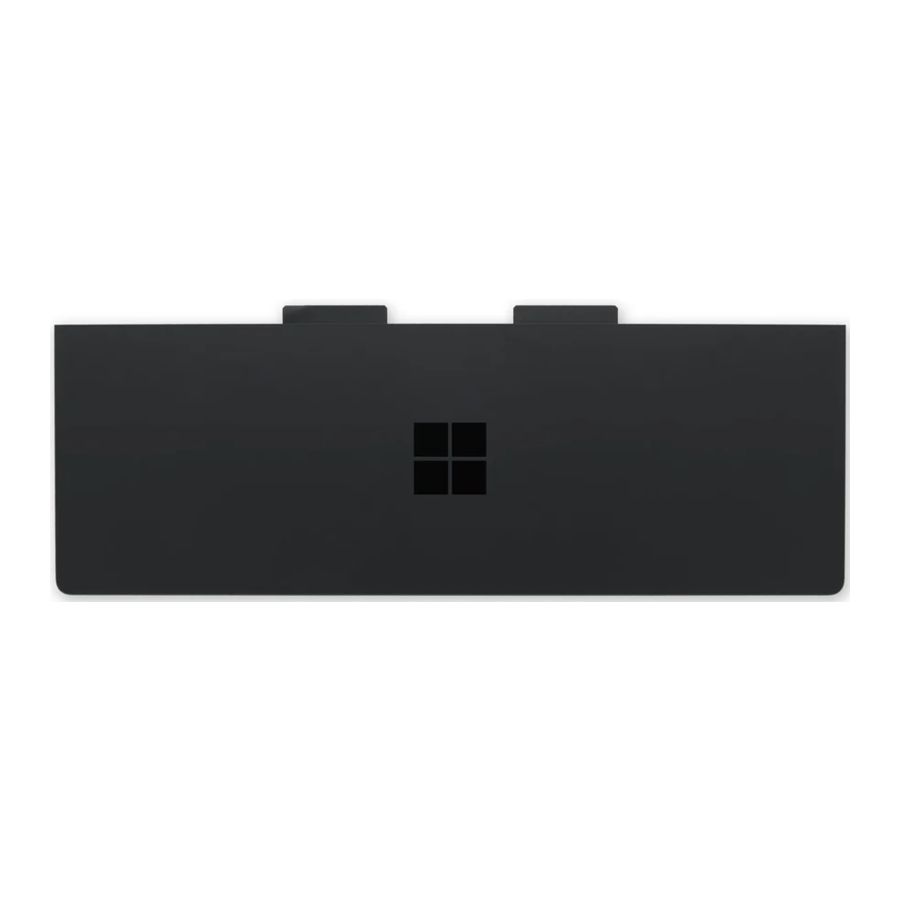
Die Seriennummer des Surface Pro 7 befindet sich unter dem Kickstand auf der Rückabdeckung.

Begriffsglossar
Die folgenden Begriffe werden in diesem Handbuch verwendet:
- SDT – Surface Diagnostic Toolkit
- ESD – Elektrostatische Entladung
- IBC – Tablet-Rückabdeckung
- TDM – Das Touch-Display-Modul ist der komplette Bildschirm mit allen Schichten.
- FRU – Vom Außendienst austauschbare Einheiten (Field Replaceable Units) sind Subsystemkomponenten wie der Kickstand. FRU sind nur für ASPs verfügbar.
- Commercial Spares/CRU – Vom Kunden austauschbare Einheiten (Customer Replaceable Units), die für gewerbliche Kunden zur Reparatur durch einen qualifizierten Techniker erhältlich sind.
Allgemeine Informationen, Vorsichtsmaßnahmen, Warnhinweise
 Dieses Symbol kennzeichnet wichtige Sicherheits- und Gesundheitsinformationen in diesem Handbuch.
Service-Werkzeuge und Vorrichtungen
Standard-Service-Werkzeuge:
- Antistatik-Handgelenkband (1 MOhm Widerstand)
- Weiche elektrostatische Entladung (ESD)-sichere Matte
- 3IP (Torx-Plus) Schraubendreher
- Mikrofasertuch
Die auf dieser Liste aufgeführten Werkzeuge können von vielen verschiedenen kommerziellen Anbietern bezogen werden, einschließlich, aber nicht beschränkt auf Amazon.com; iFixit; Chemdex und andere Händler.
Allgemeine Sicherheitsvorkehrungen
Beachten Sie immer die folgenden allgemeinen Sicherheitsvorkehrungen:
- Das Öffnen und/oder Reparieren eines Geräts kann die Gefahr eines Stromschlags, von Geräteschäden, Brand und/oder Personenschäden sowie andere Gefahren bergen. Seien Sie vorsichtig bei der Durchführung dieser Aktivitäten, wie in diesem Handbuch beschrieben. Nur qualifizierte IT-Techniker, denen Microsoft dieses Handbuch zur Verfügung gestellt hat, sollten CRU-Reparaturarbeiten versuchen. Nur von Microsoft autorisierte Dienstleister sollten FRU-Reparaturarbeiten durchführen.
- Wählen und verwenden Sie immer das geeignete AC-Netzteil für ein Gerät. Wir empfehlen die Verwendung von originalen Microsoft-Netzteilen und AC-Stromkabeln. Ein originales Microsoft-Netzteil wird mit jedem Gerät geliefert.
- Verwenden Sie nur Wechselstrom aus einer Standard-Wandsteckdose (Netz). Verwenden Sie keine nicht-standardmäßigen Stromquellen wie Generatoren oder Wechselrichter, auch wenn Spannung und Frequenz akzeptabel erscheinen.
- Unsachgemäße Verwendung von Gerätebatterien kann zu Brand oder Explosion führen. Öffnen Sie das Gehäuse eines Geräts nur wie in diesem Handbuch beschrieben. Erhitzen, durchstechen, beschädigen oder entsorgen Sie Geräte oder deren Batterien nicht im Feuer. Lassen oder laden Sie Geräte nicht über längere Zeit in direktem Sonnenlicht oder anderen extremen Wärmequellen liegen. Dies kann zu Beschädigungen oder zum Schmelzen der Batterien führen.
Für weitere Informationen zur Produktsicherheit, einschließlich Informationen zu
- Gehörschutz
- Hitzebedingte Bedenken
- Erstickungsgefahr/Kleinteile
- Interferenzen mit medizinischen Geräten
- Zerbrochenes Glas
- Photosensitive Anfälle
- Muskel-Skelett-Erkrankungen
Siehe aka.ms/surface-safety oder die Surface-App. Um die Surface-App zu öffnen, wählen Sie die Start-Schaltfläche (Start button), geben Sie Surface in das Suchfeld ein und wählen Sie dann die Surface-App.
Reparatur-spezifische Vorsichtsmaßnahmen und Warnhinweise
- Bevor Sie ein Gerät reparieren, stellen Sie sicher, dass das Gerät ausgeschaltet und von der Stromversorgung getrennt ist.
- Wir empfehlen, beim Zerlegen/Zusammenbauen eines Geräts eine Schutzbrille als Sicherheitsvorkehrung zu tragen.
- Bevor Sie das Gerät öffnen, stellen Sie immer sicher, dass ein Antistatik-Handgelenkband getragen wird und der Arbeitsbereich ordnungsgemäß geerdet ist, um eine elektrostatische Entladung (ESD)-sichere Umgebung zu gewährleisten.
- Stellen Sie sicher, dass die allgemeinen Richtlinien und ESD-Konformitätsschritte befolgt werden, bevor Sie mit den Aktivitäten beginnen. Details hierzu finden Sie im Abschnitt „Vor der Gerätedemontage“.
- Entfernen Sie jede Unterbaugruppe aus dem Gerät und legen Sie sie (sowie alle dazugehörigen Schrauben) vom Arbeitsbereich weg, um Schäden am Gerät und an der Unterbaugruppe zu vermeiden.
Sicherheitsrichtlinien/-verfahren
Das Produktsicherheitsteam von Microsoft wird als Rapid Response Team (RRT) bezeichnet. Alle gerätebezogenen Probleme, die sicherheitsrelevant sein könnten, sollten gemäß den folgenden Anweisungen behandelt werden.
Als Kurzanleitung gilt: Jedes Microsoft Surface-Gerät, das visuell eines der folgenden Symptome aufweist, ist sofort aus dem Austauschprozess zu entfernen und Ihrem Variance Manager oder IT Support Professional zur Benachrichtigung des Microsoft RRT zuzuleiten:
- Alle verbrannten oder geschmolzenen Komponenten, Leiterbahnen oder Kunststoffteile an derAußenseite des Geräts, oder die anderweitig Hitzeschäden aufweisen, einschließlich Verkohlungen an Lade- und anderen Anschlüssen;
- Alle verbrannten oder geschmolzenen Komponenten, Leiterbahnen oder Kunststoffteile an derInnenseite des Geräts, oder die anderweitig Hitzeschäden aufweisen.
- Jegliches Zubehör, das Schmelz- oder Hitzeschäden aufweist und mit dem Microsoft-Gerät geliefert wurde, wie Netzteile, Tastaturen, Mäuse, Kabel, Ladeanschlüsse usw.
- Alle Geräte, deren Gehäuse sich getrennt oder geöffnet hat, aus anderen Gründen als unsachgemäßer Behandlung durch den Kunden (z.B. Stoßschäden durch Fallenlassen, Hinweise auf Manipulation, Trennung durch eine defekte Batterie).
- Jeder andere Befund, der eine Sicherheitsgefahr für den Benutzer darstellen könnte, wie scharfe Kanten an Kunststoffen.
Der Variance Manager oder IT Support Professional muss Microsoft innerhalb von 24 Stunden nach Erhalt des Geräts eine E-Mail mit Bildern der Schäden senden. ASPs beziehen sich auf das Handbuch für die E-Mail-Adresse des Microsoft RRT. Nicht-ASPs wenden sich bitte an den Microsoft Surface Support Services.
Ihre E-Mail sollte Folgendes enthalten:
- Modell und Seriennummer des betroffenen Microsoft Surface-Geräts und/oder Zubehör(s).
- Die Serviceanforderungsnummer (SR-Nummer), unter der das Gerät eingegangen ist (Vermerk als N/A, falls keine SR existiert).
- Eine kurze Beschreibung des gefundenen Schadens.
- Klare Fotos, die die beobachteten Symptome zeigen.
Der Variance Manager oder IT Support Specialist muss die Anweisungen des Microsoft Produktsicherheits-RRT für das betroffene Gerät abwarten, bevor er mit weiteren Aktivitäten fortfährt oder das Gerät an den Endbenutzer zurücksendet.
Illustriertes Gerätediagramm


Die Verfügbarkeit von Geräteserviceteilen ist in zwei Gruppen unterteilt. FRUs sind Teile, die für Reparaturarbeiten über einen autorisierten Service Provider unter speziellem Vertrag mit Microsoft erhältlich sind. CRUs/Spares sind Teile, die für Reparaturarbeiten durch einen qualifizierten Techniker erhältlich sind.
| Artikel | Komponente | ASP / FRU Teilenr. | CRU Teilenr. |
| (1) | |||
| Schwarzer Kickstand | RPT-00002 | I5B-00002 | |
| Platin-Kickstand | RPT-00001 | I5B-00001 |
Servicediagnose/Fehlerbehebungsübersicht
- Für allgemeinen Surface-Support besuchen Sie www.support.microsoft.com
- Zur Fehlerbehebung bei Gerätefunktionen/-merkmalen oder um mehr über Surface Pro 7 zu erfahren, besuchen Sie www.aka.ms/SurfaceProHelp
- Wenn Sie mehr über Windows erfahren möchten, besuchen Sie aka.ms/WindowsHelp
- Um mehr über die Barrierefreiheitsfunktionen des Surface Pro 7 zu erfahren, rufen Sie das Online-Benutzerhandbuch auf unter aka.ms/Windows-Accessibility
Software-Tools:
- Anleitung:Surface-Gerätefirmware und Betriebssystem aktualisieren
- Anleitung:Surface-Tools-Video
- Herunterladen:Surface-Treiber und -Firmware
- Herunterladen:Surface Diagnostic Toolkit (SDT)
- Herunterladen:Surface Data Eraser
- Herunterladen:Surface Imaging Tools
Ansatz zur Fehlerbehebung
Der folgende Ansatz sollte bei der Fehlerbehebung von Surface-Geräten berücksichtigt werden:
- Aktualisieren Sie das Gerät mit dem SDT-Tool auf die neuesten OS/FW-Versionen.

Geräteaktualisierungen sind eine Voraussetzung für jeden Hardwareaustausch. - Überprüfen Sie vermutete Hardwarefehler, indem Sie das Gerät in einen bekannten OS/FW-Versionszustand versetzen und SDT zur Fehlerüberprüfung ausführen:
- Führen Sie SDT aus und überprüfen Sie, ob der Zustand weiterhin besteht – Details zu SDT finden Sie im Abschnitt „Software-Tools“.
- Wenn das Problem nicht behoben ist, dann die SSD neu aufsetzen.
- Wenn das Neuaufsetzen fehlschlägt, das Gerät gemäß den etablierten Verfahren ersetzen.
- Führen Sie SDT aus und überprüfen Sie, ob der Zustand weiterhin besteht – Details zu SDT finden Sie im Abschnitt „Software-Tools“.
Verfahren zum Entfernen und Ersetzen von Komponenten
Vor der Gerätedemontage:
- Bevor Sie versuchen, etwas zu entfernen oder zu ersetzen, stellen Sie immer sicher, dass das Gerät ausgeschaltet und von der Stromversorgung getrennt ist.
- Stellen Sie immer sicher, dass die Arbeitsfläche mit einem ESD-sicheren, weichen, nicht-kratzenden Material bedeckt ist.
- Arbeitsflächen sollten regelmäßig gereinigt werden, um sicherzustellen, dass keine Ablagerungen/Schleifpartikel vorhanden sind.
- Stellen Sie sicher, dass die allgemeinen Richtlinien und ESD-Konformitätsschritte befolgt werden, bevor Sie das Gerät öffnen.
Austauschverfahren für den Standfuß
Vorläufige Anforderungen
Beachten Sie unbedingt alle speziellen (fettgedruckten) Vorsichtshinweise in jedem Prozessabschnitt.
Erforderliche Werkzeuge und Komponenten
- Werkzeuge:
- 3IP (Torx-Plus) Schraubendreher
- Weiche ESD-sichere Matte
- Mikrofasertuch
- Komponenten:
- Standfuß (Siehe bebilderte Ersatzteilliste)
(Komponente enthält neue 3IP-Schrauben)
- Standfuß (Siehe bebilderte Ersatzteilliste)
Vorausgehende Schritte:
- Gerät ausschalten – Stellen Sie sicher, dass das Gerät ausgeschaltet und von der Stromversorgung getrennt ist.
- Allgemeine Sicherheit – Stellen Sie sicher, dass die allgemeinen Richtlinien und ESD-Konformitätsschritte befolgt werden, bevor Sie das Gerät öffnen. Einzelheiten finden Sie im Abschnitt „Vor der Gerätedemontage“.
Vorgehensweise – Entfernung (Standfuß)
- Gerät mit dem Bildschirm nach unten auf eine weiche, ESD-sichere Matte legen. Stellen Sie sicher, dass die Matte frei von jeglichem Scheuermaterial ist, das das Glas des Touch Display Modules (TDM) zerkratzen könnte.
- Klappen Sie den Standfuß auf etwa 90° aus
 – Schritt 1")

- Scharnierschrauben entfernen – Lösen Sie mit dem 3IP (Torx-Plus) Schraubendreher alle vier Scharnierschrauben um 2-3 Umdrehungen. Wenn die Schrauben locker sind, halten Sie mit dem Finger die Rückseite des Standfußes hinter jedem Scharnier fest, während Sie die beiden Scharnierschrauben vollständig entfernen. Stellen Sie sicher, dass die Schrauben nicht in die Scharnieröffnung fallen.
 – Schritt 2")
- Standfuß ablegen – Legen Sie den Standfuß flach gegen das IBC. Seien Sie vorsichtig, den Standfuß in dieser Position nicht zu verschieben, da dies zu Abrieb am IBC führen kann.
 – Schritt 3")
- Scharniere nach unten neigen – Drücken Sie mit Daumen oder Zeigefinger beide Scharniere von 90° auf etwa 30° nach unten. Dies erfordert viel Kraft. Legen Sie bei Bedarf das Mikrofasertuch zwischen Finger und Scharnier, um den Komfort zu erhöhen. Achten Sie darauf, das Scharnier nicht ganz in die Aussparung zu drücken, da es sonst schwierig sein wird, es wieder herauszuziehen.
 – Schritt 4")
- Standfuß entfernen – Halten Sie das Gerät mit der Handfläche fest in der Mitte des IBC. Fassen Sie gleichzeitig den Standfuß außermittig zwischen Daumen und Zeigefinger und ziehen Sie fest daran. Ziehen Sie mit mäßiger Kraft, bis die Schaumstoffeinlagen aus dem Gerät gleiten. Wenn der Standfuß klemmt, stellen Sie sicher, dass er nicht an den Scharnieren hängen bleibt.
 – Schritt 5")


Vorgehensweise – Installation (Standfuß)
Gehen Sie beim Umgang mit der neuen Standfußbaugruppe vorsichtig vor, um kosmetische Schäden am Standfuß und am Gerät zu vermeiden.
- Schaumstofflaschen einsetzen – Schieben Sie bei immer noch auf ~30° geneigten Scharnieren die Schaumstofflaschen des neuen Standfußes in die Schlitze auf der Rückseite des IBC. Der Schaumstoff sollte mit minimalem Kraftaufwand hineingleiten – zerknüllen Sie den Schaumstoff nicht durch übermäßigen Krafteinsatz.
![]()
Verwenden Sie kein Werkzeug oder scharfes Objekt, um das Einsetzen der Laschen in die Schlitze zu unterstützen. Es sollten nur die Laschen eingeführt werden. Andernfalls könnten interne Komponenten beschädigt werden.
 – Schritt 1")
- Standfuß ablegen – Legen Sie den Standfuß flach gegen das IBC. Seien Sie vorsichtig, den Standfuß in dieser Position nicht zu verschieben, da dies zu Abrieb am IBC führen kann.
 – Schritt 2")
- Scharniere nach oben neigen – Drücken Sie mit Daumen oder Zeigefinger beide Scharniere von 30° auf etwa 90° nach oben. Dies erfordert viel Kraft. Legen Sie bei Bedarf das Mikrofasertuch zwischen Finger und Scharnier, um den Komfort zu erhöhen.
 – Schritt 3")
- Scharnierschrauben installieren – Klappen Sie den Standfuß auf etwa 90° hoch, sodass die Gewindelöcher des Standfußes mit den Befestigungslöchern des Scharniers übereinstimmen. Installieren Sie die Scharnierschrauben in der unten gezeigten Reihenfolge mit dem 3IP (Torx-Plus) Schraubendreher. Stellen Sie sicher, dass die Schrauben nicht in die Scharnieröffnung fallen. Halten Sie mit dem Finger die Rückseite des Standfußes hinter dem Scharnier fest, während Sie die Schrauben installieren, bis sie vollständig sitzen. Überprüfen Sie, ob der Standfuß richtig ausgerichtet und in den Scharnieren sitzt, und ziehen Sie die Schrauben dann um eine zusätzliche Vierteldrehung (~90°) fest.
 – Schritt 4")
- Endkontrolle der Standfußinstallation – Klappen Sie den Standfuß herunter und ziehen Sie gegebenenfalls die Schutzfolie vom Standfuß und Logo ab. Überprüfen Sie, ob die Seitenkanten des Standfußes mit den Wänden des Mittelrahmens ausgerichtet sind und ob es keine offensichtlichen Stufen/Lücken zwischen dem Standfuß und dem IBC gibt. Wischen Sie das Gerät gründlich (auch unter dem Standfuß) mit dem Mikrofasertuch ab, um alle Fingerabdrücke zu entfernen.


Referenzen
![support.microsoft.com]() Product safety warnings and instructions - Microsoft Support
Product safety warnings and instructions - Microsoft Support![www.aka.ms]() Surface Pro help & learning
Surface Pro help & learning![aka.ms]() Windows help and learning
Windows help and learning![www.aka.ms]() Discover Windows accessibility features - Microsoft Support
Discover Windows accessibility features - Microsoft Support![support.microsoft.com]() Download drivers and firmware for Surface - Microsoft Support
Download drivers and firmware for Surface - Microsoft Support![www.youtube.com]() Overview of the Surface IT Tools to manage devices in your organization effectively | Microsoft - YouTube
Overview of the Surface IT Tools to manage devices in your organization effectively | Microsoft - YouTube![support.microsoft.com]() Download drivers and firmware for Surface - Microsoft Support
Download drivers and firmware for Surface - Microsoft Support![support.microsoft.com]() Fix common problems using the Surface app and Surface Diagnostic Toolkit - Microsoft Support
Fix common problems using the Surface app and Surface Diagnostic Toolkit - Microsoft SupportMicrosoft Surface Data Eraser (Legacy) - Surface | Microsoft Learn
![support.microsoft.com]() Surface Recovery Image Download - Microsoft Support
Surface Recovery Image Download - Microsoft Support


Anleitung herunterladen
Hier können Sie die vollständige PDF-Version des Handbuchs herunterladen. Sie kann zusätzliche Sicherheitsanweisungen, Garantieinformationen, FCC-Regeln usw. enthalten.
Microsoft Surface Pro 7 Handbuch herunterladen


