Microsoft Surface Pro 4 Handbuch
- 1 Lernen Sie Surface Pro 4 kennen
- 2 Surface Pro 4 einrichten
- 3 Die Grundlagen
- 4 Ihr Surface auf dem neuesten Stand halten
- 5 Online gehen
- 6 Konten und Anmeldung
- 7 Windows 10 kennenlernen
- 8 Type Cover für Surface Pro 4 Tastatur und Touchpad
- 9 Speicher und OneDrive
- 10 Surface Pen und OneNote
- 11 Monitore, Zubehör und andere Geräte verbinden
- 12 Kameras und die Kamera-App
- 13 Apps auf Ihrem Surface Pro 4
- 14 Personalisierung und Einstellungen
- 15 Barrierefreiheit
- 16 Pflege und Reinigung
- 17 Registrierung, Reparatur und Garantie
- 18 Weitere Hilfe
- 19 Über diesen Leitfaden
- 20 Referenzen
- 21 Anleitung herunterladen
- 22 In anderen Sprachen
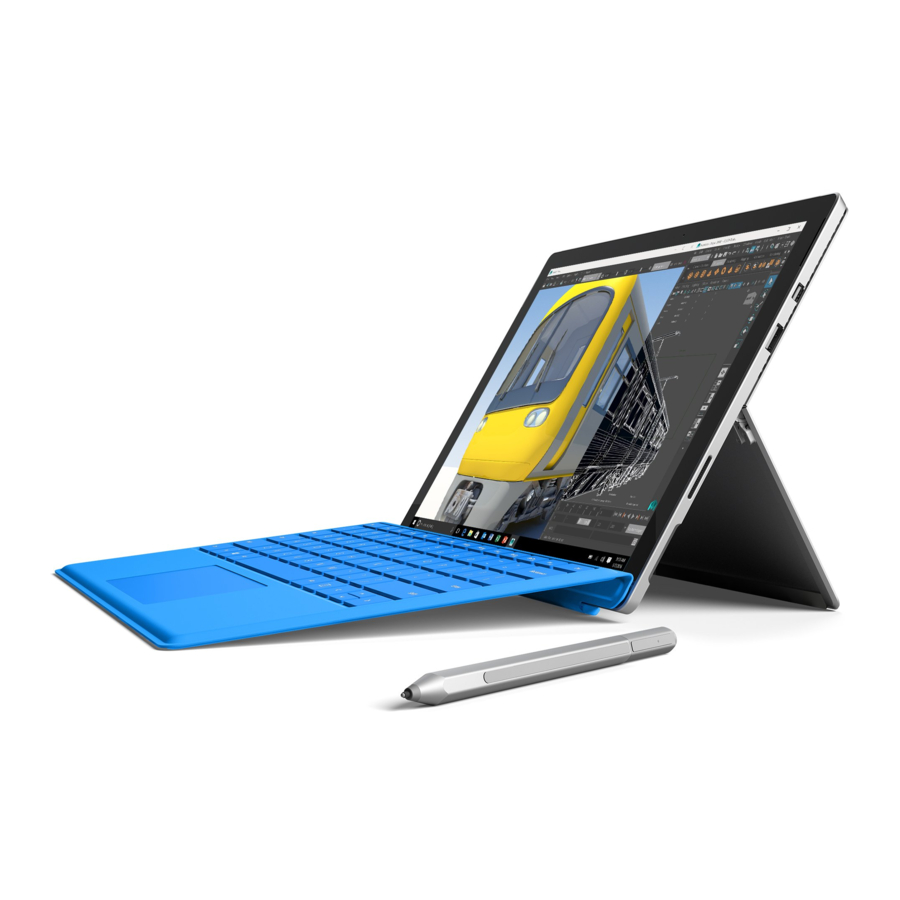
Lernen Sie Surface Pro 4 kennen
Machen Sie sich mit den in Ihrem Surface Pro 4 integrierten Funktionen vertraut.

Hier ist ein kurzer Überblick über die Funktionen von Surface Pro 4:
| Ein-/Ausschalter | Drücken Sie den Ein-/Ausschalter, um Ihr Surface Pro 4 einzuschalten. Sie können den Ein-/Ausschalter auch verwenden, um es in den Ruhezustand zu versetzen und wieder zu aktivieren, wenn Sie bereit sind, weiterzuarbeiten. |
| Touchscreen | Verwenden Sie das 12,3-Zoll-Display mit seinem Seitenverhältnis von 3:2 und einer Auflösung von 2736 x 1824, um HD-Filme anzusehen, im Internet zu surfen und Ihre Lieblings-Apps zu nutzen. Der neue Surface G5 Touch-Prozessor bietet eine bis zu doppelt so hohe Berührungsgenauigkeit wie Surface Pro 3 und ermöglicht es Ihnen, mit Ihren Fingern Elemente auszuwählen, zu zoomen und Dinge zu verschieben. Weitere Informationen finden Sie unter Surface-Touchscreen auf Surface.com. |
| Surface Pen | Genießen Sie ein natürliches Schreibgefühl mit einem Stift, der sich wie ein echter Stift anfühlt. Verwenden Sie den Surface Pen, um Cortana in Windows zu starten oder OneNote zu öffnen und schnell Notizen zu machen oder Bildschirmfotos aufzunehmen. Weitere Informationen finden Sie unter Verwenden des Surface Pen (Surface Pro 4 Version) auf Surface.com. |
| Klappständer | Klappen Sie den Klappständer aus und arbeiten oder spielen Sie bequem an Ihrem Schreibtisch, auf der Couch oder während Sie eine freihändige Präsentation halten. |
| Wi-Fi und Bluetooth® | Surface Pro 4 unterstützt die gängigen Wi-Fi-Protokolle (802.11a/b/g/n/ac) und Bluetooth 4.0. Verbinden Sie sich mit einem drahtlosen Netzwerk und verwenden Sie Bluetooth-Geräte wie Mäuse, Drucker und Headsets. Weitere Informationen finden Sie unter Ein Bluetooth-Gerät hinzufügen und Surface mit einem drahtlosen Netzwerk verbinden auf Surface.com. |
| Kameras | Surface Pro 4 verfügt über zwei Kameras zum Aufnehmen von Fotos und Videos: eine 8-Megapixel-Kamera auf der Rückseite mit Autofokus und eine hochauflösende 5-Megapixel-Frontkamera. Beide Kameras nehmen Videos in 1080p mit einem Seitenverhältnis von 16:9 auf. Die Privatsphärenleuchten befinden sich auf der rechten Seite beider Kameras. Surface Pro 4 verfügt außerdem über eine Infrarotkamera (IR) zur Gesichtserkennung, damit Sie sich bei Windows anmelden können, ohne ein Kennwort einzugeben. Weitere Informationen finden Sie unter Windows Hello auf Surface.com. Weitere Kamera-Informationen finden Sie unter Fotos und Videos mit Surface aufnehmen und Verwenden des Autofokus auf Surface 3,Surface Pro 4 und Surface Book auf Surface.com. |
| Mikrofone | Surface Pro 4 verfügt sowohl über ein vorderes als auch über ein hinteres Mikrofon. Verwenden Sie das vordere Mikrofon für Anrufe und Aufnahmen. Seine rauschunterdrückende Funktion ist für die Verwendung mit Skype und Cortana optimiert. |
| Stereo-Lautsprecher | Stereo-Frontlautsprecher bieten ein beeindruckendes Musik- und Filmwiedergabeerlebnis. Weitere Informationen finden Sie unter Surface-Sound, Lautstärke und Audiozubehör auf Surface.com. |

| Anschlüsse | Surface Pro 4 verfügt über die Anschlüsse, die Sie von einem vollwertigen Laptop erwarten. Full-Size USB 3.0-Anschluss Surface Connect Wenn Sie das Surface Dock (separat erhältlich) verwenden, verbinden Sie Ihr Surface über den Surface Connect Lade- und Docking-Anschluss mit dem Dock, um Strom und Daten zu übertragen. Weitere Informationen finden Sie unter Verwenden des Surface Dock auf Surface.com. microSD-Kartensteckplatz Mini DisplayPort Version 1.2 3,5-mm-Kopfhöreranschluss Cover-Anschlüsse |
| Software | Windows 10 Pro Betriebssystem Apps |
| Prozessor | Der Intel Core Prozessor der 6. Generation bietet Geschwindigkeit und Leistung für eine reibungslose, schnelle Performance. |
| Arbeitsspeicher und Speicherplatz | Surface Pro 4 ist in Konfigurationen mit bis zu 16 GB RAM und 512 GB Speicherplatz erhältlich. Informationen zum verfügbaren Speicherplatz finden Sie unter Surface-Speicherauf Surface.comf oder Informationen zum verfügbaren Speicherplatz. Informationen zu zusätzlichen Speicheroptionen für Surface Pro 4 finden Sie unter Surface-Speicheroptionen auf Surface.com. |
| Sensoren | Sechs Sensoren – Beschleunigungssensor, Magnetometer, Gyrosensor, Umgebungslichtsensor, Hall-Effekt, Wi-Fi SAR – ermöglichen Apps, Funktionen wie die Bewegungserfassung und Standortbestimmung auszuführen. |
Surface Pro 4 einrichten
Surface Pro 4 aufladen
- Verbinden Sie die beiden Teile des Netzkabels.
- Verbinden Sie das Netzkabel sicher mit dem Ladeanschluss.
- Stecken Sie das Netzteil in eine Steckdose.
Das Cover anschließen

Wenn Sie ein Type Cover für Surface Pro 4 (separat erhältlich) besitzen, rasten Sie es ein und klappen Sie den Klappständer auf.
Surface Pro 4 einrichten
Drücken Sie den Ein-/Ausschalter, um Ihr Surface Pro 4 einzuschalten. Windows startet und führt Sie durch den Einrichtungsprozess. Weitere Informationen finden Sie unter Ihr Surface einrichten auf Surface.com.
Die Grundlagen
Stromversorgung und Aufladen
Es dauert zwei bis vier Stunden, um den Surface Pro 4-Akku vollständig aus einem leeren Zustand aufzuladen. Es kann länger dauern, wenn Sie Ihr Surface während des Ladevorgangs für energieintensive Aktivitäten wie Gaming oder Video-Streaming verwenden.
Sie können den USB-Anschluss Ihres Surface Pro 4-Netzteils verwenden, um andere Geräte, wie ein Telefon, aufzuladen, während Ihr Surface geladen wird. Der USB-Anschluss am Netzteil dient nur zum Aufladen, nicht zur Datenübertragung. Wenn Sie ein USB-Gerät verwenden möchten, schließen Sie es an den USB-Anschluss Ihres Surface an.
Akkustand prüfen
Sie können den Akkustand vom Sperrbildschirm oder Desktop prüfen:
Sperrbildschirm
Wenn Sie Ihr Surface aktivieren, wird der Akkustatus in der unteren rechten Ecke des Sperrbildschirms angezeigt.

Desktop-Taskleiste
Der Akkustatus wird auf der rechten Seite der Taskleiste angezeigt. Wählen Sie das Akkusymbol aus, um Informationen zum Lade- und Akkustatus, einschließlich des verbleibenden Prozentsatzes, anzuzeigen.

Akkulaufzeit verlängern
Informationen zur Pflege Ihres Akkus und Netzteils, zum Stromsparen und zur Verlängerung der Akkulaufzeit Ihres Surface finden Sie unter Surface-Akku und Stromversorgung auf Surface.com.
Touch, Tastatur, Stift und Maus
Mit Surface können Sie einfach zwischen der Verwendung von Touch, einer Tastatur, einer Maus oder einem Stift wechseln.
- Touch. Sie können Ihre Finger auf dem Touchscreen verwenden, genau wie bei einem Smartphone. Ziehen Sie beispielsweise Ihren Finger über den Bildschirm, um zu scrollen. Demonstrationen der verwendbaren Gesten finden Sie unter Der Surface-Touchscreen auf Surface.com. Sie können auch auf dem Touchscreen tippen – weitere Informationen finden Sie unter So verwenden Sie die Surface-Touch-Tastatur auf Surface.com.
- Type Cover-Tastatur und Touchpad. Das Type Cover für Surface Pro 4 (separat erhältlich) rastet ein, wenn Sie tippen möchten, und lässt sich zurückklappen, wenn Sie Ihr Surface als Tablet verwenden möchten. Da das Cover perfekt auf die Größe Ihres Surface Pro 4 zugeschnitten ist, versetzt das Schließen Ihr Surface in den Ruhezustand und schützt gleichzeitig den Touchscreen. Das Type Cover enthält ein Touchpad, das Windows 10-Gesten unterstützt. Weitere Informationen finden Sie unter Touchpad-Nutzung und -Einstellungen auf Surface.com.
- Surface Pen. Machen Sie Notizen, zeichnen Sie und markieren Sie Dokumente mit dem Surface Pen, der mit Ihrem Surface Pro 4 geliefert wird. Klicken Sie einmal auf die obere Taste, um eine schnelle Notiz in OneNote zu machen, doppelklicken Sie, um einen Screenshot direkt in OneNote aufzunehmen, oder halten Sie die Taste ein oder zwei Sekunden lang gedrückt, um Cortana zu öffnen. Schreiben, zeichnen und tippen Sie natürlich mit der Spitze – während die Spitze nahe am Bildschirm ist, ignoriert Surface Berührungen Ihrer Hand. Drehen Sie den Stift um, um mit der oberen Taste zu radieren. Eine Taste nahe der Spitze ermöglicht Ihnen einen Rechtsklick, ohne Ihren Griff zu ändern. Weitere Informationen finden Sie unter Verwenden des Surface Pen (Surface Pro 4 Version) auf Surface.com.
- USB- oder Bluetooth®-Tastatur und -Maus. Weitere Informationen finden Sie unter Eine USB-Maus, einen Drucker und mehr anschließen und Ein Bluetooth-Gerät hinzufügen auf Surface.com.
Ihr Surface auf dem neuesten Stand halten
Microsoft veröffentlicht wichtige Updates, um die Sicherheit und Zuverlässigkeit der Windows-Software zu verbessern, sowie System- und Hardware-Updates (auch bekannt als Firmware-Updates), um die Stabilität und Leistung Ihrer Surface-Hardware zu optimieren. Informationen dazu, wie Sie Ihr Surface auf dem neuesten Stand halten, finden Sie unter Installieren von Surface- und Windows-Updates auf Surface.com.
Online gehen

Microsoft Edge arbeitet mit Cortana zusammen, damit Sie das Beste aus dem Internet herausholen können, und Sie können Ihren Surface Pen oder Touch nutzen, um Web Notes (Webnotizen) zu erstellen, die Sie speichern oder teilen können.
Um Microsoft Edge zu öffnen, wählen Sie es aus Start (Start) oder der Taskleiste aus. Oder gehen Sie zu Start  , und wählen Sie All apps (Alle Apps) > Microsoft Edge.
Tipps zum Surfen
Symbole oben rechts im Microsoft Edge-Fenster machen häufige Aufgaben leicht zugänglich.

- Wählen Sie Add to favorites (Zu Favoriten hinzufügen) und reading list (Leseliste)
![]() aus, um eine Seite zu Ihrer Leseliste oder einem Favoritenordner hinzuzufügen.
aus, um eine Seite zu Ihrer Leseliste oder einem Favoritenordner hinzuzufügen. - Wählen Sie Hub (Hub)
![]() aus, um Elemente in Ihren Favorites (Favoriten)
aus, um Elemente in Ihren Favorites (Favoriten) ![]() , Reading list (Leseliste)
, Reading list (Leseliste) ![]() , History (Verlauf)
, History (Verlauf) ![]() oder Downloads (Downloads)
oder Downloads (Downloads) ![]() anzuzeigen.
anzuzeigen. - Wählen Sie Reading view (Leseansicht)
![]() aus, um alles außer dem Artikel, den Sie gerade lesen, auszublenden. Wählen Sie es erneut aus, um die gesamte Seite anzuzeigen.
aus, um alles außer dem Artikel, den Sie gerade lesen, auszublenden. Wählen Sie es erneut aus, um die gesamte Seite anzuzeigen.
 aus, um eine Seite zu Ihrer Leseliste oder einem Favoritenordner hinzuzufügen.
 aus, um Elemente in Ihren Favorites (Favoriten)
  , History (Verlauf)
  oder Downloads (Downloads)
  anzuzeigen.
 aus, um alles außer dem Artikel, den Sie gerade lesen, auszublenden. Wählen Sie es erneut aus, um die gesamte Seite anzuzeigen.
Weitere Informationen finden Sie unter Microsoft Edge und "What is Cortana?" (Was ist Cortana?) auf Windows.com.
Konten und Anmeldung
Wenn Sie Ihr Surface einrichten, wird ein Konto für Sie erstellt. Sie können später zusätzliche Konten für Familie und Freunde erstellen, damit jede Person, die Ihr Surface nutzt, es nach ihren Wünschen einrichten kann. Weitere Informationen finden Sie unter "All about accounts" (Alles über Konten) auf Surface.com.
Es gibt verschiedene Möglichkeiten, sich bei Ihrem Surface Pro 4 anzumelden:
Den Anmeldebildschirm verwenden
- Schalten Sie Ihr Surface ein oder wecken Sie es auf, indem Sie den Netzschalter drücken.
- Wischen Sie auf dem Bildschirm nach oben oder tippen Sie eine Taste auf der Tastatur an.
- Wenn Sie Ihren Kontonamen und Ihr Kontobild sehen, geben Sie Ihr Passwort ein und wählen Sie den rechten Pfeil aus oder drücken Sie Enter (Eingabetaste) auf Ihrer Tastatur.
- Wenn Sie einen anderen Kontonamen sehen, wählen Sie Ihr eigenes Konto aus der Liste links aus. Geben Sie dann Ihr Passwort ein und wählen Sie den rechten Pfeil aus oder drücken Sie Enter (Eingabetaste) auf Ihrer Tastatur.
Windows Hello zur Anmeldung verwenden
Da Surface Pro 4 über eine Infrarotkamera (IR) verfügt, können Sie Windows Hello so einrichten, dass Sie sich einfach durch Ansehen des Bildschirms anmelden können.
Wenn Sie das Type Cover für Surface Pro 4 mit Fingerprint ID (separat erhältlich) besitzen, können Sie Ihr Surface so einrichten, dass Sie sich per Berührung anmelden können.
Weitere Informationen finden Sie unter "What is Windows Hello?" (Was ist Windows Hello?) auf Windows.com.
Abmelden
So melden Sie sich ab:
- Gehen Sie zu Start (Start)
![]() , und klicken Sie mit der rechten Maustaste auf Ihren Namen. Wählen Sie dann Sign out (Abmelden) aus.
, und klicken Sie mit der rechten Maustaste auf Ihren Namen. Wählen Sie dann Sign out (Abmelden) aus.
Windows 10 kennenlernen
Hier sind einige Grundlagen zu Windows 10. Weitere Informationen finden Sie unter "Get Started with Windows 10" (Erste Schritte mit Windows 10) auf Windows.com.
Zu Start gehen
Wählen Sie Start (Start)  in der Taskleiste aus oder drücken Sie die Start (Start)-Taste auf Ihrer Tastatur, um das Startmenü zu öffnen.

- Unten links im Startmenü finden Sie Schnellverknüpfungen zu File Explorer (Datei-Explorer), Settings (Einstellungen), Power (Energie) (shut down (Herunterfahren), sleep (Energie sparen) und restart (Neu starten)) und All apps (Alle Apps).
- Die am häufigsten verwendeten Apps erscheinen oben links.
- Ihr Name und Profilbild erscheinen oben auf der linken Seite. Wählen Sie diese aus, um Ihre Kontoeinstellungen zu ändern, den Bildschirm zu sperren oder sich abzumelden.
Kacheln im Start (Start) dienen als Schnellverknüpfungen zu Apps. Sie können Kacheln jederzeit neu anordnen, die Größe ändern, hinzufügen und entfernen. Weitere Informationen finden Sie unter "Love it? Pin it" (Gefällt es Ihnen? Anheften.) auf Windows.com.
Info-Center
Wischen Sie vom rechten Bildschirmrand herein oder wählen Sie Action center (Info-Center)  in der Taskleiste aus, um das Info-Center zu öffnen.

Hier können Sie gängige Einstellungen wie WLAN-Verbindungen oder Bildschirmhelligkeit anpassen, OneNote öffnen, eine drahtlose Verbindung zu einem anderen Bildschirm herstellen und vieles mehr. Wenn Benachrichtigungen auf Sie warten, erscheinen diese oben im Info-Center.
Weitere Informationen finden Sie unter "Take action instantly" (Sofort handeln) auf Windows.com.
Suche
Die Suche steht Ihnen jederzeit zur Verfügung. Wählen Sie einfach das Suchfeld in der Taskleiste aus und geben Sie Ihre Frage ein. Erfahren Sie mehr unter "Search for anything, anywhere" (Überall alles suchen) auf Windows.com.
Oder gehen Sie zu Start (Start) , und wählen Sie Cortana (Cortana)  aus. Sie können Cortana auch öffnen, indem Sie die obere Taste Ihres Surface Pen für ein oder zwei Sekunden gedrückt halten.
Weitere Informationen, einschließlich Tipps zur Personalisierung von Cortana, finden Sie unter "What is Cortana?" (Was ist Cortana?) auf Windows.com.
Aufgabenansicht und virtuelle Desktops
Wischen Sie vom linken Bildschirmrand herein oder wählen Sie Task view (Aufgabenansicht)  aus der Taskleiste aus, um alle Ihre geöffneten Apps anzuzeigen. Wählen Sie eine App aus, um sich darauf zu konzentrieren, oder schließen Sie eine App, indem Sie auf das X in der oberen rechten Ecke der App klicken.

Während Sie sich in der Task view (Aufgabenansicht) befinden, können Sie einen neuen virtuellen Desktop erstellen, indem Sie in der unteren rechten Ecke New desktop (Neuer Desktop) auswählen. Jeder virtuelle Desktop kann seine eigenen geöffneten Apps haben. Um zwischen Desktops zu wechseln, öffnen Sie die Task view (Aufgabenansicht) und wählen Sie einen Desktop aus.
Weitere Informationen finden Sie unter "Group apps into desktops" (Apps zu Desktops gruppieren) auf Windows.com.
Einstellungen
Gehen Sie zu Start (Start)  , und wählen Sie Settings (Einstellungen) aus, um auf alle Ihre Einstellungen zuzugreifen.

Type Cover für Surface Pro 4 Tastatur und Touchpad
Das Type Cover für Surface Pro 4 rastet ein und bietet Ihnen eine traditionelle Tastatur, ein gestenaktiviertes Touchpad und eine Schutzhülle in einem schlanken Paket.

Wenn Sie das Cover schließen, wechselt Ihr Surface Pro 4 in den Ruhezustand. Klappen Sie das Cover zurück, um Ihr Surface als Tablet zu verwenden. Während das Cover zurückgeklappt ist, erkennt Ihr Surface keine Tastendrücke.
Weitere Informationen zu Type Covers finden Sie unter Type Cover auf Surface.com.
Das Touchpad auf dem Type Cover für Surface Pro 4 verfügt über Rechtsklick- und Linksklick-Tasten und unterstützt Windows 10-Gesten.

Für Demos, die zeigen, wie man die Touchpad-Tasten verwendet, siehe "Touchpad use and settings" (Touchpad-Nutzung und -Einstellungen) auf Surface.com.
Speicher und OneDrive
Surface Pro 4 ist mit bis zu 16 GB RAM und 512 GB Speicher erhältlich. Sie können Ihre Speicheroptionen durch die Verwendung von OneDrive, USB-Laufwerken und microSD-Karten erweitern. Weitere Informationen zu internen und entfernbaren Speicheroptionen finden Sie unter "Surface storage options" (Surface-Speicheroptionen).
OneDrive

OneDrive ist ein Online-Speicher, der mit Ihrem Microsoft-Konto geliefert wird. Speichern Sie Ihre Dokumente, Fotos und andere Dateien im OneDrive-Ordner auf Ihrem Surface, und sie werden mit OneDrive in der Cloud synchronisiert, sobald Sie eine Internetverbindung haben. Die Kopie in der Cloud ist Ihnen von jedem webfähigen Gerät aus zugänglich. Wenn Sie möchten, können Sie einige der Ordner in Ihrem OneDrive mit anderen teilen oder jemandem einen Link zu nur einer Seite senden.
Um Speicherplatz auf Ihrem Surface zu sparen, können Sie wählen, einige Ihrer OneDrive-Ordner nicht zu synchronisieren. Sie können weiterhin auf Ihre Dateien im Internet zugreifen, indem Sie sich bei OneDrive.com, anmelden, aber sie werden nicht im Datei-Explorer verfügbar sein. Sie können sie jederzeit wieder hinzufügen.
So wählen Sie aus, welche Ordner synchronisiert werden sollen:
- Wählen Sie File Explorer (Datei-Explorer)
![]() in der Taskleiste aus und öffnen Sie den OneDrive-Ordner.
in der Taskleiste aus und öffnen Sie den OneDrive-Ordner. - Klicken Sie mit der rechten Maustaste auf einen beliebigen Ordner in OneDrive und wählen Sie Choose OneDrive folders to sync (OneDrive-Ordner zum Synchronisieren auswählen) aus, um eine Liste aller Ordner in Ihrem OneDrive-Konto zu erstellen.
- Wählen Sie die Ordner aus, die Sie mit Ihrem Surface synchronisieren möchten, und wählen Sie OK (OK) aus.
 in der Taskleiste aus und öffnen Sie den OneDrive-Ordner.
Dateien, an denen Sie arbeiten, in OneDrive speichern
Um eine Datei aus einer Desktop-App direkt in OneDrive zu speichern, wählen Sie OneDrive in der linken Leiste des Speichern unter-Bildschirms aus. Navigieren Sie dann zu dem Ordner, in dem Sie die Datei speichern möchten.
Weitere Informationen zu OneDrive finden Sie unter "OneDrive on your PC" (OneDrive auf Ihrem PC) auf Windows.com.
Surface Pen und OneNote
Verwenden Sie den Surface Pen, der mit Ihrem Surface Pro 4 geliefert wird, um Cortana oder OneNote zu öffnen, einen Screenshot zu erstellen oder in jeder App, die Inking unterstützt, zu schreiben oder zu zeichnen.
Surface Pen Funktionen

| Magnetische Oberfläche | Verwenden Sie den Magneten an der flachen Seite der Kappe, um den Surface Pen an der Seite Ihres Surface Pro 4 oder an einer beliebigen geeigneten magnetischen Oberfläche zu befestigen. |
| LED |
|
| Obere Taste | Die Bluetooth-Technologie verbindet Ihren Surface Pen mit Ihrem Surface:
|
| Rechtsklick-Taste | Das Spitzenende des erhabenen Bereichs an der flachen Seite des Stifts funktioniert in vielen Apps als Rechtsklick-Taste. Halten Sie die Taste gedrückt, während Sie auf den Bildschirm tippen. In einigen Apps verhält sich die Rechtsklick-Taste möglicherweise anders. |
| Spitze | Wählen Sie Ihre Lieblingsspitze aus dem Stiftspitzen-Set (separat erhältlich). Die Spitzen funktionieren mit der Palm Block-Technologie und der Multi-Punkt-Empfindlichkeit, die in Ihr Surface integriert sind, um Ihnen ein natürliches Schreiben und Zeichnen zu ermöglichen. |
Weitere Informationen finden Sie unter Surface Pen verwenden (Surface Pro 4 Version) auf Surface.com.
Den Stift mit Ihrem Surface koppeln
Wenn Sie den Stift bei der Einrichtung Ihres Surface nicht gekoppelt haben, können Sie dies jetzt tun.
- Gehen Sie zu Start
![]() , und wählen Sie Settings (Einstellungen) > Devices (Geräte) > Bluetooth (Bluetooth).
, und wählen Sie Settings (Einstellungen) > Devices (Geräte) > Bluetooth (Bluetooth). - Stellen Sie sicher, dass Bluetooth On (Ein) ist.
Wenn der Surface Pen in der Liste der erkannten Geräte angezeigt wird, wählen Sie ihn aus und wählen Sie Remove Device (Gerät entfernen). - Halten Sie die obere Taste des Stifts etwa sieben Sekunden lang gedrückt, bis das Licht an der flachen Seite des Stifts weiß leuchtet.

- Wenn der Stift in der Liste der Bluetooth-Geräte erscheint, wählen Sie ihn aus und wählen Sie Pair (Koppeln).

In die obere Taste des Stifts integrierte Funktionen ausprobieren
Die obere Taste verbindet Sie mit Windows 10-Funktionen auf Ihrem Surface.
Klicken und halten, um Cortana oder die Suche zu öffnen
Wenn Sie die obere Taste klicken und halten, öffnet sich Cortana (oder die Suche öffnet sich, wenn Cortana nicht eingerichtet ist). Geben Sie Ihre Frage auf dem Bildschirm ein.
Klicken, um eine Schnellnotiz zu öffnen
OneNote ist eine großartige Möglichkeit, Informationen zu finden, zu erfassen, zu organisieren und zu teilen. Klicken Sie auf die obere Taste Ihres Stifts, während Ihr Surface im Ruhemodus ist, und Sie können sofort eine Notiz oder Skizze erstellen, ohne den Bildschirm zu entsperren. Wenn Sie Ihr Surface verwenden, klicken Sie auf die obere Taste, um OneNote zu öffnen.
Doppelklicken, um einen Screenshot in eine Schnellnotiz einzufügen
Verwenden Sie Ihren Surface Pen, um einen Screenshot zu erstellen und ihn in OneNote zu kopieren. So geht's:
- Zeigen Sie an, was Sie kopieren möchten. Das kann eine Webseite, ein Foto oder alles andere sein, was Sie auf Ihrem Bildschirm sehen.
- Doppelklicken Sie auf die obere Taste Ihres Surface Pens.
- Wählen Sie den Bereich aus, den Sie im Screenshot erfassen möchten, indem Sie die Stiftspitze von einer Ecke des gewünschten Bereichs zur gegenüberliegenden Ecke ziehen. Wenn Sie die Stiftspitze anheben, erscheint Ihre Auswahl auf einer neuen Seite in OneNote.
Jetzt können Sie den Screenshot mit dem Stift markieren, ihn in eines Ihrer OneNote-Notizbücher verschieben oder mit anderen teilen.
Machen Sie sich mit OneNote vertraut
OneNote ist eine kostenlose App, die Sie auf all Ihren Geräten verwenden können – sogar auf Mac-, iOS- und Android-Geräten. Ihre Daten werden in der Cloud gespeichert und über all Ihre Geräte hinweg synchronisiert.
Erstellen Sie so viele Notizbücher, wie Sie benötigen. Sie sind alle direkt in OneNote verfügbar. Verwenden Sie Abschnitte, Seiten und Tags, um Dinge leicht zu finden. Finden Sie im Handumdrehen, was Sie brauchen, indem Sie ein Notizbuch oder alle durchsuchen.

Wenn Sie auf die Oberseite des Stifts klicken, öffnet OneNote eine neue Schnellnotiz. Sie können diese Notiz in jedes gewünschte Notizbuch und jeden gewünschten Abschnitt verschieben.
Eine Seite senden oder ein Notizbuch teilen
Eine Seite teilen
Wählen Sie Share (Teilen)  in der oberen rechten Ecke, um eine Seite in OneNote per E-Mail oder über soziale Medien zu teilen.

Ein Notizbuch teilen
Um einen Link zu einem ganzen Notizbuch zu erhalten, den Sie in eine E-Mail oder Datei einfügen können:
Wählen Sie Menu (Menü)  in der oberen linken Ecke, um die Liste der Notizbücher zu öffnen.
Klicken Sie mit der rechten Maustaste auf das Notizbuch, das Sie teilen möchten, und wählen Sie Copy Link to Notebook (Link zum Notizbuch kopieren).

Was Personen sehen können, hängt von den Einstellungen des OneDrive-Ordners ab, der das Notizbuch enthält. Informationen zum Festlegen von Berechtigungen finden Sie unter Dateien und Ordner teilen auf Office.com.
Erfahren Sie mehr über OneNote unter http://www.onenote.com/.
Monitore, Zubehör und andere Geräte verbinden
Sie können Monitore, Zubehör und andere Geräte direkt über den USB-Anschluss, Mini DisplayPort oder Bluetooth mit Ihrem Surface Pro 4 verbinden. Oder verbinden Sie alles mit einer Surface Dock (separat erhältlich). Mit der Surface Dock können Sie mit einem einzigen Anschluss zwischen vollständig verbunden und vollständig mobil wechseln.
Ihren Arbeitsbereich mit Surface Dock einrichten
Surface Dock unterstützt die Hochgeschwindigkeitsübertragung von Video, Audio und Daten. Sein kompaktes Design bietet Ihnen Flexibilität und hält Ihren Schreibtisch aufgeräumt.

So richten Sie Ihren Arbeitsbereich mit Surface Dock ein:
- Stecken Sie das AC-Ende des Surface Dock-Netzkabels in eine Steckdose oder Mehrfachsteckdose und das andere Ende in den Stromanschluss der Surface Dock.
- Wenn Sie eine kabelgebundene Netzwerkverbindung verwenden möchten, schließen Sie ein Netzwerkkabel an den Ethernet-Anschluss der Surface Dock an.
- Verbinden Sie Ihre Computerperipheriegeräte mit den USB-Anschlüssen der Surface Dock.
- Verbinden Sie ein Kabel von Ihrem Monitor mit einem Mini DisplayPort an der Surface Dock.
Wenn Ihr Monitorkabel keinen Mini DisplayPort-Anschluss hat, müssen Sie ein anderes Kabel oder einen Adapter kaufen. Weitere Informationen zu Adaptern finden Sie unter Surface mit einem Fernseher, Monitor oder Projektor verbinden auf Surface.com. - Schließen Sie Audiozubehör wie Lautsprecher oder Kopfhörer an.
Ohne externe Lautsprecher hören Sie möglicherweise keinen Ton, wenn Sie Ihr Surface verwenden. In diesem Fall erfahren Sie unter Surface Dock Fehlerbehebung auf Surface.com, wie Sie zu den integrierten Lautsprechern Ihres Surface wechseln können.
Jetzt können Sie Ihre Monitore und Peripheriegeräte mit einer einzigen Verbindung zum Stromanschluss Ihres Surface verbinden:
- Ziehen Sie das Surface-Netzteil ab und entfernen Sie alle angeschlossenen Zubehörteile von Ihrem Surface. Sie können eine microSD-Karte im microSD-Kartensteckplatz lassen.
- Verbinden Sie die Surface Dock mit dem Ladeanschluss Ihres Surface, indem Sie das mitgelieferten Kabel verwenden.
Weitere Informationen finden Sie unter Surface Dock verwenden auf Surface.com.
Mit einem Monitor, Bildschirm oder einer anderen Anzeige verbinden oder darauf projizieren
Wenn Sie keine Surface Dock haben oder unterwegs sind, können Sie Ihr Surface mit einem Fernseher, Monitor oder Projektor verbinden. Oder verbinden Sie es mit einem HDTV und schauen Sie Filme auf einem großen Bildschirm. Es gibt verschiedene Verbindungsmöglichkeiten:
- HDTV. Wenn Ihr Fernseher einen HDMI-Anschluss hat, benötigen Sie ein HDMI-Kabel und einen Mini DisplayPort auf HD AV Adapter oder ein HDMI auf Mini DisplayPort Kabel. (Beide sind separat auf Surface.com erhältlich.)
- Projektor oder Monitor. Wenn Ihr Monitor einen DisplayPort hat, können Sie ihn mit Ihrem Surface über ein DisplayPort zu Mini DisplayPort Kabel (separat erhältlich) verbinden. Wenn Ihr Monitor keinen DisplayPort oder HDMI-Anschluss hat, verwenden Sie ein VGA-Kabel und den Mini DisplayPort zu VGA Adapter.
![Warnung]() Hinweis: Ein VGA-Adapter oder -Kabel ist nur für Video. Audio wird über die Surface-Lautsprecher wiedergegeben, es sei denn, Sie haben externe Lautsprecher angeschlossen. Weitere Informationen dazu finden Sie unter Surface-Sound, Lautstärke und Audiozubehör auf Surface.com.
Hinweis: Ein VGA-Adapter oder -Kabel ist nur für Video. Audio wird über die Surface-Lautsprecher wiedergegeben, es sei denn, Sie haben externe Lautsprecher angeschlossen. Weitere Informationen dazu finden Sie unter Surface-Sound, Lautstärke und Audiozubehör auf Surface.com. - Drahtlos. Sie können eine Verbindung zu drahtlosen Anzeigen herstellen, wenn Windows eine in der Nähe erkennt. Oder verwenden Sie einen Microsoft Wireless Display Adapter (separat erhältlich), um über Miracast eine Verbindung zu einem Bildschirm herzustellen.
So verbinden Sie sich mit einer drahtlosen Anzeige:- Wischen Sie auf Ihrem Surface vom rechten Bildschirmrand herein oder wählen Sie Action center (Info-Center)
![]() in der Taskleiste.
in der Taskleiste. - Wählen Sie Connect (Verbinden), und in der Liste der Anzeigen den Namen der drahtlosen Anzeige.
- Wischen Sie auf Ihrem Surface vom rechten Bildschirmrand herein oder wählen Sie Action center (Info-Center)
 Hinweis: Ein VGA-Adapter oder -Kabel ist nur für Video. Audio wird über die Surface-Lautsprecher wiedergegeben, es sei denn, Sie haben externe Lautsprecher angeschlossen. Weitere Informationen dazu finden Sie unter
  in der Taskleiste.
Weitere Informationen finden Sie unter Surface mit einem Fernseher, Monitor oder Projektor verbinden auf Surface.com.
Kameras und die Kamera-App
Standardmäßig ist die integrierte Kamera-App bereit, Fotos aufzunehmen, aber Sie können einfach zwischen Foto- und Videomodus wechseln. So nehmen Sie ein Foto auf oder zeichnen ein Video auf:
- Gehen Sie zu Start
![]() , und wählen Sie Camera (Kamera).
, und wählen Sie Camera (Kamera). - Wählen Sie die On-Screen-Schaltfläche Camera (Kamera)
![]() oder Video (Video)
oder Video (Video) ![]() , um die gewünschte Kamera zu aktivieren, und wählen Sie die Schaltfläche erneut aus, um ein Bild aufzunehmen oder die Videoaufnahme zu starten.
, um die gewünschte Kamera zu aktivieren, und wählen Sie die Schaltfläche erneut aus, um ein Bild aufzunehmen oder die Videoaufnahme zu starten.
 oder Video (Video)
  , um die gewünschte Kamera zu aktivieren, und wählen Sie die Schaltfläche erneut aus, um ein Bild aufzunehmen oder die Videoaufnahme zu starten.
Ein kleines Datenschutzlicht erscheint in der Nähe der aktiven Kamera, wenn Sie diese verwenden. Das Datenschutzlicht kann nicht ausgeschaltet werden.
Fotos und Videos anzeigen
Standardmäßig werden Ihre Fotos und Videos in der Kamera-Roll Ihres Surface gespeichert. Sie können wählen, Ihre Bilder in OneDrive zu speichern, um von jedem mit dem Internet verbundenen Gerät darauf zugreifen zu können. Weitere Informationen finden Sie unter OneDrive auf Surface verwenden.
Es gibt mehrere Möglichkeiten, Ihre Fotos und Videos zu durchsuchen:
- Kamera-App: Wählen Sie Photos (Fotos)
![]() in der oberen linken Ecke, um die Fotos-App zu öffnen und das zuletzt aufgenommene Bild oder Video anzuzeigen. Wischen Sie nach rechts, um andere in Ihrer Sammlung zu sehen.
in der oberen linken Ecke, um die Fotos-App zu öffnen und das zuletzt aufgenommene Bild oder Video anzuzeigen. Wischen Sie nach rechts, um andere in Ihrer Sammlung zu sehen. - Fotos-App: Wählen Sie View collection (Sammlung anzeigen)
![]() in der oberen linken Ecke, um andere Fotos und Videos in Ihrer Sammlung zu sehen.
in der oberen linken Ecke, um andere Fotos und Videos in Ihrer Sammlung zu sehen. - Datei-Explorer oder OneDrive-App: Gehen Sie zu Ihrer Bilderbibliothek und öffnen Sie Ihre Kamera-Roll.
 in der oberen linken Ecke, um die Fotos-App zu öffnen und das zuletzt aufgenommene Bild oder Video anzuzeigen. Wischen Sie nach rechts, um andere in Ihrer Sammlung zu sehen.
 in der oberen linken Ecke, um andere Fotos und Videos in Ihrer Sammlung zu sehen.
Weitere Informationen, einschließlich Informationen zum Ändern des Speicherorts von Fotos und zum Bearbeiten von Fotos und Videos, finden Sie unter Fotos und Videos mit Surface aufnehmen auf Surface.com.
Apps auf Ihrem Surface Pro 4
Hier sind einige der Apps, die auf Ihrem neuen Surface Pro 4 sofort einsatzbereit sind.
OneNote

Sie können die OneNote-App auf Ihrem Surface verwenden, um Notizen zu machen und diese in der Cloud zu speichern. Mit OneNote haben Sie Ihre Notizen immer zur Hand, wenn Sie sie brauchen – auf Ihrem Computer, Telefon oder im Web. Wenn Sie den Bluetooth-fähigen Surface Pen besitzen, können Sie OneNote mit einem Klick auf die obere Taste des Stifts öffnen. Weitere Informationen finden Sie unter www.onenote.com.
Mail

Mail organisiert Ihren Posteingang automatisch. Sie können mehrere Konten hinzufügen und über diesen einen Zugangspunkt darauf zugreifen. Sie können Nachrichten auch markieren, archivieren oder löschen, indem Sie nach links oder rechts wischen, oder Nachrichten als gelesen oder ungelesen markieren. Informationen zum Einrichten und Verwenden von E-Mail finden Sie unter Einrichten und Verwenden von E-Mail.
Kalender

Verwenden Sie den Kalender, um Ihren vollen Terminkalender zu verwalten. Verwenden Sie die Ansicht What's next (Was ansteht), um zu sehen, was auf dem Plan steht, oder sehen Sie sich ganze Tage, Wochen, Arbeitswochen oder Monate an.
Kontakte

Die Kontakte-App vereint alle Ihre Kontakte an einem einzigen Ort. Sehen Sie auf einen Blick die E-Mail-Adresse, Telefonnummer, Website und andere Informationen jedes Kontakts.
Microsoft Edge

Microsoft Edge bietet Ihnen schnellen und flüssigen Zugriff auf das Internet. Öffnen Sie Seiten in der Leseansicht, speichern Sie sie in Ihrer Leseliste oder machen Sie Notizen direkt auf der Seite mit Freihand. Weitere Informationen finden Sie unter Get to know Microsoft Edge (Lernen Sie Microsoft Edge kennen) auf Windows.com.
Groove Music

Groove Music ermöglicht Ihnen den Zugriff auf Ihre Musiksammlung und mehr von Ihrem Surface aus.
Kamera

Die Kamera-App ermöglicht Ihnen das Aufnehmen von normalen Fotos, Fotoserien oder Videos mit der vorderen oder hinteren Kamera Ihres Surface. Wie das geht, erfahren Sie unter Take photos and videos with Surface (Fotos und Videos mit Surface aufnehmen) auf Surface.com.
Fotos

Bearbeiten und organisieren Sie Ihre Fotos mit der Fotos-App. Schneiden Sie Bilder zu, verbessern Sie sie, fügen Sie Effekte hinzu und legen Sie sie als Sperrbildschirmhintergrund fest.
Filme & TV

Filme & TV bietet Ihnen die neuesten Filme und TV-Sendungen sowie ausgewählte Highlights.
Es bietet Empfehlungen basierend auf dem, was Sie angesehen haben, was es einfacher macht, etwas Neues zu finden, das Ihnen gefällt. Erste Schritte finden Sie unter Watch TV shows, movies, and videos (TV-Sendungen, Filme und Videos ansehen) auf Surface.com.
Nachrichten

Nachrichten bringt Ihnen die neuesten Schlagzeilen sowie ausführlichere Berichterstattung.
Sie können die Berichterstattung anpassen, um mehr lokale Informationen hinzuzufügen oder die von Ihnen ausgewählten Themen hervorzuheben.
Wetter

Die Wetter-App bietet stündliche, tägliche und 10-Tages-Vorhersagen sowie historische Informationen und jährliche Wettertrends. Sie können auch Standorte hinzufügen, sodass Sie nicht nur Informationen für Ihren aktuellen Standort, sondern auch für Reiseziele sehen können.
Finanzen

Finanzen deckt nicht nur die sich schnell ändernden Marktbedingungen ab, sondern ermöglicht Ihnen auch, Ihr Portfolio zu verfolgen, Finanznachrichtenartikel zu durchsuchen und auf Tools und Rechner für gängige Finanzaufgaben zuzugreifen.
Sport

Sport bietet Ihnen Anzeigetafeln, Spielpläne, Videos, Diashows sowie Schlagzeilen und Geschichten, um Sie über die Welt des Sports und Ihre Lieblingsteams auf dem Laufenden zu halten.
Karten

Karten ermöglicht es Ihnen, Ihren aktuellen Standort zu sehen, für mehr Details heranzuzoomen, für eine größere Ansicht herauszuzoomen, neue Standorte zu scrollen oder zu suchen, Wegbeschreibungen zu erhalten und vieles mehr.
Die Surface-App
Die Surface-App ist auf Ihrem Surface Pro 4 vorinstalliert. Wählen Sie die Schaltflächen auf der linken Seite der App, um:
![]() Stiftempfindlichkeit anzupassen.
Stiftempfindlichkeit anzupassen.![]() Audio zu optimieren.
Audio zu optimieren.![]() Schnellen Zugriff auf Online-Hilfe für Ihr Surface zu erhalten.
Schnellen Zugriff auf Online-Hilfe für Ihr Surface zu erhalten.![]() Informationen zu Ihrem Surface anzuzeigen, wie die Seriennummer und den Computernamen.
Informationen zu Ihrem Surface anzuzeigen, wie die Seriennummer und den Computernamen.
 Stiftempfindlichkeit anzupassen.
 Audio zu optimieren.
 Schnellen Zugriff auf Online-Hilfe für Ihr Surface zu erhalten.
 Informationen zu Ihrem Surface anzuzeigen, wie die Seriennummer und den Computernamen.
Weitere Informationen finden Sie unter Install and use the Surface app (Installieren und Verwenden der Surface-App) auf Surface.com.
Weitere Apps erhalten
Bereit für noch mehr Apps? Sie können weitere Apps und Programme aus dem Windows Store, von Websites oder von einer CD oder DVD installieren. Weitere Informationen finden Sie unter Install and uninstall apps on Surface (Installieren und Deinstallieren von Apps auf Surface) auf Surface.com.
Weitere Informationen zum Windows Store finden Sie unter Explore the Store (Den Store erkunden) auf Windows.com.
Personalisierung und Einstellungen
Einstellungen steuern nahezu alles darüber, wie Ihr Surface aussieht und funktioniert. Durch Anpassen der Einstellungen können Sie Ihr Surface so konfigurieren, dass es Ihren Wünschen entspricht. Hier sind einige verschiedene Möglichkeiten, Ihre Einstellungen zu finden und zu ändern.
Windows-Einstellungen
Windows 10 verfügt über einen einfacheren, optimierten Einstellungsbildschirm.

- Gehen Sie zu Start
![]() , und wählen Sie Settings (Einstellungen).
, und wählen Sie Settings (Einstellungen). - Wählen Sie die Art der Einstellungen aus, die Sie ändern oder anzeigen möchten.
 , und wählen Sie Settings (Einstellungen).
Sie können die gewünschte Einstellung in das Feld Find a setting (Einstellung suchen) eingeben und eine Einstellung aus der Liste auswählen.
Weitere Informationen finden Sie unter A new look for settings (Ein neues Aussehen für Einstellungen) auf Windows.com.
Info-Center
Sie können häufig verwendete Einstellungen, wie den Flugzeugmodus und WLAN, schnell über das Action center (Info-Center)  in der Taskleiste ändern. Weitere Informationen finden Sie unter Take action instantly (Sofort Maßnahmen ergreifen) auf Windows.com.
Cortana
- Öffnen Sie Cortana
![]() , indem Sie das Suchfeld in der Taskleiste auswählen.
, indem Sie das Suchfeld in der Taskleiste auswählen. - Stellen Sie Ihre Frage und wählen Sie eine Antwort unter Settings (Einstellungen) aus.
 , indem Sie das Suchfeld in der Taskleiste auswählen.
Weitere Informationen finden Sie unter What is Cortana? (Was ist Cortana?)
Surface-App
Öffnen Sie die Surface-App, um Einstellungen für den Surface Pen, OneNote und mehr anzupassen.
Weitere Informationen finden Sie unter Install and use the Surface app (Installieren und Verwenden der Surface-App) auf Surface.com.
Ihre Einstellungen synchronisieren
Informationen zum Synchronisieren Ihrer Einstellungen auf verschiedenen Geräten finden Sie unter About sync settings in Windows 10 (Informationen zu Synchronisierungseinstellungen in Windows 10) auf Windows.com.
Einstellungen in Windows-Apps ändern
Sie können die Einstellungen in einer App verwenden, um Ihre Präferenzen zu ändern, Hilfe zu finden und Konten hinzuzufügen.
- Öffnen Sie die App und wählen Sie Menu (Menü)
![]() > Settings (Einstellungen).
> Settings (Einstellungen). - Wählen Sie Options (Optionen) und nehmen Sie die gewünschten Änderungen vor.
 > Settings (Einstellungen).
Barrierefreiheit
Die Funktionen der erleichterten Bedienung ermöglichen es Ihnen, Ihr Surface so zu nutzen, wie Sie es möchten. Um zu sehen, welche Funktionen verfügbar sind:
- Gehen Sie zu Start
![]() , und wählen Sie Settings (Einstellungen) > Ease of Access (Erleichterte Bedienung).
, und wählen Sie Settings (Einstellungen) > Ease of Access (Erleichterte Bedienung).
Weitere Informationen zu den Funktionen der erleichterten Bedienung finden Sie unter Make your PC easier to use (PC einfacher bedienbar machen) auf Windows.com.
Optionen für die erleichterte Bedienung für Surface
Ihr Surface bietet die folgenden Funktionen.
- Sprachausgabe: Liest den Text auf Ihrem Bildschirm laut vor. Weitere Informationen finden Sie unter Hear text read aloud with Narrator (Text mit der Sprachausgabe vorlesen lassen) auf Windows.com.
- Bildschirmlupe: Vergrößert Ihren Bildschirm oder Teile davon, um Wörter und Bilder besser sichtbar zu machen.
- Hoher Kontrast: Ermöglicht die Verwendung eines Designs mit hohem Kontrast, das Elemente auf Ihrem Surface leichter lesbar macht. Um ein Design mit hohem Kontrast zu verwenden, wählen Sie unter Choose a theme (Design auswählen) ein beliebiges Design mit hohem Kontrast aus, wählen Sie eine Farbe, um den Text- oder Hintergrundfarbtyp zu ändern, und wählen Sie Apply (Übernehmen).
- Untertitel: Ermöglicht die Steuerung von Schriftarten und anderen Funktionen im Zusammenhang mit Untertiteln.
- Tastatur: Ermöglicht die Steuerung Ihres Surface über eine Bildschirmtastatur.
- Maus: Ermöglicht es Ihnen, die Größe und Farbe des Mauszeigers zu ändern und die Zehnertastatur zur Steuerung der Maus zu verwenden.
Weitere Optionen
Diese Optionen erleichtern die Verwendung von Surface:
Animationen in Windows wiedergeben: Um Animationen beim Öffnen und Wechseln von Apps zu sehen, wählen Sie On (Ein).
Windows-Hintergrund anzeigen: Um ein Hintergrundbild anstelle eines schwarzen Hintergrunds auf dem Desktop zu sehen, wählen Sie On (Ein).
Benachrichtigungen anzeigen für: Wenn Benachrichtigungen zu schnell erscheinen und verschwinden, wählen Sie eine Zeit (fünf, sieben, 15 oder 30 Sekunden; eine oder fünf Minuten), um zu ändern, wie lange sie sichtbar sind.
Cursorstärke: Wenn der Cursor zu schwer zu sehen ist, können Sie seine Stärke ändern.
Visuelles Feedback anzeigen, wenn ich den Bildschirm berühre: Um eine graue Animation an jeder Berührungsstelle auf dem Bildschirm zu sehen, wählen Sie On (Ein).
Dunkleres, größeres visuelles Feedback verwenden (ideal für Präsentationen): Um eine größere, dunklere Animation an jeder Berührungsstelle auf dem Bildschirm zu sehen, wählen Sie On (Ein).
Den Anmeldebildschirm anpassen
Gehen Sie zu Start  , und wählen Sie Settings (Einstellungen) > Ease of Access (Erleichterte Bedienung), um die folgenden Einstellungen jedes Mal verfügbar zu machen, wenn Ihr Surface startet:
- Sprachausgabe
- Bildschirmlupe
- Hoher Kontrast
- Untertitel
- Tastatur
- Maus
Pflege und Reinigung
Befolgen Sie diese einfachen Schritte, damit Ihr Surface gut aussieht und funktioniert.
Touchscreen-Pflege
Kratzer, Öl, Staub, Chemikalien und ultraviolettes Licht können die Leistung Ihres Touchscreens beeinträchtigen. Hier sind einige Dinge, die Sie tun können, um den Bildschirm zu schützen:
- Häufig reinigen. Verwenden Sie ein weiches, fusselfreies Tuch, um den Bildschirm vorsichtig abzuwischen. Sie können das Tuch mit Wasser oder einem Brillenreiniger anfeuchten, aber tragen Sie keine Flüssigkeiten direkt auf Ihr Surface auf. Verwenden Sie keinen Fensterreiniger oder andere chemische Reiniger auf Ihrem Surface.
- Abgedeckt halten. Schließen Sie das Cover, während Sie unterwegs sind oder Ihr Surface nicht verwenden.
- Von der Sonne fernhalten. Lassen Sie Ihr Surface nicht längere Zeit direktem Sonnenlicht ausgesetzt. Ultraviolettes Licht und übermäßige Hitze können das Display beschädigen.
Pflege von Cover und Tastatur
Das Type Cover für Ihr Surface Pro 4 erfordert minimale Pflege, um gut zu funktionieren. Um die Tastatur zu reinigen, wischen Sie sie mit einem fusselfreien Tuch ab, das mit milder Seifenlösung und Wasser angefeuchtet ist. Tragen Sie keine Flüssigkeiten direkt auf das Cover auf.
Weitere Informationen zur sicheren Reinigung und Pflege Ihres Surface finden Sie unter Safety and regulatory information (Sicherheits- und Zulassungsinformationen).
Pflege des Netzkabels
Netzkabel können, wie jeder andere Metalldraht oder jedes andere Kabel, durch wiederholtes Verdrehen oder Biegen an derselben Stelle geschwächt oder beschädigt werden. Hier sind einige Dinge, die Sie tun können, um Ihr Netzkabel vor Beschädigungen zu schützen:
- Vermeiden Sie es, Ihr Netzkabel zu verdrehen oder einzuklemmen.
- Wickeln Sie Ihr Netzkabel nicht zu fest auf, insbesondere nicht um das Netzteil. Wickeln Sie es in lockeren Schlaufen statt in engen Winkeln.
- Überprüfen Sie Ihr Netzkabel regelmäßig, besonders an der Stelle, wo es mit dem Netzteil verbunden ist.
Vermeiden Sie es, am Netzkabel zu ziehen, wenn Sie Ihr Surface vom Stromnetz trennen. Durch vorsichtiges Entfernen des Steckers aus dem Ladeanschluss kann eine Beschädigung Ihres Netzkabels verhindert werden.
Registrierung, Reparatur und Garantie
Registrieren Sie Ihr Surface
Wenn Sie Ihr Surface Pro 4 und andere Surface-Produkte noch nicht registriert haben, können Sie dies unter microsoft.com/surface/support/register tun. Sie benötigen Ihr Microsoft-Konto (die E-Mail-Adresse und das Kennwort, mit denen Sie sich bei Ihrem Surface anmelden und Apps aus dem Windows Store herunterladen), sowie die Seriennummer Ihres Surface Pro 4, Covers oder anderer Surface-Produkte.
Weitere Informationen finden Sie unter Seriennummer auf dem Surface finden auf Surface.com.
Reparatur
Bevor Sie Ihr Surface zum Service einsenden, können Sie die Surface-Problembehandlungsartikel auf Surface.com prüfen. Wenn Sie das Problem nicht mit der Problembehandlung lösen können, kontaktieren Sie uns über Surface.com.
Wenn Sie weiterhin ein Problem mit Ihrem Surface haben, können Sie eine Serviceanfrage stellen und Ihr Produkt zur Wartung einsenden.
Bevor Sie Ihr Surface zum Service einsenden, lesen Sie So bereiten Sie Ihr Surface für den Service vor. Gehen Sie dann zu Mein Surface zum Service einsenden auf Surface.com, melden Sie sich mit Ihrem Microsoft-Konto an und folgen Sie den Anweisungen auf dem Bildschirm.
Garantie
Informationen zur Garantie finden Sie unter Surface-Garantie und Surface-Garantiedokumente auf Surface.com.
Weitere Hilfe
Weitere Informationen zur Verwendung Ihres Surface Pro 4 finden Sie in der Surface-App, die auf Ihrem neuen Surface vorinstalliert ist, oder besuchen Sie den Surface Support auf Surface.com. Die Surface-App verbindet Sie direkt mit Surface-Hilfethemen auf Surface.com.
Über diesen Leitfaden
Dieser Leitfaden soll Ihnen den Einstieg in die wichtigsten Funktionen Ihres neuen Surface Pro 4 und Surface Pen erleichtern. Viele weitere Informationen finden Sie online unter Surface.com: Gehen Sie zu http://www.microsoft.com/surface/support. Die Informationen auf Surface.com sind auch über die Surface-App auf Ihrem Surface Pro 4 verfügbar. Weitere Informationen finden Sie unter Die Surface-App später in diesem Leitfaden.
Referenzen
Microsoft Surface Copilot+ PCs, Laptops, 2-in-1s, Computers & All-in-Ones | Microsoft Surface
![www.microsoft.com]() Connect Surface to a wireless network - Microsoft Support
Connect Surface to a wireless network - Microsoft Support![www.microsoft.com]() Troubleshoot problems with Windows Hello on Surface - Microsoft Support
Troubleshoot problems with Windows Hello on Surface - Microsoft Support![www.microsoft.com]() Take photos and videos with Surface - Microsoft Support
Take photos and videos with Surface - Microsoft Support![www.microsoft.com]() Take photos and videos with Surface - Microsoft Support
Take photos and videos with Surface - Microsoft Support![www.microsoft.com]() Surface sound, volume, and audio accessories - Microsoft Support
Surface sound, volume, and audio accessories - Microsoft Support![www.microsoft.com]() How to charge Surface - Microsoft Support
How to charge Surface - Microsoft Support![www.microsoft.com]() Use Surface Dock - Microsoft Support
Use Surface Dock - Microsoft Support![www.microsoft.com]() Surface storage options and hard drive sizes - Microsoft Support
Surface storage options and hard drive sizes - Microsoft Support![www.microsoft.com]() Connect Surface to an external display - Microsoft Support
Connect Surface to an external display - Microsoft Support![www.microsoft.com]() How to use your Surface Type Cover - Microsoft Support
How to use your Surface Type Cover - Microsoft Support![windows.microsoft.com]() Inside this update - Microsoft Support
Inside this update - Microsoft SupportExperience the Power of AI with Windows 11 OS, Computers, & Apps | Microsoft Windows
![www.microsoft.com]() Surface storage options and hard drive sizes - Microsoft Support
Surface storage options and hard drive sizes - Microsoft Support![www.microsoft.com]() Set up your Surface - Microsoft Support
Set up your Surface - Microsoft Support![www.microsoft.com]() Surface touchpad use and settings - Microsoft Support
Surface touchpad use and settings - Microsoft Support![www.microsoft.com]() Download drivers and firmware for Surface - Microsoft Support
Download drivers and firmware for Surface - Microsoft Support![windows.microsoft.com]() Microsoft Edge help & learning
Microsoft Edge help & learning![windows.microsoft.com]() End of support for Cortana - Microsoft Support
End of support for Cortana - Microsoft SupportWindows Security: Defender Antivirus, SmartScreen, and More | Microsoft Windows


Anleitung herunterladen
Hier können Sie die vollständige PDF-Version des Handbuchs herunterladen. Sie kann zusätzliche Sicherheitsanweisungen, Garantieinformationen, FCC-Regeln usw. enthalten.
Microsoft Surface Pro 4 Handbuch herunterladen


