Microsoft Surface Pro Handbuch
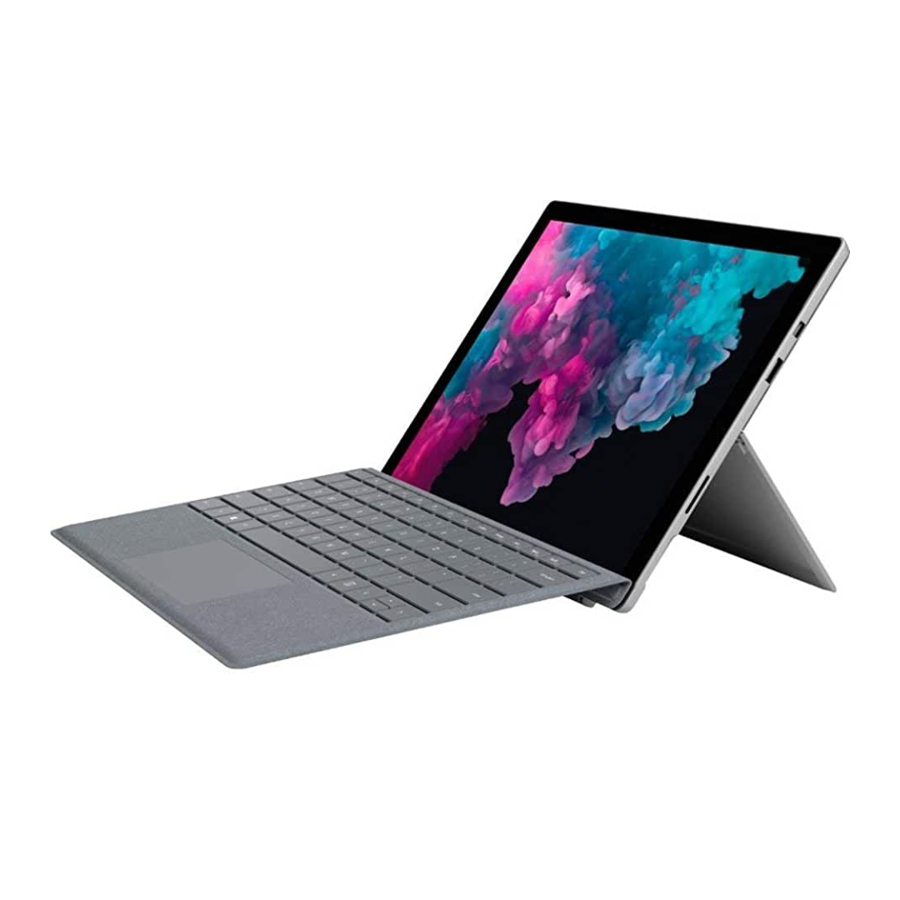
Lernen Sie das Surface Pro kennen
Funktionen

- Headset-Anschluss
- Ein-/Ausschalter
- Lautstärke
- Windows Hello mit Gesichtsanmeldung
- Frontkamera

- Mini DisplayPort
- USB 3.0
- SurfaceConnect (Ladeanschluss)
- Klappständer
- MicroSD™-Kartenleser
| Ein-/Ausschalter | Drücken Sie den Ein-/Ausschalter, um Ihr Surface Pro einzuschalten. Sie können den Ein-/Ausschalter auch verwenden, um es in den Ruhezustand zu versetzen und es wieder aufzuwecken, wenn Sie bereit sind, weiterzuarbeiten. |
| Touchscreen / Tablet-Modus | Navigieren Sie schneller in Windows, indem Sie den Touchscreen verwenden – wischen Sie, um schneller zu den benötigten Informationen zu gelangen, indem Sie Ihre Finger über den Bildschirm bewegen. Verwenden Sie Ihre Finger, um Elemente auszuwählen, zu vergrößern und zu verschieben. Der Tablet-Modus macht Windows einfacher und intuitiver zu bedienen, wenn Sie keine Tastatur und Maus verwenden möchten. Trennen Sie einfach das Type Cover vom Bildschirm, um Ihr Gerät als Tablet zu verwenden. |
| Surface Pen | Genießen Sie ein natürliches Schreiberlebnis mit einem Stift, der sich wie ein echter Stift anfühlt. Verwenden Sie den Surface Pen, um Cortana zu starten, OneNote oder den Windows Ink Workspace zu öffnen und schnell Notizen zu machen oder Screenshots aufzunehmen. |
| Mikrofone | Es sind vordere und hintere Mikrofone enthalten. Verwenden Sie das vordere Mikrofon für Anrufe und Aufnahmen. Seine Geräuschunterdrückungsfunktion ist für die Verwendung mit Skype und Cortana optimiert. |
| Lautsprecher | Stereo-Frontlautsprecher bieten ein immersives Musik- und Filmwiedergabeerlebnis. |
| USB | Schließen Sie ein USB-Zubehör an, wie eine Maus, einen Drucker, ein tragbares USB-Speicherlaufwerk oder ein Smartphone. |
| 3,5-mm-Headset-Anschluss | Schließen Sie Ihr Headset an, um etwas mehr Privatsphäre beim Musikhören oder bei der Teilnahme an Telefonkonferenzen zu haben. |
| Klappständer | Klappen Sie den Klappständer aus und arbeiten Sie bequem an Ihrem Schreibtisch oder halten Sie eine freihändige Präsentation. |
| SurfaceConnect (Ladeanschluss) | Wenn Ihr Akku schwach ist, schließen Sie das mitgelieferte Netzteil an den Ladeanschluss an. Schließen Sie auch Ihr Dock über diesen Anschluss an. |
| Cortana | Cortana ist der sprachaktivierte Assistent von Windows 10 (wie Siri). Bitten Sie Cortana um Hilfe, um Informationen zu finden, Anwendungen zu suchen oder Erinnerungen einzustellen. |
Einrichtungsanleitung
Surface Pro aufladen
- Verbinden Sie die beiden Teile des Netzkabels.
- Verbinden Sie das Netzkabel sicher mit dem Ladeanschluss.
- Stecken Sie das Netzteil in eine Steckdose.
- Im Büro verbinden Sie einfach Ihr Dock-Kabel mit dem Ladeanschluss.
Es dauert zwei bis vier Stunden, um den Akku des Surface Pro vollständig aufzuladen, wenn er leer ist. Auf dem Netzteil Ihres Surface Pro befindet sich auch ein USB-Anschluss, den Sie zum Aufladen anderer Geräte (z. B. eines Telefons) verwenden können, während Ihr Surface lädt. Der USB-Anschluss am Netzteil dient nur zum Laden, nicht zur Datenübertragung. Wenn Sie ein USB-Speichergerät verwenden möchten, schließen Sie es an den USB-Anschluss Ihres Surface an.
Akkustand prüfen

Sie können den Akkustand vom Sperrbildschirm oder vom Desktop aus überprüfen. Der Akkustatus wird in der unteren rechten Ecke des Bildschirms angezeigt.
Type Cover anbringen
Das Type Cover wird magnetisch an Ihrem Surface Pro befestigt. Führen Sie die beiden zusammen, bis das Type Cover ausgerichtet ist und einrastet. Sie können das Type Cover auch gegen die Vorderseite des Surface Pro zurückklappen, um zusätzliche Stabilität zu erhalten, insbesondere wenn Sie auf Ihrem Schoß arbeiten oder einen leichten Winkel für einfacheres Tippen benötigen.

Berührung, Stift, Tastatur und Maus
Mit dem Surface Pro können Sie einfach zwischen der Verwendung des Touchscreens, Touchpads, Stifts, einer Tastatur oder Maus wechseln.
Touchscreen
Sie können Ihre Finger auf dem Touchscreen verwenden, genau wie bei einem Smartphone oder Tablet. Ziehen Sie zum Beispiel Ihren Finger auf dem Bildschirm nach oben oder unten, um durch ein Dokument zu scrollen.
| Befehl | Touchscreen-Geste |
| Element auswählen | Tippen Sie auf das Element auf dem Touchscreen. |
| Scrollen | Verwenden Sie einen Finger, um in die gewünschte Richtung zu tippen und zu ziehen. Dies ist eine ziemlich universelle Geste. Sie funktioniert in jeder App, ob horizontal oder vertikal. |
| Vergrößern oder verkleinern | Verwenden Sie zwei Finger auf dem Touchscreen und spreizen Sie sie nach außen (vergrößern) oder ziehen Sie sie nach innen (verkleinern). |
| Zusätzliche Befehle anzeigen (ähnlich Rechtsklick) | Verwenden Sie einen Finger, um auf das entsprechende Element zu tippen und zu halten. Dadurch wird entweder ein Menü mit Aktionen geöffnet, die Sie ausführen können, oder es werden Ihnen weitere Informationen zu dem von Ihnen ausgewählten Element angezeigt. |
| Alle offenen Fenster anzeigen | Verwenden Sie einen Finger und wischen Sie vom linken Rand nach innen. Dadurch wird die Aufgabenansicht aufgerufen, die Ihnen alle offenen Fenster anzeigt. Tippen Sie auf die Fenster, die Sie in den Vordergrund bringen möchten, oder berühren Sie eine leere Stelle, um die Aufgabenansicht zu schließen. |
Klappen Sie das Type Cover vollständig hinter den Bildschirm, um Ihr Surface als Tablet zu verwenden. Ihr Surface erkennt keine Tastendrücke, wenn es auf diese Weise zurückgeklappt ist.
Um Text einzugeben, während das Type Cover zurückgeklappt ist, tippen Sie auf eine beliebige Stelle des Bildschirms, und die Bildschirm-Touch-Tastatur wird angezeigt.
Touchpad
Drücken Sie das Touchpad fest links oder rechts, um einen Links- und Rechtsklick auszuführen, wie Sie es mit einer Maus tun würden. Im Allgemeinen ist es am besten, den unteren Bereich des Touchpads zu verwenden, wo Sie beim Drücken einen deutlicheren Klick hören werden.
Bitte beachten Sie, dass nur die unterste rechte Ecke den Rechtsklick aktiviert.
| Befehl | Touchpad-Geste |
| Element auswählen | Auf das Touchpad tippen |
| Scrollen | Zwei Finger auf das Touchpad legen und horizontal oder vertikal schieben |
| Vergrößern oder verkleinern | Zwei Finger auf das Touchpad legen und zusammenziehen oder auseinanderziehen |
| Zusätzliche Befehle anzeigen (ähnlich Rechtsklick) | Mit zwei Fingern auf das Touchpad tippen oder in die untere rechte Ecke drücken |
| Alle offenen Fenster anzeigen | Drei Finger auf das Touchpad legen und von sich wegschieben |
| Desktop anzeigen | Drei Finger auf das Touchpad legen und zu sich hin schieben |
| Zwischen offenen Fenstern wechseln | Drei Finger auf das Touchpad legen und nach rechts oder links wischen |
Surface Pen

| Magnetische Oberfläche | Verwenden Sie den Magneten an der flachen Seite des Stifts, um den Surface Pen an der linken Seite Ihres Surface Pro zu befestigen. |
| LED | Wenn sich der Stift im Kopplungsmodus befindet, leuchtet die LED weiß. Wenn der Akku schwach ist, leuchtet die LED rot. |
Genießen Sie ein natürliches Schreiberlebnis mit einem Stift, der sich wie ein echter Stift anfühlt. Verwenden Sie den Surface Pen, um OneNote zu starten (ein Klick auf die obere Taste) und schnell Notizen zu machen oder Screenshots zu erstellen. Trainieren Sie Ihren Surface Pen, Ihre Handschrift in den Stifteinstellungen zu erkennen.
Kabellose Tastatur und Maus
Verwenden Sie Ihr Surface Pro im Büro als Desktop-Computer, mit einer kabellosen Tastatur in voller Größe und einer Maus. Die Tasten sind für verbesserte Genauigkeit, geringere Geräuschentwicklung und Komfort optimiert.
Sie können die Füße unter der Tastatur ausklappen, um die Neigung der Tastatur für mehr Komfort zu erhöhen.

Wenn Ihre Tastatur und Maus Ihnen persönlich zugewiesen sind, stecken Sie den USB-Transceiver in den USB-Anschluss des Geräts selbst.
Sie können den Transceiver zur sicheren Aufbewahrung in der Maus verstauen, wenn er nicht verwendet wird.
Wenn Sie in einem Büro arbeiten, in dem Peripheriegeräte den Schreibtischen zugewiesen sind, verbinden Sie Ihr Gerät einfach mit dem Dock. Tastatur und Maus sind bereits über den USB-Transceiver verbunden, der im Dock selbst eingesteckt ist.
Tastaturfunktionen – Hotkeys

- Zurückspulen
- Play (Wiedergabe)/Pause (Pause)
- Vorspulen
- Stummschalten
- Lautstärke leiser
- Lautstärke lauter
- Rechner
- Akkustandsprüfung
- PC sperren
- Internet Explorer
Tastaturfunktionen – Funktionstasten-Shortcuts

- Internet zurück
- Internet vorwärts
- Internet neuer Tab (Strg F3)
- Fenster schließen (Alt F4)
- Windows-Suche
- Verkleinern
- Vergrößern
- Desktop anzeigen
- Speichern (Strg F9)
- Drucken (Strg F10)
- Windows-Einstellungen
- PC-Standby
- Rechtsklick (Fn Strg)
Batterieverwaltung
Ihre Tastatur hat eine Batterielebensdauer von bis zu drei Jahren und Ihre Maus von bis zu zwei Jahren. Dies variiert je nach Nutzung.
Batterie-Schlafmodus
Wussten Sie, dass Ihre Tastatur und Maus in den Schlafmodus wechseln, nachdem Sie sie einige Minuten lang nicht benutzt haben? Dies reduziert den Batterieverbrauch und macht das ständige Ein- und Ausschalten Ihrer Geräte überflüssig. Sowohl Ihre Tastatur als auch Ihre Maus sind sofort wieder betriebsbereit, sobald Sie sie wieder benutzen.
Tastatur-Batterielebensdauer und -austausch
Wenn Sie die Taste 'battery check' (Batterieprüfung) auf der Tastatur drücken und das Licht rot blinkt, ersetzen Sie die Batterien so schnell wie möglich. Drehen Sie die Tastatur um, um das Batteriefach zu finden.

Batterieanforderungen:
- Benötigt 2 AA Alkali-Batterien
- Erwartete Batterielebensdauer beträgt bis zu 36 Monate
Maus-Batterielebensdauer und -austausch
Wenn die LED-Batterieanzeige rot blinkt, ersetzen Sie die Batterien so schnell wie möglich.

Batterieanforderungen:
- Benötigt 2 AA Alkali-Batterien
- Erwartete Batterielebensdauer beträgt bis zu 24 Monate

Verlängern der Batterielebensdauer
Ihre Tastatur und Maus verfügen über einen automatischen Standby-Modus, um Strom zu sparen, wenn sie nicht verwendet werden. Sie können die Batterielebensdauer verlängern, indem Sie:
- Vermeiden Sie die Verwendung Ihrer Maus auf dunklen oder transparenten Oberflächen wie Glas. Diese Oberflächen führen dazu, dass der optische Sensor mehr Strom verbraucht.
- Nur Alkali-Batterien verwenden
- Maus und Tastatur ausschalten, wenn sie nicht benutzt werden (die Ein-/Aus-Taste befindet sich oben rechts auf der Tastatur und an der Unterseite der Maus).
Verbindung zu externen Bildschirmen
Sie können Ihr Surface Pro direkt über den MiniDisplay-Port mit einem Monitor verbinden (z. B. zu Hause) oder Sie schließen es einfach an Ihre Dockingstation im Büro an, die Sie automatisch mit Ihrem Monitor verbindet.
Sie können Ihr Surface Pro von einem Monitor trennen, indem Sie das Kabel vorsichtig aus dem Surface Pro ziehen (zu Hause) oder Ihr Gerät aus der Dockingstation entfernen (im Büro).
Bildschirme einrichten
Wenn Sie einen weiteren Bildschirm an Ihr Surface Pro anschließen, können Sie dann wählen, welche Inhalte auf dem integrierten Bildschirm und welche auf dem größeren Bildschirm angezeigt werden sollen.
Sobald die Verbindung zum externen Bildschirm hergestellt ist, drücken Sie  und P, um die verfügbaren Optionen zu überprüfen.
Wählen Sie eine der folgenden Optionen:
- Nur PC-Bildschirm: Inhalte werden nur auf dem Bildschirm Ihres Surface Pro angezeigt. Auf dem externen Bildschirm wird nichts angezeigt. Wenn Sie mit einem drahtlosen Projektor verbunden sind, ändert sich diese Option dann in Disconnect (Trennen).
- Duplizieren: Der gleiche Inhalt wird auf Ihrem Surface wie auf Ihrem Desktop-Monitor oder Projektionsbildschirm angezeigt. Möglicherweise möchten Sie Ihr Surface Pro schließen, während Sie auf dem externen Bildschirm arbeiten.
- Erweitern: Inhalte werden über beide Bildschirme verteilt, und Sie können Elemente zwischen ihnen ziehen und verschieben. Sie müssen Anwendungsfenster beim ersten Öffnen auf den spezifischen Bildschirm ziehen, auf dem sie erscheinen sollen. Einige Benutzer zeigen E-Mails gerne auf ihrem Surface-Bildschirm an, während sie an anderen Anwendungen auf ihrem erweiterten Bildschirm arbeiten. Sie müssen sicherstellen, dass Ihre Maus korrekt eingerichtet ist, um sich von einem Bildschirm zum anderen zu bewegen. Klicken Sie auf das Start Menu (Startmenü) und geben Sie `display settings` (Anzeigeeinstellungen) ein und wählen Sie `Change Display Settings` (Anzeigeeinstellungen ändern), um die Bildschirme neu anzuordnen.
- Nur zweiter Bildschirm: Alle Inhalte werden auf dem angeschlossenen Bildschirm angezeigt. Ihr Surface-Bildschirm bleibt leer.
Anmelden und Abmelden
Anmelden
- Schalten Sie Ihr Surface ein oder wecken Sie es auf, indem Sie die Ein-/Aus-Taste drücken.
- Wischen Sie auf dem Bildschirm nach oben oder tippen Sie eine Taste auf der Tastatur an.
- Wenn Sie den Anmeldebildschirm sehen, geben Sie Ihre vollständige E-Mail-Adresse und Ihr Passwort ein und drücken Sie die Eingabetaste auf Ihrer Tastatur oder klicken Sie auf den rechten Pfeil.
Abmelden
- Drücken Sie
![]() und L, um das Gerät einfach sicher zu sperren, bereit für eine spätere erneute Anmeldung, oder
und L, um das Gerät einfach sicher zu sperren, bereit für eine spätere erneute Anmeldung, oder - Wählen Sie das Start Menu (Startmenü), klicken Sie mit der rechten Maustaste auf Ihren Namen (oder das Personensymbol), der auf der linken Seite erscheint, und wählen Sie dann Sign out (Abmelden), oder
- Klicken Sie mit der rechten Maustaste auf das Start Menu (Startmenü), wählen Sie Shut down (Herunterfahren) oder Sign out (Abmelden).
Pflege und Reinigung
Befolgen Sie diese einfachen Schritte, damit Ihr Surface gut aussieht und einwandfrei funktioniert.
Touchscreen-Pflege
- Regelmäßig reinigen. Verwenden Sie ein weiches, fusselfreies Tuch, um den Bildschirm vorsichtig abzuwischen. Sie können das Tuch mit Wasser oder Brillenreiniger befeuchten, aber tragen Sie keine Flüssigkeiten direkt auf Ihr Surface auf. Verwenden Sie keinen Fensterreiniger oder andere chemische Reinigungsmittel auf Ihrem Surface.
- Bedeckt halten. Schließen Sie das Type Cover, wenn Sie unterwegs sind oder Ihr Surface nicht benutzen.
- Vor Sonne schützen. Lassen Sie Ihr Surface nicht längere Zeit direkter Sonneneinstrahlung ausgesetzt.
Cover- und Tastaturpflege
Das Type Cover für Ihr Surface Pro erfordert minimale Pflege, um gut zu funktionieren. Um die Tastatur zu reinigen, wischen Sie sie mit einem fusselfreien Tuch ab, das mit milder Seifenlauge befeuchtet wurde. Tragen Sie keine Flüssigkeiten direkt auf das Type Cover auf.
Pflege des Netzkabels
Netzkabel können, wie jeder andere Metalldraht oder jedes andere Kabel, geschwächt oder beschädigt werden, wenn sie wiederholt an derselben Stelle verdreht oder gebogen werden. Vermeiden Sie es, Ihr Netzkabel zu verdrehen oder einzuklemmen. Wickeln Sie Ihr Netzkabel nicht zu fest, insbesondere nicht um das Netzteil.

Anleitung herunterladen
Hier können Sie die vollständige PDF-Version des Handbuchs herunterladen. Sie kann zusätzliche Sicherheitsanweisungen, Garantieinformationen, FCC-Regeln usw. enthalten.
Microsoft Surface Pro Handbuch herunterladen


