NETGEAR WAC104 Handbuch
- 1 Lieferumfang
- 2 Übersicht LEDs
- 3 Übersicht Rückseite
- 4 Beispiel-Verbindungsdiagramm
- 5 Schritt 1. AP anschließen und einschalten
- 6 Schritt 2. Dem WLAN-Netzwerk des AP beitreten
- 7 Informationen zum Anmelden bei der lokalen Browser-Benutzeroberfläche (UI)
- 8 Schritt 3. Melden Sie sich bei der lokalen Browser-Benutzeroberfläche an
- 9 Schritt 4. Auf neue Firmware prüfen
- 10 Fehlerbehebung
- 11 Support und Community
- 12 Regulatorisches und Rechtliches
- 13 Referenzen
- 14 Anleitung herunterladen
- 15 In anderen Sprachen
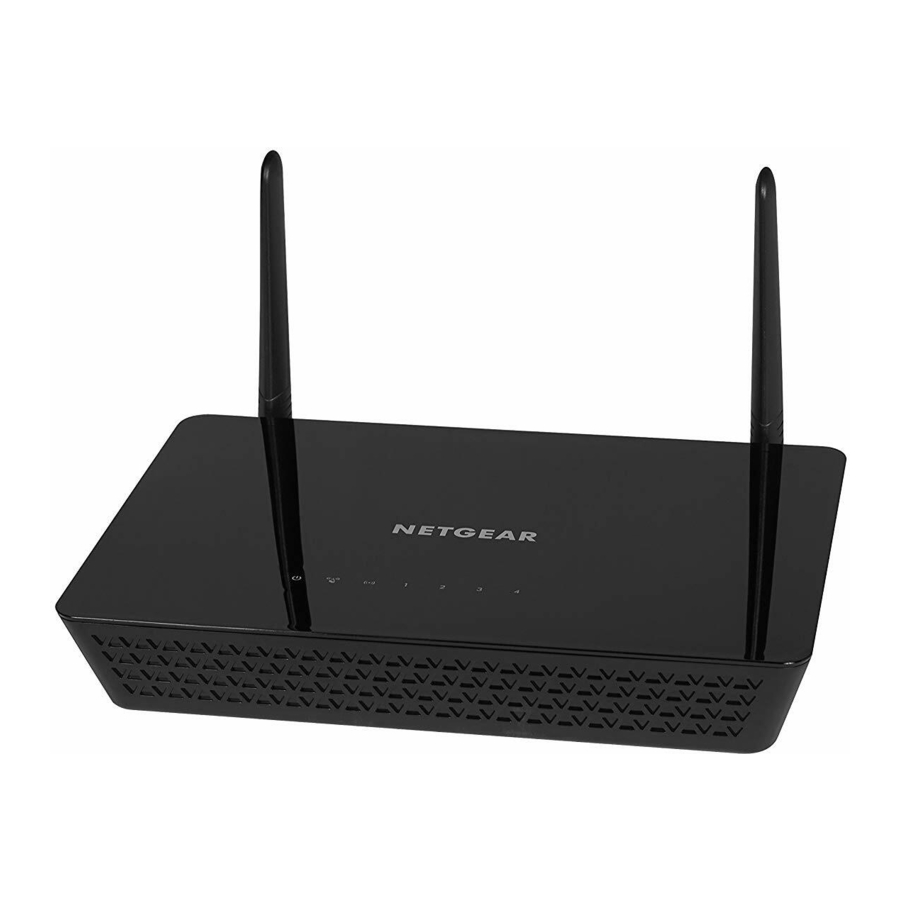
Lieferumfang

Übersicht LEDs

- Power-LED
- WPS-LED
- WLAN-LED
- LAN 1-LED
- LAN 2-LED
- LAN 3-LED
- LAN 4-LED
Übersicht Rückseite

- WPS (WPS) Taste
- WiFi On/Off (WLAN Ein-/Aus) Taste
- LAN-Anschlüsse 1–4
- Reset (Zurücksetzen) Taste
- Power On/Off (Ein-/Aus) Taste
- Gleichstromanschluss
Beispiel-Verbindungsdiagramm


Der Access Point (AP) bietet WLAN- und LAN-Konnektivität, ist jedoch eine Bridge und kein Router. Verbinden Sie den AP mit einem Router, der mit einem Modem verbunden ist. Verbinden Sie den AP nicht direkt mit einem Modem wie einem DSL- oder Kabelmodem.
Schritt 1. AP anschließen und einschalten
- Verbinden Sie das im Lieferumfang enthaltene Ethernet-Kabel mit einem der Ethernet-Ports des AP. Sie können jeden der vier LAN-Ports am AP verwenden.
- Verbinden Sie das andere Ende des Kabels mit einem LAN-Port Ihres Routers.
 HINWEIS: Verbinden Sie den AP nicht mit Ihrem Modem. Der AP muss mit Ihrem Router verbunden werden.
Der AP verwendet einen DHCP-Client, der standardmäßig aktiviert ist. Fast jeder Router fungiert als DHCP-Server, wodurch der AP eine IP-Adresse vom Router erhalten kann.
- Schalten Sie den AP ein, indem Sie die Power On/Off (Ein-/Aus) Taste drücken.
Während der Installation und Einrichtung können die LEDs des AP in diesen Farben leuchten:
| Power |  | Dauerhaft grün. Der AP ist bereit. |
| Grün blinkend. Der AP startet oder aktualisiert die Firmware. | ||
| WPS |  | Dauerhaft grün. Wi‑Fi Protected Setup (WPS) ist einsatzbereit. Standardmäßig ist die WPS-LED aus. |
| Grün blinkend. Jemand hat die WPS-Taste am AP gedrückt, damit sein WLAN-fähiger Computer oder sein Mobilgerät dem WLAN-Netzwerk beitreten kann. | ||
| WLAN |  | Dauerhaft grün. Eines oder beide WLAN-Funkmodule sind in Betrieb. |
| Grün blinkend. Eines oder beide WLAN-Funkmodule senden oder empfangen Daten. | ||
| LAN 1–4 |  | Dauerhaft grün. Der LAN-Port erkennt eine Verbindung zu einem LAN-Gerät. |
| Grün blinkend. Der LAN-Port sendet oder empfängt Daten. |
Schritt 2. Dem WLAN-Netzwerk des AP beitreten
Sie können einen WLAN-fähigen Computer oder ein Mobilgerät manuell verbinden oder die Wi‑Fi Protected Setup (WPS)-Methode verwenden.
Manuelle Methode
- Öffnen Sie auf einem WLAN-fähigen Gerät das Softwareprogramm, das Ihre WLAN-Verbindungen verwaltet. Das Programm sucht nach allen WLAN-Netzwerken in Ihrer Umgebung.
- Suchen und wählen Sie einen der standardmäßigen WLAN-Netzwerknamen (SSIDs) des AP aus, nämlich NETGEAR_11N und NETGEAR_11AC.
![Information]() HINWEIS: Wenn Sie die SSIDs nicht finden können, drücken Sie die WiFi On/Off (WLAN Ein-/Aus) Taste, warten Sie eine Minute und prüfen Sie, ob das Programm eine oder beide SSIDs anzeigt.
HINWEIS: Wenn Sie die SSIDs nicht finden können, drücken Sie die WiFi On/Off (WLAN Ein-/Aus) Taste, warten Sie eine Minute und prüfen Sie, ob das Programm eine oder beide SSIDs anzeigt. - Geben Sie die standardmäßige WLAN-Passphrase ein, nämlich sharedsecret.
Ihr Gerät verbindet sich mit dem WLAN-Netzwerk des AP.
WPS-Methode
Wenn Ihr WLAN-fähiges Gerät Wi‑Fi Protected Setup (WPS) unterstützt, können Sie WPS verwenden, um dem WLAN-Netzwerk des AP beizutreten.
Hilfe zur WPS-Taste Ihres Geräts finden Sie in den Anweisungen oder der Online-Hilfe, die mit dem Gerät geliefert wurden. Einige ältere Geräte können WPS nicht verwenden.
- Drücken Sie die WPS (WPS) Taste auf der Rückseite des AP.
- Drücken Sie innerhalb von zwei Minuten auf Ihrem Computer oder Mobilgerät die physische WPS (WPS) Taste oder klicken Sie auf die WPS (WPS) Taste auf dem Bildschirm. Ihr Gerät verbindet sich mit dem WLAN-Netzwerk des AP.
Informationen zum Anmelden bei der lokalen Browser-Benutzeroberfläche (UI)
Die Schritte zum Anmelden bei der lokalen Browser-Benutzeroberfläche (UI) Ihres AP hängen von der Firmware-Version ab, die auf Ihrem AP läuft.
- Die Schritte in Schritt 3. Bei der lokalen Browser-Benutzeroberfläche anmelden und Schritt 4. Auf neue Firmware prüfen gelten nur, wenn Sie die AP-Firmware auf Version 1.0.4.15 oder eine spätere Version aktualisieren und den AP dann auf die Werkseinstellungen zurücksetzen. Wenn Sie den AP bereits nach dem Update auf Version 1.0.4.15 auf die Werkseinstellungen zurückgesetzt haben und den AP auf eine Version aktualisieren, die später als 1.0.4.15 ist, müssen Sie den AP nicht erneut auf die Werkseinstellungen zurücksetzen.
- Wenn Ihr AP eine Firmware-Version früher als Version 1.0.4.15 verwendet und Sie nicht auf Version 1.0.4.15 oder eine spätere Version aktualisieren, lesen Sie die alte Installationsanleitung, die Sie unter https://www.netgear.com/support/download/. herunterladen können.
- Wir empfehlen dringend, dass Sie die neueste Firmware so schnell wie möglich herunterladen und installieren.
Schritt 3. Melden Sie sich bei der lokalen Browser-Benutzeroberfläche an
Diese Schritte gelten nur, wenn Sie die Firmware Ihres APs auf Version 1.0.4.15 oder eine neuere Version aktualisiert und den AP anschließend auf die Werkseinstellungen zurückgesetzt haben.
- Starten Sie einen Webbrowser auf einem WLAN-fähigen Gerät, das eine WLAN-Verbindung zum AP hat (siehe Schritt 2. Treten Sie dem WLAN-Netzwerk des AP bei) und geben Sie http://www.aplogin.net oder http://www.aplogin.com in das Adressfeld ein. Diese URLs sind identisch mit der IP-Adresse 192.168.0.100. Ein Anmeldefenster wird angezeigt.
- Geben Sie den AP-Benutzernamen und das Passwort ein. Der Benutzername ist admin. Das Standardpasswort ist password. Der Benutzername und das Passwort sind Groß- und Kleinschreibung-relevant. Die anfängliche Einrichtungsseite wird angezeigt. Diese Seite wird nur beim ersten Anmelden bei der lokalen Browser-Benutzeroberfläche (UI) angezeigt.
- Auf der anfänglichen Einrichtungsseite führen Sie folgende Schritte aus:
- Legen Sie ein neues Passwort für den admin-Benutzer fest.
- Aktivieren Sie die Passwortwiederherstellung und legen Sie Sicherheitsfragen fest. Obwohl dies optional ist, empfehlen wir Ihnen, die Passwortwiederherstellung zu aktivieren.
- Für mehr Sicherheit können Sie auch neue WLAN-Netzwerknamen (SSIDs) für das WLAN-Netzwerk in den 2,4-GHz- und 5-GHz-Funkbändern sowie neue WLAN-Passphrasen festlegen.
Wir empfehlen, dass der AP seine IP-Adresse vom Router in Ihrem Netzwerk bezieht (dies ist die Standardeinstellung). Wenn Sie jedoch eine statische IP-Adresse für den AP verwenden möchten, können Sie dies tun.
- Klicken Sie auf die Schaltfläche Apply (Anwenden). Ihre Einstellungen werden gespeichert.
- Wenn Sie eine neue SSID und Passphrase festgelegt haben, verbinden Sie sich mit dem AP erneut unter Verwendung der neuen SSID und Passphrase.
- Melden Sie sich mit Ihrem neuen Passwort erneut bei der lokalen Browser-Benutzeroberfläche an.
Sie können den AP jetzt überwachen und verwalten.
Schritt 4. Auf neue Firmware prüfen
Diese Schritte gelten nur, wenn Sie die Firmware Ihres APs auf Version 1.0.4.15 oder eine neuere Version aktualisiert und den AP anschließend auf die Werkseinstellungen zurückgesetzt haben.
Bevor Sie Ihren AP verwenden, empfehlen wir Ihnen, die automatische Update-Funktion des AP zu nutzen, um nach neuer Firmware zu suchen.
- Starten Sie einen Webbrowser auf einem WLAN-fähigen Gerät, das eine WLAN-Verbindung zum AP hat (siehe Schritt 2. Treten Sie dem WLAN-Netzwerk des AP bei) und geben Sie http://www.aplogin.net oder http://www.aplogin.com in das Adressfeld ein. Ein Anmeldefenster wird angezeigt.
- Geben Sie den AP-Benutzernamen und das Passwort ein. Der Benutzername ist admin. Das Passwort ist dasjenige, das Sie auf der anfänglichen Einrichtungsseite beim ersten Anmelden bei der lokalen Browser-Benutzeroberfläche angegeben haben (siehe Schritt 3. Melden Sie sich bei der lokalen Browser-Benutzeroberfläche an). Der Benutzername und das Passwort sind Groß- und Kleinschreibung-relevant. Die Startseite wird angezeigt.
- Wählen Sie Administration > Firmware Update (Administration > Firmware-Aktualisierung). Die Seite Firmware-Aktualisierung wird angezeigt.
- Klicken Sie auf die Schaltfläche Check (Prüfen). Der AP erkennt neue Firmware, falls verfügbar, und zeigt eine Meldung an, die Sie fragt, ob Sie diese herunterladen und installieren möchten.
- Um die neue Firmware herunterzuladen und zu installieren, klicken Sie auf die Schaltfläche Yes (Ja). Der AP findet die Firmware, lädt sie herunter und beginnt das Update. Eine Fortschrittsanzeige zeigt den Fortschritt des Firmware-Upload-Prozesses an. Der Firmware-Upload-Prozess dauert mehrere Minuten. Wenn der Upload abgeschlossen ist, startet Ihr AP neu.

Um das Risiko einer Beschädigung der Firmware zu vermeiden, unterbrechen Sie das Update nicht. Schließen Sie zum Beispiel nicht den Browser, klicken Sie nicht auf einen Link oder laden Sie keine neue Seite. Schalten Sie den AP nicht aus. Warten Sie, bis der AP das Laden der neuen Firmware abgeschlossen hat und neu startet und die Power-LED aufhört zu blinken und durchgehend grün leuchtet. - Melden Sie sich erneut bei der lokalen Browser-Benutzeroberfläche an. Die Startseite wird angezeigt. Die Firmware-Version wird im Feld Firmware Version (Firmware-Version) des Bereichs AP Information (AP-Informationen) angegeben.

Fehlerbehebung
Die folgende Tabelle enthält einige Tipps zur Behebung einfacher Probleme, die auftreten können. Weitere Informationen zur Fehlerbehebung finden Sie im Kapitel zur Fehlerbehebung im Benutzerhandbuch.
| Problem | Ursache | Mögliche Lösung |
| Sie können sich nicht über WLAN mit dem AP verbinden. | Die WLAN-LED ist aus, was anzeigt, dass die WLAN-Funkmodule ausgeschaltet sind. | Stellen Sie sicher, dass die Funkmodule eingeschaltet sind, indem Sie die Taste WiFi On/Off (WLAN Ein/Aus) drücken. |
| Möglicherweise verwenden Sie die falschen WLAN-Zugangsdaten. | Wenn Sie die Standard-SSIDs und die Standard-WLAN-Passphrase nicht geändert haben, stellen Sie sicher, dass Sie sich mit NETGEAR_11N oder NETGEAR_11AC verbinden und dass Sie sharedsecret als WLAN-Passphrase verwenden. | |
| Möglicherweise sind Sie zu weit vom AP entfernt. | Bewegen Sie sich näher an den AP heran und versuchen Sie es erneut. | |
| Sie können nicht mehr als fünf WLAN-Clients mit dem AP verbinden. | Der AP kann keinen DHCP-Server in Ihrem Netzwerk finden. | Stellen Sie sicher, dass einer der LAN-Ports des AP mit einem Router in Ihrem Netzwerk verbunden ist, damit der AP eine DHCP-Adresse erhalten kann. |
| Sie können nicht auf das Internet zugreifen. | Mehrere mögliche Ursachen. |
|
| Sie können nach dem Firmware-Update auf Version 1.0.4.15 nicht auf die lokale Browser-Benutzeroberfläche zugreifen. | Die neue Firmware wurde noch nicht vollständig installiert. |
|
| Möglicherweise verwenden Sie die falschen admin-Zugangsdaten. | Wenn Sie das Standardpasswort noch nicht geändert haben, geben Sie password ein. Der Benutzername ist admin. (Sie können den Benutzernamen nicht ändern.) Der Benutzername und das Passwort sind Groß- und Kleinschreibung-relevant. |
Support und Community
Besuchen Sie netgear.com/support, um Antworten auf Ihre Fragen zu erhalten und auf die neuesten Downloads zuzugreifen.
Sie können auch unsere NETGEAR Community unter community.netgear.com besuchen, um hilfreiche Ratschläge zu erhalten.
Regulatorisches und Rechtliches
(Wenn dieses Produkt in Kanada verkauft wird, können Sie dieses Dokument in kanadischem Französisch unter https://www.netgear.com/support/download/ aufrufen.)
Informationen zur Einhaltung gesetzlicher Bestimmungen, einschließlich der EU-Konformitätserklärung, finden Sie unter https://www.netgear.com/about/regulatory/.
Beachten Sie das Dokument zur Einhaltung gesetzlicher Bestimmungen, bevor Sie die Stromversorgung anschließen.
Die Datenschutzrichtlinie von NETGEAR finden Sie unter https://www.netgear.com/about/privacy-policy.
Durch die Verwendung dieses Geräts stimmen Sie den Allgemeinen Geschäftsbedingungen von NETGEAR unter https://www.netgear.com/about/terms-and-conditions zu. Wenn Sie nicht einverstanden sind, senden Sie das Gerät innerhalb Ihrer Rückgabefrist an Ihre Einkaufsstelle zurück.
Verwenden Sie dieses Gerät nicht im Freien.
Nur für 6-GHz-Geräte anwendbar: Verwenden Sie das Gerät nur in Innenräumen. Der Betrieb von 6-GHz-Geräten ist auf Ölplattformen, in Autos, Zügen, Booten und Flugzeugen untersagt, außer dass der Betrieb dieses Geräts in großen Flugzeugen in einer Höhe von über 10.000 Fuß gestattet ist. Der Betrieb von Sendern im 5,925–7,125 GHz-Band ist für die Steuerung oder Kommunikation mit unbemannten Flugzeugsystemen verboten.
NETGEAR, Inc.
350 East Plumeria Drive
San Jose, CA 95134, USA
NETGEAR INTERNATIONAL LTD
Floor 1, Building 3,
University Technology Centre
Curraheen Road, Cork,
T12EF21, Ireland
Referenzen
Download-Center | Downloads und Dokumentation | NETGEAR
Zugangspunkt-Login
NETGEAR Support | NETGEAR
![community.netgear.com]() http://community.netgear.com
http://community.netgear.comRegulatorisches | Regulatorische/Export-Konformität | Über uns | NETGEAR
NETGEAR Datenschutzrichtlinie | NETGEAR
NETGEAR Allgemeine Geschäftsbedingungen | NETGEAR


Anleitung herunterladen
Hier können Sie die vollständige PDF-Version des Handbuchs herunterladen. Sie kann zusätzliche Sicherheitsanweisungen, Garantieinformationen, FCC-Regeln usw. enthalten.
NETGEAR WAC104 Handbuch herunterladen


