NETGEAR WAC510 Handbuch
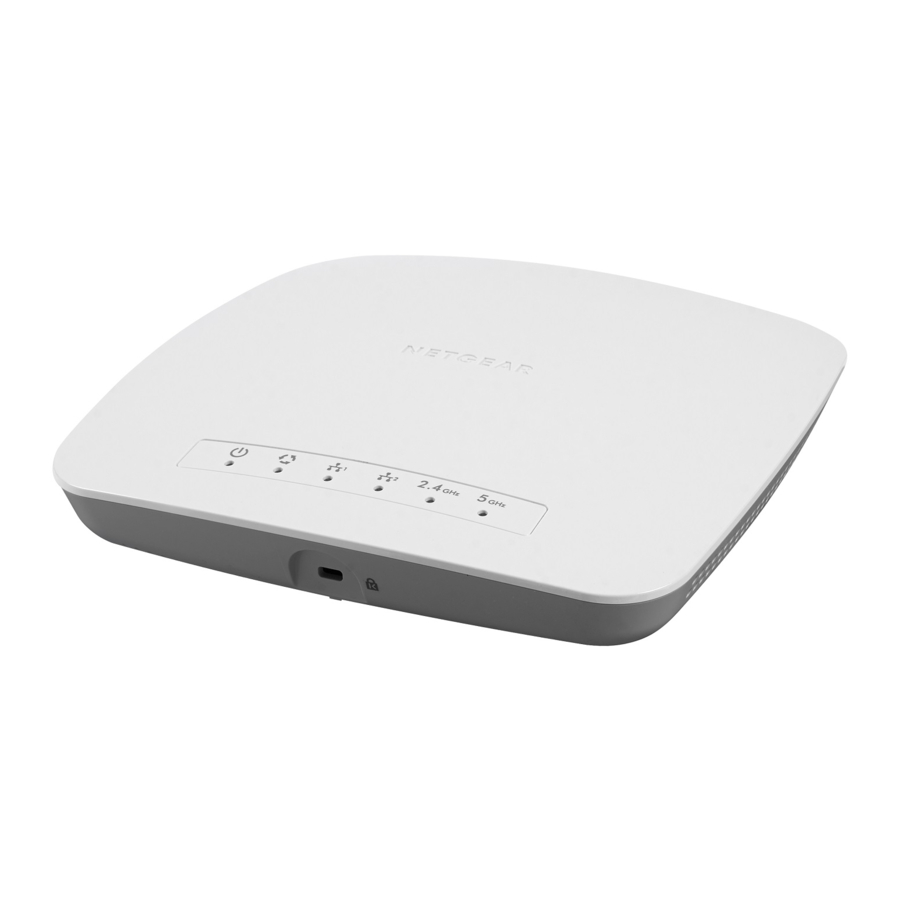
Lieferumfang
Packen Sie den Karton aus und überprüfen Sie den Inhalt:
- NETGEAR® AC WiFi Business Access Point (WAC510)
- Installationsanleitung
- Decken- und Wandinstallationskit
- Installationsanleitung für die Montage
Einrichten des Access Points
Die folgende Tabelle zeigt die verschiedenen Einrichtungsoptionen, die Ihnen zur Verfügung stehen, und die Anforderungen für den Access Point (AP).
| Einrichtungsoption | Verbindung über | Stromquelle | Modus | Zusätzliche Anforderungen | Einrichtungsinformationen |
| AP zu Ethernet PoE Switch | WAN-Port | PoE | AP-Modus | Keine | Siehe dieses Handbuch |
| AP zu Ethernet Non-PoE Switch | WAN-Port | Netzteil | AP-Modus | Netzteil bestellen | Siehe Benutzerhandbuch |
| AP zu DSL- oder Kabelinternetmodem | WAN-Port | Netzteil | Router-Modus | Netzteil bestellen Wechseln Sie in den Router-Modus | Siehe Benutzerhandbuch |
 Hinweis: Weitere Informationen zu den verschiedenen Einrichtungsoptionen finden Sie im NETGEAR AC WiFi Business Access Point (WAC510) User Manual.
Bevor Sie den Access Point an einem erhöhten Standort montieren, richten Sie ihn zunächst ein, konfigurieren und testen Sie ihn, um die WLAN-Netzwerkkonnektivität zu überprüfen.
So richten Sie den Access Point mit einem PoE-Switch ein:
Verbinden Sie ein Ethernet-Kabel vom gelben WAN-Port des Access Points mit einem Power over Ethernet (PoE)-Switch.
Der WAN-Port des Access Points fungiert auch als PoE-Port. Bei dieser Einrichtung benötigt der Access Point kein Netzteil.

Hinweis: Kabel nicht im Lieferumfang enthalten.
Die folgende Tabelle zeigt das LED-Verhalten des Access Points.
| LED | Beschreibung |
 Power-LED |
|
 Aktivitäts-LED |
|
 WAN-LED |
|
 LAN-LED |
|
 2,4G WLAN-LED |
|
 5G WLAN-LED |
|
Konfigurieren des Access Points
Wählen Sie eine der folgenden Methoden zur Konfiguration des Access Points:
- Methode 1: Verwenden Sie die NETGEAR Insight App. Gehen Sie auf Ihrem iOS- oder Android-Mobilgerät zum App Store.
![]()
Suchen Sie nach NETGEAR Insight und laden Sie die App herunter.
![www.apple.com]()
![play.google.com]()
Öffnen Sie die NETGEAR Insight App und melden Sie sich bei Ihrem bestehenden NETGEAR-Konto an oder erstellen Sie ein neues Konto, um sich anzumelden. Befolgen Sie dann die Anweisungen in der NETGEAR Insight App, um den Access Point im Netzwerk zu finden und zu registrieren, damit Sie ihn konfigurieren und verwalten können. - Methode 2: Melden Sie sich über WLAN an. Verbinden Sie sich von Ihrem Computer oder Mobilgerät über WLAN mit der Standard-SSID des Access Points.

Die Standard-SSID befindet sich auf dem Etikett an der Unterseite des Access Points und wird im Format NETGEARxxxxxx-SETUP angezeigt. Das Standardpasswort lautet sharedsecret.
Öffnen Sie einen Webbrowser. Geben Sie in die Adressleiste www.routerlogin.net (oder www.aplogin.net) ein. Die Day Zero Easy Setup-Seite wird angezeigt, damit Sie die Grundeinstellungen, einschließlich des Betriebslandes, konfigurieren können. Nachdem Sie diese Grundeinstellungen gespeichert haben, wird die Day Zero Easy Setup-Seite bei der Anmeldung nicht mehr angezeigt. - Methode 3: Melden Sie sich über Ethernet an. Öffnen Sie einen Webbrowser von einem Computer aus, der mit demselben Ethernet-Subnetz wie der Access Point oder direkt über ein Ethernet-Kabel mit dem LAN-Port des Access Points verbunden ist.
Geben Sie in die Adressleiste die IP-Adresse des Access Points ein.




Hinweis: Wenn der Access Point mit einem Netzwerk verbunden ist, das einen DHCP-Server (oder einen Router, der als DHCP-Server fungiert) enthält, ermitteln Sie die IP-Adresse mithilfe eines IP-Netzwerkscanners. Andernfalls ist die Standard-IP-Adresse des Access Points 192.168.0.100. Wenn Sie ein Ethernet-Kabel von Ihrem Computer zum LAN-Port des Access Points verwenden und der Access Point mit seiner Standard-IP-Adresse funktioniert, stellen Sie sicher, dass sich die IP-Adresse Ihres Computers im 192.168.0.x-Subnetz befindet.
Die Day Zero Easy Setup-Seite wird angezeigt, damit Sie die Grundeinstellungen, einschließlich des Betriebslandes, konfigurieren können. Nachdem Sie diese Grundeinstellungen gespeichert haben, wird die Day Zero Easy Setup-Seite bei der Anmeldung nicht mehr angezeigt.
Bereitstellen des Access Points
Der beste Standort für den Access Point ist erhöht, z. B. an einer Wand oder Decke montiert, im Zentrum des WLAN-Abdeckungsbereichs und in Sichtlinie zu allen Mobilgeräten.
Informationen zur Montage des Access Points finden Sie im NETGEAR AC WiFi Business Access Point (WAC510) Ceiling and Wall Installation Guide.
So stellen Sie den Access Point bereit:
- Trennen Sie den Access Point und positionieren Sie ihn dort, wo Sie ihn bereitstellen möchten.
- Verbinden Sie den Access Point erneut. Siehe Set Up the Access Point.
- Verifizieren Sie die Konnektivität mit einem WLAN-Gerät, indem Sie sich mit dem Access Point verbinden und einen Browser verwenden, um eine Internetverbindung herzustellen.
Fehlerbehebung
Die folgende Tabelle enthält einige Tipps zur Behebung einfacher Probleme, die auftreten können. Weitere Informationen zur Fehlerbehebung finden Sie im NETGEAR AC WiFi Business Access Point (WAC510) User Manual.
| Problem | Ursache | Mögliche Lösung | |||
| Keine LEDs am AP leuchten. | Der AP wird nicht mit Strom versorgt. |
|
|||
| Die Power-LED wechselt zwischen grün und gelb. | Der AP erhält nicht ausreichend PoE-Strom. |
|
|||
| Die WAN- oder LAN-Port-LEDs sind aus. | Es liegt ein Hardware-Verbindungsproblem vor. |
|
|||
| Die WLAN-LEDs sind aus. | Die WLAN-Verbindung funktioniert nicht. |
|
|||
| Sie können sich nicht von einem Browser aus mit dem AP verbinden. | Mehrere mögliche Ursachen. |
|
|||
| Sie können vom WLAN-Gerät aus nicht auf das Internet oder das LAN zugreifen. | Es liegt ein Konfigurationsproblem vor. |
|
Support
Besuchen Sie www.netgear.com/support, um Ihr Produkt zu registrieren, Hilfe zu erhalten, die neuesten Downloads aufzurufen und unserer Community beizutreten. Wir empfehlen Ihnen, nur offizielle NETGEAR Support-Ressourcen zu verwenden.
Referenzen
![www.apple.com]() App Store - Apple
App Store - Apple![play.google.com]() Google Play
Google Play![www.routerlogin.net]() Router Login & Setup | NETGEAR
Router Login & Setup | NETGEARAccess Point Login
NETGEAR Support | NETGEAR


Anleitung herunterladen
Hier können Sie die vollständige PDF-Version des Handbuchs herunterladen. Sie kann zusätzliche Sicherheitsanweisungen, Garantieinformationen, FCC-Regeln usw. enthalten.
NETGEAR WAC510 Handbuch herunterladen


