NETGEAR WAX218 Installationsanleitung
- 1 Lieferumfang
- 2 Übersicht
- 3 Schritt 1. Das WAX218 anschließen
- 4 Schritt 2. Dem standardmäßigen WLAN-Netzwerk beitreten
- 5 Schritt 3. Bei der lokalen Browser-Benutzeroberfläche anmelden
- 6 Andere Einrichtungsmethoden
- 7 Support und Community
- 8 Rechtliche Hinweise und Bestimmungen
- 9 Montageoptionen
- 10 Montage an einer massiven Wand
- 11 Montage an einer T-Schiene
- 12 Montage an einer massiven Decke
- 13 Referenzen
- 14 Anleitung herunterladen
- 15 In anderen Sprachen
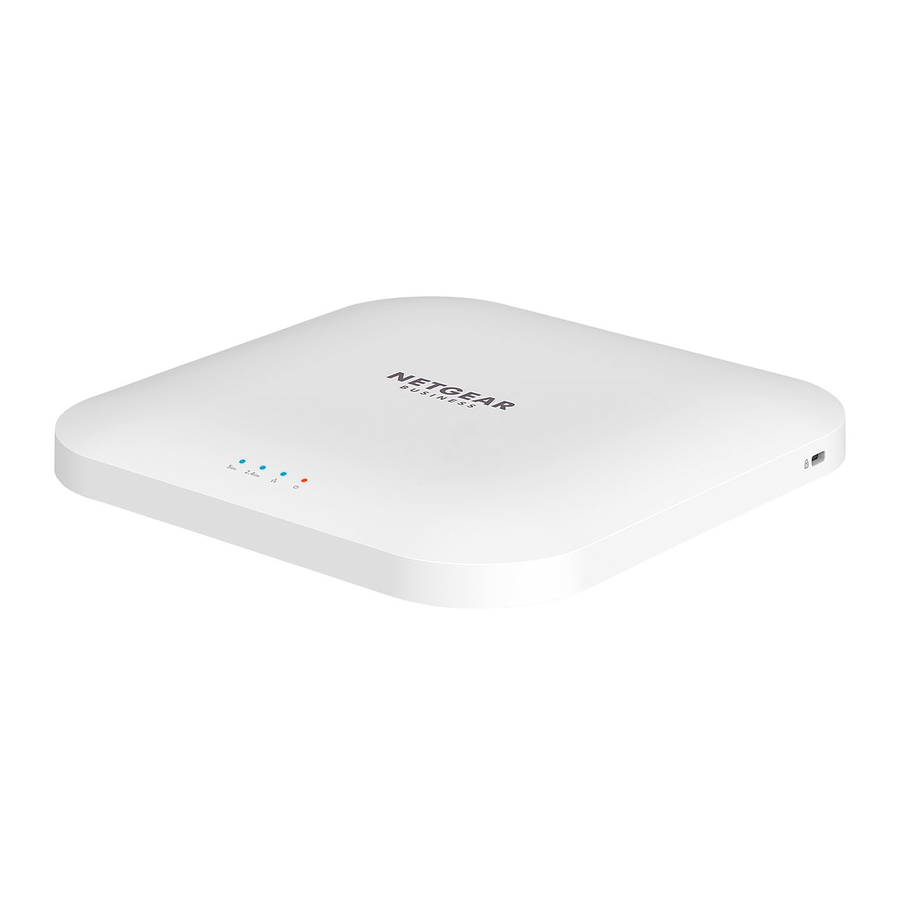
Lieferumfang

 Hinweis: Schalten Sie Ihr WAX218 ein, indem Sie es an einen PoE+-Switch anschließen. Optional können Sie ein 12V, 2,5A Netzteil bestellen. Weitere Informationen zum Netzteil finden Sie unter netgear.com/support.
Übersicht

- 5 GHz WLAN LED
- 4 GHz WLAN LED
- LAN LED
- Power-LED
- Reset-Taste
- LAN/PoE+-Anschluss
- Gleichstromanschluss
Schritt 1. Das WAX218 anschließen
Schalten Sie den WAX218 Access Point ein, indem Sie den LAN/PoE+-Anschluss an einen PoE+-Switch anschließen, der 802.3at (PoE+) Strom liefert.
Der LAN/PoE+-Anschluss des WAX218 unterstützt Ethernet-Geschwindigkeiten von bis zu 2,5 Gbit/s. Die folgende Abbildung zeigt einen NETGEAR MS510TXPP Switch, der Geschwindigkeiten von 2,5 Gbit/s und höher unterstützt. Wenn Ihre Internetverbindung, Ihr Modem und Ihr Switch jedoch eine Geschwindigkeit von 1 Gbit/s (was eine gängige Geschwindigkeit ist) unterstützen, funktioniert die LAN-Verbindung des Access Points mit 1 Gbit/s.
Beispielanschlüsse

Schritt 2. Dem standardmäßigen WLAN-Netzwerk beitreten
Der standardmäßige WLAN-Netzwerkname (SSID) für den WAX218 lautet "WAX218XXXXXX‑CONFIGONLY" (WAX218XXXXXX‑NURKONFIGURATION), wobei XXXXXX die letzten 6 Zeichen der MAC-Adresse des Geräts darstellt, die auf dem Etikett des Access Points aufgedruckt sind. Standardmäßig bietet das WLAN-Netzwerk des Access Points WPA2-Sicherheit.
Hinweis: Das Standard-WLAN schaltet sich aus, wenn es 15 Minuten lang inaktiv ist.
Dem WLAN-Netzwerk beitreten
- Öffnen Sie auf dem WLAN-Gerät, das Sie mit dem WAX218 verbinden möchten, das Software-Dienstprogramm, das Ihre WLAN-Verbindungen verwaltet. Das Dienstprogramm sucht nach allen WLAN-Netzwerken in Ihrer Umgebung.
- Suchen und wählen Sie den WLAN-Netzwerknamen (SSID) des Access Points aus und verbinden Sie sich mit dessen WLAN-Netzwerk.
Der standardmäßige WLAN-Netzwerkname (SSID) für den WAX218 lautet "WAX218XXXXXXCONFIG‑ONLY" (WAX218XXXXXX‑NURKONFIGURATION). - Geben Sie das einzigartige Kennwort ein, das auf dem Produktetikett aufgedruckt ist.
Schritt 3. Bei der lokalen Browser-Benutzeroberfläche anmelden
- Starten Sie einen Webbrowser und geben Sie aplogin.net in das Adressfeld ein.
Der Anmeldebildschirm wird angezeigt. - Ihr Browser zeigt möglicherweise eine Sicherheitswarnung an, die Sie ignorieren können.
- Die Day Zero-Anmeldeseite wird angezeigt. Befolgen Sie die Anweisungen. Sie müssen ein neues Admin-Passwort für die lokale Anmeldung, eine neue SSID und ein neues Kennwort festlegen.
Akzeptieren Sie die Allgemeinen Geschäftsbedingungen von NETGEAR. - Klicken Sie auf die Schaltfläche Apply (Übernehmen).
Ihre Einstellungen werden gespeichert und Sie werden vom WLAN-Netzwerk getrennt. - Verbinden Sie sich mit dem neuen SSID und dem neuen Kennwort erneut mit dem WLAN-Netzwerk.
- Melden Sie sich mit Ihrem neuen Admin-Passwort bei der lokalen Browser-Benutzeroberfläche an.
![Warnung]() Hinweis: Wenn Sie keine Verbindung zum Internet herstellen können, lesen Sie das Benutzerhandbuch für Informationen zur Fehlerbehebung und Anweisungen zur Anmeldung.
Hinweis: Wenn Sie keine Verbindung zum Internet herstellen können, lesen Sie das Benutzerhandbuch für Informationen zur Fehlerbehebung und Anweisungen zur Anmeldung.
Während der Installation und Einrichtung können die LEDs des Access Points in diesen Farben leuchten:
| Power |  | Dauerhaft orange. Der Access Point ist eingeschaltet. |
| LAN |  | Dauerhaft blau. Der LAN-Anschluss erkennt eine Verbindung mit einem eingeschalteten Gerät. |
 | Blau blinkend. Der LAN-Anschluss sendet oder empfängt Daten. | |
| 2.4 GHz WLAN | | Dauerhaft blau. Das 2,4 GHz Funkmodul ist ohne Clients in Betrieb. |
| | Blau blinkend. Das 2,4 GHz Funkmodul sendet oder empfängt Daten. | |
| 5 GHz WLAN | | Dauerhaft blau. Das 5 GHz Funkmodul ist ohne Clients in Betrieb. |
| | Blau blinkend. Das 5 GHz Funkmodul sendet oder empfängt Daten. |
Andere Einrichtungsmethoden
Weitere Informationen zur Konfiguration Ihres Geräts finden Sie im Benutzerhandbuch, das Sie unter www.netgear.com/support/product/WAX218 herunterladen können.
Support und Community
Besuchen Sie netgear.com/support, um Antworten auf Ihre Fragen zu erhalten und auf die neuesten Downloads zuzugreifen.
Sie können auch unsere NETGEAR Community für hilfreiche Ratschläge unter community.netgear.com besuchen.
Rechtliche Hinweise und Bestimmungen
Wenn dieses Produkt in Kanada verkauft wird, können Sie dieses Dokument in kanadischem Französisch unter https://www.netgear.com/support/download/) abrufen.
Informationen zur Einhaltung gesetzlicher Vorschriften, einschließlich der EU-Konformitätserklärung, finden Sie unter https://www.netgear.com/about/regulatory/.
Lesen Sie das Dokument zur Einhaltung gesetzlicher Vorschriften, bevor Sie das Netzteil anschließen.
Die Datenschutzrichtlinie von NETGEAR finden Sie unter https://www.netgear.com/about/privacy-policy.
Durch die Nutzung dieses Geräts stimmen Sie den Allgemeinen Geschäftsbedingungen von NETGEAR unter https://www.netgear.com/about/terms-and-conditions. zu. Wenn Sie nicht zustimmen, geben Sie das Gerät innerhalb der Rückgabefrist an Ihre Einkaufsstelle zurück.
Verwenden Sie dieses Gerät nicht im Freien. Die PoE-Quelle ist nur für die gebäudeinterne Verbindung vorgesehen.
Montageoptionen
Sie können den Access Point an einer massiven Oberfläche (einer Wand oder Decke) oder an einer Decke mit einer 15/16 Zoll (23,8 mm) T-Schiene montieren, oder Sie können den Access Point freistehend auf einer ebenen Fläche installieren.
Wir empfehlen Ihnen, ein flaches Ethernet-Kabel zu verwenden, damit das Kabel in den schmalen Spalt zwischen dem Access Point und der Oberfläche passt, an der es montiert oder platziert wird.
Montage an einer massiven Wand
Die Unterseite des Access Points verfügt über zwei Löcher, mit denen Sie den Access Point an zwei in eine Wand eingesetzten Schrauben befestigen können.

- Markieren Sie die Wand, wo Sie die mitgelieferten Dübel und Schrauben einsetzen möchten, die 3,875 Zoll (98,5 mm) voneinander entfernt sein müssen, und setzen Sie die Dübel und Schrauben ein.
![]()
Lassen Sie etwa 0,25 Zoll (6 mm) jeder Schraube aus der Wand herausragen, damit Sie die Schrauben in die Löcher an der Unterseite des Access Points einführen können.
- Richten Sie die Löcher an der Unterseite des Access Points mit den Schrauben in der Wand aus und befestigen Sie den Access Point an der Wand.


Montage an einer T-Schiene
- Schieben Sie die 15/16 Zoll (23,8 mm) Halterung zwischen die Führungen an der Unterseite des Access Points, bis sie einrastet. Die Verriegelungslasche muss sich an der Vorderseite des Access Points befinden.

- Halten Sie den Access Point verkehrt herum.
![Warnung]() Hinweis: Wenn Sie hinter die T-Schiene greifen können, halten Sie die T-Schiene mit einer Hand und den Access Point mit der anderen Hand.
Hinweis: Wenn Sie hinter die T-Schiene greifen können, halten Sie die T-Schiene mit einer Hand und den Access Point mit der anderen Hand. - Richten Sie den rechteckig hervorstehenden Teil der Halterung an der T-Schiene aus.
- Haken Sie die Halterung an einer Seite der T-Schiene ein.
- Haken Sie die Halterung an der anderen Seite der T-Schiene ein, bis die Halterung an der T-Schiene einrastet.


Montage an einer massiven Decke
- Befestigen Sie die 15/16 Zoll (23,8 mm) Halterung mit den Schraubenlöchern mit den mitgelieferten Dübeln und Schrauben an der Decke.
Der rechteckig hervorstehende Teil der Halterung muss zur Decke zeigen.
![]()
- Halten Sie den Access Point verkehrt herum, wobei die Vorderseite des Access Points zur Halterung zeigt. Richten Sie dann die Führungen an der Unterseite des Access Points an der Halterung aus.

- Schieben Sie den Access Point in die Halterung, bis er einrastet. Die Verriegelungslasche muss sich an der Vorderseite des Access Points befinden.


Hinweis: Um den Access Point zu entriegeln, drücken Sie die Verriegelungslasche in Richtung Decke und schieben Sie den Access Point aus der Halterung.

NETGEAR, Inc.
350 East Plumeria Drive
San Jose, CA 95134, USA
NETGEAR INTERNATIONAL LTD
Floor 1, Building 3,
University Technology Centre
Curraheen Road, Cork,
T12EF21, Irland
© NETGEAR, Inc., NETGEAR und das NETGEAR Logo sind Marken von NETGEAR, Inc. Alle Nicht-NETGEAR-Marken werden nur zu Referenzzwecken verwendet.
 |
Referenzen
WAX218 | WiFi 6 Access Point | NETGEAR Support
Regulatory | NETGEAR
NETGEAR Support | NETGEAR
WAX218 | WiFi 6 Access Point | NETGEAR Support
English - NETGEAR Communities
Download Center | Downloads and Documentation | NETGEAR
Regulatory | NETGEAR
NETGEAR Privacy Policy | NETGEAR
NETGEAR Terms and Conditions | NETGEAR

Anleitung herunterladen
Hier können Sie die vollständige PDF-Version des Handbuchs herunterladen. Sie kann zusätzliche Sicherheitsanweisungen, Garantieinformationen, FCC-Regeln usw. enthalten.
NETGEAR WAX218 Installationsanleitung herunterladen


