NETGEAR WAX620 Handbuch
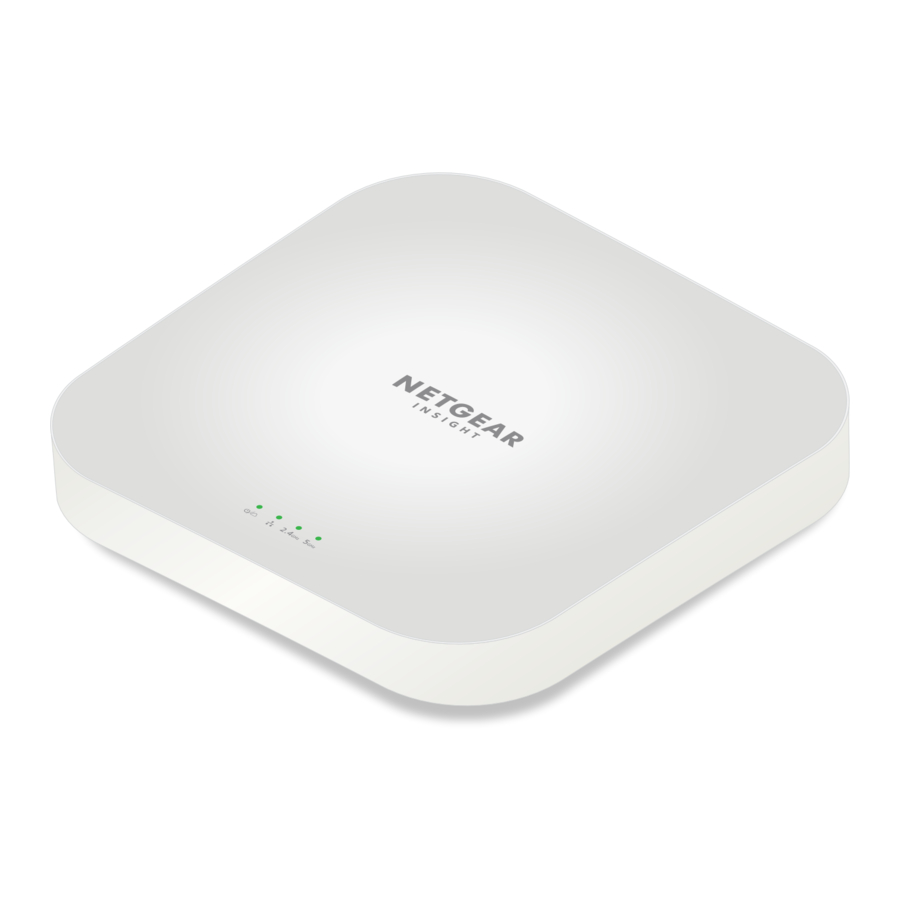
Lieferumfang

 HINWEIS: Sie können Ihren WAX620 einschalten, indem Sie ihn an einen PoE+-Switch anschließen. Optional können Sie ein Netzteil erwerben.

Nutzungsbedingungen
Dieses Gerät muss professionell installiert werden. Es liegt in der Verantwortung des Installateurs, die landesspezifischen Vorschriften einzuhalten, einschließlich des Betriebs innerhalb legaler Frequenzkanäle, der Ausgangsleistung und der DFS-Anforderungen. Der Anbieter, Wiederverkäufer oder Distributor ist nicht für illegale drahtlose Operationen verantwortlich. Weitere Informationen finden Sie in den Allgemeinen Geschäftsbedingungen des Geräts.
Übersicht


- Strom-/Cloud-LED
- LAN-LED
- 2,4 GHz WLAN-LED
- 5 GHz WLAN-LED
- Reset-Taste
- LAN-/PoE+-Port
- DC-Stromanschluss
Access Point an einen PoE+-Switch anschließen
Schalten Sie den WAX620 Access Point (AP) ein, indem Sie den LAN-/PoE+-Port an einen PoE+-Switch anschließen, der 802.3at (PoE+)-Strom liefert.
Stellen Sie sicher, dass der AP über eine Internetverbindung verfügt:
- Wenn Sie den AP an einen Switch anschließen, stellen Sie sicher, dass der Switch über eine Internetverbindung verfügt.
- Wenn Sie ein Netzteil zur Stromversorgung verwenden, schließen Sie den LAN-/PoE+-Port am AP mit einem Ethernet-Kabel an einen Router oder ein anderes Netzwerkgerät in einem Netzwerk mit Internetverbindung an.
Beispielverbindungen für ein NETGEAR Insight Setup

Beispielverbindungen für ein Standalone-Setup

Wenn der WAX620 an 2,5-Gbit/s-Geräte angeschlossen ist, unterstützt der LAN-/PoE+-Port Ethernet-Geschwindigkeiten von bis zu 2,5 Gbit/s innerhalb Ihres LANs. Die vorhergehenden Abbildungen zeigen einen NETGEAR MS510TXUP Switch, der Geschwindigkeiten von 2,5 Gbit/s und höher sowie PoE+ unterstützt. Wenn Ihre Internetverbindung, Ihr Modem, Router und Switch eine Geschwindigkeit von 2,5 Gbit/s unterstützen, funktioniert die Internetverbindung des APs ebenfalls mit 2,5 Gbit/s. Andernfalls funktioniert die Internetverbindung mit 1 Gbit/s, was eine übliche Geschwindigkeit ist.
HINWEIS: Der AP empfängt eine IP-Adresse von einem DHCP-Server (oder einem Router, der als DHCP-Server fungiert) in Ihrem Netzwerk. Wenn Ihr Netzwerk keinen DHCP-Server enthält, verwendet der AP seine Standard-IP-Adresse: 192.168.0.100.
Nach dem Starten und während des Setups können die LEDs des APs in diesen Farben leuchten:
| Strom/Cloud |  | Langsam bernsteinfarben blinkend: Der AP startet, die Firmware wird aktualisiert, oder der AP versucht, eine IP-Adresse zu erhalten. |
 | Dauerhaft grün: Der AP ist gestartet und funktioniert entweder als Standalone-AP oder als von Insight erkannter AP, der derzeit nicht mit der Insight Cloud verbunden ist. | |
 | Dauerhaft blau: Der AP funktioniert im Insight-Modus und ist mit der Insight Cloud verbunden. | |
| LAN (eine von zwei Geschwindigkeitsoptionen) | | Dauerhaft grün: Der LAN 1 Port erkennt eine Geschwindigkeit von 2,5 Gbit/s. |
 | Dauerhaft bernsteinfarben: Der LAN 1 Port erkennt eine Geschwindigkeit von weniger als 2,5 Gbit/s, z. B. 1 Gbit/s (was eine übliche Geschwindigkeit ist). | |
| 2,4 GHz WLAN 5 GHz WLAN |  | Dauerhaft grün: Das Funkmodul ist ohne Clients in Betrieb. |
 | Dauerhaft blau: Das Funkmodul hat mindestens einen verbundenen Client. | |
 | Blau blinkend: Das Funkmodul verarbeitet Datenverkehr. |
AP konfigurieren und verwalten
Verwenden Sie zur Konfiguration und Verwaltung des AP eine der in der folgenden Tabelle beschriebenen Methoden.
| A. | Fernzugriff | Cloud-/Fernzugriffsmodus | NETGEAR Insight Cloud Portal Siehe A. AP mit dem NETGEAR Insight Cloud Portal konfigurieren |
| B. | Fernzugriff | Cloud-/Fernzugriffsmodus | NETGEAR Insight app Siehe B. AP mit der NETGEAR Insight App konfigurieren |
| C. | Lokal | Standalone-Modus | Webbrowser Siehe C. AP als Standalone im Webbrowser konfigurieren |
Die Insight-Fernverwaltung bietet zusätzliche Funktionen und Zusatzdienste, die im Standalone-Modus nicht verfügbar sind. Ihr neues Insight-fähiges Gerät wird mit Insight geliefert. Weitere Informationen finden Sie auf den folgenden Seiten:
- https://www.netgear.com/business/services/insight/subscription/
- https://kb.netgear.com/000061848/How-do-I-use-NETGEAR-s-one-year-of-Insightincluded-subscription
- AP mit dem NETGEAR Insight Cloud Portal konfigurieren
- Stellen Sie sicher, dass der AP mit dem Internet verbunden ist.
- Besuchen Sie auf einem Computer oder Tablethttps://insight.netgear.com/.
- Geben Sie die E-Mail-Adresse und das Passwort für Ihr NETGEAR-Konto ein und klicken Sie auf die Schaltfläche NETGEAR Sign In (NETGEAR Anmelden).
Wenn Sie noch kein NETGEAR-Konto haben, können Sie jetzt ein Konto erstellen. - Nur wenn Sie ein Insight Pro-Benutzer sind, wählen Sie die Organisation aus, zu der Sie den AP hinzufügen möchten.
- Wählen Sie den Standort aus, zu dem Sie den AP hinzufügen möchten.
- Klicken Sie auf die Schaltfläche + (Gerät hinzufügen).
HINWEIS: Wenn Sie ein Insight Pro-Benutzer sind, können Sie entweder ein einzelnes Gerät hinzufügen oder mehrere Insight-verwaltete Geräte durch Hochladen einer Geräteliste als CSV-Datei hinzufügen. - Geben Sie auf der Pop-up-Seite "Neues Gerät hinzufügen" die Seriennummer des AP ein und klicken Sie dann auf Go (Los).
- Nachdem Insight überprüft hat, dass der AP ein gültiges Produkt ist, können Sie optional den Gerätenamen des AP ändern und dann auf Next (Weiter) klicken.
Wenn der AP erfolgreich zum Portal hinzugefügt wurde, wird eine Seite mit einer Bestätigung angezeigt, dass die Einrichtung läuft.
HINWEIS: Wenn der AP online ist, Insight ihn aber nicht erkennt, verhindert möglicherweise die Firewall am physischen Standort des AP die Kommunikation mit der Insight Cloud. Fügen Sie in dieser Situation Port- und DNS-Einträge für den ausgehenden Zugriff zur Firewall hinzu. Weitere Informationen finden Sie unter https://kb.netgear.com/000062467.
Der AP aktualisiert automatisch auf die neueste Insight-Firmware und Insight-Standortkonfiguration. Dies kann bis zu 10 Minuten dauern, während der der AP neu startet.
Der AP ist jetzt ein Insight-verwaltetes Gerät, das mit der Insight-Cloud-basierten Verwaltungsplattform verbunden ist. Wenn die Power/Cloud-LED durchgehend grün leuchtete, leuchtet sie jetzt durchgehend blau. - Verwenden Sie das Insight Cloud Portal oder die Insight App, um den AP zu konfigurieren und zu verwalten.
- AP mit der NETGEAR Insight App konfigurieren
- Verbinden Sie Ihr Mobilgerät mit der Setup-SSID (WLAN-Netzwerkname) des AP.
Die Setup-SSID befindet sich auf dem AP-Etikett an der Unterseite des AP und wird im Format NETGEARxxxxxx-SETUP angezeigt, wobei xxxxxx die letzten sechs Ziffern der MAC-Adresse des AP sind. Die Standard-WLAN-Passphrase ist sharedsecret. - Öffnen Sie die NETGEAR Insight App.
Wenn Sie noch kein NETGEAR-Konto haben, können Sie jetzt ein Konto erstellen. - Geben Sie die E-Mail-Adresse und das Passwort für Ihr Konto ein und tippen Sie auf LOG IN (ANMELDEN).
- Wählen Sie einen vorhandenen Netzwerkstandort aus, oder tippen Sie zum Erstellen eines neuen Netzwerkstandorts auf die Schaltfläche Next (Weiter) und dann auf OK (OK).
Das Geräte-Admin-Passwort, das Sie für den neuen Netzwerkstandort eingegeben haben, ersetzt das vorhandene Admin-Passwort auf allen Geräten, die Sie dem Netzwerkstandort hinzufügen.
In den meisten Fällen erkennt Insight den AP automatisch, was mehrere Minuten dauern kann. - Um den AP zu Ihrem Netzwerkstandort hinzuzufügen, gehen Sie wie folgt vor:
- Wenn der AP automatisch erkannt und im Abschnitt "Insight Manageable Devices" (Insight-verwaltbare Geräte) aufgeführt wird, tippen Sie auf das AP-Symbol und dann auf die Schaltfläche ADD DEVICE (GERÄT HINZUFÜGEN).
- Wenn der AP nicht automatisch erkannt wird oder Sie eine andere Methode zum Hinzufügen des AP bevorzugen, tippen Sie auf das +-Symbol in der oberen Leiste und gehen Sie wie folgt vor:
- Tippen Sie auf die Schaltfläche SCAN BARCODE OR QR CODE (BARCODE ODER QR-CODE SCANNEN) und scannen Sie dann den Code des AP.
- Tippen Sie auf den Link Enter Serial Number (Seriennummer eingeben) und geben Sie dann manuell die Seriennummer des AP ein.
- Geben Sie bei Aufforderung einen Namen für den AP ein und tippen Sie auf die Schaltfläche Next (Weiter).
Der AP aktualisiert automatisch auf die neueste Insight-Firmware und Insight-Standortkonfiguration. Dies kann bis zu 10 Minuten dauern, während der der AP neu startet.
Der AP ist jetzt ein Insight-verwaltetes Gerät, das mit der Insight-Cloud-basierten Verwaltungsplattform verbunden ist. Wenn die Power/Cloud-LED durchgehend grün leuchtete, leuchtet sie jetzt durchgehend blau. - Verwenden Sie die Insight App oder das Insight Cloud Portal, um den AP zu konfigurieren und zu verwalten.
- Verbinden Sie Ihr Mobilgerät mit der Setup-SSID (WLAN-Netzwerkname) des AP.
- AP als Standalone im Webbrowser konfigurieren
Verwenden Sie diese Methode, wenn Sie den AP im Standalone-Modus betreiben möchten.- Verbinden Sie Ihren Computer oder Ihr Mobilgerät mit der Setup-SSID (WLAN-Netzwerkname) des AP.
Die Setup-SSID befindet sich auf dem AP-Etikett an der Unterseite des AP und wird im Format NETGEARxxxxxx-SETUP angezeigt, wobei xxxxxx die letzten sechs Ziffern der MAC-Adresse des AP sind. Die Standard-WLAN-Passphrase ist sharedsecret. - Starten Sie auf Ihrem Computer einen Webbrowser und geben Sie in die Adressleiste aplogin.net ein.
Ihr Browser zeigt möglicherweise eine Sicherheitswarnung aufgrund des selbstsignierten Zertifikats auf dem AP an, was ein erwartetes Verhalten ist. Sie können fortfahren oder eine Ausnahme für die Sicherheitswarnung hinzufügen. Weitere Informationen finden Sie unter https://kb.netgear.com/000062980/. - Geben Sie den AP-Benutzernamen und das Standardpasswort ein. Der Benutzername ist admin. Das Standardpasswort ist password. Der Benutzername und das Passwort sind Groß-/Kleinschreibung-sensitiv.
- Wählen Sie das Optionsfeld Web-browser (Lokal) aus. Die Seite "Day Zero Easy Setup" (Day Zero Einfache Einrichtung) wird angezeigt.
- Befolgen Sie die Anweisungen auf der Seite "Day Zero Easy Setup" (Day Zero Einfache Einrichtung) und klicken Sie dann auf die Schaltfläche Apply (Anwenden).
Wir empfehlen Ihnen, das neue Administratorpasswort, die SSID (WLAN-Netzwerkname), die WLAN-Passphrase und die IP-Adresse an einem sicheren Ort zu notieren.
Eine Meldung zeigt an, dass Ihre Einstellungen angewendet werden. - Wenn die WLAN-Verbindung Ihres Computers oder Mobilgeräts getrennt wird, verbinden Sie sich erneut mit dem AP, indem Sie die neue SSID und WLAN-Passphrase verwenden, die Sie auf der Seite "Day Zero Easy Setup" (Day Zero Einfache Einrichtung) festgelegt haben.
- Wenn die Anmeldeseite angezeigt wird, können Sie sich mit Ihrem neuen Administratorpasswort beim AP anmelden, um ihn zu konfigurieren.
Wir empfehlen Ihnen, Ihren AP bei Netgear zu registrieren. - So registrieren Sie Ihren AP bei NETGEAR:
- Besuchen Sie von einem Computer oder Mobilgerät, das mit dem Internet verbunden ist, my.netgear.com.
- Melden Sie sich bei Ihrem NETGEAR-Konto an.
Wenn Sie noch kein NETGEAR-Konto haben, können Sie jetzt ein Konto erstellen.
Die Seite "My Products" (Meine Produkte) wird angezeigt. - Wählen Sie im Menü auf der linken Seite Register a Product (Ein Produkt registrieren) aus.
- Geben Sie im Feld Serial Number (Seriennummer) die Seriennummer Ihres AP ein.
Die Seriennummer ist 13-stellig. Sie ist auf dem AP-Etikett aufgedruckt. - Wählen Sie im Menü "Date of Purchase" (Kaufdatum) das Datum aus, an dem Sie den AP gekauft haben.
- Klicken Sie auf die Schaltfläche REGISTER (REGISTRIEREN).
Ihr AP ist bei Ihrem NETGEAR-Konto registriert.
Eine Bestätigungs-E-Mail wird an die E-Mail-Adresse Ihres NETGEAR-Kontos gesendet.
- Verbinden Sie Ihren Computer oder Ihr Mobilgerät mit der Setup-SSID (WLAN-Netzwerkname) des AP.
Befestigungsoptionen
Sie können den AP auf einer festen Oberfläche (Wand oder Decke) oder an einer Decke mit einer 15/16 Zoll (23,8 mm) T-Profil-Schiene befestigen. Wir empfehlen die Verwendung eines flachen Ethernet-Kabels, damit das Kabel in den schmalen Spalt zwischen dem AP und der Oberfläche passt, an der er befestigt wird. Bevor Sie den AP montieren, empfehlen wir Ihnen, ihn zuerst einzurichten und zu testen, um die WLAN-Netzwerkkonnektivität und Abdeckung zu überprüfen.
Montage an einer festen Wand
Stellen Sie sicher, dass die Wand nicht beschädigt ist. Zum Beispiel kann Wasserschaden eine Trockenbauwand zerstören.
Die Unterseite des AP verfügt über zwei Löcher, die die Montage des AP an zwei in die Wand eingesetzten Schrauben ermöglichen.

- Markieren Sie die Wand, an der Sie die mitgelieferten Dübel und Schrauben anbringen möchten. Diese müssen 4,33 Zoll (110 mm) voneinander entfernt sein. Setzen Sie dann die Dübel und Schrauben ein.
Lassen Sie jede Schraube etwa 0,25 Zoll (6 mm) aus der Wand herausragen, damit Sie die Schrauben in die Löcher an der Unterseite des AP einsetzen können.
![]()
- Richten Sie die Löcher an der Unterseite des AP an den Schrauben in der Wand aus und befestigen Sie den AP an der Wand.


Montage an einer T-Profil-Schiene

- Schieben Sie die 15/16 Zoll (23,8 mm) Halterung zwischen die Führungen an der Unterseite des AP, bis sie einrastet.
Die Arretierungslasche muss sich an der Vorderseite des AP befinden.

- Halten Sie den AP verkehrt herum.
HINWEIS: Wenn Sie hinter die T-Profil-Schiene greifen können, halten Sie die T-Profil-Schiene mit einer Hand und den AP mit der anderen Hand.

- Richten Sie den rechteckigen, hervorstehenden Teil der Halterung an der T-Profil-Schiene aus.
- Haken Sie die Halterung an einer Seite der T-Profil-Schiene ein.
- Haken Sie die Halterung an der anderen Seite der T-Profil-Schiene ein, bis die Halterung an der T-Profil-Schiene einrastet.


Montage an einer festen Decke
Stellen Sie sicher, dass die Decke nicht beschädigt ist. Zum Beispiel können Wasserlecks eine Decke beschädigen.

- Befestigen Sie die 15/16 Zoll (23,8 mm) Halterung mit den Schraubenlöchern mithilfe der mitgelieferten Dübel und Schrauben an der Decke. Der rechteckige, hervorstehende Teil der Halterung muss zur Decke zeigen.
- Halten Sie den AP verkehrt herum, sodass die Vorderseite des AP zur Halterung zeigt. Richten Sie dann die Führungen an der Unterseite des AP an der Halterung aus.
- Schieben Sie den AP in die Halterung, bis er einrastet. Die Arretierungslasche muss sich an der Vorderseite des AP befinden.
HINWEIS: Um den AP zu entriegeln, drücken Sie die Arretierungslasche zur Decke und schieben Sie den AP aus der Halterung.

Support und Community
Besuchen Sie netgear.com/support, um Antworten auf Ihre Fragen zu erhalten und die neuesten Downloads aufzurufen.
Sie können auch unsere NETGEAR Community für hilfreiche Ratschläge unter community. netgear.com. besuchen.
Referenzen
NETGEAR Insight. Built for Your Business | NETGEAR
How do I use NETGEAR's one year of Insight included subscription? - NETGEAR Support
![insight.netgear.com]() Insight Cloud Portal
Insight Cloud PortalWhich domains and ports should I open on my firewall for my Insight Managed devices? - NETGEAR Support
What do I do if I my browser displays a security message? - NETGEAR Support
![my.netgear.com]() NETGEAR - Common Account Management
NETGEAR - Common Account ManagementNETGEAR Support | NETGEAR
English - NETGEAR Communities


Anleitung herunterladen
Hier können Sie die vollständige PDF-Version des Handbuchs herunterladen. Sie kann zusätzliche Sicherheitsanweisungen, Garantieinformationen, FCC-Regeln usw. enthalten.
NETGEAR WAX620 Handbuch herunterladen


