NETGEAR WAX220 Installationshandbuch
- 1 Lieferumfang
- 2 Übersicht
- 3 Schritt 1. Verbinden Sie den WAX220 mit Ihrem Netzwerk
- 4 Schritt 2. Internetzugang einrichten und verbinden
- 5 Montageoptionen
- 6 An einer Massivwand montieren
- 7 An einer T-Schiene montieren
- 8 AP demontieren
- 9 Support und Community
- 10 Referenzen
- 11 Anleitung herunterladen
- 12 In anderen Sprachen
Lieferumfang

 HINWEIS: Sie können den WAX220 einschalten, indem Sie ihn an einen PoE-Switch oder ein Netzteil anschließen. Wenn Sie eine WAX220 SKU ohne Netzteil gekauft haben, können Sie dieses separat erwerben.
Übersicht

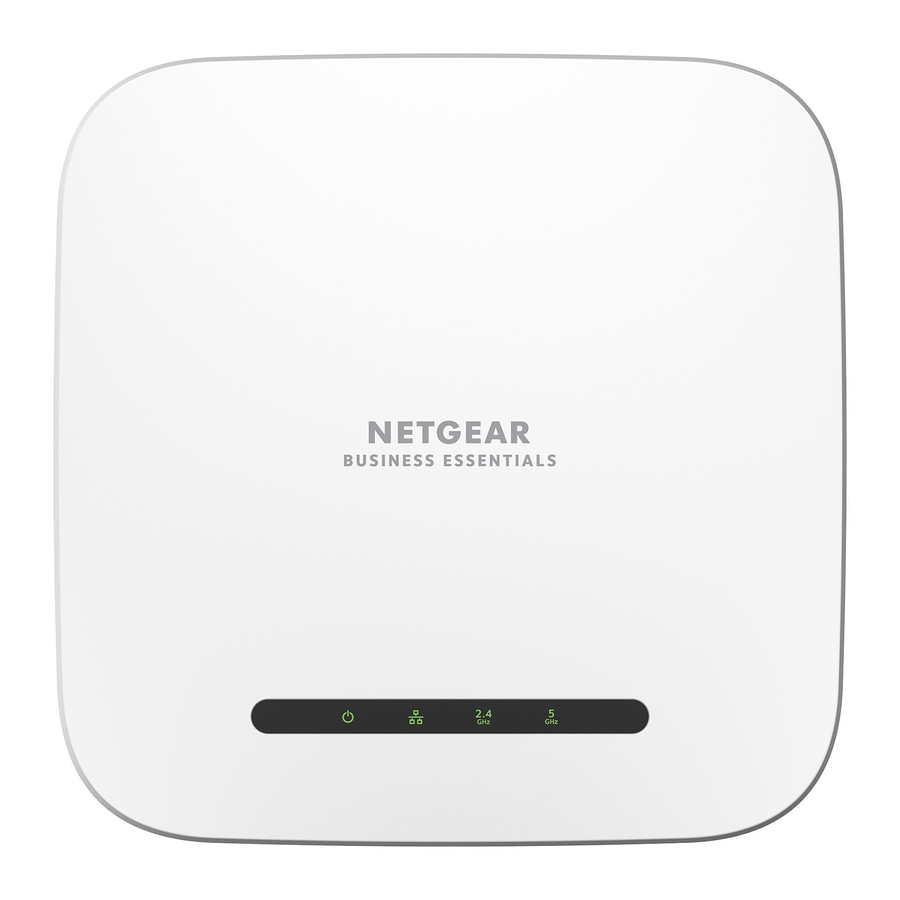
- Strom-LED
- LAN-LED
- 2,4-GHz-WLAN-LED
- 5-GHz-WLAN-LED
- DC-Stromanschluss
- Reset-Taste
- LAN/PoE+-Anschluss
Hier starten:
Schritt 1. Verbinden Sie den WAX220 mit Ihrem Netzwerk
Schalten Sie den WAX220 Access Point (AP) mit einer der folgenden Methoden ein:
- Einen PoE+-Switch verwenden: Verbinden Sie ein Ende eines Ethernet-Kabels mit dem LAN/PoE+-Anschluss des AP und das andere Ende mit einem PoE+-Switch, der 802.3at PoE+-Strom liefert. Die Strom-LED am AP leuchtet.
- Ein Netzteil verwenden: Verbinden Sie den DC-Stecker des Netzteils mit dem AP und stecken Sie das Netzteil in eine Steckdose. Die Strom-LED am AP leuchtet.


HINWEIS:
- WiFi und Wireless haben die gleiche Bedeutung.
- Um die Vorteile der WiFi 6-Netzwerkgeschwindigkeiten und -Bandbreite voll auszuschöpfen, verwenden Sie einen 2,5 Gbit/s/Multi-Gigabit-Switch mit mindestens PoE+, um den AP anzuschließen und mit Strom zu versorgen. Der Anschluss an einen Gigabit-Switch oder die Verwendung von PoE (802.3af) schränkt die Leistung ein.
Während der Installation und Einrichtung können die LEDs des AP in diesen Farben leuchten:
| Strom |  | Durchgehend gelb: Der AP startet. Bleibt die LED durchgehend gelb, erreicht die PoE-Stromversorgung nicht das erforderliche 802.3at (PoE+)-Niveau. |
| Gelb blinkend: Die Firmware wird aktualisiert, oder der AP kann keinen DHCP-Server erkennen. | ||
| Durchgehend grün: Der AP ist eingeschaltet und betriebsbereit. | ||
| LAN |  | Durchgehend oder grün blinkend: Der LAN-Port erkennt eine 2,5 Gbit/s-Verbindung mit einem eingeschalteten Gerät. |
| Durchgehend oder gelb blinkend: Der LAN-Port erkennt eine 1 Gbit/s- oder 100 Mbit/s-Verbindung mit einem eingeschalteten Gerät. | ||
| 2,4-GHz-WLAN |  | Durchgehend grün: Das 2,4-GHz-Funkmodul ist ohne Clients in Betrieb. |
| Durchgehend oder blau blinkend: Das 2,4-GHz-Funkmodul ist mit Clients in Betrieb. | ||
| 5-GHz-WLAN |  | Durchgehend grün: Das 5-GHz-Funkmodul ist ohne Clients in Betrieb. |
| Durchgehend oder blau blinkend: Das 5-GHz-Funkmodul ist mit Clients in Betrieb. |
HINWEIS:
Der AP unterstützt zwei Arten von WiFi-Netzwerken (SSIDs):
- Management-WLAN-Netzwerk: Das spezielle WLAN-Netzwerk, das Sie verwenden, um auf die Benutzeroberfläche des AP zuzugreifen und den AP zu konfigurieren und zu verwalten. Sie können den QR-Code oder die WLAN-Netzwerkinformationen auf dem AP-Etikett verwenden, um eine Verbindung zum Management-WLAN-Netzwerk herzustellen. Um die Sicherheit Ihres WLAN-Netzwerks zu schützen, ermöglicht das Management-WLAN-Netzwerk keine Internetverbindung.
- Benutzer-WLAN-Netzwerk: Das WLAN-Netzwerk, das authentifizierten Benutzern allgemeinen Netzwerkzugriff bietet. Während der Einrichtung müssen Sie das erste Benutzer-WLAN-Netzwerk konfigurieren. Nach Abschluss des anfänglichen Einrichtungsvorgangs können Sie bis zu drei weitere WLAN-Netzwerke konfigurieren.
Schritt 2. Internetzugang einrichten und verbinden
Wenn Sie Ihren neuen AP einschalten, wird das Management-WLAN-Netzwerk aktiv. Wir empfehlen Ihnen, einen WLAN-fähigen Computer zu verwenden, um sich für die Einrichtung mit dem Management-WLAN-Netzwerk zu verbinden.
HINWEIS: Aus Sicherheitsgründen schaltet sich das Management-WLAN-Netzwerk nach 15 Minuten Inaktivität aus. Sollte dies während der Einrichtung geschehen, drücken Sie die Taste Reset (Zurücksetzen) 20 Sekunden lang, um den AP auf die Werkseinstellungen zurückzusetzen.
- Verbinden Sie Ihren Computer oder Ihr Tablet mit dem Management-WLAN-Netzwerk (SSID) des AP mit einer der folgenden Methoden:
- QR-Code scannen: Scannen Sie den QR-Code auf dem AP-Etikett, um eine Verbindung zum Management-WLAN-Netzwerk herzustellen.
- Manuell verbinden: Das Management-WLAN-Netzwerk befindet sich auf dem AP-Etikett.
Der Standard-Netzwerkschlüssel (Passwort) für den WLAN-Zugang befindet sich ebenfalls auf dem AP-Etikett. Der Standardname des Management-WLAN-Netzwerks ist auf dem Etikett des AP aufgedruckt. Der WLAN-Netzwerkname verwendet das Format "WAX220XXXXXX-CONFIG-ONLY" (WAX220XXXXXX-NUR-KONFIGURATION), wobei XXXXXX für jedes Gerät angepasst ist (basierend auf den letzten sechs Ziffern der MAC-Adresse).
- Starten Sie einen Webbrowser und geben Sie https://www.aplogin.net in das Adressfeld ein.
Verwenden Sie HTTPS, nicht HTTP. Beachten Sie, dass https://www.aplogin.net dasselbe ist wie https://192.168.0.100.
HINWEIS:
- Ihr Browser könnte eine Sicherheitswarnung anzeigen, da der AP ein selbstsigniertes Zertifikat verwendet, was ein erwartetes Verhalten ist. Sie können fortfahren oder eine Ausnahme für die Sicherheitswarnung hinzufügen. Weitere Informationen finden Sie unter kb.netgear.com/000062980/.
- Wenn Ihr Browser auf eine www.netgear.com-Seite umleitet, ist Ihr Computer oder Tablet nicht mit dem Management-WLAN-Netzwerk des AP verbunden, und Sie müssen den vorherigen Schritt wiederholen.
Die Willkommensseite für den Einrichtungsprozess wird angezeigt.
- Klicken Sie auf die Schaltfläche Next (Weiter).
- Legen Sie ein neues AP-Anmeldekennwort fest und für Ihr erstes Benutzer-WLAN-Netzwerk einen WLAN-Netzwerknamen und ein Kennwort.
- Klicken Sie auf die Schaltfläche Apply (Anwenden).
Ihre Einstellungen werden gespeichert und der AP wird neu gestartet. Dieser Vorgang dauert etwa zwei Minuten.
Sie sind fertig. Der AP ist mit dem Netzwerk verbunden und betriebsbereit. Sie können jetzt einen Computer oder ein Mobilgerät mit dem soeben eingerichteten Benutzer-WLAN-Netzwerk verbinden, indem Sie das gerade definierte WLAN-Passwort verwenden.
Weitere Informationen, einschließlich Informationen zum Anmelden bei der Benutzeroberfläche des AP, um die Einstellungen des AP zu ändern und die Firmware zu aktualisieren, finden Sie im Benutzerhandbuch, das Sie unter netgear.com/support/download herunterladen können, indem Sie WAX220 in das Suchfeld eingeben.
Montageoptionen
Sie können den AP an einer Wand oder an einer Decke mit einer 15/16 Zoll (24 mm) T-Schiene montieren, oder Sie können den AP freistehend auf einer ebenen Fläche installieren.
Wir empfehlen die Verwendung eines flachen Ethernet-Kabels, damit das Kabel in den schmalen Spalt zwischen dem AP und der Oberfläche passt, an der er montiert oder platziert wird.
Bevor Sie den AP montieren, richten Sie ihn zuerst ein und testen Sie ihn, um die WLAN-Netzwerkkonnektivität zu überprüfen.
An einer Massivwand montieren


Stellen Sie sicher, dass die Wand nicht beschädigt ist. Zum Beispiel kann Wasserschaden eine Trockenbauwand zerstören.
- Platzieren Sie die Montageplatte an der Wand. Die Verriegelung an der Montageplatte muss nach unten zeigen.
- Markieren Sie die Wand, wo sich die Befestigungslöcher befinden.
- Bohren Sie mit einem 3/16 Zoll (4,7 mm) Bohrer Löcher in die Wand.
- Schlagen Sie jeden Dübel mit einem Gummihammer in die Wand, bis die Dübel bündig mit der Wand sind.
- Verwenden Sie die Schrauben, um die Montageplatte an der Wand zu befestigen.
![Warnung]() HINWEIS: Sofern Sie die Schrauben nicht in einen Wandpfosten einschrauben, setzen Sie die Schrauben nicht ohne Dübel in die Wand ein.
HINWEIS: Sofern Sie die Schrauben nicht in einen Wandpfosten einschrauben, setzen Sie die Schrauben nicht ohne Dübel in die Wand ein.


- Schließen Sie Kabel an den AP an.
- Halten Sie den AP in einem Winkel von ca. 45 Grad, wie in der Abbildung links gezeigt, und befestigen Sie ihn an der Montageplatte.

- Drehen Sie den AP im Uhrzeigersinn, um ihn auf der Montageplatte zu verriegeln. Die Öffnung an der Unterseite der Montageplattenverriegelung rastet in den Knopf an der Unterseite des AP ein.

An einer T-Schiene montieren
- Schieben Sie die T-Schiene teilweise in die Metallhalterung.
- Befestigen Sie die Metallhalterung an der Deckenleiste.
- Schieben Sie die T-Schiene über die Deckenleiste.

- Verwenden Sie die Feststellschraube, um die Metallhalterung zu arretieren.
- Verwenden Sie die vier kurzen Schrauben, um die Montageplatte an der T-Schiene zu befestigen.

- Schließen Sie vor der Montage ein Ethernet-Kabel oder sowohl ein Ethernet-Kabel als auch ein Netzteil an den AP an.
Der AP ist so konzipiert, dass er unauffällig ist und bündig mit der Deckenoberfläche abschließt, wenn er montiert wird.

- Halten Sie den AP kopfüber in einem Winkel von ca. 45 Grad, wie in der Abbildung rechts gezeigt, und befestigen Sie ihn an der Montageplatte. Von vorne betrachtet, zeigt die Verriegelung zur unteren linken Ecke des AP.
- Drehen Sie den Access Point im Uhrzeigersinn, um ihn auf der Montageplatte zu verriegeln.
Die Öffnung an der Unterseite der Montageplattenverriegelung rastet in den Knopf an der Unterseite des AP ein. In der Endposition zeigt die Verriegelung direkt zur unteren Mitte des AP.
Siehe die Abbildung rechts und die Abbildungen in der nächsten Spalte. die Montageplatte.


Der AP ist positioniert und auf der Montageplatte verriegelt.

AP demontieren
Stellen Sie sicher, dass Sie den AP festhalten, damit er beim Lösen von der Montageplatte nicht herunterfällt.
- Legen Sie Ihren Daumen auf die Verriegelung, die sich hinter den LEDs auf der gegenüberliegenden Seite des AP befindet.
- Drücken Sie die Verriegelung in Richtung der T-Schiene oder Wand, um die Sperre zu lösen und offen zu halten.

- Drehen Sie den AP etwa 45 Grad gegen den Uhrzeigersinn, bis er sich von der Montageplatte löst.
Die Montageplatte bleibt an der T-Schiene oder der Wand befestigt.


Support und Community
Besuchen Sie netgear.com/support, um Antworten auf Ihre Fragen zu erhalten und die neuesten Downloads abzurufen.
Besuchen Sie auch unsere NETGEAR Community für hilfreiche Ratschläge unter community.netgear.com.
NETGEAR, Inc. September 2022
350 East Plumeria Drive
San Jose, CA 95134, USA
NETGEAR INTERNATIONAL LTD
Floor 1, Building 3,
University Technology Centre
Curraheen Road, Cork,
T12EF21, Irland
© NETGEAR, Inc., NETGEAR und das NETGEAR Logo sind Marken von NETGEAR, Inc. Alle Nicht-NETGEAR-Marken werden nur zu Referenzzwecken verwendet.

Referenzen
Access Point Login
What do I do if I my browser displays a security message? | Answer | NETGEAR Support
NETGEAR: Advanced WiFi & Networking
NETGEAR Support | NETGEAR
English - NETGEAR Communities

Anleitung herunterladen
Hier können Sie die vollständige PDF-Version des Handbuchs herunterladen. Sie kann zusätzliche Sicherheitsanweisungen, Garantieinformationen, FCC-Regeln usw. enthalten.
NETGEAR WAX220 Installationshandbuch herunterladen


