Alienware AW2523HF Handbuch
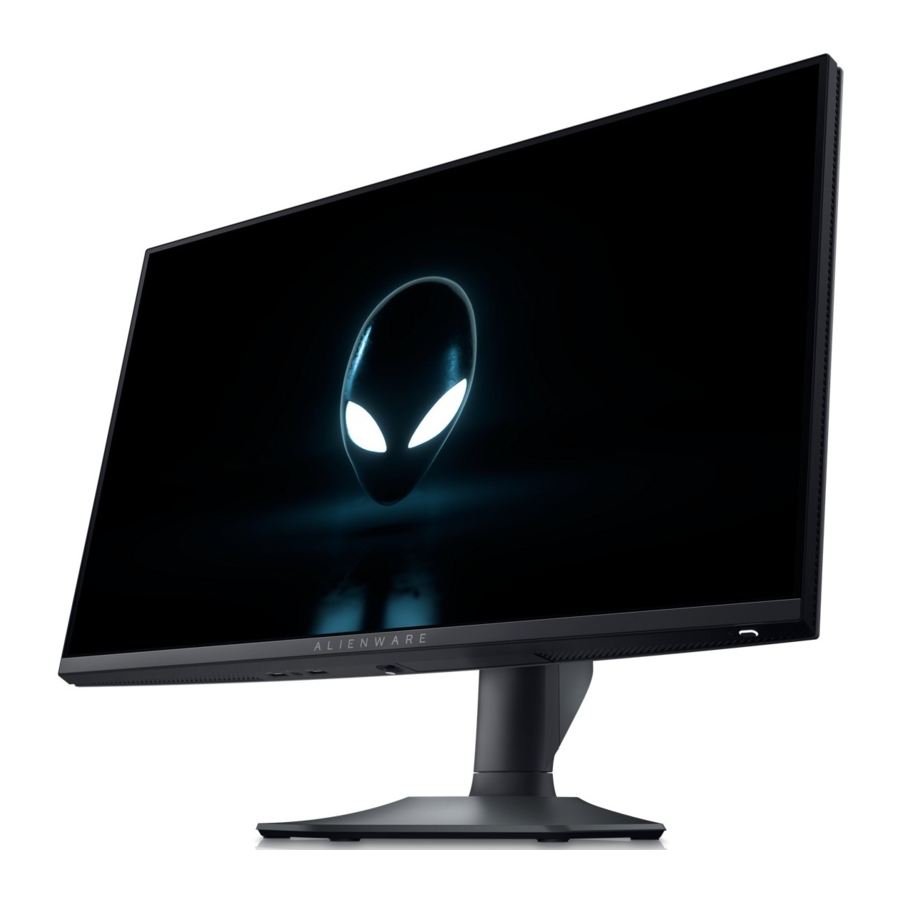
Explosionszeichnung mit Teileliste

| Artikel | Beschreibung | Menge | Anmerkung |
| 1 | Panel | 1 | Nur für EMEA, nicht für andere Regionen |
| 2 | Assy_Frontverkleidung | 1 | |
| 3 | Abschirmband für Panel | 1 | |
| 4 | Tastaturplatine | 1 | |
| 5 | Abschirmband für Tastaturplatine | 1 | |
| 6 | Joystick-Taste | 1 | |
| 7 | Joystick-Platine | 1 | |
| 8 | Joystick-Halterung | 1 | |
| 9 | USB-Unterplatine | 1 | |
| 10 | EMI-Schwamm | 1 | |
| 11 | Netzteilplatine | 2 | |
| 12 | Schnittstellenplatine | 1 | |
| 13 | USB-Hauptplatine | 1 | |
| 14 | Netzanschlussbuchse | 1 | |
| 15 | Gehäuse | 1 | |
| 16 | Rückabdeckung | 1 | |
| 17 | Standfuß | 1 | |
| 18 | Basis | 1 | |
| 19 | Netzkabel | 1 | Siehe "NOTE" (HINWEIS) |
| 20 | USB 3.2 Gen 1 (5 Gbit/s) Upstream-Kabel (1,8 m) Upstream-Kabel 1,8 m | 1 | Siehe "NOTE" (HINWEIS) |
| 21 | DisplayPort 1.8 M Kabel (DisplayPort zu DisplayPort) | 1 | Siehe "NOTE" (HINWEIS) |
| 22 | DisplayPort 1.0 M Kabel (Mini DisplayPort zu DisplayPort) | 1 | Siehe "NOTE" (HINWEIS) |
 HINWEIS: Für den Austausch von Netzkabel, Verbindungskabel und externem Netzteil (falls zutreffend) kontaktieren Sie Dell:
- Gehen Sie zu https://www.dell.com/support.
- Überprüfen Sie Ihr Land oder Ihre Region im Dropdown-Menü "Choose A Country/Region" (Land/Region auswählen) unten rechts auf der Seite.
- Klicken Sie auf "Contact Us" (Kontaktieren Sie uns) neben dem Länder-Dropdown-Menü.
- Wählen Sie den entsprechenden Service- oder Support-Link entsprechend Ihrem Bedarf.
- Wählen Sie die für Sie passende Methode zur Kontaktaufnahme mit Dell.
Verkabelungsdiagramm

Anschließen und Trennen von Netzkabel/Verbindungskabel

Um das Netzkabel/Verbindungskabel zu wechseln, schalten Sie das Gerät aus, bevor Sie das Kabel abziehen und das benötigte Kabel wieder einstecken.

Verfahren zum Zerlegen und Zusammenbauen
HINWEIS:
Diese "Disassembly and Assembly Procedures" (Verfahren zum Zerlegen und Zusammenbauen) ist nur für EMEA, nicht für andere Regionen. Bitte beachten Sie, dass Dell die Garantie für erloschen erklärt, wenn an den Monitoren Demontagearbeiten durchgeführt werden.
Benötigtes Werkzeug:
Führen Sie die Art und Größe der Werkzeuge auf, die typischerweise zum Zerlegen des Produkts bis zu einem Punkt verwendet werden können, an dem Komponenten
und Materialien, die eine selektive Behandlung erfordern, entfernt werden können.
Werkzeugbeschreibung:
- Schraubendreher (Kreuzschlitz) #1
- Schraubendreher (Kreuzschlitz) #2
- Taschenmesser
- Lötkolben und Absauger
Demontageverfahren:

Monitorständerbasis entfernen:
- Legen Sie den Monitor auf ein weiches Tuch oder Kissen.
- Drücken und halten Sie die Entriegelungstaste des Ständers.
- Heben Sie den Ständer vom Monitor ab.
![]()


Verwenden Sie einen Kreuzschlitzschraubendreher, um vier Schrauben für die Entriegelungsmechanismen zu entfernen.
(Nr. 1~4 Schraubengröße=M4x10; Drehmoment=10~11kgfxcm)


Klemmen Sie Ihre Finger zwischen der hinteren Abdeckung und der mittleren Blende an den oberen Ecken des Monitors ein, um die hintere Abdeckung zu lösen. Drücken Sie dann mit einer Hand auf die mittlere Blende und ziehen Sie mit der anderen Hand die hintere Abdeckung vorsichtig gemäß der Pfeilrichtung für die Entriegelungsmechanismen der hinteren Abdeckung nach oben.


Entfernen Sie die hintere Abdeckung, ziehen Sie dann 1 Stück Aluminiumfolie ab, um den EDP-Anschluss freizulegen, und trennen Sie dann das Netztastenkabel und das Joystick-Tastenkabel von den Anschlüssen der Platine. Ziehen Sie 1 Stück Abschirmmylar ab, trennen Sie dann den Flachkabelanschluss des Panels und lösen Sie das Kabel aus den Haken.


Trennen Sie das EDP-Kabel vom Panel-Anschluss, trennen Sie dann zwei USB-Kabel vom Anschluss der Platine. Verwenden Sie einen Kreuzschlitzschraubendreher, um eine Schraube zur Entriegelung der USB-Unterplatineneinheit zu entfernen, und lösen Sie dann die USB-Unterplatineneinheit. (Nr. 1 Schraubengröße=M3x6, Drehmoment=4 ± 0,5kgfxcm)


Verwenden Sie einen Kreuzschlitzschraubendreher, um 1 Schraube zur Entriegelung der Joystick-Platine mit dem Mittelrahmen zu entfernen, lösen Sie dann das Tastenkabel, indem Sie 2 Stück Klebebänder abziehen, und lösen Sie dann die Joystick-Platine aus den Haken des Mittelrahmens. (Nr. 1 Schraubengröße= M3x6, Drehmoment=2~2,5kgfxcm)


Verwenden Sie einen Kreuzschlitzschraubendreher, um 14 Schrauben zur Entriegelung der mittleren Blende mit dem Panel-Modul zu entfernen, ziehen Sie dann 2 Stück Abschirmmylarband ab, um die beiden Schraubenlöcher des Mittelrahmens freizulegen. (Nr. 1~14 Schraubengröße= M3x5, Drehmoment=3~4kgfxcm)


Verwenden Sie einen Kreuzschlitzschraubendreher, um 4 Schrauben zur Entriegelung der Halterung mit dem (Nr. 1~4 Schraubengröße= M3x2,6, Drehmoment=3~4kgfxcm)


Ziehen Sie 2 Stück Klebebänder von der Rückseite des Netztastenkabels ab, heben Sie dann die mittlere Blende an und entfernen Sie sie.


Legen Sie den Mittelrahmen in eine Vorrichtung, ziehen Sie dann das Mylarband ab und verwenden Sie dann einen Schraubendreher, um 1 Schraube zur Entriegelung der Netztastenplatine mit der mittleren Blende zu entfernen. (Nr. 1 Schraubengröße= M2x2,4, Drehmoment=0,8±0,2kgfxcm)


Heben Sie das Halterungs-Chassis-Modul an und legen Sie das Halterungs-Chassis-Modul auf ein Schutzpolster.


Heben Sie das Halterungs-Chassis-Modul an und legen Sie es auf ein Schutzpolster.


Verwenden Sie einen Kreuzschlitzschraubendreher, um 10 Schrauben zur Entriegelung der Netzplatine, der Schnittstellenplatine und der Haupt-USB-Platine mit der Halterung zu entfernen, lösen Sie dann das EDP-Kabel und das Panel-Flachkabel aus den Haken des Halterungs-Chassis-Moduls.(Nr. 1 Schraubengröße=M4x8, Drehmoment=6 ± 0,5kgfxcm; Nr. 2~10 Schraubengröße=M3x7,5, Drehmoment=6 0,5kgfxcm)


Entfernen Sie die Platinen vorsichtig aus dem Chassis-Modul und dann die Kabel.

Montageverfahren:

Legen Sie eine Halterungs-Chassis-Basis auf ein Schutzpolster, kleben Sie dann 3 Stück Silikonfolie an die richtigen Positionen, wie auf dem Bild unten gezeigt, und montieren Sie dann 1 Stück Wechselstrombuchse mit der Halterung.


Nehmen Sie 1 Netzplatine, verbinden Sie dann das Wechselstromkabel mit dem Anschluss der Netzplatine, drehen Sie dann eine Netzplatine um und setzen Sie sie in das Halterungs-Chassis ein.


Nehmen Sie 1 Schnittstellenplatine, verbinden Sie 1 EDP-Kabel, 1 Panel-Flachkabel und 1 USB-Verbindungskabel mit den Anschlüssen der Schnittstellenplatine, verbinden Sie dann das Kabel der Netzplatine mit der Schnittstellenplatine, drehen Sie es dann um und platzieren Sie es in der Halterung.


Nehmen Sie 1 Haupt-USB-Platine, verbinden Sie dann das USB-Verbindungskabel mit dem Anschluss der Haupt-USB-Platine und platzieren Sie dann die Platine in der Halterung.


Verwenden Sie einen Kreuzschlitzschraubendreher, um 10 Schrauben zur Befestigung der Netzplatine, der Schnittstellenplatine und der Haupt-USB-Platine mit der Halterung festzuziehen, platzieren Sie dann das EDP-Kabel und das Panel-Flachkabel in den Haken des Halterungs-Chassis-Moduls. (Nr. 1 Schraubengröße=M4x8, Drehmoment=6 ± 0,5kgfxcm; Nr. 2~10 Schraubengröße=M3x7,5, Drehmoment=6±0,5kgfxcm)


Panel-Vorbereitung: Nehmen Sie 1 Panel-Modul aus dem Karton, entfernen Sie die Schutzfolie, indem Sie die Klebebänder abziehen, und überprüfen Sie dann die Panel-Oberfläche gemäß den Inspektionskriterien. Drehen Sie das Panel um, sodass der Bildschirm nach unten zeigt, für die spätere Montage.


Bewegen und platzieren Sie das Halterungs-Chassis-Modul auf der Rückseite des Panel-Moduls.


Nehmen Sie 1 Netztastenplatine mit Tastenkabel und 1 Mittelrahmen, und platzieren Sie dann die Netztastenplatine an der spezifischen Position des Mittelrahmens. Legen Sie die Einheit in eine Vorrichtung, verwenden Sie einen Kreuzschlitzschraubendreher, um 1 Schraube zur Befestigung der Netztastenplatine mit dem Mittelrahmen festzuziehen, und bedecken Sie dann die Netztastenplatine mit 1 Stück schwarzem Mylarband. (Nr. 1 Schraubengröße= M2x2,4, Drehmoment=0,8±0,2kgfxcm)


Montieren Sie den Mittelrahmen mit dem Panel-Modul. Ziehen Sie 2 Stück Klebestreifen von der Rückseite des Netztastenkabels ab, und befestigen Sie dann das Netztastenkabel mit Klebebändern auf der Rückseite des Kabels am Panel.


Verwenden Sie einen Kreuzschlitzschraubendreher, um 4 Schrauben zur Befestigung der Halterung mit dem (Nr. 1~4 Schraubengröße= M3x2,6, Drehmoment=3~4kgfxcm)


Verwenden Sie einen Kreuzschlitzschraubendreher, um 14 Schrauben zur Befestigung der mittleren Blende mit dem Panel-Modul festzuziehen, kleben Sie dann 2 Stück Abschirmmylarband, um die beiden Schraubenlöcher des Mittelrahmens abzudecken. (Nr. 1~14 Schraubengröße= M3x5, Drehmoment=3~4kgfxcm)


Nehmen Sie 1 Joystick-Platine und 1 Kappe, und montieren Sie die Kappe mit dem Joystick-Schlüssel, platzieren Sie dann die Joystick-Platineneinheit in den Haken des Mittelrahmens. Verwenden Sie einen Kreuzschlitzschraubendreher, um 1 Schraube zur Befestigung der Joystick-Platine mit dem Mittelrahmen festzuziehen, ziehen Sie dann 2 Stück Klebestreifen von der Rückseite des Tastenkabels ab, und befestigen Sie dann das Kabel an der Rückseite des Panels. (Nr. 1 Schraubengröße= M3x6, Drehmoment=2~2,5kgfxcm)


Nehmen Sie 1 USB-Unterplatine, 1 Verbindungskabel und 1 FFC-Kabel. Verbinden Sie die beiden Kabel mit den Anschlüssen der USB-Unterplatine, kleben Sie 1 Stück leitfähigen Schaumstoff auf die Rückseite der USB-Unterplatine, platzieren Sie dann die USB-Unterplatine in den Haken des Mittelrahmens. Verwenden Sie einen Kreuzschlitzschraubendreher, um 1 Schraube zur Befestigung der USB-Unterplatine mit dem Mittelrahmen festzuziehen. Verbinden Sie das USB-Unterkabel mit der USB-Hauptplatine, und verbinden Sie dann das EDP-Kabel mit dem Panel-Anschluss. (Nr. 1 Schraubengröße=M3x6, Drehmoment=4 ± 0,5kgfxcm)


Platzieren Sie das Panel-Flachkabel in den Haken des Mittelrahmens, stecken Sie dann das Kabel in den Anschluss des Panels und bedecken Sie dann das Panel-Flachkabel mit 1 Stück Abschirmmylarband.


Verbinden Sie das Netztastenkabel und das Joystick-Tastenkabel mit den Anschlüssen der Platine, kleben Sie dann 1 Stück Aluminiumfolie an die spezifische Position, um die Kabel und EDP-Anschlüsse zu befestigen.


Nehmen Sie 1 hintere Abdeckung in die Nähe der Panel-Einheit, legen Sie dann die hintere Abdeckung auf und drücken Sie die hintere Abdeckung, um die Mechanismen zu verriegeln.


Verwenden Sie einen Kreuzschlitzschraubendreher, um 4 Schrauben zur Befestigung der hinteren Abdeckung mit der zusammengebauten Einheit festzuziehen. (Nr. 1~4 Schraubengröße=M4x10; Drehmoment=9 ± 0,5kgfxcm)


Nehmen Sie eine Ständerbasis in die Nähe des Monitors. Führen Sie die beiden Laschen am oberen Teil des Ständers in die Nuten auf der Rückseite des Monitors ein und senken Sie dann den Ständer ab, sodass der Monitorbefestigungsbereich auf dem Ständer einrastet.


Heben Sie den Monitor an, um den Spalt zwischen der vorderen Blende und dem Panel-Modul zu überprüfen, und versorgen Sie dann den Monitor mit Strom und einem Videosignal zur Funktionsprüfung.

Anweisungen zur Fehlerbehebung
Bevor Sie mit den in diesem Abschnitt beschriebenen Verfahren beginnen, beachten Sie die Sicherheitshinweise.
Selbsttest
Ihr Monitor verfügt über eine Selbsttestfunktion, mit der Sie überprüfen können, ob Ihr Monitor ordnungsgemäß funktioniert. Wenn Ihr Monitor und Ihr Computer ordnungsgemäß angeschlossen sind, der Monitorbildschirm jedoch dunkel bleibt, führen Sie den Monitor-Selbsttest durch, indem Sie die folgenden Schritte ausführen:
- Schalten Sie sowohl Ihren Computer als auch den Monitor aus.
- Ziehen Sie das Videokabel von der Rückseite des Computers ab. Um einen ordnungsgemäßen Selbsttest zu gewährleisten, entfernen Sie alle digitalen und analogen Kabel von der Rückseite des Computers.
- Schalten Sie den Monitor ein.
Das schwebende Dialogfeld sollte auf dem Bildschirm (vor einem schwarzen Hintergrund) erscheinen, wenn der Monitor kein Videosignal erkennen kann und korrekt funktioniert. Im Selbsttestmodus leuchtet die Power-LED weiterhin weiß. Außerdem wird, je nach ausgewähltem Eingang, eines der unten gezeigten Dialogfelder kontinuierlich über den Bildschirm scrollen.

- Dieses Feld erscheint auch während des normalen Systembetriebs, wenn das Videokabel getrennt oder beschädigt ist.
- Schalten Sie Ihren Monitor aus und schließen Sie das Videokabel wieder an; schalten Sie dann sowohl Ihren Computer als auch den Monitor ein.
Wenn Ihr Monitorbildschirm nach dem vorherigen Verfahren leer bleibt, überprüfen Sie Ihren Videocontroller und Computer, da Ihr Monitor ordnungsgemäß funktioniert.
Integrierte Diagnose
Ihr Monitor verfügt über ein integriertes Diagnosetool, das Ihnen hilft festzustellen, ob die von Ihnen wahrgenommene Bildschirmanomalie ein internes Problem Ihres Monitors oder Ihres Computers und Ihrer Grafikkarte ist.

So führen Sie die integrierte Diagnose aus:
- Stellen Sie sicher, dass der Bildschirm sauber ist (keine Staubpartikel auf der Bildschirmoberfläche).
- Navigieren Sie mit dem Joystick im OSD-Menü und wählen Sie Others (Andere) > Self- Diagnostic (Selbstdiagnose).
- Drücken Sie die Joystick-Taste, um die Diagnose zu starten. Ein grauer Bildschirm wird angezeigt.
- Beobachten Sie, ob der Bildschirm Fehler oder Anomalien aufweist.
- Bewegen Sie den Joystick erneut, bis ein roter Bildschirm angezeigt wird.
- Beobachten Sie, ob der Bildschirm Fehler oder Anomalien aufweist.
- Wiederholen Sie die Schritte 5 und 6, bis der Bildschirm grüne, blaue, schwarze und weiße Farben anzeigt. Beachten Sie alle Anomalien oder Defekte.
Wenn Sie bei der Verwendung des integrierten Diagnosetools keine Bildschirmanomalien feststellen, funktioniert der Monitor ordnungsgemäß. Überprüfen Sie die Grafikkarte und den Computer. Der Test ist abgeschlossen, wenn ein Textbildschirm angezeigt wird. Zum Beenden bewegen Sie den Joystick erneut.
AMD FreeSync deaktivieren
Der AW2523HF Monitor hat FreeSync standardmäßig aktiviert. Bitte schalten Sie FreeSync in der AMD Software Adrenalin Edition ein/aus. Sobald es in der AMD Software deaktiviert ist, ist FreeSync auch auf dem Monitor deaktiviert.
Häufige Probleme
Die folgende Tabelle enthält allgemeine Informationen zu häufigen Monitorproblemen, die auftreten können, und den möglichen Lösungen:
| Häufige Symptome | Was Sie erleben | Mögliche Lösungen |
| Kein Video/ Power-LED aus | Kein Bild |
|
| Kein Video/ Power-LED an | Kein Bild oder keine Helligkeit |
|
| Fehlende Pixel | LCD-Bildschirm hat Flecken |
|
| Hängende Pixel | LCD-Bildschirm hat helle Flecken |
|
| Helligkeitsprobleme | Bild zu dunkel oder zu hell |
|
| Sicherheitsrelevante Probleme | Sichtbare Anzeichen von Rauch oder Funken |
|
| Zeitweilige Probleme | Monitor funktioniert zeitweise nicht |
|
| HDR-Probleme | GFX-Lösung kann nach dem Wechsel zu Desktop/ Movie HDR/ Game HDR-Voreinstellungen nicht in den HDR-Modus versetzt werden |
|
| Fehlende Farbe | Bild ohne Farbe |
|
| Falsche Farbe | Bildfarbe nicht gut |
|
| Bildbeibehaltung durch ein statisches Bild, das längere Zeit auf dem Monitor angezeigt wurde | Schwacher Schatten des angezeigten statischen Bildes erscheint auf dem Bildschirm |
|
Produktspezifische Probleme
| Problem | Was Sie erleben | Mögliche Lösungen |
| Bildschirmbild ist zu klein | Bild ist auf dem Bildschirm zentriert, füllt aber nicht den gesamten Anzeigebereich aus |
|
| Monitor kann nicht mit den Tasten an der Vorderseite eingestellt werden | OSD erscheint nicht auf dem Bildschirm |
|
| Kein Eingangssignal, wenn Benutzersteuerungen gedrückt werden | Kein Bild, die LED leuchtet weiß |
|
| Das Bild füllt nicht den gesamten Bildschirm aus | Das Bild kann nicht die Höhe oder Breite des Bildschirms ausfüllen |
|
| Kein Bild bei Verwendung der DP-Verbindung zum PC | Schwarzer Bildschirm |
|
| Verlust der Funktionalität oder anomales Verhalten bei älteren Geräten an der HDM12.0-Verbindung | Fehlende Option oder HDR kann unter Windows Display Setting (Windows Anzeigeeinstellungen) nicht aktiviert werden; Audioverlust oder Audiogerät kann nicht erkannt werden; Verlust des Bildes während der Videowiedergabe |
|
Universal Serial Bus (USB) spezifische Probleme
| Spezifische Symptome | Was Sie erleben | Mögliche Lösungen |
| USB-Schnittstelle funktioniert nicht | USB-Peripheriegeräte funktionieren nicht |
|
| SuperSpeed USB 3.0-Schnittstelle ist langsam | SuperSpeed USB 3.0-Peripheriegeräte funktionieren langsam oder gar nicht |
|
| Drahtlose USB-Peripheriegeräte funktionieren nicht mehr, wenn ein USB 3.0-Gerät angeschlossen ist | Drahtlose USB-Peripheriegeräte reagieren langsam oder funktionieren nur, wenn der Abstand zwischen ihnen und ihrem Empfänger geringer wird |
|
Wichtiger Sicherheitshinweis
Produktankündigung:
Dieses Produkt ist zertifiziert, um die RoHS-Richtlinie und die Definition für bleifrei hergestellte Produkte zu erfüllen. Es wird empfohlen, nur zugelassene kritische Komponenten zu verwenden, wenn defekte Teile ausgetauscht werden müssen. Der Verkäufer übernimmt keine ausdrückliche oder stillschweigende Haftung, die sich aus einer unbefugten Änderung des Designs oder dem Austausch von nicht-RoHS-konformen Teilen ergibt. Dienstleister übernehmen die gesamte Haftung.
Qualifizierte Reparierbarkeit:
Ordnungsgemäße Wartung und Reparatur sind wichtig für den sicheren, zuverlässigen Betrieb aller Serienprodukte. Die vom Hersteller empfohlenen Dienstleister sollten die in diesem Servicehandbuch aufgeführten Hinweise beachten, um das Risiko von Personenschäden bei der Durchführung von Serviceverfahren zu minimieren. Darüber hinaus kann eine möglicherweise unsachgemäße Reparaturmethode Geräte oder Produkte beschädigen. Es wird empfohlen, dass Servicetechniker über Reparaturkenntnisse, Erfahrung sowie eine entsprechende Produktschulung für jedes neue Modell verfügen, bevor sie die Serviceverfahren durchführen.
HINWEIS:
 Um Stromschläge zu vermeiden, sollten die Produkte an ein zugelassenes Netzkabel angeschlossen werden, und schalten Sie jedes Mal den Hauptnetzschalter aus, bevor Sie das Netzkabel abziehen.
Um das Produkt vor Wasser zu schützen oder es einer extrem hohen Luftfeuchtigkeit auszusetzen.
Um die fortgesetzte Zuverlässigkeit dieses Produkts zu gewährleisten, verwenden Sie nur vom Originalhersteller spezifizierte Teile.
Um ein sicheres Reparaturverhalten zu gewährleisten, legen Sie das ersetzte Teil auf die Komponentenseite der PWBA, nicht auf die Lötseite.
Um die Verwendung eines geeigneten Schraubendrehers zu gewährleisten, befolgen Sie das in den Montage- und Demontageverfahren angegebene Drehmoment und die Kraft zum Lösen der Schrauben.
Verwenden Sie bleifreies Lot, um die Teile gut zu montieren.
Der Schmelzpunkt von bleifreiem Lot wird mit 220°C angegeben.
Anleitung herunterladen
Hier können Sie die vollständige PDF-Version des Handbuchs herunterladen. Sie kann zusätzliche Sicherheitsanweisungen, Garantieinformationen, FCC-Regeln usw. enthalten.
Alienware AW2523HF Handbuch herunterladen


