Nikon Z8 Handbuch
- 1 Funktionen, die mit der "C"-Firmware-Version 2.10 verfügbar sind
- 2 Änderungen mit der "C"-Firmware-Version 2.10
- 3 Hi-Res Zoom verfügbar, wenn das Bildfeld auf "DX" eingestellt ist
- 4 Neue Individualeinstellung: g10 "Power/Hi-Res Zoom Collab" (Zusammenarbeit Power-Zoom/Hi-Res Zoom)
- 5 Neue Individualeinstellung: g13 "Shutter Mode" (Verschlusszeitmodus)
- 6 Neue Option für Individualeinstellung g15 "Zebra Pattern" (Zebramuster): "Zebra Pattern Color" (Zebramusterfarbe)
- 7 Neue Optionen für Individualeinstellung g18 "Brightness Information Display" (Anzeige von Helligkeitsinformationen)
- 8 Separate Aufnahmemodi jetzt für Foto- und Videomodi konfigurierbar
- 9 Neue Optionen für Individualeinstellungen f2 "Custom Controls (Shooting)" (Individualfunktionen (Aufnahme)) und g2 "Custom Controls" (Individualfunktionen)
- 10 Neue Individualeinstellung: f10 "Zoom Ring Control (PZ Lens)" (Zoomring-Steuerung (PZ-Objektiv))
- 11 Name und Funktionsänderungen für die Benutzereinstellungen f11/g9 "Assign Power Zoom Buttons" (Leistungszoomtasten zuweisen)
- 12 Referenzen
- 13 Anleitung herunterladen
- 14 In anderen Sprachen
Funktionen, die mit der "C"-Firmware-Version 2.10 verfügbar sind
Der Z 8 Referenzleitfaden ist für die "C"-Firmware-Version 2.01 (die neueste Version des Z 8 Referenzleitfadens ist im Nikon Download Center verfügbar). Dieses Kapitel beschreibt die neuen Funktionen und Änderungen, die mit der Kamera-"C"-Firmware-Version 2.10 eingeführt wurden. Die beiden Dokumente sind zusammen zu lesen.
"Firmware Version" (Firmware-Version)
Um die Kamera-Firmware-Version anzuzeigen oder die Kamera-Firmware zu aktualisieren, wählen Sie [Firmware version] (Firmware-Version) im Systemmenü.
Updates können mit einem Computer oder einem Smartgerät durchgeführt werden.
|
Änderungen mit der "C"-Firmware-Version 2.10
Die mit der Kamera-"C"-Firmware-Version 2.10 hinzugefügten oder aktualisierten Funktionen sind nachfolgend zusammengefasst. Weitere Informationen finden Sie auf den genannten Seiten.
Videoaufzeichnung
- Hi-Res Zoom verfügbar, wenn das Bildfeld auf "DX" (DX) eingestellt ist
- Neue Individualeinstellung: g10 "Power/Hi-Res Zoom Collab" (Zusammenarbeit Power-Zoom/Hi-Res Zoom)
- Neue Individualeinstellung: g13 "Shutter Mode" (Verschlussmodus)
- Neue Option für Individualeinstellung g15 "Zebra Pattern" (Zebramuster): "Zebra Pattern Color" (Zebramusterfarbe)
- Neue Optionen für Individualeinstellung g18 "Brightness Information Display" (Anzeige der Helligkeitsinformationen)
Bedienelemente
- Separate Aufnahmemodi jetzt für Foto- und Videomodi konfigurierbar
- Neue Optionen für Individualeinstellungen f2 "Custom Controls (Shooting)" (Benutzerdefinierte Bedienelemente (Aufnahme)) und g2 "Custom Controls" (Benutzerdefinierte Bedienelemente)
- Neue Individualeinstellung: f10 "Zoom Ring Control (PZ Lens)" (Zoomring-Steuerung (PZ-Objektiv))
- Namen und Funktionsänderungen für Individualeinstellungen f11/g9 "Assign Power Zoom Buttons" (Power-Zoom-Tasten belegen)
 Nummern der Individualeinstellungen
Einige Nummern der Individualeinstellungen wurden aufgrund der Ergänzung und Neuanordnung von Menüs im Zuge des Versions-Updates geändert. Dieses Dokument verwendet die Nummern, wie sie nach diesen Änderungen erscheinen.
Hi-Res Zoom verfügbar, wenn das Bildfeld auf "DX" eingestellt ist
Ab der "C"-Firmware-Version 2.10 ist Hi-Res Zoom unabhängig von der Einstellung [Image area] (Bildfeld) > [Choose image area] (Bildfeld auswählen) im Videoaufnahmemenü verfügbar. Hi-Res Zoom ist jetzt auch mit einem angeschlossenen DX-Objektiv verfügbar.
- Die beim Einsatz von Hi-Res Zoom verfügbaren Bildgrößen und -raten variieren je nach ausgewählter Bildfeldoption.
- [FX] (FX): [3840×2160; 30p] bis [3840×2160; 24p], [1920×1080; 120p] bis [1920×1080; 24p], [1920×1080; 30p ×4 (slow-motion)], [1920×1080; 25p ×4 (slow-motion)] und [1920×1080; 24p ×5 (slow-motion)]
- [DX] (DX): [1920×1080; 120p] bis [1920×1080; 24p], [1920×1080; 30p ×4 (slow-motion)], [1920×1080; 25p ×4 (slow-motion)] und [1920×1080; 24p ×5 (slow-motion)]
Neue Individualeinstellung: g10 "Power/Hi-Res Zoom Collab" (Zusammenarbeit Power-Zoom/Hi-Res Zoom)
Ein Element [Power/Hi-Res Zoom collab] (Zusammenarbeit Power-Zoom/Hi-Res Zoom) wurde dem Menü der Individualeinstellungen an Position g10 hinzugefügt. Bei einer anderen Einstellung als [Off] (Aus) können Sie den Power-Zoom und Hi-Res Zoom in einem einzigen Vorgang während der Videoaufzeichnung verwenden.
- Diese Funktion ist verfügbar, wenn ein kompatibles Power-Zoom-Objektiv (PZ) angeschlossen ist und Hi-Res Zoom aktiviert ist.
- Um Power-Zoom und Hi-Res Zoom zusammen zu verwenden, können Sie:
- Den Zoomring drehen oder den Zoomhebel am Power-Zoom-Objektiv verschieben,
- Drücken Sie
![Symbol für Plus-Taste]() oder
oder ![Symbol für Minus-Taste]() oder neigen Sie den Sub-Wähler nach links oder rechts,
oder neigen Sie den Sub-Wähler nach links oder rechts, - Drücken Sie die Bedienelemente, denen [Power zoom +] (Power-Zoom +) und [Power zoom −] (Power-Zoom -) über die Individualeinstellung g2 [Custom controls] (Benutzerdefinierte Bedienelemente) zugewiesen wurden,
- Drücken Sie die Bedienelemente, denen [Hi-Res Zoom +] (Hi-Res Zoom +) und [Hi-Res Zoom −] (Hi-Res Zoom -) über die Individualeinstellung g2 [Custom controls] (Benutzerdefinierte Bedienelemente) zugewiesen wurden, oder
- Verwenden Sie die
![T-Taste]() und
und ![W-Taste]() (?) Tasten, nachdem Sie [ON] (Ein) für Individualeinstellung g9 [Assign power zoom] (Power-Zoom zuweisen) > [Use
(?) Tasten, nachdem Sie [ON] (Ein) für Individualeinstellung g9 [Assign power zoom] (Power-Zoom zuweisen) > [Use ![T/W-Tasten]() buttons] (Tasten verwenden) ausgewählt haben.
buttons] (Tasten verwenden) ausgewählt haben.
 oder
oder  oder neigen Sie den Sub-Wähler nach links oder rechts,
 und
und  (?) Tasten, nachdem Sie [ON] (Ein) für Individualeinstellung g9 [Assign power zoom] (Power-Zoom zuweisen) > [Use
  buttons] (Tasten verwenden) ausgewählt haben.
| Option | Beschreibung |
| [Off] (Aus) | Power-Zoom und Hi-Res Zoom sind separate Vorgänge. |
| [On (extend)] (Ein (erweitern)) | Der Power-Zoom wird innerhalb des optischen Zoombereichs des Objektivs verwendet und wechselt darüber hinaus zum Hi-Res Zoom. |
| [On (synch)] (Ein (synchronisieren)) | Optischer Zoom und Hi-Res Zoom werden gleichzeitig ausgeführt. |
Zusammenarbeit Power-Zoom/Hi-Res Zoom
Die Auswahl von [On (extend)] (Ein (erweitern)) oder [On (synch)] (Ein (synchronisieren)) zeigt ein Power-Zoom- und Hi-Res Zoom-Zusammenarbeitssymbol sowie die aktuelle Objektivbrennweite in der Aufnahmeanzeige an. Durch Anpassen des Zooms wird auch ein Balken angezeigt, der die aktuelle Zoomposition angibt.
"On (Extend)" (Ein (erweitern))
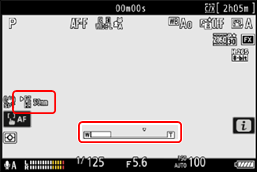
![Hinweismarker]() auf dem Zoompositionsbalken zeigt an, wo der optische Zoom auf Hi-Res Zoom umschaltet. Beim Umschalten vom optischen Zoom auf Hi-Res Zoom kann es zu einer Verzögerung beim Zoomen kommen.
auf dem Zoompositionsbalken zeigt an, wo der optische Zoom auf Hi-Res Zoom umschaltet. Beim Umschalten vom optischen Zoom auf Hi-Res Zoom kann es zu einer Verzögerung beim Zoomen kommen.![Indikator für Power-Zoom]() wird bei PZ angezeigt, wenn im optischen Zoombereich gezoomt wird, und bei HR im Hi-Res Zoom-Bereich.
wird bei PZ angezeigt, wenn im optischen Zoombereich gezoomt wird, und bei HR im Hi-Res Zoom-Bereich.![Indikator für Hi-Res Zoom]() wird in der Brennweitenanzeige angezeigt, wenn im Hi-Res Zoom-Bereich gezoomt wird.
wird in der Brennweitenanzeige angezeigt, wenn im Hi-Res Zoom-Bereich gezoomt wird.- Innerhalb des Hi-Res Zoom-Bereichs kann die Zoomposition nicht durch Drücken des Bedienelements abgerufen werden, dem [Save and load power zoom position] (Power-Zoom-Position speichern und laden) über Individualeinstellung f2 [Custom controls (shooting)] (Benutzerdefinierte Bedienelemente (Aufnahme)) oder g2 [Custom controls] (Benutzerdefinierte Bedienelemente) zugewiesen ist.
 auf dem Zoompositionsbalken zeigt an, wo der optische Zoom auf Hi-Res Zoom umschaltet. Beim Umschalten vom optischen Zoom auf Hi-Res Zoom kann es zu einer Verzögerung beim Zoomen kommen.
 wird bei PZ angezeigt, wenn im optischen Zoombereich gezoomt wird, und bei HR im Hi-Res Zoom-Bereich.
 wird in der Brennweitenanzeige angezeigt, wenn im Hi-Res Zoom-Bereich gezoomt wird.
"On (Synch)" (Ein (synchronisieren))
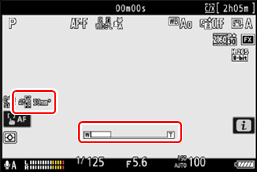
- Optischer Zoom und Hi-Res Zoom werden gleichzeitig für sanftes Zoomen ausgeführt.
![Indikator für synchronisiertes Zoomen]() wird in der Brennweitenanzeige in allen Zoombereichen angezeigt. Die Zoomposition kann nicht durch Drücken des Bedienelements abgerufen werden, dem [Save and load power zoom position] (Power-Zoom-Position speichern und laden) über Individualeinstellung f2 [Custom controls (shooting)] (Benutzerdefinierte Bedienelemente (Aufnahme)) oder g2 [Custom controls] (Benutzerdefinierte Bedienelemente) zugewiesen ist.
wird in der Brennweitenanzeige in allen Zoombereichen angezeigt. Die Zoomposition kann nicht durch Drücken des Bedienelements abgerufen werden, dem [Save and load power zoom position] (Power-Zoom-Position speichern und laden) über Individualeinstellung f2 [Custom controls (shooting)] (Benutzerdefinierte Bedienelemente (Aufnahme)) oder g2 [Custom controls] (Benutzerdefinierte Bedienelemente) zugewiesen ist.
 wird in der Brennweitenanzeige in allen Zoombereichen angezeigt. Die Zoomposition kann nicht durch Drücken des Bedienelements abgerufen werden, dem [Save and load power zoom position] (Power-Zoom-Position speichern und laden) über Individualeinstellung f2 [Custom controls (shooting)] (Benutzerdefinierte Bedienelemente (Aufnahme)) oder g2 [Custom controls] (Benutzerdefinierte Bedienelemente) zugewiesen ist.

Zusammenarbeit Power-Zoom/Hi-Res Zoom
- Das Zuweisen von [Hi-Res Zoom] (Hi-Res Zoom) zum [Lens control ring] (Objektiv-Einstellring) mit Individualeinstellung g2 [Custom controls] (Benutzerdefinierte Bedienelemente) aktiviert keine Zoomvorgänge über den Objektiv-Einstellring, wenn die Zusammenarbeit Power-Zoom/Hi-Res Zoom aktiviert ist.
- Stellen Sie die Zoomgeschwindigkeit im Power-Zoom/Hi-Res Zoom mit den Elementen [Power zoom speed (zoom buttons)] (Power-Zoom-Geschwindigkeit (Zoomtasten)) oder [Power zoom speed (zoom switch)] (Power-Zoom-Geschwindigkeit (Zoomhebel)) in Individualeinstellung g9 [Assign power zoom] (Power-Zoom zuweisen) ein.
- Die für Individualeinstellung g8 [Hi-Res Zoom speed] (Hi-Res Zoom-Geschwindigkeit) gewählte Zoomgeschwindigkeit wird nicht verwendet.
- Die Auswahl der Zoomgeschwindigkeit gilt möglicherweise nicht für alle Objektive.
- Beachten Sie, dass die Auswahl von [On (synch)] (Ein (synchronisieren)) für Individualeinstellung g10 [Power/Hi-Res Zoom collab] (Zusammenarbeit Power-Zoom/Hi-Res Zoom) dazu führen kann, dass sich der Power-Zoom bewegt, dies jedoch keine Fehlfunktion darstellt.
Kompatible Objektive
Diese Funktion ist mit einem NIKKOR Z 28-135mm f/4 PZ Objektiv verfügbar.
Neue Individualeinstellung: g13 "Shutter Mode" (Verschlusszeitmodus)
Eine [Shutter mode] (Verschlusszeitmodus)-Option wurde dem Menü für Individualeinstellungen an Position g13 hinzugefügt. Wählen Sie die Verschlusszeiteinstellungen für Videoaufnahmen aus [Shutter speed] (Verschlusszeit) und [Shutter angle] (Verschlusswinkel).
| Option | Beschreibung |
| [Shutter speed] (Verschlusszeit) | Stellen Sie die Verschlusszeit in Sekunden ein. |
| [Shutter angle] (Verschlusswinkel) | Stellen Sie die Verschlusszeit über den Verschlusswinkel ein. Der Verschlusswinkel kann nur im Modus M eingestellt werden.
|
"Shutter Angle" (Verschlusswinkel)
Die Auswahl von [Shutter angle] (Verschlusswinkel) für [Shutter mode] (Verschlusszeitmodus) deaktiviert die folgenden Funktionen:
- Videoaufnahmemenü [High-frequency flicker reduction] (Hochfrequenz-Flicker-Reduzierung)
- Individualeinstellung g12 [Extended shutter speeds (mode M)] (Erweiterte Verschlusszeiten (Modus M))
Neue Option für Individualeinstellung g15 "Zebra Pattern" (Zebramuster): "Zebra Pattern Color" (Zebramusterfarbe)
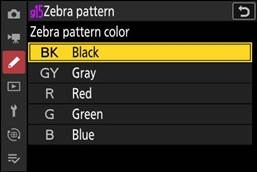
[Zebra pattern color] (Zebramusterfarbe) wurde zu Individualeinstellung g15 [Zebra pattern] (Zebramuster) hinzugefügt. Wenn das Zebramuster aktiviert ist, wählen Sie eine Musterfarbe aus [Black] (Schwarz), [Gray] (Grau), [Red] (Rot), [Green] (Grün) und [Blue] (Blau).
Neue Optionen für Individualeinstellung g18 "Brightness Information Display" (Anzeige von Helligkeitsinformationen)
Die Elemente für Größe, Transparenz und Position des Histogramms oder Wellenformmonitors, die in der Aufnahmeansicht des Videomodus angezeigt werden, können nun geändert werden. Wählen Sie [Histogram] (Histogramm) oder [Wave-form monitor] (Wellenformmonitor) für die Helligkeitsinformationen und drücken Sie 2, um die Anzeigeoptionen auszuwählen.
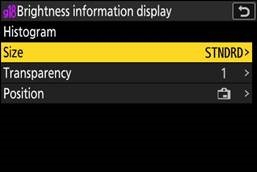
| Option | Beschreibung |
| [Size] (Größe) | Wählen Sie die Anzeigegröße des Histogramms oder Wellenformmonitors aus [Large] (Groß) oder [Standard] (Standard). |
| [Transparency] (Transparenz) | Wählen Sie die Transparenz des Histogramms oder Wellenformmonitors aus [1 (low transparency)] (1 (geringe Transparenz)), [2] (2) oder [3 (high transparency)] (3 (hohe Transparenz)). |
| [Position] (Position) | Wählen Sie die Position des Histogramms oder Wellenformmonitors aus [Top right] (Oben rechts), [Bottom right] (Unten rechts), [Top left] (Oben links) oder [Bottom left] (Unten links). |
Separate Aufnahmemodi jetzt für Foto- und Videomodi konfigurierbar
Wenn [Extended menu banks] (Erweiterte Menübanken) im Fotoaufnahmemenü oder Videoaufnahmemenü auf [ON] (EIN) eingestellt ist, können nun separate Aufnahmemodi für den Fotomodus und den Videomodus festgelegt werden.
- Die Aufnahmemodi in allen Aufnahmebanken „A“ bis „D“ werden direkt nach dem Firmware-Upgrade auf P eingestellt.
Neue Optionen für Individualeinstellungen f2 "Custom Controls (Shooting)" (Individualfunktionen (Aufnahme)) und g2 "Custom Controls" (Individualfunktionen)
[Save and load power zoom position] (Power-Zoom-Position speichern und laden) kann nun Kamerasteuerungen zugewiesen werden, indem die Individualeinstellungen f2 [Custom controls (shooting)] (Individualfunktionen (Aufnahme)) und g2 [Custom controls] (Individualfunktionen) verwendet werden.
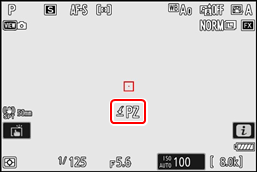
- Halten Sie die Taste, der [Save and load power zoom position] (Power-Zoom-Position speichern und laden) zugewiesen ist, gedrückt, während ein Power-Zoom-Objektiv angebracht ist, wird ein t-Symbol in der Aufnahmeansicht angezeigt und die aktuelle Zoomposition gespeichert.
- Es kann immer nur eine Zoomposition gespeichert werden. Um eine andere Zoomposition zu wählen, wählen Sie diese Position aus und drücken Sie die Taste erneut.
- Rufen Sie die gespeicherte Zoomposition ab, indem Sie die Taste drücken, der [Save and load power zoom position] (Power-Zoom-Position speichern und laden) zugewiesen ist.
- Wird die Taste, der [Save and load power zoom position] (Power-Zoom-Position speichern und laden) zugewiesen ist, erneut gedrückt, während zu der gespeicherten Zoomposition gewechselt wird, stoppt der Zoom an der aktuellen Position.
- Das Ausschalten der Kamera setzt die gespeicherte Zoomposition nicht zurück. Das Anbringen eines anderen Objektivs setzt die gespeicherte Zoomposition zurück.
- Das Drücken der zugewiesenen Taste hat keine Auswirkung, wenn ein anderes Objektiv als ein Power-Zoom-Objektiv angebracht ist.
- Stellen Sie die Geschwindigkeit ein, mit der Power-Zoom-Objektive im Videomodus ein- und ausgezoomt werden können, mit Individualeinstellung g9 [Assign power zoom] (Power-Zoom zuweisen) > [Power zoom speed (zoom buttons)] (Power-Zoom-Geschwindigkeit (Zoomtasten)).
Kompatible Objektive
Diese Funktion ist mit einem NIKKOR Z 28-135mm f/4 PZ Objektiv verfügbar.
Neue Individualeinstellung: f10 "Zoom Ring Control (PZ Lens)" (Zoomring-Steuerung (PZ-Objektiv))
Eine [Zoom ring control (PZ lens)] (Zoomring-Steuerung (PZ-Objektiv))-Option wurde dem Menü für Individualeinstellungen an Position f10 hinzugefügt. Wählen Sie die Drehrichtung des Zoomrings und wie weit der Zoomring gedreht werden muss, um von maximalem Weitwinkel (WIDE) bis zu maximalem Tele (TELE) zu zoomen, wenn ein Power-Zoom-Objektiv angebracht ist.
| Option | Beschreibung |
| [Reverse zoom ring rotation] (Zoomring-Drehrichtung umkehren) | Wählen Sie [ON] (EIN), um die Drehrichtung für Zoomvorgänge umzukehren. |
| [Zoom ring rotation range] (Zoomring-Drehbereich) |
|
Kompatible Objektive
Diese Funktion ist mit einem NIKKOR Z 28-135mm f/4 PZ Objektiv verfügbar.
Name und Funktionsänderungen für die Benutzereinstellungen f11/g9 "Assign Power Zoom Buttons" (Leistungszoomtasten zuweisen)
Der Name von f11 und g9 [Leistungszoomtasten zuweisen] wurde in [Leistungszoom zuweisen] geändert. Zusätzlich kann die Leistungszoomgeschwindigkeit nun separat für die Tastensteuerung und für die Verwendung des Zoomhebels am Objektiv eingestellt werden.
- [Leistungszoomgeschwindigkeit] wurde in zwei Elemente unterteilt: [Leistungszoomgeschwindigkeit (Zoomtasten)] und [Leistungszoomgeschwindigkeit (Zoomhebel)].
- [Leistungszoomgeschwindigkeit (Zoomtasten)]: Legen Sie die Zoomgeschwindigkeit fest, wenn Sie die folgenden Bedienelemente verwenden.
- die
![Weitwinkel-Zoom-Taste]() und
und ![Tele-Zoom-Taste]() (?) Tasten
(?) Tasten - die Bedienelemente, denen [Leistungszoom +] und [Leistungszoom −] über die Benutzereinstellung f2 [Benutzerdefinierte Bedienelemente (Aufnahme)] oder g2 [**Benutzerdefinierte Bedienelemente**] zugewiesen wurde
- [Leistungszoomgeschwindigkeit (Zoomhebel)]: Legen Sie die Zoomgeschwindigkeit fest, wenn Sie den Zoomhebel am Objektiv verwenden. Diese Option ist nur verfügbar, wenn ein Leistungszoomobjektiv mit Zoomhebel angebracht ist.
- Im Videomodus können Sie eine Zoomgeschwindigkeit für die Aufnahme und eine weitere für die Vor- und Nachaufnahme wählen.
 und
und  (?) Tasten
 "Power Zoom Speed (Zoom Switch)" (Leistungszoomgeschwindigkeit (Zoomhebel))
Diese Funktion ist mit einem NIKKOR Z 28-135mm f/4 PZ Objektiv verfügbar.
Tipp: Hinzufügen zum  Menü
Menü
[Leistungszoomgeschwindigkeit (Zoomtasten)] kann nun dem Menü über die Benutzereinstellungen f1 und g1 [**i-Menü anpassen**] zugewiesen werden.
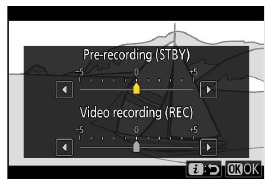
- Im Videomodus können Sie eine Zoomgeschwindigkeit für die Aufnahme und eine weitere für die Vor- und Nachaufnahme auswählen.
- Die Zoomgeschwindigkeit kann während der Videoaufnahme ohne Unterbrechung geändert werden.
- Wenn sich die Zoomgeschwindigkeit während eines Zoomvorgangs ändert (z. B. beim Abrufen der Leistungszoomposition), wird die neue Zoomgeschwindigkeit ab dem nächsten Zoomvorgang angewendet.
Referenzen

Anleitung herunterladen
Hier können Sie die vollständige PDF-Version des Handbuchs herunterladen. Sie kann zusätzliche Sicherheitsanweisungen, Garantieinformationen, FCC-Regeln usw. enthalten.
Nikon Z8 Handbuch herunterladen


