SENA STRYKER Handbuch
Inhalt
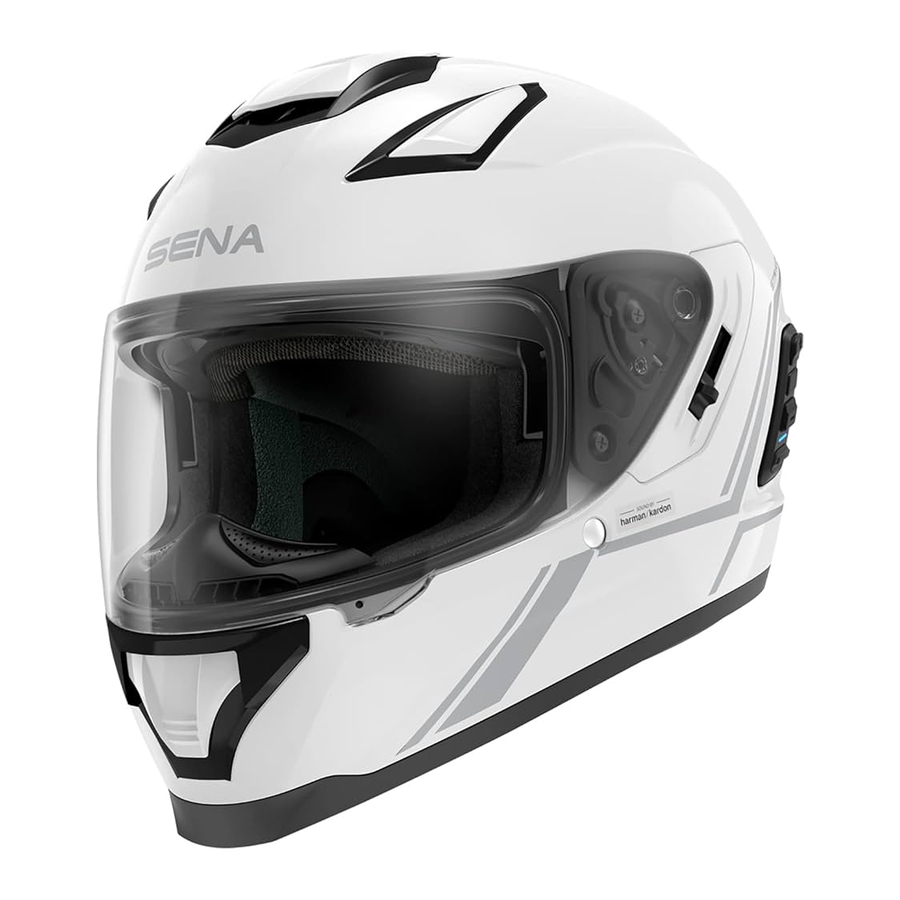
Übersicht

Status-LED
| WLAN-Status | Ladevorgang | Vollständig geladen |
| Nicht mit WLAN-Netzwerk verbunden |  |  |
| Suchvorgang nach WLAN-Netzwerk |  FAST BLINKING (Schnelles Blinken) |  FAST BLINKING (Schnelles Blinken) |
| Mit WLAN-Netzwerk verbunden |  SLOW BLINKING (Langsames Blinken) |  SLOW BLINKING (Langsames Blinken) |
Hinweis:
- Schnelles Blinken: 0,5 Sekunden Intervall
- Langsames Blinken: 2 Sekunden Intervall
Integriertes WLAN konfigurieren
- Verbinden Sie den STRYKER mit Ihrem Smartphone und öffnen Sie die Sena Motorcycles App.
- Fahren Sie fort mit Setting (Einstellungen) oben rechts auf dem Bildschirm, dann Firmware Update (Firmware-Update).

- Fahren Sie fort mit Setting (Einstellungen) oben rechts auf dem Bildschirm, dann Firmware Update (Firmware-Update).
- Verbinden Sie den STRYKER über das mitgelieferte Magnetkabel mit einem Wandladegerät oder einer Stromquelle.

- Überprüfen Sie die Status-LED.
- Durchgehend Rot oder Blau:
Eine durchgehend rote oder blaue LED zeigt an, dass das integrierte WLAN vor dem Fortfahren mit dem Update konfiguriert werden muss. Fahren Sie mit Schritt 4 fort, um das integrierte WLAN zu konfigurieren.

- Langsam blinkend Rot oder Blau:
Wenn die Status-LED langsam rot oder blau blinkt, ist das integrierte WLAN bereits konfiguriert und bereit, die Firmware automatisch zu aktualisieren. Sie können die Konfiguration nun abschließen und das Gerät aktualisieren. Fahren Sie mit dem Abschnitt "Firmware Update via WiFi" (Firmware-Update über WLAN) unten fort.

- Schnell blinkend Rot oder Blau:
Wenn die Status-LED länger als 10 Sekunden schnell rot oder blau blinkt, setzen Sie das integrierte WLAN zurück. Drücken Sie die Mesh Intercom-Taste für 2 Sekunden, bis die Status-LED durchgehend lila leuchtet. Ist der Reset erfolgreich, leuchtet die Status-LED durchgehend rot oder blau. Fahren Sie mit Schritt 4 fort.

- Durchgehend Rot oder Blau:
- Öffnen Sie die WLAN-Einstellungen auf Ihrem Smartphone, suchen Sie das integrierte WLAN (identifiziert als SENA Stryker-xxxxxx) und wählen Sie es aus.
![]()
- Öffnen Sie die Sena Motorcycles App.
- Wählen Sie das WLAN-Netzwerk aus und geben Sie das Passwort ein.
Hinweis: Es wird nur das 2,4-GHz-Netzwerk unterstützt.
![]()
- Überprüfen Sie die Status-LED auf langsames rotes oder blaues Blinken.
- Wenn die Status-LED langsam rot oder blau blinkt, ist das integrierte WLAN erfolgreich konfiguriert und bereit, die Firmware während des Ladevorgangs des Geräts automatisch zu aktualisieren.
- Wenn die Status-LED schnell rot oder blau blinkt, warten Sie ein paar Minuten, bis sie durchgehend rot oder blau leuchtet, und kehren Sie dann zu Schritt 4 zurück.


Hinweis: Wenn Sie das WLAN-Netzwerk durch Austausch des Routers ändern, müssen Sie das integrierte WLAN zurücksetzen und neu konfigurieren. Befolgen Sie die Anweisungen in Schritt 3.c oben.
Firmware-Update über WLAN
- Verbinden Sie den STRYKER über das mitgelieferte Magnetkabel mit einem Wandladegerät oder einer Stromquelle.

- Überprüfen Sie die Status-LED auf langsames rotes oder blaues Blinken.

- Das Update startet automatisch, und das Rücklicht bewegt sich während des Updates wiederholt von links nach rechts.

- Wenn das integrierte WLAN erfolgreich aktualisiert wurde, blinkt das Rücklicht rot. Das Update dauert ungefähr 10 Minuten.


Anleitung herunterladen
Hier können Sie die vollständige PDF-Version des Handbuchs herunterladen. Sie kann zusätzliche Sicherheitsanweisungen, Garantieinformationen, FCC-Regeln usw. enthalten.
SENA STRYKER Handbuch herunterladen


