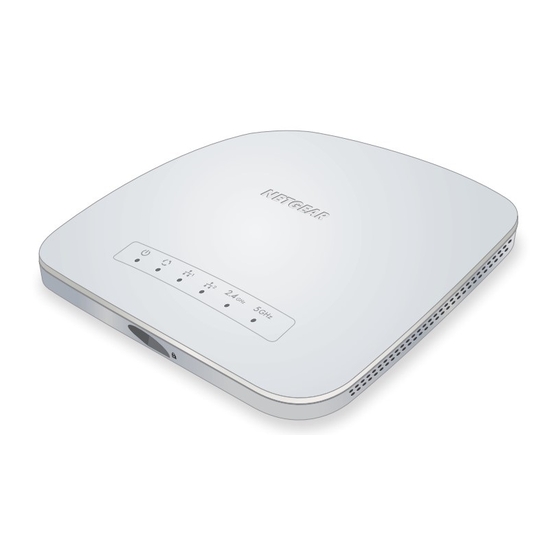
NETGEAR WAC510 Installation
Quicklinks
Installation
NETGEAR Insight Managed
Smart Cloud Wireless Access Point (WAC510)
Lieferumfang
Folgendes muss im Paket enthalten sein:
•
NETGEAR Insight® Managed Smart Cloud Wireless Access Point (WAC510)
•
Installationsanleitung
•
Kit für Decken- und Wandinstallation
Einrichten des Access Points
Die folgende Tabelle zeigt die verschiedenen verfügbaren Konfigurationsoptionen
sowie die Anforderungen für den Access Point (AP).
Konfigurations-
Verbindung
Stromversor-
option
über
gung
AP-zu-Ethernet-
WAN PoE Port
PoE
PoE-Switch
AP-zu-Ethernet-
WAN PoE Port
Netzteil
Nicht-PoE-Switch
AP-zu-DSL- oder
WAN PoE Port
Netzteil
-Kabelinternet-
modem
Hinweis:
Weitere Informationen zu den verschiedenen Konfigurationsmöglichkeiten finden
Sie im Benutzerhandbuch des NETGEAR Insight Managed Smart Cloud Wireless Access Points
(WAC510), das Sie unter
www.netgear.com/support
Bevor Sie den Access Point an einem erhöhten Standort anbringen, sollten Sie den
Access Point einrichten, konfigurieren und die Verbindung zum drahtlosen Netzwerk
prüfen. Stellen Sie sicher, dass Sie die neueste Firmwareversion auf Ihrem Gerät
verwenden.
¾ So konfigurieren Sie den Access Point mit einem PoE-Switch:
Verbinden Sie den gelben WAN PoE Port am Access Point über ein
Netzwerkkabel mit einem Power-over-Ethernet (PoE) Switch.
Insight
In dieser Konfiguration benötigt der Access Point kein Netzteil.
Internet
Router
Hinweis: Kabel
ist nicht im
PoE-Port an einem PoE-Switch
Lieferumfang
enthalten.
Die folgende Tabelle zeigt das LED-Verhalten am Access Point.
LED
Modus
Zusätzliche
Konfigurations-
Anforderungen
informationen
AP-Modus
Keine
In diesem
Handbuch
AP-Modus
Netzteil
Im Benutzer-
handbuch
Router-
Netzteil
Im Benutzer-
Modus
handbuch
In den Routermodus
wechseln
WAN-PoE-LED
herunterladen können.
2,4G-WLAN-LED
5G-WLAN-LED
WAN PoE Port
Beschreibung
•Aus: Das Gerät ist ausgeschaltet.
•Leuchtet grün: Das Gerät ist eingeschaltet, und der Access Point ist betriebsbereit.
•Leuchtet gelb: Während des Systemstarts leuchtet die Power-LED gelb.
Wenn die LED nach 5 Minuten immer noch durchgehend gelb leuchtet, ist ein Fehler beim
Power-LED
Hochfahren aufgetreten.
•Blinkt gelb: Firmware wird aktualisiert.
Seriennummer beginnt mit 4W8
Seriennummer beginnt mit 5B4 oder 5B5:
oder 4W9:
•Off (Aus). Standalone-Modus oder Insight
•Off (Aus). Standalone-Modus oder
Modus. Keine Cloud-Verbindung.
Insight Modus. Keine Cloud-Verbindung.
•Leuchtet blau. Insight Modus. Mit Cloud
Insight
Insight LED
•Leuchtet grün. Insight Modus. Mit
verbunden.
LED
Cloud verbunden.
•Off (Aus). Es wurde keine Netzwerkverbindung gefunden.
•Leuchtet gelb: 10/100-MBit/s-Netzwerkverbindung gefunden.
•Blinkt gelb. 10/100-MBit/s-Netzwerkverbindung gefunden.
•Leuchtet grün. 1000-MBit/S-Netzwerkverbindung gefunden.
•Blinkt grün. 1000-MBit/s-Netzwerkverbindung gefunden.
•Off (Aus). Es wurde keine Netzwerkverbindung gefunden.
•Leuchtet gelb: 10/100-MBit/s-Netzwerkverbindung gefunden.
•Blinkt gelb. 10/100-MBit/s-Netzwerkverbindung gefunden.
•Leuchtet grün. 1000-MBit/S-Netzwerkverbindung gefunden.
LAN-LED
•Blinkt grün. 1000-MBit/s-Netzwerkverbindung gefunden.
•Aus: Das 2,4-GHz-WLAN ist deaktiviert.
•Leuchtet grün: Das 2,4-GHz-WLAN ist aktiviert.
•Leuchtet blau: Ein oder mehrere WLAN-Clients sind mit dem 2,4-GHz-Frequenzbereich verbunden.
•Blinkt blau. WLAN-Datenverkehr wurde auf dem 2,4-GHz-Frequenzbereich gefunden.
•Aus: Das 5-GHz-WLAN ist deaktiviert.
•Leuchtet grün: Das 5-GHz-WLAN ist aktiviert.
•Leuchtet blau: Ein oder mehrere WLAN-Clients sind mit dem 5-GHz-Frequenzbereich verbunden.
•Blinkt blau. WLAN-Datenverkehr wurde auf dem 5-GHz-Frequenzbereich gefunden.

Verwandte Anleitungen für NETGEAR WAC510


Inhaltszusammenfassung für NETGEAR WAC510
- Seite 1 •Leuchtet gelb: 10/100-MBit/s-Netzwerkverbindung gefunden. •Blinkt gelb. 10/100-MBit/s-Netzwerkverbindung gefunden. Hinweis: Weitere Informationen zu den verschiedenen Konfigurationsmöglichkeiten finden •Leuchtet grün. 1000-MBit/S-Netzwerkverbindung gefunden. Sie im Benutzerhandbuch des NETGEAR Insight Managed Smart Cloud Wireless Access Points WAN-PoE-LED (WAC510), das Sie unter www.netgear.com/support herunterladen können.
- Seite 2 Die WLAN-LEDs Es kann keine WLAN- • Stellen Sie sicher, dass der PoE-Switch den Access Point mit Öffnen Sie die NETGEAR Insight App, und melden Sie sich bei Ihrem bestehenden (Einfache Ersteinrichtung) bei der Anmeldung nicht mehr angezeigt. leuchten nicht.