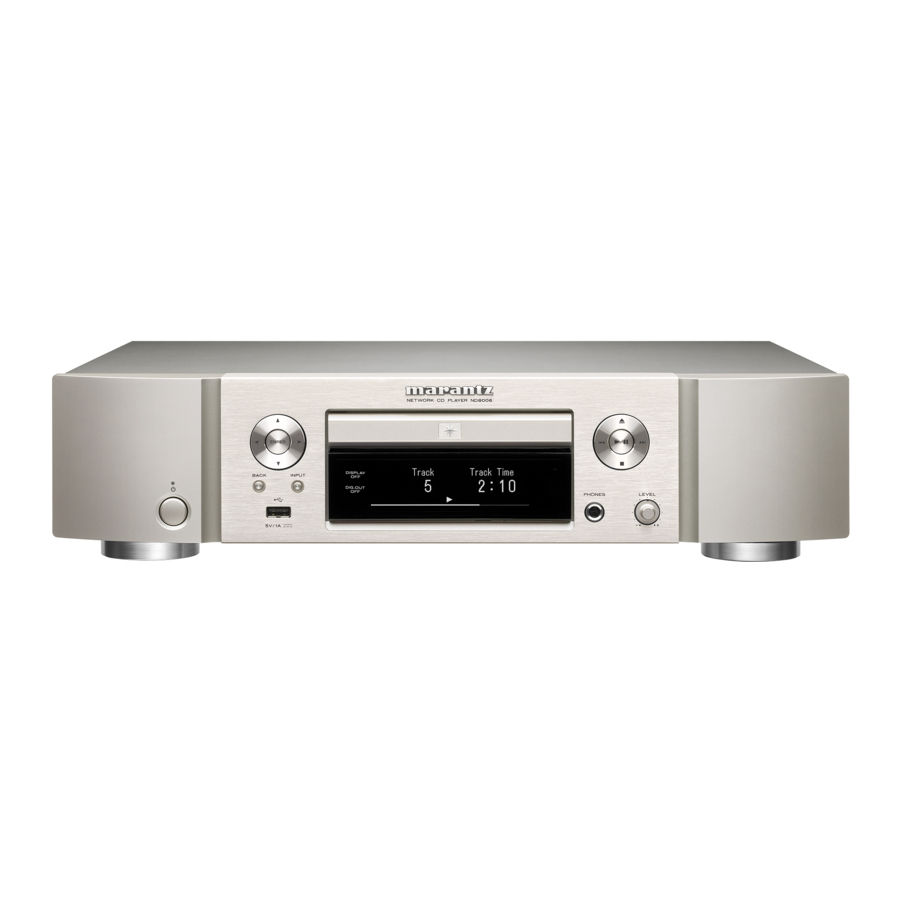
Marantz ND8006 Handbuch
- 1 Bevor Sie beginnen
- 2 Einrichtung
- 3 Ihre Musik genießen!
- 4 Die HEOS App herunterladen
- 5 Computer-Audio wiedergeben
- 6 Kundendienst
- 7 Referenzen
- 8 Anleitung herunterladen
- 9 In anderen Sprachen
Bevor Sie beginnen
Lieferumfang

Für die Einrichtung erforderlich

Optional

 NOTE (HINWEIS): Diese Zeichnungen dienen nur zur Veranschaulichung und stellen möglicherweise nicht das/die tatsächliche(n) Produkt(e) dar.
Wichtig: Externe Antennen
Die abnehmbaren externen Antennen sind sowohl für Bluetooth- als auch für drahtlose Netzwerkverbindungen erforderlich. Bitte stellen Sie sicher, dass Sie die Antennen anschließen, bevor Sie versuchen, die Bluetooth- oder Wi-Fi-Funktionen des ND8006 zu nutzen.
Anschließen der externen Antennen für Bluetooth-/Wireless-Konnektivität
Für jede der beiden Antennen:
- Platzieren Sie die Antenne gleichmäßig über dem Antennenanschluss an der oberen linken oder rechten Ecke der Rückseite.
- Drehen Sie die Antenne im Uhrzeigersinn, bis sie vollständig verbunden ist.
Nicht zu fest anziehen. - Drehen Sie die Antenne nach oben, um den bestmöglichen Empfang zu erzielen.


Einrichtung
Der Einrichtungsprozess der Fernbedienung umfasst sieben Schritte.
- Einlegen der Batterien in die Fernbedienung
- An den Verstärker anschließen
- Netzkabel an eine Steckdose anschließen
- Mit dem Netzwerk verbinden
- Musik genießen!
- HEOS App herunterladen
- Computer-Audio hören
- Installieren der Windows-Treiber-Software
- Mit PC oder Mac verbinden
- PC- oder Mac-Audio hören
Einlegen der Batterien in die Fernbedienung

An den Verstärker anschließen

Netzkabel an eine Steckdose anschließen

Mit dem Netzwerk verbinden - Drahtlos
Wählen Sie eine der folgenden Optionen.
iOS-Gerät iOS-Version 7 oder höher

- Einschalten.
- Sprache auswählen. (Bitte warten Sie, da das Starten der Netzwerkeinstellungen einige Minuten dauern kann.)
![]()
- Stellen Sie sicher, dass Ihr iOS-Gerät mit Ihrem Wi-Fi-Netzwerk verbunden ist. Wählen Sie das Netzwerk mit dem Namen "Marantz ND8006" auf dem Bildschirm "Settings (Einstellungen)/Wi-Fi (WLAN)" Ihres Geräts aus.
![]()


Kein WPS-Router

- Einschalten.
- Sprache auswählen. (Bitte warten Sie, da das Starten der Netzwerkeinstellungen einige Minuten dauern kann.)
![]()
- Wählen Sie "Wi-Fi - scan" (WLAN - scannen) und warten Sie, während Ihr ND8006 nach verfügbaren Netzwerken sucht.


WPS-Router

- Einschalten.
- Sprache auswählen. (Bitte warten Sie, da das Starten der Netzwerkeinstellungen einige Minuten dauern kann.)
![]()
- Wählen Sie "WPS Router" (WPS-Router).


Mit dem Netzwerk verbinden - Kabelgebunden

- Verbinden Sie den ND8006 mit Ihrem Router über ein Netzwerkkabel.
(Kabel nicht im Lieferumfang enthalten)
![]()
- Einschalten.
- Sprache auswählen.
- Bitte warten Sie, während sich Ihr ND8006 mit Ihrem kabelgebundenen Netzwerk verbindet.

Verbunden!
iOS-Gerät iOS-Version 7 oder höher
Siehe Schritte 1-3 oben
- Befolgen Sie die Anweisungen und tippen Sie auf Next (Weiter).
![]()
- Bitte warten Sie, da das Herstellen der Verbindung einige Minuten dauern kann.
(Die Vorderseite des ND8006 zeigt den Verbindungsstatus an.)
![]()
WLAN verbunden! - Drücken Sie die ENTER-Taste (Eingabe).
![]()
Wenn die Signalstärke Ihres drahtlosen Netzwerks schwach ist, drehen Sie die Antenne auf der Rückseite Ihres ND8006 oder stellen Sie Ihren Router näher an den ND8006, um den Empfang zu verbessern.


Kein WPS-Router

Siehe Schritte 1-3 oben
- Wählen Sie Ihren Netzwerknamen aus.
(Wenn Ihr Netzwerkname nicht aufgeführt ist, wählen Sie "Rescan" (Neu scannen).)
![]()
- Geben Sie Ihr Netzwerkkennwort mit den Zifferntasten auf der Fernbedienung ein.

WLAN verbunden! - Drücken Sie die ENTER-Taste (Eingabe).
![]()
Wenn die Signalstärke Ihres drahtlosen Netzwerks schwach ist, drehen Sie die Antenne auf der Rückseite Ihres ND8006 oder stellen Sie Ihren Router näher an den ND8006, um den Empfang zu verbessern.


WPS-Router
Siehe Schritte 1-3 oben
- Drücken Sie die WPS-Taste an Ihrem Router.
![]()
Drücken Sie innerhalb von 2 Minuten die ENTER-Taste (Eingabe).
![]()
- Bitte warten Sie, da das Herstellen der Verbindung einige Minuten dauern kann.
(Die Vorderseite des ND8006 zeigt den Verbindungsstatus an.)
![]()
WLAN verbunden! - Drücken Sie die ENTER-Taste (Eingabe).
![]()
Wenn die Signalstärke Ihres drahtlosen Netzwerks schwach ist, drehen Sie die Antenne auf der Rückseite Ihres ND8006 oder stellen Sie Ihren Router näher an den ND8006, um den Empfang zu verbessern.


Auto-Update-Einstellung
- Schaltet Auto-Update (Automatische Aktualisierung) ein, sodass zukünftige Updates automatisch heruntergeladen und installiert werden, wenn sich Ihr ND8006 im Standby-Modus befindet.
Wählen Sie "On" (Ein), um Auto-Update (Automatische Aktualisierung) einzuschalten.
![]()
Wählen Sie "Off" (Aus), um Auto-Update (Automatische Aktualisierung) auszuschalten.
![]()
- Legt die Zeitzone fest, die dem Gebiet entspricht, in dem Sie leben.
![]()


Einstellung der Nutzungsdaten
Um uns bei der Verbesserung unserer Produkte und unseres Kundenservices zu unterstützen, sammelt Marantz anonyme Informationen darüber, wie Sie Ihren ND8006 verwenden. Marantz wird niemals Informationen, die wir sammeln, an Dritte weitergeben.
Wählen Sie "Yes" (Ja), um Informationen zum Betriebsstatus dieses Geräts bereitzustellen.

Wählen Sie "No" (Nein), um keine Informationen zum Betriebsstatus dieses Geräts bereitzustellen.

Einrichtung abgeschlossen!
Ihre Musik genießen!
Internetradio genießen

- Drücken Sie INTERNET RADIO.
- Wählen Sie den gewünschten Sender aus und drücken Sie dann ENTER.
- Wählen Sie "Play Now" (Jetzt abspielen) und drücken Sie dann ENTER.
Musik mit Apple AirPlay genießen
- Öffnen Sie das Control Center (Kontrollzentrum) (iOS 7 und höher), indem Sie vom unteren Bildschirmrand nach oben wischen, und tippen Sie dann auf AirPlay.
![]()
- Wählen Sie den "Marantz ND8006" aus der AirPlay-Geräteliste.
![]()
- Spielen Sie das Lied auf Ihrem iPhone, iPod touch oder iPad ab.


Musik über Bluetooth genießen
- Drücken Sie Bluetooth, um Bluetooth auszuwählen.
![]()
Bei der ersten Verwendung wechselt das Gerät automatisch in den Kopplungsmodus und "Bluetooth Pairing Mode" (Bluetooth-Kopplungsmodus) wird auf dem Display des Geräts angezeigt.
![]()
- Aktivieren Sie Bluetooth auf Bluetooth Ihrem Mobilgerät.
![]()
- Wählen Sie "Marantz ND8006" aus der Bluetooth-Geräteliste auf Ihrem Mobilgerät.
![]()
- Spielen Sie Musik mit einer beliebigen App auf Ihrem Gerät ab. Bluetooth ON
![]()


HINWEIS: Um eine Kopplung mit anderen Bluetooth-Geräten vorzunehmen, halten Sie Bluetooth auf der Fernbedienung gedrückt, bis "Bluetooth Pairing Mode" (Bluetooth-Kopplungsmodus) auf dem Gerät angezeigt wird.
Die HEOS App herunterladen

Mit der HEOS App können Sie Ihren ND8006 von überall in Ihrem Zuhause steuern.
Verwenden Sie HEOS, um Musik von vielen Online-Streaming-Diensten oder aus Ihrer eigenen Musikbibliothek zu entdecken, zu durchsuchen und abzuspielen.




Computer-Audio wiedergeben
Installation der Windows-Treiber-Software
HINWEIS
- Die Installation der Treiber-Software ist in den folgenden Fällen nicht erforderlich:
- Wenn Sie Musik von einem PC nicht über den USB-DAC dieses Geräts wiedergeben.
- Bei Verwendung eines Mac OS.
- Die Treiber-Software kann nicht korrekt installiert werden, wenn Ihr PC über ein USB-Kabel mit dem Gerät verbunden ist.
- Wenn das Gerät und Ihr Computer über ein USB-Kabel verbunden sind und der Computer vor der Installation eingeschaltet wurde, trennen Sie das USB-Kabel und starten Sie den Computer neu.
Windows OS
Systemanforderungen: Windows 7, Windows 8, Windows 8.1 oder Windows 10
- Laden Sie den dedizierten Treiber aus dem Bereich "Download" (Herunterladen) der ND8006-Seite der Marantz-Website (http://www.marantz.com/pages/home.aspx) auf Ihren PC herunter.
- Entpacken Sie die heruntergeladene Datei und doppelklicken Sie auf die exe-Datei.
- Installieren Sie den Treiber.
- Wählen Sie die Sprache für die Installation aus.
- Klicken Sie auf "OK" (OK).
![]()
- Das Assistentenmenü wird angezeigt. Befolgen Sie die Anweisungen auf dem Bildschirm.
- Wenn der Assistent abgeschlossen ist, klicken Sie auf "Yes" (Ja).


HINWEIS:
Bitte lesen Sie die FAQ unter www.marantz.com, wenn Sie Probleme bei der Audiowiedergabe von Ihrem Computer über den ND8006 haben. Möglicherweise möchten Sie auch die Support-Seiten Ihrer Audioplayer-Anwendung überprüfen.
Verbindung zu PC oder Mac herstellen

PC- oder Mac-Audio wiedergeben
- Einschalten.
![]()
- Drücken Sie USB-DAC, um die Eingangsquelle auf "USB-DAC" umzuschalten.
- Stellen Sie das Audiosignalziel auf dem Computer auf dieses Gerät ein.
Windows OS- Klicken Sie auf die Schaltfläche "Start" (Start) und klicken Sie auf "Control Panel" (Systemsteuerung) auf dem PC.
- Die Liste der Systemsteuerungseinstellungen wird angezeigt.
- Klicken Sie auf das Symbol "Sound" (Sound).
- Das Sound-Menüfenster wird angezeigt.
- Stellen Sie sicher, dass ein Häkchen neben "Default Device" (Standardgerät) unter in "ND8006" auf der Registerkarte "Playback" (Wiedergabe) vorhanden ist.
- Wenn ein Häkchen für ein anderes Gerät vorhanden ist, klicken Sie auf "ND8006" und "Set Default" (Als Standard festlegen).
- Wählen Sie "ND8006" aus und klicken Sie auf "Properties" (Eigenschaften).
- Das Eigenschaftenfenster von ND8006 wird angezeigt.
![]()
- Das Eigenschaftenfenster von ND8006 wird angezeigt.
- Klicken Sie auf die Registerkarte "Advanced" (Erweitert).
- Wählen Sie die Abtastrate und Bitrate aus, die auf den D/A-Wandler angewendet werden sollen.
- Es wird empfohlen, "2 channel, 24 bit, 192000 Hz (Studio Quality)" (2 Kanäle, 24 Bit, 192000 Hz (Studioqualität)) auszuwählen. (Windows 7)
- Es wird empfohlen, "2 channel, 32 bit, 192000 Hz (Studio Quality)" (2 Kanäle, 32 Bit, 192000 Hz (Studioqualität)) auszuwählen. (Windows 8/Windows 8.1/Windows 10)
- Klicken Sie auf "Apply" (Übernehmen).
- Klicken Sie auf "Test" (Testen).
- Überprüfen Sie, ob Audio von diesem Gerät vom PC ausgegeben wird.
![]()
- Überprüfen Sie, ob Audio von diesem Gerät vom PC ausgegeben wird.
- Klicken Sie auf die Schaltfläche "Start" (Start) und klicken Sie auf "Control Panel" (Systemsteuerung) auf dem PC.


Mac OS X
macOS
Systemanforderungen: Mac OS X 10.10, 10.11 oder macOS 10.12
- Bewegen Sie den Cursor auf "Go" (Gehe zu) auf dem Computer-bildschirm, und klicken Sie dann auf "Utilities" (Dienstprogramme).
- Die Dienstprogramm-Liste wird angezeigt.
- Doppelklicken Sie auf "Audio MIDI Setup" (Audio-MIDI-Setup).
- Das Fenster "Audio Devices" (Audiogeräte) wird angezeigt.
- Stellen Sie sicher, dass "Use this device for sound output" (Dieses Gerät für die Tonausgabe verwenden) unter "ND8006" aktiviert ist.
- Wenn ein anderes Gerät aktiviert ist, wählen Sie "ND8006" aus und klicken Sie mit der "Secondary click" (Sekundärklick) auf "ND8006", und wählen Sie dann "Use this device for sound output" (Dieses Gerät für die Tonausgabe verwenden).

- Wenn ein anderes Gerät aktiviert ist, wählen Sie "ND8006" aus und klicken Sie mit der "Secondary click" (Sekundärklick) auf "ND8006", und wählen Sie dann "Use this device for sound output" (Dieses Gerät für die Tonausgabe verwenden).
- Wählen Sie das Format "ND8006" aus.
- Es wird normalerweise empfohlen, das Format auf "384000.0 Hz" and "2ch-32 bit Interger" (384000,0 Hz und 2 Kanäle, 32 Bit Integer) einzustellen.

- Es wird normalerweise empfohlen, das Format auf "384000.0 Hz" and "2ch-32 bit Interger" (384000,0 Hz und 2 Kanäle, 32 Bit Integer) einzustellen.
- Beenden Sie das Audio-MIDI-Setup.


Verwenden Sie Ihre bevorzugten Musikanwendungen auf Ihrem PC/Mac, um Audio über den ND8006 wiederzugeben
Für die Wiedergabe von hochauflösendem Audio benötigen Sie eine fortschrittliche Audioplayer-Software wie JRiver Media Center oder Audirvana.
HINWEIS: Zusätzliche Einstellungen zur Audioausgabe an den ND8006 müssen möglicherweise in Ihrer erweiterten Audioplayer-Anwendung ausgewählt werden. Bitte beachten Sie das Benutzerhandbuch Ihrer Anwendung.
Kundendienst
Wenn Sie zusätzliche Hilfe bei der Problemlösung benötigen, wenden Sie sich an den Marantz Kundendienst in Ihrer Nähe.
1-855-ONE-Marantz
1-855-663-6272
Rufen Sie uns an für Unterstützung:
Montag – Freitag 10:00 AM bis 10:00 PM E.S.T, Samstag 12:00 PM bis 8:00 PM E.S.T
Für häufig gestellte Fragen besuchen Sie bitte http://marantz.custhelp.com/app/answers/list
(Nur für die USA und Kanada)
Referenzen
![www.apple.com]() App Store - Apple
App Store - Apple![play.google.com]() Google Play
Google Play![www.marantz.com]() Marantz™ – Hochwertige Receiver, Verstärker & Hi-Fi-Komponenten
Marantz™ – Hochwertige Receiver, Verstärker & Hi-Fi-Komponenten![marantz.custhelp.com]() Antworten finden
Antworten finden


Anleitung herunterladen
Hier können Sie die vollständige PDF-Version des Handbuchs herunterladen. Sie kann zusätzliche Sicherheitsanweisungen, Garantieinformationen, FCC-Regeln usw. enthalten.
Marantz ND8006 Handbuch herunterladen


