Acer TC-1780 Handbuch
- 1 Selbstreparatur
-
2
Demontageverfahren
- 2.1 Sicherheitshinweise
- 2.2 Empfohlenes Werkzeug
- 2.3 WEEE Anhang VII Komponente
- 2.4 Vorbereitende Demontageanweisungen
- 2.5 Entfernung der Gehäusetür
- 2.6 Entfernung des ODD
- 2.7 Entfernung der HDD
- 2.8 Entfernung der VGA-Karte
- 2.9 Entfernung des Netzteils
- 2.10 Entfernung von Hauptplatine, Arbeitsspeicher, CPU, Kühler, WLAN, SSD, RTC-Batterie
- 3 Fehlerbehebung
- 4 Explosionszeichnungen
- 5 FRU (Vor-Ort austauschbare Einheit) Liste
- 6 So entfernen Sie Ihre persönlichen Daten
- 7 Referenzen
- 8 Anleitung herunterladen
- 9 In anderen Sprachen
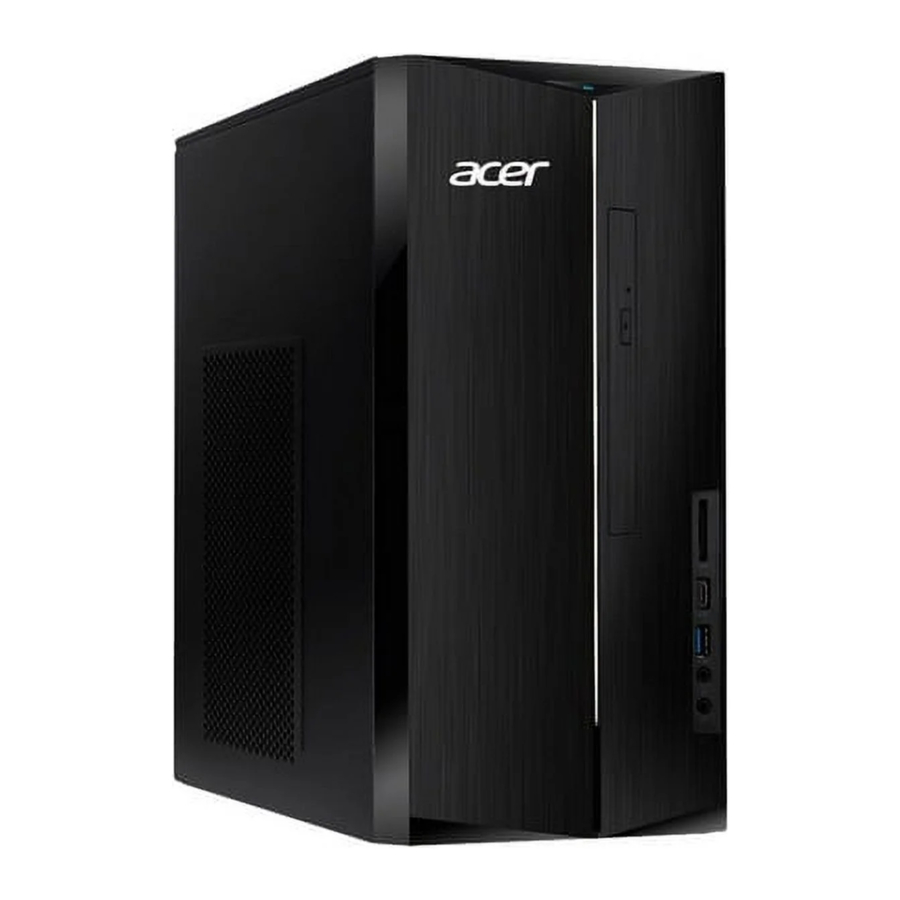
Selbstreparatur
Dieses Kapitel hebt die begrenzten Selbstreparaturmöglichkeiten des Produkts hervor.
Bevor Sie eine Selbstreparatur durchführen, machen Sie sich zunächst mit den Abschnitten zu den Sicherheitsrichtlinien und der empfohlenen Ausrüstung vertraut, wie im Kapitel "Disassembly Procedure" (Demontageverfahren) beschrieben.
Je nach Modell sind die folgenden Schlüsselkomponenten für eine Selbstreparatur geeignet (falls zutreffend);
- PSU module (PSU-Modul)
- HDD / SSD module (HDD-/SSD-Modul)
- DIMM module(s) (DIMM-Modul(e))
- WLAN module (WLAN-Modul)
- ODD module (ODD-Modul)
Wenn eine bestimmte Schlüsselkomponente aufgeführt und somit für die Selbstreparatur geeignet ist, aber nicht im "Disassembly Procedure" (Demontageverfahren) Abschnitt beschrieben ist, dann ist diese Komponente entweder im jeweiligen Modell nicht vorhanden oder sie ist vorhanden, aber auf dem Motherboard integriert und daher nicht für die Selbstreparatur geeignet.
HINWEIS:
Versuchen Sie nicht, andere Komponenten als die oben aufgeführten zu ersetzen.
HINWEIS:
Verwenden Sie bei Ersatzteilen immer nur Acer-zertifizierte Komponenten, um die Qualität, optimale Systemleistung, Stabilität und Zuverlässigkeit des Produkts zu gewährleisten.
HINWEIS:
Jegliche Schäden am Produkt, die während einer Selbstreparatur auftreten oder durch einen unvorsichtigen oder erfolglosen Selbstreparaturversuch entstanden sind, sind nicht durch die standardmäßige Produktgarantie abgedeckt.
Demontageverfahren
Bitte beachten Sie das "Disassembly Procedure" (Demontageverfahren) Kapitel für eine Schritt-für-Schritt-Anleitung zur Demontage.
System-BIOS- & Treiber-Updates
Besuchen Sie http://www.acer.com/support , um die verfügbaren System-BIOS und Treiber für dieses Produkt zu finden. Nachdem Sie das gewünschte Land/die gewünschte Sprache ausgewählt haben, geben Sie entweder den Modellnamen oder die Produktseriennummer ein oder wählen Sie das Produkt aus der Liste der vorgeschlagenen Modelle aus, um Zugang zu produktspezifischer Software und Dokumentation zu erhalten.
Aktualisieren des System-BIOS
- Laden Sie die gewünschte System-BIOS-Version von der Website herunter.
- Entpacken Sie die heruntergeladene Datei auf Ihrem Computer.
- Doppelklicken Sie auf die extrahierte Datei, um den Update-Vorgang zu starten.
- Der Update-Vorgang selbst ist vollständig automatisiert und sein Fortschritt wird mittels einer Fortschrittsanzeige visualisiert.
- Eine visuelle Benachrichtigung wird angezeigt, wenn das Update abgeschlossen ist.
HINWEIS:
Ein falsches Upgrade des System-BIOS oder eine Unterbrechung des System-BIOS-Update-Vorgangs kann das Produkt beschädigen.
HINWEIS:
System-BIOS-Upgrades oder -Downgrades erfolgen auf eigene Gefahr, wenn sie nicht von einem Acer Service Center oder autorisierten Servicepartner durchgeführt werden.
Aktualisieren der Treiber
Führen Sie Windows Update aus, um die neuesten Treiber von Acer zu erhalten:
- Wählen Sie die Start (Start)
![]() Schaltfläche.
Schaltfläche. - Gehen Sie zu Settings (Einstellungen)
![]() > Update & Security (Update & Sicherheit)
> Update & Security (Update & Sicherheit) ![]() > Windows Update (Windows Update)
> Windows Update (Windows Update) ![]() .
. - Verfügbare Treiber werden automatisch auf dem Bildschirm aufgelistet.
- Drücken Sie Download (Herunterladen) , um den Download des jeweiligen Treibers zu starten.
- Die Installation des Treibers beginnt automatisch, sobald der Download abgeschlossen ist.
 Schaltfläche.
 > Update & Security (Update & Sicherheit)
  > Windows Update (Windows Update)
 Sollte ein bestimmter Treiber nicht über Windows Update installiert werden, so steht er auch auf der Acer Support-Website zum Download bereit.
So laden Sie Treiber von der Acer Support-Website herunter und installieren sie:
- Gehen Sie zu http://www.acer.com und navigieren Sie zu Support (Support)
- Klicken Sie auf Drivers and Manuals (Treiber und Handbücher)
- Geben Sie die Geräteseriennummer, SNID oder Modellnummer ein und drücken Sie Find (Suchen)
- Klicken Sie auf Drivers (Treiber) , um Zugriff auf alle verfügbaren Treiber für das jeweilige Produkt zu erhalten.
- Suchen Sie den gewünschten Treiber und klicken Sie auf Download (Herunterladen)
- Extrahieren Sie die Datei und starten Sie die Installation.
- Bildschirmanweisungen führen Sie durch den Installationsprozess.
Nach erfolgreicher Treiberinstallation starten Sie das Gerät neu, bevor Sie es verwenden, um sicherzustellen, dass der neue oder aktualisierte Treiber erfolgreich geladen wurde.
Software-Wiederherstellung
Dieses Produkt verfügt über integrierte Software-Wiederherstellungstools, die verwendet werden können, um eine teilweise oder vollständige Software-Wiederherstellung durchzuführen, aber auch um ein Wiederherstellungsmedium für die Werkseinstellungen zu erstellen.
Für weitere Informationen zu Software-Wiederherstellungsoptionen, zur Durchführung einer Software-Wiederherstellung oder zur Erstellung eines Wiederherstellungsmediums für die Werkseinstellungen, lesen Sie bitte das Kapitel "Recovery" (Wiederherstellung) , das im Benutzerhandbuch des Produkts verfügbar ist.
HINWEIS:
Falls Sie kein Wiederherstellungsmedium für die Werkseinstellungen erstellen können, ist es möglich, eine Kopie des Wiederherstellungsmediums über den Acer Kundendienst zu erhalten (http://www.acer.com/support). Dies ist kein kostenloser Service.
Demontageverfahren
Sicherheitshinweise
Dieses Kapitel enthält Schritt-für-Schritt-Anleitungen zur Entfernung und Deinstallation von Komponenten aus dem Computer. Beachten Sie die folgenden Sicherheitshinweise, um Ihre persönliche Sicherheit zu gewährleisten. Jede in diesem Kapitel beschriebene Vorgehensweise geht davon aus, dass Sie Ihren Computer für das Recycling und die Entsorgung vorbereiten. Durch die Durchführung einer dieser Verfahren erkennen Sie an, dass jede noch verbleibende Garantie für Ihren Computer erlischt. Bevor Sie mit einer der Verfahren in diesem Kapitel beginnen, stellen Sie sicher, dass Sie die folgenden Sicherheitshinweise und die entsprechenden Anweisungen innerhalb des Kapitels gelesen haben.

- Schalten Sie Ihren Computer aus und trennen Sie alle Stromquellen, bevor Sie die Computerabdeckung oder -blenden öffnen.
- Um elektrostatische Entladung zu vermeiden, erden Sie sich mit einem Erdungsarmband oder indem Sie regelmäßig eine unlackierte Metalloberfläche berühren und gleichzeitig einen Anschluss an der Rückseite des Computers berühren.
- Nehmen Sie alle Metallgegenstände von Ihren Armen oder Fingern ab, wie z. B. Armbänder, Ringe oder Uhren, und stellen Sie sicher, dass Ihre Hände vollständig trocken sind. Auch wenn Ihr Gerät vom Stromnetz getrennt ist, kann noch eine Restladung vorhanden sein.
- Wenn eine Komponente nicht leicht zu entfernen ist, wenden Sie keine Gewalt an. Überprüfen Sie stattdessen, ob Sie sie richtig entfernen und ob keine Kabel oder andere Teile im Weg sind.
- Wenn Sie ein Kabel trennen, ziehen Sie am Stecker oder an dessen Lasche, nicht am Kabel selbst. Einige Kabel verfügen über Stecker mit Arretierungen; wenn Sie ein solches Kabel trennen, drücken Sie die Arretierungen hinein, bevor Sie das Kabel trennen.
Empfohlenes Werkzeug
Die folgenden Geräte werden für die Durchführung der Wartungsverfahren empfohlen:
- Erdungsarmband und leitfähige Matte
- Flachschraubendreher
- Kreuzschlitzschraubendreher
- Polydrive-Schraubendreher
- Kunststoffpinzette
- Flacher Kunststoffhebel
WEEE Anhang VII Komponente
Diese Komponenten werden als selektiv zu behandelnde Abfälle eingestuft.
Vorbereitende Demontageanweisungen
Führen Sie die folgenden Schritte durch, bevor Sie mit Wartungsverfahren beginnen:
- Stellen Sie das System auf eine stabile Arbeitsfläche.
- Trennen Sie das Netzkabel vom System und von den Peripheriegeräten.
- Trennen Sie alle Kabel vom System.
HINWEIS:
Stellen Sie sicher, dass das System vollständig ausgeschaltet ist.
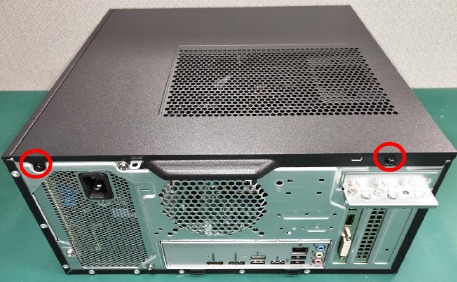
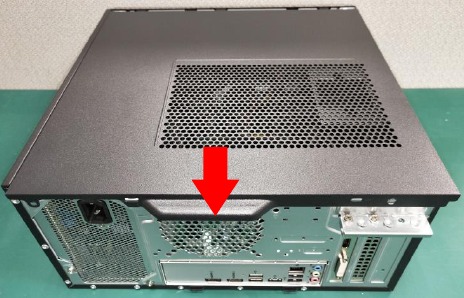
Entfernung der Gehäusetür
- Entfernen der Gehäusetür
- Entfernen Sie die beiden Schrauben, die von der Seitenwand befestigt sind.

- Entfernen Sie die linke Seitenabdeckung

- Entfernen Sie die beiden Schrauben, die von der Seitenwand befestigt sind.
Entfernung des ODD
- Entfernen des ODD
- Trennen Sie das ODD SATA-Kabel und das SATA-Stromkabel vom Slim-ODD.

- Drücken Sie die Kunststoffabdeckung des Slim-ODD.

- Entfernen Sie das ODD.

![Vorsicht]() HINWEIS: Das ODD ist auf dem obigen Bild mit dem gelben Rechteck hervorgehoben. WEEE Anhang VII Komponente.
HINWEIS: Das ODD ist auf dem obigen Bild mit dem gelben Rechteck hervorgehoben. WEEE Anhang VII Komponente.
- Trennen Sie das ODD SATA-Kabel und das SATA-Stromkabel vom Slim-ODD.
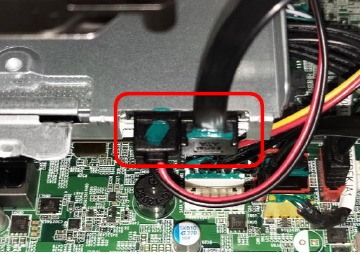
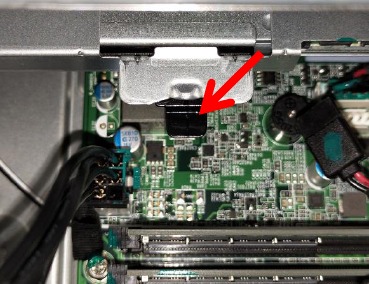
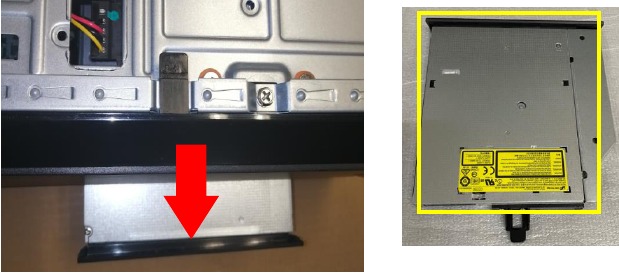
 HINWEIS: Das ODD ist auf dem obigen Bild mit dem gelben Rechteck hervorgehoben. WEEE Anhang VII Komponente.
Entfernung der HDD
- Entfernen der HDD
- Trennen Sie das SATA-Kabel und das SATA-Stromkabel von der Rückseite der Hauptplatine.

- Trennen Sie das SATA-Kabel und das SATA-Stromkabel von der HDD.

- Entfernen Sie vier Schrauben vom Gehäuse und ziehen Sie es aus dem Gehäuse heraus.

- Entfernen Sie diese vier Schrauben der HDD.

![Vorsicht]() HINWEIS: Die HDD ist auf dem obigen Bild mit dem gelben Rechteck hervorgehoben. WEEE Anhang VII Komponente.
HINWEIS: Die HDD ist auf dem obigen Bild mit dem gelben Rechteck hervorgehoben. WEEE Anhang VII Komponente.
- Trennen Sie das SATA-Kabel und das SATA-Stromkabel von der Rückseite der Hauptplatine.
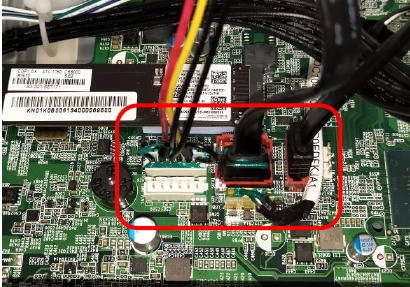
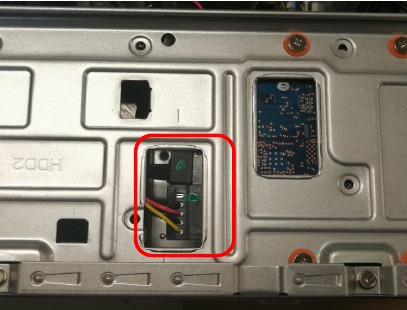
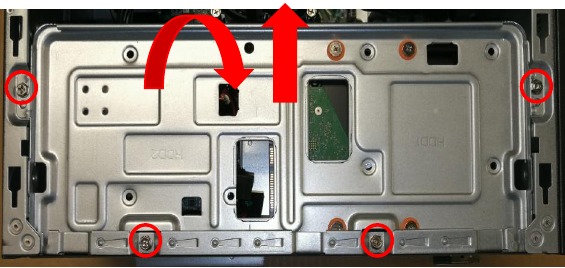
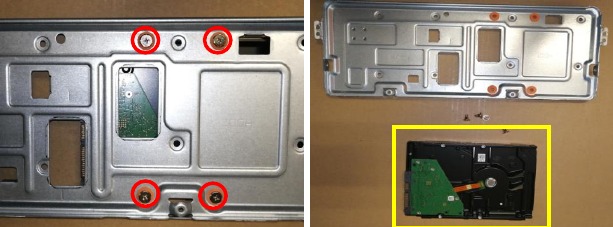
Entfernung der VGA-Karte
- Entfernen der VGA-Karte
- Entfernen Sie die VGA-Halterung.

- Entfernen Sie zwei Schrauben der VGA.

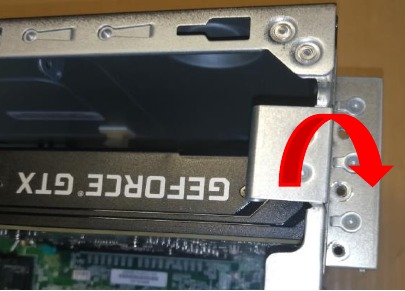
- Öffnen Sie die PCI-Abdeckung.

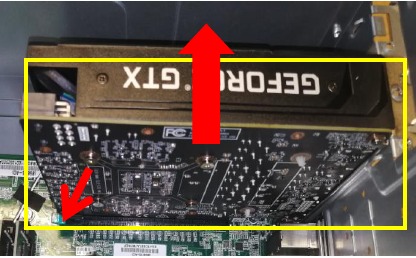
- Entfernen Sie die VGA-Karte von der Hauptplatine.

![Vorsicht]() HINWEIS: Die VGA-Karte ist auf dem obigen Bild mit dem gelben Rechteck hervorgehoben. WEEE Anhang VII Komponente.
HINWEIS: Die VGA-Karte ist auf dem obigen Bild mit dem gelben Rechteck hervorgehoben. WEEE Anhang VII Komponente.
- Entfernen Sie die VGA-Halterung.
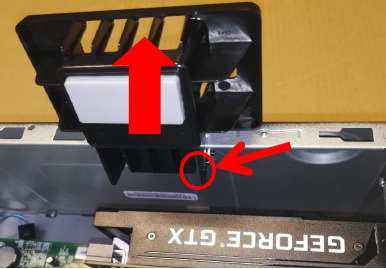
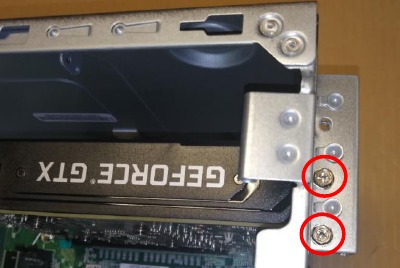
Entfernung des Netzteils
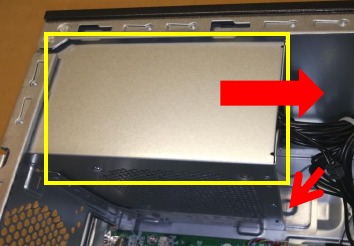
Mit ATX-Netzteil
- Internes Netzteil entfernen
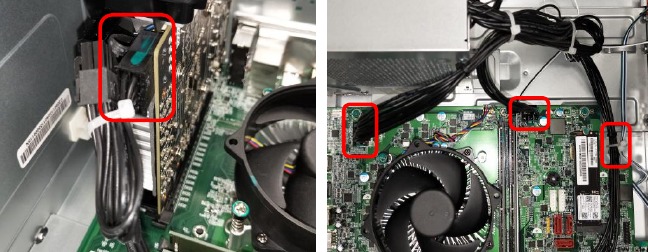
- Trennen Sie das Netzteilkabel.

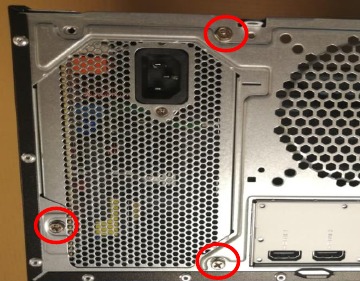
- Entfernen Sie die drei Schrauben des Netzteils.

- Nehmen Sie das Netzteil aus dem Gehäuse.

![Vorsicht]() HINWEIS: Netzteil-Hauptplatine/Netzteil-Lüfter/Netzteil-Kondensator sind auf dem obigen Bild mit dem gelben Rechteck hervorgehoben. WEEE Anhang VII Komponente.
HINWEIS: Netzteil-Hauptplatine/Netzteil-Lüfter/Netzteil-Kondensator sind auf dem obigen Bild mit dem gelben Rechteck hervorgehoben. WEEE Anhang VII Komponente.
- Trennen Sie das Netzteilkabel.
Mit TFX-Netzteil
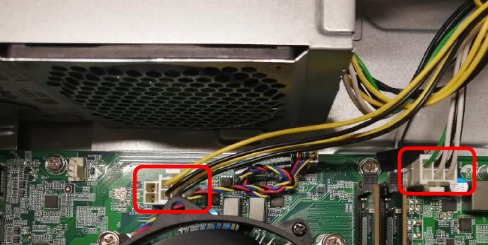
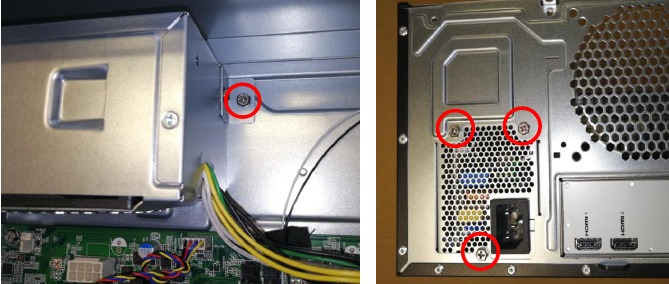
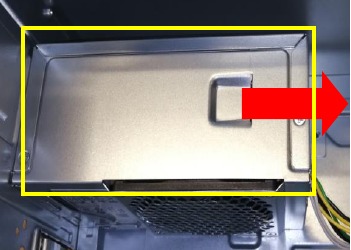
- Internes Netzteil entfernen
- Trennen Sie das Netzteilkabel.

- Entfernen Sie die vier Schrauben des Netzteils.

- Nehmen Sie das Netzteil aus dem Gehäuse.

![Vorsicht]() HINWEIS: Netzteil-Hauptplatine/Netzteil-Lüfter/Netzteil-Kondensator sind auf dem obigen Bild mit dem gelben Rechteck hervorgehoben. WEEE Anhang VII Komponente.
HINWEIS: Netzteil-Hauptplatine/Netzteil-Lüfter/Netzteil-Kondensator sind auf dem obigen Bild mit dem gelben Rechteck hervorgehoben. WEEE Anhang VII Komponente.
- Trennen Sie das Netzteilkabel.
Entfernung von Hauptplatine, Arbeitsspeicher, CPU, Kühler, WLAN, SSD, RTC-Batterie
- Entfernen der Hauptplatine
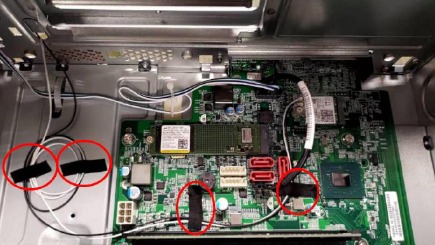
- Entfernen Sie das Klebeband der WLAN-Antenne.

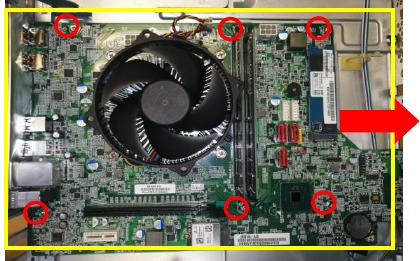
- Entfernen Sie diese sechs Schrauben von der Hauptplatine und nehmen Sie dann die Hauptplatine aus dem Gehäuse.

![Vorsicht]() HINWEIS: Leiterplatten >10 cm² sind auf dem obigen Bild mit dem gelben Rechteck hervorgehoben. Bitte trennen Sie die Leiterplatten und beachten Sie die örtlichen Vorschriften.
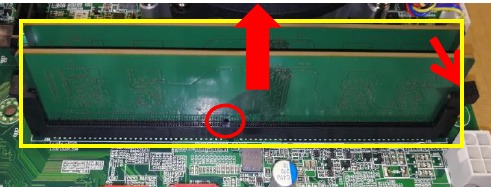
HINWEIS: Leiterplatten >10 cm² sind auf dem obigen Bild mit dem gelben Rechteck hervorgehoben. Bitte trennen Sie die Leiterplatten und beachten Sie die örtlichen Vorschriften. - Entfernen Sie die Speicherkarte.

![Vorsicht]() HINWEIS: Der Arbeitsspeicher ist auf dem obigen Bild mit dem gelben Rechteck hervorgehoben. WEEE Anhang VII Komponente.
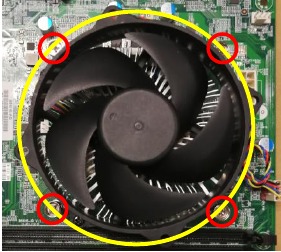
HINWEIS: Der Arbeitsspeicher ist auf dem obigen Bild mit dem gelben Rechteck hervorgehoben. WEEE Anhang VII Komponente. - Entfernen Sie die vier Schrauben und trennen Sie das CPU-Kühler-Stromkabel von der Hauptplatine.

![Vorsicht]() HINWEIS: Der CPU-Kühler ist auf dem obigen Bild mit dem gelben Kreis hervorgehoben. WEEE Anhang VII Komponente.
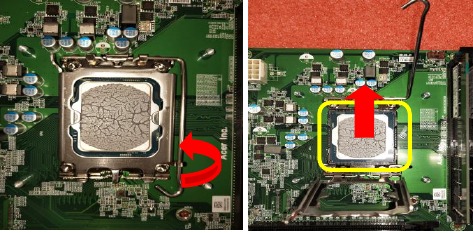
HINWEIS: Der CPU-Kühler ist auf dem obigen Bild mit dem gelben Kreis hervorgehoben. WEEE Anhang VII Komponente. - Entfernen Sie die CPU.

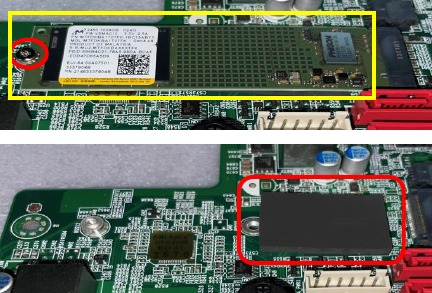
- Entfernen Sie eine Schraube, die die M.2 SSD befestigt, und ziehen Sie sie aus dem Steckplatz.

![Vorsicht]() HINWEIS: Die SSD ist auf dem obigen Bild mit dem gelben Rechteck hervorgehoben. WEEE Anhang VII Komponente.
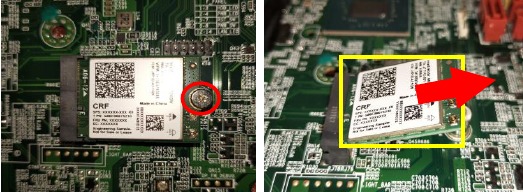
HINWEIS: Die SSD ist auf dem obigen Bild mit dem gelben Rechteck hervorgehoben. WEEE Anhang VII Komponente. - Entfernen Sie die Schraube und nehmen Sie die WLAN-Karte von der Hauptplatine heraus.

![Vorsicht]() HINWEIS: Die WLAN-Karte ist auf dem obigen Bild mit dem gelben Rechteck hervorgehoben. WEEE Anhang VII Komponente.
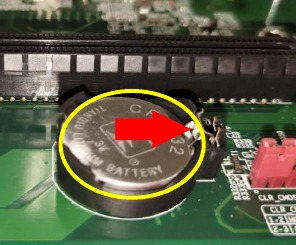
HINWEIS: Die WLAN-Karte ist auf dem obigen Bild mit dem gelben Rechteck hervorgehoben. WEEE Anhang VII Komponente. - Entfernen Sie die Batterie.

![Vorsicht]() HINWEIS: Die RTC-Batterie ist auf dem obigen Bild mit dem gelben Kreis hervorgehoben. WEEE Anhang VII Komponente.
HINWEIS: Die RTC-Batterie ist auf dem obigen Bild mit dem gelben Kreis hervorgehoben. WEEE Anhang VII Komponente.
- Entfernen Sie das Klebeband der WLAN-Antenne.
Fehlerbehebung
Power-On Self-Test (POST)
Jedes Mal, wenn Sie das System einschalten, wird der Power-on Self Test (POST) initiiert. Mehrere Elemente werden während des POST getestet, sind aber größtenteils für den Benutzer transparent.
Der Power-On Self Test (POST) ist ein BIOS-Verfahren, das das System startet, die Systemkomponenten initialisiert und diagnostiziert und den Betrieb der Einschaltpasswort-Option steuert. Wenn der POST beim Einschalten Fehler im Systembetrieb feststellt, werden Fehlermeldungen auf dem Bildschirm angezeigt, ein Checkpoint-Code an Port 80h generiert oder das System sogar angehalten, wenn der Fehler fatal ist.
Die Hauptkomponenten auf der Hauptplatine, die vom POST diagnostiziert und/oder initialisiert werden müssen, um die Systemfunktionalität zu gewährleisten, sind die folgenden:
- Mikroprozessor mit integriertem numerischem Koprozessor und Cache-Speicher-Subsystem
- Direct Memory Access (DMA)-Controller
- Interrupt-System
- Drei programmierbare Timer
- ROM-Subsystem
- RAM-Subsystem
- CMOS-RAM-Subsystem und Echtzeit-Uhr/Kalender mit Batteriepufferung
- Onboard-Parallel-Schnittstellen-Controller
- Eingebettete Festplattenschnittstelle und eine Diskettenlaufwerksschnittstelle
- Tastatur- und Hilfsgeräte-Controller
- I/O-Ports
- Ein Parallelport
- Ein PS/2-kompatibler Mausport
- Ein PS/2-kompatibler Tastaturport
Liste der POST-Fehlermeldungen
Wenn Sie die Diagnoseprogrammtests nicht ausführen können, aber eine POST-Fehlermeldung erhalten haben, verwenden Sie "POST Error Messages List" (Liste der POST-Fehlermeldungen), um Systemprobleme zu diagnostizieren. Wenn Sie keine Fehlermeldung erhalten haben, suchen Sie eine Beschreibung Ihrer Fehlersymptome in "Error Symptoms List" (Liste der Fehlersymptome).
Wenn Sie das Problem nicht mithilfe der Tabelle "BIOS Messages List" (Liste der BIOS-Meldungen) und der Tabelle "Error Symptoms List" (Liste der Fehlersymptome) beheben können, gehen Sie zu "Undetermined Problems" (Unbestimmte Probleme).
Um ein Problem zu diagnostizieren, suchen Sie zuerst die BIOS-Fehlermeldungen in der linken Spalte. Wenn Sie zu einer Überprüfungsprozedur geleitet werden, ersetzen Sie die in der Überprüfungsprozedur angegebene FRU. Wenn keine Überprüfungsprozedur angegeben ist, ist die erste in der rechten Spalte aufgeführte Aktion/FRU die wahrscheinlichste Ursache.
| BIOS-Meldungen | Aktion/FRU |
| BIOS ROM checksum error - System halted (BIOS-ROM-Prüfsummenfehler - System angehalten) | Die Prüfsumme des BIOS-Codes im BIOS-Chip ist falsch, was darauf hindeutet, dass der BIOS-Code möglicherweise beschädigt wurde. Wenden Sie sich an Ihren Systemhändler, um das BIOS zu ersetzen. |
| CMOS Battery Failed (CMOS-Batteriefehler) | Die CMOS-Batterie ist nicht mehr funktionsfähig. Wenden Sie sich an Ihren Systemhändler, um das BIOS zu ersetzen. |
| CMOS Checksum Error- defaults loaded (CMOS-Prüfsummenfehler - Standardwerte geladen) | Die Prüfsumme des CMOS ist falsch, daher lädt das System die Standard-Gerätekonfiguration. Ein Prüfsummenfehler kann darauf hindeuten, dass das CMOS beschädigt wurde. Eine schwache Batterie kann diesen Fehler verursacht haben. Überprüfen Sie die Batterie und ersetzen Sie sie bei Bedarf. |
| CPU at run (CPU läuft) | Zeigt die Laufgeschwindigkeit der CPU an. |
| Display switch is set incorrectly (Anzeigeschalter ist falsch eingestellt) | Der Anzeigeschalter auf der Hauptplatine kann entweder auf Monochrom oder Farbe eingestellt werden. Diese Meldung zeigt an, dass der Schalter auf eine andere Einstellung als im Setup angegeben eingestellt ist. Bestimmen Sie die richtige Einstellung und schalten Sie dann entweder das System aus und ändern Sie den Jumper, oder rufen Sie das Setup auf und ändern Sie die Videoauswahl. |
| Press ESC to skip memory test (ESC drücken, um den Speichertest zu überspringen) | Der Benutzer kann Esc drücken, um den vollständigen Speichertest zu überspringen. |
| HARD DISK initializing - Please wait a (FESTPLATTE wird initialisiert - Bitte warten Sie) | Einige Festplatten benötigen zusätzliche Zeit zur Initialisierung. |
| HARD DISK INSTALL FAILURE (FEHLER BEI DER FESTPLATTENINSTALLATION) | Der Festplatten-Controller oder das Laufwerk kann nicht gefunden oder initialisiert werden. Stellen Sie sicher, dass der Controller korrekt installiert ist. Wenn keine Festplatten installiert sind, stellen Sie sicher, dass die "Hard Drive Selection" (Festplattenauswahl) im Setup auf "NONE" (KEINE) eingestellt ist. |
| Hard disk(s) diagnosis fail (Festplattendiagnose fehlgeschlagen) | Das System kann spezifische Festplatten-Diagnoseroutinen ausführen. Diese Meldung erscheint, wenn eine oder mehrere Festplatten einen Fehler zurückgeben, während die Diagnose läuft. |
| Keyboard Error Or No Keyboard Present (Tastaturfehler oder keine Tastatur vorhanden) | Die Tastatur kann nicht initialisiert werden. Stellen Sie sicher, dass die Tastatur korrekt angeschlossen ist und während des POST keine Tasten gedrückt werden. Um das System absichtlich ohne Tastatur zu konfigurieren, stellen Sie die Fehlerstoppbedingung im Setup auf "HALT ON ALL, BUT KEYBOARD" (ALLES ANHALTEN, AUSSER TASTATUR). Das BIOS ignoriert dann die fehlende Tastatur während des POST. |
| Keyboard is locked out - Unlock the key (Tastatur ist gesperrt - Taste entsperren) | Diese Meldung weist normalerweise darauf hin, dass während der Tastaturtests eine oder mehrere Tasten gedrückt wurden. Stellen Sie sicher, dass keine Gegenstände auf der Tastatur liegen. |
| Memory Test: (Speichertest:) | Diese Meldung wird während eines vollständigen Speichertests angezeigt und zählt die getesteten Speicherbereiche herunter. |
| Memory test fail (Speichertest fehlgeschlagen) | Wenn der POST während des Speichertests einen Fehler feststellt, werden zusätzliche Informationen angezeigt, die Details über den Typ und den Ort des Speicherfehlers liefern. |
| Override enabled - Defaults loaded (Überschreibung aktiviert - Standardwerte geladen) | Wenn das System mit der aktuellen CMOS-Konfiguration nicht booten kann, kann das BIOS die aktuelle Konfiguration mit einer Reihe von BIOS-Standardeinstellungen überschreiben, die für die stabilsten Systemoperationen mit minimaler Leistung ausgelegt sind. |
| Press TAB to show POST screen (TAB drücken, um den POST-Bildschirm anzuzeigen) | System-OEMs können die Phoenix Technologies Award BIOS POST-Anzeige durch ihre eigene proprietäre Anzeige ersetzen. Das Einfügen dieser Meldung in die OEM-Anzeige ermöglicht dem Bediener, zwischen der OEM-Anzeige und der Standard-POST-Anzeige zu wechseln. |
| Primary master hard disk fail (Primäre Master-Festplatte defekt) | POST erkennt einen Fehler in der primären Master-Festplatte. |
| Primary slave hard disk fail (Primäre Slave-Festplatte defekt) | POST erkennt einen Fehler in der sekundären Master-Festplatte. |
| Secondary master hard disk fail (Sekundäre Master-Festplatte defekt) | POST erkennt einen Fehler in der primären Slave-Festplatte. |
| Secondary slave hard disk fail (Sekundäre Slave-Festplatte defekt) | POST erkennt einen Fehler in der sekundären Slave-Festplatte. |
Explosionszeichnungen
Für ATX-Netzteil
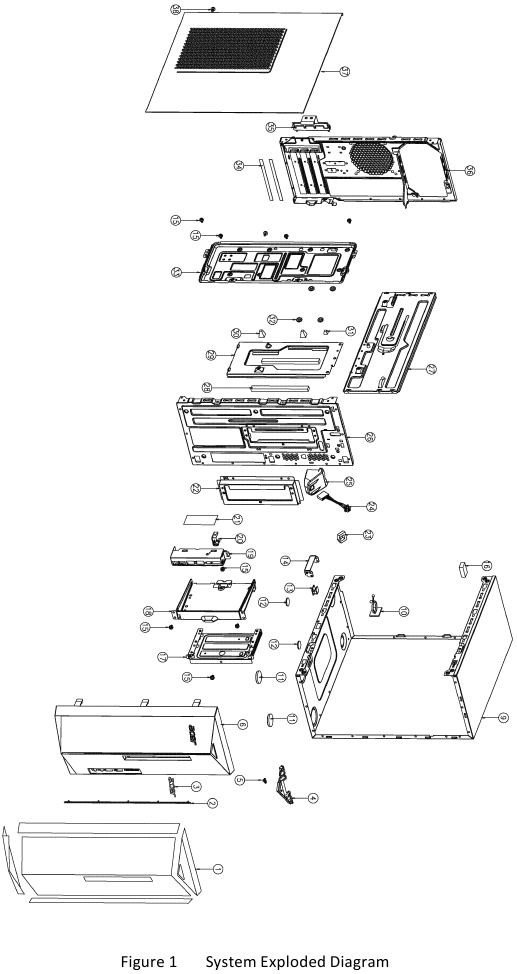
| Artikel | Beschreibung |
| 1 | Schutzfolie der Blende |
| 2 | Artikel-Dekoration |
| 3 | acer Logo |
| 4 | Netzschalter |
| 5 | Power-Linse |
| 6 | Hauptblende |
| 9 | Feste Basis |
| 10 | Clip 13*22*14.3mm |
| 11 | Gummi D27mm*H4mm |
| 12 | Gummi D15.8mm*2mm |
| 13 | Clip 14*15.5*10mm |
| 14 | SGCC Halterung für VGA-Halter |
| 15 | #6-32*5mm Schraube der FIO SGCC Halterung |
| 16 | Netzteil-Gummi 25*15*8mm |
| 17 | ODD untere SGCC Halterung |
| 18 | ODD obere SGCC Halterung |
| 19 | FIO SGCC Halterung1 |
| 20 | FIO SGCC Halterung2 |
| 21 | FIO Mylar |
| 22 | ODD vordere SGCC Halterung |
| 23 | Schwamm der Power-LED |
| 24 | Netzschalterkabel |
| 25 | Halterung für Netzschalterkabel |
| 26 | Vordere SGCC-Platte |
| 27 | MB SGCC Halterung 1 |
| 28 | EVA-Schwamm |
| 29 | MB SGCC Halterung 2 |
| 30 | MB-Gummi 11*11*13mm |
| 31 | MB-Gummi 7*4.5*6mm |
| 32 | HDD-Gummi |
| 33 | HDD SGCC Halterung |
| 34 | PCI-Dichtung 105*6*0.5mm |
| 35 | PCI SGCC Abdeckung |
| 36 | Hintere SGCC-Platte |
| 37 | Seitliche SGCC-Abdeckung |
| 38 | #6-32*5mm Schraube der seitlichen SGCC Abdeckung |
Für TFX-Netzteil
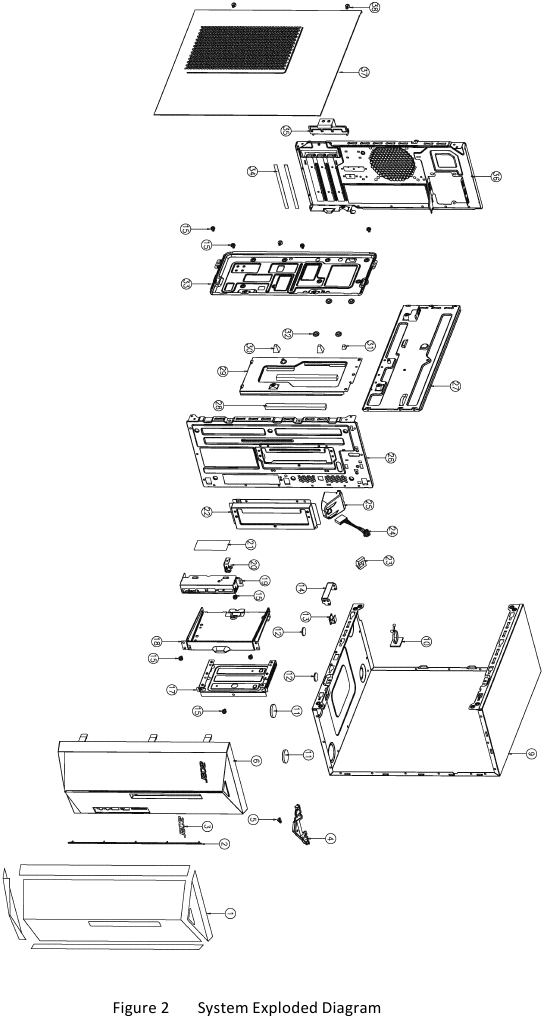
| Artikel | Beschreibung |
| 1 | Schutzfolie der Blende |
| 2 | Artikel-Dekoration |
| 3 | acer Logo |
| 4 | Netzschalter |
| 5 | Power-Linse |
| 6 | Hauptblende |
| 9 | Feste Basis |
| 10 | Clip 13*22*14.3mm |
| 11 | Gummi D27mm*H4mm |
| 12 | Gummi D15.8mm*2mm |
| 13 | Clip 14*15.5*10mm |
| 14 | SGCC Halterung für VGA-Halter |
| 15 | #6-32*5mm Schraube der FIO SGCC Halterung |
| 17 | ODD untere SGCC Halterung |
| 18 | ODD obere SGCC Halterung |
| 19 | FIO SGCC Halterung1 |
| 20 | FIO SGCC Halterung2 |
| 21 | FIO Mylar |
| 22 | ODD vordere SGCC Halterung |
| 23 | Schwamm der Power-LED |
| 24 | Netzschalterkabel |
| 25 | Halterung für Netzschalterkabel |
| 26 | Vordere SGCC-Platte |
| 27 | MB SGCC Halterung 1 |
| 28 | EVA-Schwamm |
| 29 | MB SGCC Halterung 2 |
| 30 | MB-Gummi 11*11*13mm |
| 31 | MB-Gummi 7*4.5*6mm |
| 32 | HDD-Gummi |
| 33 | HDD SGCC Halterung |
| 34 | PCI-Dichtung 105*6*0.5mm |
| 35 | PCI SGCC Abdeckung |
| 36 | Hintere SGCC-Platte |
| 37 | Seitliche SGCC-Abdeckung |
| 38 | #6-32*5mm Schraube der seitlichen SGCC Abdeckung |
FRU (Vor-Ort austauschbare Einheit) Liste
Bitte wenden Sie sich an Ihr lokales Service-Center, um zu erfahren, wie Sie das Ersatzteil erhalten oder Ihr Gerät austauschen können.
So entfernen Sie Ihre persönlichen Daten
Unabhängig von der gewählten Option werden Sie dann gefragt, ob Sie Ihre Dateien behalten oder alles löschen möchten. Um Ihre Dateien zu löschen, wählen Sie Remove Everything (Alles entfernen), klicken Sie auf Next (Weiter) und dann auf Reset (Zurücksetzen).
- Option 1: Wählen Sie Start
![]() > Settings (Einstellungen)
> Settings (Einstellungen)![]() > Update & Security (Update & Sicherheit)
> Update & Security (Update & Sicherheit)![]() > Recovery (Wiederherstellung). Unter Reset this PC (Diesen PC zurücksetzen) wählen Sie Get started (Erste Schritte). Open Recovery settings. (Wiederherstellungseinstellungen öffnen.)
> Recovery (Wiederherstellung). Unter Reset this PC (Diesen PC zurücksetzen) wählen Sie Get started (Erste Schritte). Open Recovery settings. (Wiederherstellungseinstellungen öffnen.) - Option 2: Starten Sie Ihren PC neu, um zum Anmeldebildschirm zu gelangen, und halten Sie dann die Shift key (Umschalttaste) gedrückt, während Sie das Power (Ein/Aus)
![]() Symbol > Restart (Neu starten) in der unteren rechten Ecke des Bildschirms auswählen. Nachdem Ihr Computer neu gestartet wurde, wählen Sie Troubleshoot (Problembehandlung) > Reset this PC (Diesen PC zurücksetzen).
Symbol > Restart (Neu starten) in der unteren rechten Ecke des Bildschirms auswählen. Nachdem Ihr Computer neu gestartet wurde, wählen Sie Troubleshoot (Problembehandlung) > Reset this PC (Diesen PC zurücksetzen). - Option 3: Wählen Sie Start
![]() , halten Sie dann die Shift key (Umschalttaste) gedrückt, während Sie das Power (Ein/Aus)
, halten Sie dann die Shift key (Umschalttaste) gedrückt, während Sie das Power (Ein/Aus)![]() Symbol > Restart (Neu starten) auswählen, um Ihren Computer im Wiederherstellungsmodus neu zu starten. Nachdem Ihr Computer neu gestartet wurde, wählen Sie Troubleshoot (Problembehandlung) > Reset this PC (Diesen PC zurücksetzen).
Symbol > Restart (Neu starten) auswählen, um Ihren Computer im Wiederherstellungsmodus neu zu starten. Nachdem Ihr Computer neu gestartet wurde, wählen Sie Troubleshoot (Problembehandlung) > Reset this PC (Diesen PC zurücksetzen).
 > Settings (Einstellungen)
 > Update & Security (Update & Sicherheit)
 > Recovery (Wiederherstellung). Unter Reset this PC (Diesen PC zurücksetzen) wählen Sie Get started (Erste Schritte). Open Recovery settings. (Wiederherstellungseinstellungen öffnen.)
 Symbol > Restart (Neu starten) in der unteren rechten Ecke des Bildschirms auswählen. Nachdem Ihr Computer neu gestartet wurde, wählen Sie Troubleshoot (Problembehandlung) > Reset this PC (Diesen PC zurücksetzen).
 Symbol > Restart (Neu starten) auswählen, um Ihren Computer im Wiederherstellungsmodus neu zu starten. Nachdem Ihr Computer neu gestartet wurde, wählen Sie Troubleshoot (Problembehandlung) > Reset this PC (Diesen PC zurücksetzen).
Referenzen
![www.acer.com]() Support (Unterstützung) | Acer United States
Support (Unterstützung) | Acer United States![www.acer.com]() Acer Laptops, Desktops, Chromebooks, Monitore & Projektoren | Acer United States
Acer Laptops, Desktops, Chromebooks, Monitore & Projektoren | Acer United States

Anleitung herunterladen
Hier können Sie die vollständige PDF-Version des Handbuchs herunterladen. Sie kann zusätzliche Sicherheitsanweisungen, Garantieinformationen, FCC-Regeln usw. enthalten.
Acer TC-1780 Handbuch herunterladen


