NETGEAR C6300 Handbuch
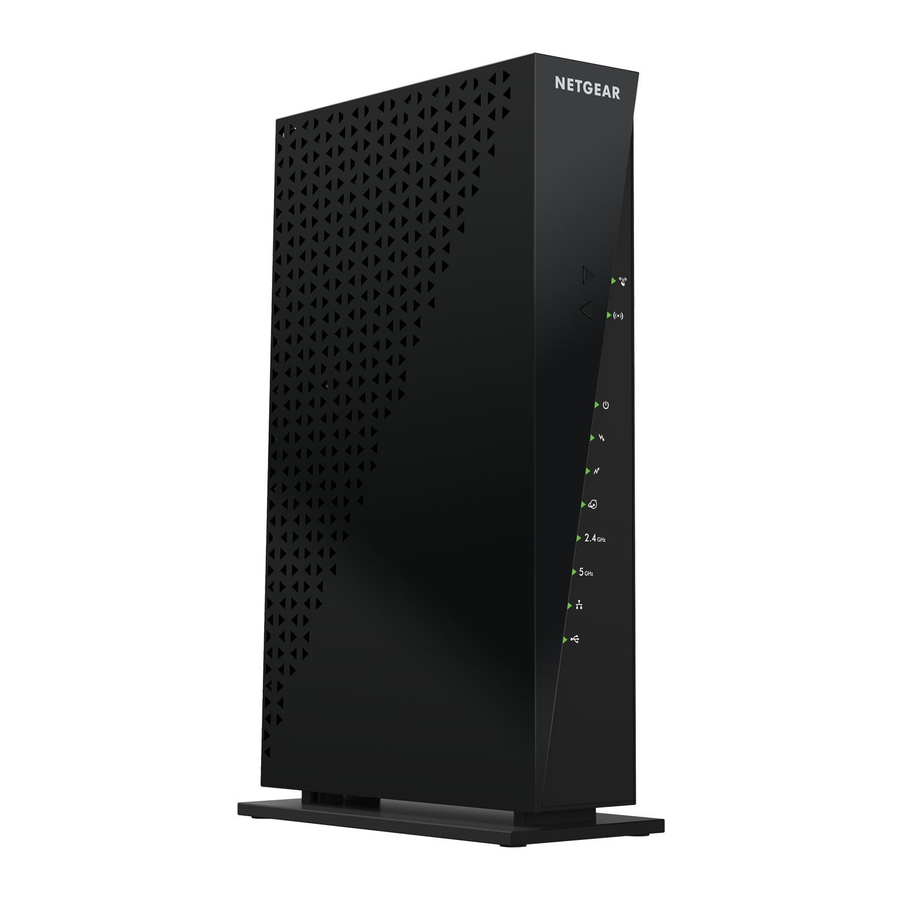
Lieferumfang

Anschluss und Einrichtung

- Ein Koaxialkabel anschließen.
Verwenden Sie ein Koaxialkabel, das von Ihrem Kabelanbieter bereitgestellt wird, um den Kabelanschluss am Modem-Router mit einer Kabelwanddose oder einem Leitungsverteiler zu verbinden.
![Warnung]() Hinweis: Wenn Charter Ihr Kabel-Internetanbieter (ISP) ist, empfiehlt Charter, Ihren Modem-Router direkt an eine Kabelwanddose anzuschließen. Wenn Sie einen Splitter verwenden müssen, verwenden Sie einen Splitter mit einer Nennleistung von 3,5 dBmv.
Hinweis: Wenn Charter Ihr Kabel-Internetanbieter (ISP) ist, empfiehlt Charter, Ihren Modem-Router direkt an eine Kabelwanddose anzuschließen. Wenn Sie einen Splitter verwenden müssen, verwenden Sie einen Splitter mit einer Nennleistung von 3,5 dBmv.
- Das Netzteil anschließen.
Schließen Sie das Netzteil an den Modem-Router an und stecken Sie das Netzteil in eine Steckdose.
Die Power-LED![]() leuchtet grün. Wenn die Power-LED nicht leuchtet, drücken Sie die Power On/Off (Ein/Aus) Taste.
leuchtet grün. Wenn die Power-LED nicht leuchtet, drücken Sie die Power On/Off (Ein/Aus) Taste.
 leuchtet grün. Wenn die Power-LED nicht leuchtet, drücken Sie die
 - Einen Computer mit dem Modem-Router verbinden.
Verwenden Sie ein Ethernet-Kabel, um einen Computer mit dem Ethernet-Port des Modem-Routers zu verbinden.
Sie können sich auch per WLAN verbinden. Verwenden Sie den WLAN-Netzwerknamen und das Passwort auf dem Etikett des Modem-Routers.
- Am Modem-Router anmelden.
Starten Sie einen Webbrowser. Das Modem-Router-Menü wird angezeigt. Wenn Sie das Modem-Router-Menü nicht sehen, geben Sie http://routerlogin.net oder http://192.168.0.1 in das Adressfeld des Webbrowsers ein. Geben Sie dann admin für den Benutzernamen und password für das Passwort ein.
- Ihren Internetdienst einrichten.
Informationen zur Einrichtung Ihres Internetdienstes finden Sie auf der Rückseite dieser Installationsanleitung. - Die Genie-App herunterladen.
Laden Sie die kostenlose Genie-App von www.NETGEAR.com/genie herunter.
Teilen Sie Medien, Dateien und Drucker im Netzwerk einfach von Ihrem Smartphone, Tablet oder Laptop aus.
Ihren Internetdienst einrichten
- Kontaktieren Sie Ihren Kabel-Internetanbieter (ISP) und informieren Sie ihn darüber, dass Sie einen neuen Modem-Router installieren, den Sie in einem Einzelhandelsgeschäft gekauft haben.
Teilen Sie Ihrem Kabel-Internetanbieter (ISP) die Modellnummer des Modem-Routers mit, die C6300 lautet.
![Warnung]() Hinweis: Der Modem-Router ist von allen großen Kabel-Internetanbietern (ISPs) zertifiziert.
Hinweis: Der Modem-Router ist von allen großen Kabel-Internetanbietern (ISPs) zertifiziert.
Sie können auch die Website Ihres Kabel-Internetanbieters (ISP) besuchen und den Anweisungen auf dem Bildschirm folgen, um Ihren Internetdienst einzurichten.
| Kabel-Internetanbieter (ISP) | Kontaktinformationen |
| Cablevision | www.cablevision.com www.optimum.com/contactus.jsp |
| Charter | 1-888-438-2427 https://install.charter.com |
| Comcast | 1-800-COMCAST (1-800-266-2278) https://www.comcast.com/activate |
| Cox | 1-877-891-2899 ww2.cox.com |
| Optimum | http://play.optimum.net https://www.optimum.net/support/phone-list |
| Time Warner Cable | 1-800-892-2253 http://www.timewarnercable.com |
 Hinweis: Die Kontaktinformationen Ihres Kabel-Internetanbieters (ISP) können sich ändern. Die Kontaktnummer finden Sie auch auf Ihrer monatlichen Internetdienst-Rechnung.
- Geben Sie auf Anfrage die Seriennummer und MAC-Adresse des Modem-Routers an, die sich auf dem Produktetikett des Modem-Routers befinden.
- Warten Sie, bis Ihr Kabel-Internetanbieter (ISP) bestätigt, dass Ihr Modem-Router aktiv ist.
- Wenn Sie keine Internetverbindung über den Modem-Router haben, bitten Sie Ihren Kabel-Internetanbieter (ISP), Ihren Modem-Router online zu suchen, und führen Sie dann eine der folgenden Aktionen aus, je nachdem, was Ihr Kabel-Internetanbieter (ISP) Ihnen über Ihren Modem-Router mitteilt:
- Wenn der Modem-Router nicht sichtbar ist, kann Ihr Kabel-Internetanbieter (ISP) Ihnen Anweisungen geben, um zu überprüfen, warum der Modem-Router keine Verbindung zu Ihrem Hochgeschwindigkeits-Internetdienst herstellt.
- Wenn der Modem-Router für Ihren Kabel-Internetanbieter (ISP) sichtbar ist, starten Sie den Modem-Router neu. Versuchen Sie erneut, Ihren Online-Status zu überprüfen.
Dem WLAN-Netzwerk des Modem-Routers beitreten
Um Ihren Computer oder Ihr WLAN-Gerät (wie ein Smartphone oder Gaming-Gerät) mit dem WLAN-Netzwerk Ihres Modem-Routers zu verbinden, können Sie entweder die manuelle Methode oder die Wi-Fi Protected Setup (WPS)-Methode verwenden.
Manuelle Methode
- Öffnen Sie das Software-Dienstprogramm, das Ihre WLAN-Verbindungen auf dem Computer oder WLAN-Gerät verwaltet, das Sie mit Ihrem Modem-Router verbinden möchten. Dieses Dienstprogramm scannt alle drahtlosen Netzwerke in Ihrer Umgebung.
- Suchen und wählen Sie den WLAN-Netzwerknamen (SSID) Ihres Modem-Routers aus. Die SSID befindet sich auf dem Produktetikett.
- Geben Sie das Passwort des Modem-Routers (oder Ihr benutzerdefiniertes Passwort, falls Sie es geändert haben) ein und klicken Sie auf die Connect (Verbinden) Schaltfläche. Das Passwort befindet sich auf dem Modem-Router-Etikett.
- Wiederholen Sie die Schritte 1 bis 3, um weitere Computer oder WLAN-Geräte hinzuzufügen.
WPS-Methode
Wenn Ihr Computer oder WLAN-Gerät WPS unterstützt, können Sie WPS verwenden, um dem WLAN-Netzwerk des Modem-Routers beizutreten.
Hinweis: WPS unterstützt keine WEP-Sicherheit. Wenn Sie WEP-Sicherheit verwenden, nutzen Sie die manuelle Methode.
- Drücken Sie die WPS-Taste am Modem-Router.
- Drücken Sie innerhalb von zwei Minuten auf Ihrem Computer oder WLAN-Gerät dessen WPS-Taste oder klicken Sie auf die entsprechende WPS-Schaltfläche auf dem Bildschirm.
![Warnung]() Hinweis: Hilfe zur WPS-Taste an Ihrem Computer oder WLAN-Gerät finden Sie in den Anweisungen oder der Online-Hilfe, die mit dem jeweiligen Computer oder WLAN-Gerät geliefert wurden. Einige ältere Geräte können WPS nicht verwenden.
Hinweis: Hilfe zur WPS-Taste an Ihrem Computer oder WLAN-Gerät finden Sie in den Anweisungen oder der Online-Hilfe, die mit dem jeweiligen Computer oder WLAN-Gerät geliefert wurden. Einige ältere Geräte können WPS nicht verwenden.
Die WPS-LED am Modem-Router leuchtet durchgehend grün und der Computer oder das WLAN-Gerät verbindet sich mit Ihrem Modem-Router. - Wiederholen Sie diesen Vorgang, um weitere Computer oder WLAN-Geräte hinzuzufügen.
Support
Nach der Installation Ihres Geräts finden Sie die Seriennummer auf dem Produktetikett und können damit Ihr Produkt unter https://my.netgear.com registrieren.
Sie müssen Ihr Produkt registrieren, bevor Sie den NETGEAR Telefon-Support nutzen können. NETGEAR empfiehlt, Ihr Produkt über die NETGEAR Website zu registrieren. Für Produktaktualisierungen und Web-Support besuchen Sie http://support.netgear.com. NETGEAR empfiehlt, dass Sie nur die offiziellen NETGEAR Support-Ressourcen nutzen.
Informationen zur Einhaltung gesetzlicher Bestimmungen finden Sie unter http://www.netgear.com/about/regulatory/.
Referenzen
![routerlogin.net]() Router-Anmeldung & Einrichtung | NETGEAR
Router-Anmeldung & Einrichtung | NETGEARNETGEAR Nighthawk App | NETGEAR
![www.comcast.com]() Xfinity-Aktivierung
Xfinity-Aktivierung![ww2.cox.com]() http://ww2.cox.com
http://ww2.cox.com![www.optimum.net]() Optimum kontaktieren, Filiale finden | Optimum
Optimum kontaktieren, Filiale finden | Optimum![my.netgear.com]() NETGEAR - Allgemeine Kontoverwaltung
NETGEAR - Allgemeine KontoverwaltungNETGEAR Support | NETGEAR
Regulatorisches | NETGEAR


Anleitung herunterladen
Hier können Sie die vollständige PDF-Version des Handbuchs herunterladen. Sie kann zusätzliche Sicherheitsanweisungen, Garantieinformationen, FCC-Regeln usw. enthalten.
NETGEAR C6300 Handbuch herunterladen


