NETGEAR CM1150V Sprachkabelmodem-Handbuch
- 1 Hardware-Einrichtung
- 2 Sprach-Telefonleitungen überwachen
-
3
Netzwerkverwaltung
- 3.1 Im Kabelmodem anmelden
- 3.2 Kabelmodem-Initialisierung anzeigen
- 3.3 Kabelmodem-Status anzeigen
- 3.4 Ereignisprotokolle anzeigen und löschen
- 3.5 Startfrequenz der Kabelverbindung festlegen
- 3.6 Passwort für admin ändern
- 3.7 Kabelmodem neu starten
- 3.8 Kabelmodem auf Werkseinstellungen zurücksetzen
- 3.9 Die Reset-Taste auf der Rückseite verwenden
- 3.10 Die Software-Schaltfläche „Factory reset“ verwenden
- 4 Fehlerbehebung
- 5 Werkseinstellungen
- 6 Technische Daten
- 7 Support
- 8 Referenzen
- 9 Anleitung herunterladen
- 10 In anderen Sprachen
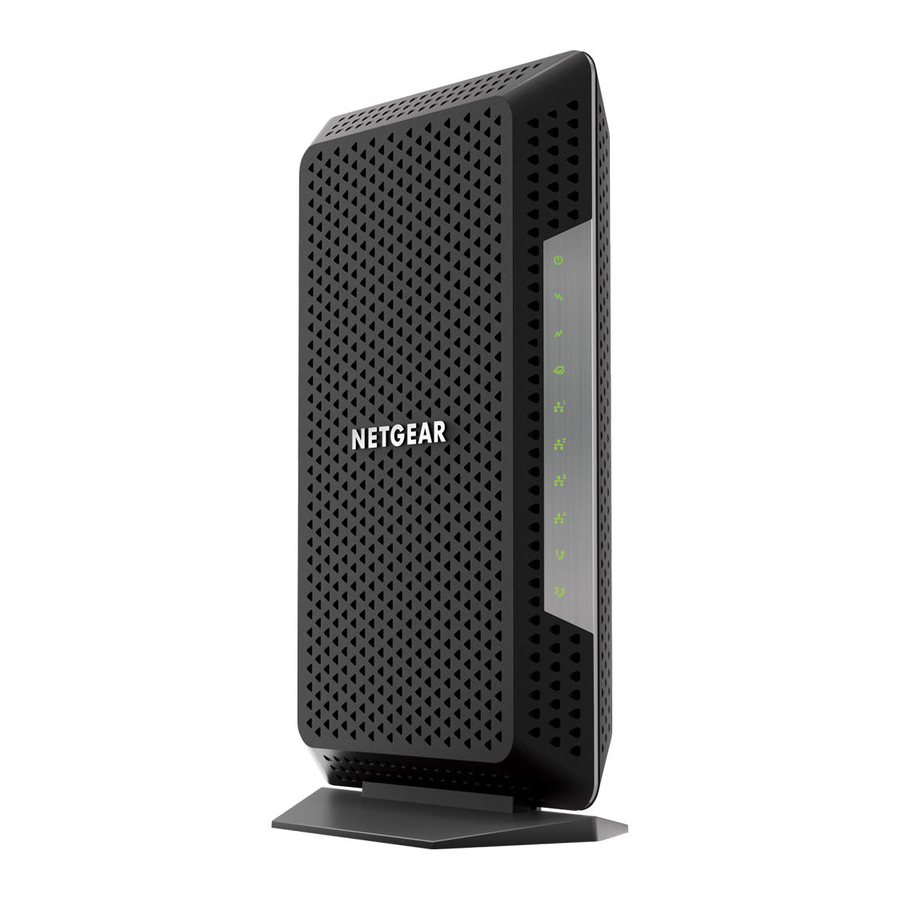
Hardware-Einrichtung
Weitere Informationen zu den in diesem Handbuch behandelten Themen finden Sie auf der Support-Website unter support.netgear.com.
HINWEIS:
Eine unterbrechungsfreie Stromversorgung (USV) kann separat erworben werden, um den Betrieb bei Stromausfällen aufrechtzuerhalten. Eine Liste der unterstützten USV-Modelle finden Sie unter netgear.com/support/product/CM1150V.
Lieferumfang Ihres Kabelmodems
Ihr Paket enthält die folgenden Artikel.

Abbildung 1. Lieferumfang
- High-Speed Kabelmodem (Modell CM1150V)
- Telefonkabel
- Ethernetkabel
- Netzteil
Vorderseite und LEDs
Das Kabelmodem verfügt über Status-LEDs auf der Vorderseite.

Abbildung 2. Vorderseite
Mithilfe der LEDs können Sie den Status und die Verbindungen überprüfen. Die folgende Tabelle listet jede LED am Kabelmodem auf und beschreibt sie.
Tabelle 1. LED-Beschreibungen
| LED | Symbol | Beschreibung |
| Power |  |
|
| Downstream |  |
|
| Upstream |  |
|
| Online |  |
|
| Ethernet |  |
|
| Tel 1 und 2 |  |
|
Rückseite
Die Anschlüsse und Tasten auf der Rückseite sind in der folgenden Abbildung dargestellt.

Abbildung 3. Rückseite
Von oben nach unten betrachtet enthält die Rückseite die folgenden Komponenten:
- Reset-Taste. Durch Drücken der Reset (Zurücksetzen)-Taste wird Ihr Kabelmodem zurückgesetzt. Wenn die Reset (Zurücksetzen)-Taste mindestens sieben Sekunden lang gedrückt wird, blinkt die Power-LED grün und Ihr Kabelmodem kehrt zu seinen Werkseinstellungen zurück.
- Ethernet-Ports 1-4. Verbinden Sie für die Installation und Aktivierung einen Computer mit Ethernet-Port 1. Nachdem Sie Ihr Kabelmodem installiert und Ihren Internetdienst aktiviert haben, können Sie Ihren Computer trennen und einen Router an Ethernet-Port 1 anschließen.
HINWEIS:
Ihr Kabelmodem wird mit Abdeckungen für die Ethernet-Ports 2, 3 und 4 geliefert. Weitere Informationen zu den Ethernet-Ports 2, 3 und 4 finden Sie unter netgear.com/support/product/CM1150V. - Tel 1- und 2-Ports. Schließen Sie Ihr Telefonkabel an den Tel 1-Port an.
HINWEIS:
Der Tel 2-Port funktioniert nur bei einem Abonnement mit zwei Telefonleitungen. - Koaxialkabel-Port. Verbinden Sie den Kabel-Port mit einer Kabelwandsteckdose.
- Ein-/Aus-Taste. Drücken Sie die Power On/Off (Ein-/Aus)-Taste, um Ihr Kabelmodem mit Strom zu versorgen.
- DC-Stromanschluss. Schließen Sie das im Lieferumfang enthaltene Netzteil an den DC-Stromanschluss an.
Etikett
Das Etikett des Kabelmodems zeigt die Anmeldeinformationen, die MAC-Adresse und die Seriennummer.

Abbildung 4. Etikett des Kabelmodems
Systemanforderungen
Sie benötigen Folgendes, um Ihr Kabelmodem zu installieren:
- Kompatibles Betriebssystem:
- Windows 10
- Windows 8
- Windows 7
- Windows Vista
- Windows XP
- Windows 2000
- Mac OS
- Andere Betriebssysteme, die ein TCP/IP-Netzwerk verwenden
- Kompatibler Webbrowser:
- Microsoft Internet Explorer 5.0 oder höher
- Firefox 2.0 oder höher
- Safari 1.4 oder höher
- Google Chrome 11.0 oder höher
- Xfinity Kabel-Breitband-Internetdienst
HINWEIS:
Eine unterbrechungsfreie Stromversorgung (USV) kann separat erworben werden, um den Betrieb bei Stromausfällen aufrechtzuerhalten. Eine Liste der unterstützten USV-Modelle finden Sie unter netgear.com/support/product/CM1150V.
Kabelmodem installieren und aktivieren
Das Kabelmodem stellt eine Verbindung zwischen dem Netzwerk Ihres Kabel-Internetanbieters und Ihrem Computer, Router oder WLAN-Router her.
Hardware einrichten

Abbildung 5. Kabelmodem mit einem Computer verbinden
 So richten Sie Ihr Kabelmodem ein:
- Sammeln Sie Ihre Xfinity-Kontoinformationen.
Sammeln Sie Ihre Xfinity-Kontoinformationen, wie Ihre Mobiltelefonnummer des Kontos, Benutzernamen, Passwort und Kontonummer. - Vorhandene Modems und Router ausschalten und trennen.
Wenn Sie ein Modem ersetzen, das derzeit in Ihrem Zuhause angeschlossen ist, ziehen Sie den Stecker des Modems und stecken Sie das neue Kabelmodem in dieselbe Steckdose. - Ein Koaxialkabel anschließen.
Verwenden Sie ein Koaxialkabel, um den Kabel-Port an Ihrem Kabelmodem mit einer Kabelwandsteckdose zu verbinden. Stellen Sie sicher, dass das Kabel fest angeschlossen ist. - (Optional) Ein Telefon anschließen.
Schließen Sie Ihr Telefon mit dem Telefonkabel an den Tel 1-Port auf der Rückseite des Kabelmodems an.
HINWEIS:
Der Tel 2-Port funktioniert nur bei einem Abonnement mit zwei Telefonleitungen. - Das Netzteil anschließen.
Schließen Sie das Netzteil an Ihr Kabelmodem an und stecken Sie das Netzteil in eine Steckdose.
Wenn der Startvorgang abgeschlossen ist, leuchtet die Power-LED grün. Wenn die Power-LED nicht leuchtet, drücken Sie die Power On/Off (Ein-/Aus)-Taste.
Wenn die Power-LED nicht leuchtet, stellen Sie sicher, dass sich die Power On/Off (Ein-/Aus)-Taste in der Position Ein befindet. - Warten Sie, bis die Online-LED durchgehend grün leuchtet.
Dieser Vorgang kann bis zu 10 Minuten dauern.
HINWEIS:
Wenn die Online-LED leuchtet, ist Ihr Kabelmodem noch nicht mit dem Internet verbunden. Sie müssen Ihr Kabelmodem bei Ihrem Kabel-Internetanbieter aktivieren. - Einen Computer an Ihr Kabelmodem anschließen.
Verwenden Sie das im Lieferumfang enthaltene Ethernetkabel, um einen Computer mit Ethernet-Port 1 an Ihrem Kabelmodem zu verbinden. - Ihren Internetdienst aktivieren.
Informationen zum Aktivieren Ihres Internetdienstes finden Sie unter Aktivieren Sie Ihren Internetdienst mit Xfinity.
HINWEIS:
Nachdem Sie das Kabelmodem installiert und aktiviert haben, können Sie den Computer trennen und einen Router an das Kabelmodem anschließen. Weitere Informationen finden Sie unter Kabelmodem nach Installation und Aktivierung mit einem Router verbinden. - Eine Nummer wählen, um einen Testanruf zu tätigen.
HINWEIS:
Um Anrufe zu tätigen, benötigen Sie ein Sprachdienste-Abonnement bei Xfinity.
Aktivieren Sie Ihren Internetdienst mit Xfinity
Bevor Sie den Selbstaktivierungsprozess starten, sammeln Sie die folgenden Informationen:
- Persönliche Informationen, die mit Ihrem Xfinity-Konto verknüpft sind (Sie benötigen eines der folgenden):
- Mobiltelefonnummer
- Xfinity-Benutzername und -Passwort
- Xfinity-Kontonummer
- Modellnummer des Kabelmodems, CM1150V
- Seriennummer des Kabelmodems
- MAC-Adresse des Kabelmodems
- MTA-MAC-Adresse des Kabelmodems
Die Seriennummer und MAC-Adresse Ihres Kabelmodems befinden sich auf dem Etikett des Kabelmodems.
HINWEIS:
Wenn Sie Xfinity Voice haben, bitten Sie Xfinity, die Telefonleitungen zu registrieren.
So aktivieren Sie Ihren Xfinity Internetdienst:
- Alle Webbrowser schließen.
- Einen Webbrowser starten.
Sie werden zur Xfinity-Selbstaktivierungsseite weitergeleitet. Wenn Sie nicht zur Xfinity-Selbstaktivierungsseite weitergeleitet werden, besuchen Sie xfinity.com/activate. - Geben Sie Ihre Xfinity-Anmeldedaten ein und schließen Sie den Selbstaktivierungsprozess ab.
Dieser Vorgang kann bis zu 10 Minuten dauern, währenddessen das Kabelmodem zweimal neu startet.
HINWEIS:
Wenn Sie Ihren Xfinity Internetdienst nicht über die Selbstaktivierungsseite aktivieren können, rufen Sie den Xfinity-Kundendienst unter 1-800-XFINITY (1-800-934-6489) an.
Kabelmodem nach Installation und Aktivierung mit einem Router verbinden
Nachdem Sie das Kabelmodem installiert und Ihren Internetdienst aktiviert haben, können Sie den Computer trennen und einen Router an das Kabelmodem anschließen.
HINWEIS:
Verwenden Sie für die Installation Ihres Kabelmodems Ethernet-Port 1. Ihr Kabelmodem wird mit Abdeckungen für die Ethernet-Ports 2, 3 und 4 geliefert. Diese Ports können zum Anschluss eines Routers verwendet werden, der Ethernet-Port-Aggregation unterstützt. Ihr Kabelmodem unterstützt die Ethernet-Port-Aggregation möglicherweise nicht bei der ersten Einrichtung. Überprüfen Sie netgear.com/support, um herauszufinden, ob Ihr Kabelmodem bereits Ethernet-Port-Aggregation unterstützt.

Abbildung 6. Kabelmodem mit einem Router verbinden
So verbinden Sie Ihr Kabelmodem nach Installation und Aktivierung mit einem Router:
- Starten Sie Ihr Kabelmodem neu, indem Sie das Stromkabel vom Kabelmodem abziehen und wieder einstecken.
Warten Sie, bis die Online-LED aufhört zu blinken und durchgehend grün leuchtet. - Verwenden Sie ein Ethernetkabel, um den Ethernet-Port Ihres Kabelmodems mit dem WAN- oder Internet-Port des Routers zu verbinden.
- Schalten Sie Ihren Router ein.
- Warten Sie, bis Ihr Router bereit ist.
- Einen Computer an Ihren Router anschließen.
Weitere Informationen zur Einrichtung Ihres Routers finden Sie in der Dokumentation, die mit Ihrem Router geliefert wurde.
Einen Geschwindigkeitstest durchführen
Um die genaue Internetgeschwindigkeit zu ermitteln, besuchen Sie speedtest.xfinity.com/ und führen Sie einen Geschwindigkeitstest durch.
Wenn Ihre tatsächliche Geschwindigkeit niedriger ist als Ihre abonnierte Geschwindigkeit, kontaktieren Sie XFINITY.
Sprach-Telefonleitungen überwachen
Sprachstatus anzeigen
Das Kabelmodem fungiert als Multimedia Terminal Adapter (MTA), wodurch es Sprachservices bereitstellen kann. Sie können einige grundlegende MTA-Sprachinformationen anzeigen.
So zeigen Sie den MTA-Sprachstatus an:
- Starten Sie einen Webbrowser von einem Computer, der mit Ihrem Kabelmodem verbunden ist.
- Geben Sie http://192.168.100.1 ein.
Ein Anmeldefenster wird geöffnet. - Geben Sie den Admin-Benutzernamen und das Passwort ein.
Der Benutzername ist admin.Das Standardpasswort ist password.Der Benutzername und das Passwort sind Groß- und Kleinschreibung-sensitiv.
Die BASIC-Startseite wird angezeigt. - Wählen Sie Voice (Sprache).
Die Seite Sprachstatus zeigt die folgenden Informationen an:- MTA Provision Status (MTA-Bereitstellungsstatus).Dies ist der aktuelle MTA-Bereitstellungszustand.
- MTA MAC Address (MTA-MAC-Adresse).Dies ist die MAC-Adresse der MTA-Schnittstelle.
- MTA Telephony Line 1 and Line 2 Status (MTA-Telefonleitungs-1- und Leitungs-2-Status).Dies sind die Hook-Zustände von Leitung 1 und Leitung 2.
- MTA Line 1 and Line 2 HD Audio Status (MTA-Leitung-1- und Leitung-2-HD-Audio-Status).Dies sind die MTA-HD-Audiozustände von Leitung 1 und Leitung 2 während der Codec-Verhandlung. Wenn die Leitungen aktiviert sind, bedeutet dies, dass jede Leitung den G.722 Codec verwenden kann.
- Um die Seite Sprachstatus zu aktualisieren, klicken Sie auf die Schaltfläche Refresh (Aktualisieren).
Die MTA-Anrufliste anzeigen
Sie können die Anrufliste des Multimedia Terminal Adapters (MTA) für Ihr Kabelmodem anzeigen. Sie können auch den für den letzten Anruf und einige der vorherigen Anrufe verwendeten Codec einsehen.
So zeigen oder aktualisieren Sie die MTA-Anrufliste:
- Starten Sie einen Webbrowser von einem Computer, der mit Ihrem Kabelmodem verbunden ist.
- Geben Sie http://192.168.100.1 ein.
Ein Anmeldefenster wird geöffnet. - Geben Sie den Admin-Benutzernamen und das Passwort ein.
Der Benutzername ist admin.Das Standardpasswort ist password.Der Benutzername und das Passwort sind Groß- und Kleinschreibung-sensitiv.
Die BASIC-Startseite wird angezeigt. - Wählen Sie MTA Call List (MTA-Anrufliste).
Die Seite MTA-Anrufliste wird angezeigt. - Um die neuesten Einträge anzuzeigen, klicken Sie auf die Schaltfläche Refresh (Aktualisieren).
Das EMTA-Ereignisprotokoll anzeigen
Sie können das Ereignisprotokoll des Embedded Multimedia Terminal Adapters (EMTA) für Ihr Kabelmodem anzeigen.
So zeigen Sie das EMTA-Ereignisprotokoll an:
- Starten Sie einen Webbrowser von einem Computer, der mit Ihrem Kabelmodem verbunden ist.
- Geben Sie http://192.168.100.1 ein.
Ein Anmeldefenster wird geöffnet. - Geben Sie den Admin-Benutzernamen und das Passwort ein.
Der Benutzername ist admin.Das Standardpasswort ist password.Der Benutzername und das Passwort sind Groß- und Kleinschreibung-sensitiv.
Die BASIC-Startseite wird angezeigt. - Wählen Sie ADVANCED (ERWEITERT) > EMTA Event Log (EMTA-Ereignisprotokoll).
Die Seite MTA-Ereignisprotokoll zeigt das EMTA-Ereignisprotokoll an. - Um die Seite zu aktualisieren, klicken Sie auf die Schaltfläche Refresh (Aktualisieren).
Netzwerkverwaltung
Nachdem Sie das Kabelmodem eingerichtet haben, müssen Sie sich für den normalen Betrieb nicht im Kabelmodem anmelden. Sie können sich jedoch im Kabelmodem anmelden, um eine sehr begrenzte Anzahl von Einstellungen zu ändern und das Kabelmodem zu überwachen.
Im Kabelmodem anmelden
So melden Sie sich im Kabelmodem an:
- Verbinden Sie einen Computer mit Ihrem Kabelmodem.
Sie können einen Computer über folgende Methoden mit Ihrem Kabelmodem verbinden:- Verbinden Sie einen Computer über eine Ethernet-Verbindung mit Ihrem Kabelmodem.
- Verbinden Sie einen WLAN-Router über eine Ethernet-Verbindung mit Ihrem Kabelmodem und verbinden Sie einen Computer über eine WLAN- oder Ethernet-Verbindung mit Ihrem Router.
- Starten Sie einen Webbrowser.
- Geben Sie http://192.168.100.1 ein.
Ein Anmeldefenster wird geöffnet. - Geben Sie den Benutzernamen und das Passwort für admin ein.
Der Benutzername ist admin. Das Standardpasswort ist password. Der Benutzername und das Passwort sind Groß- und Kleinschreibung-sensitiv.
Die BASIC Home-Seite wird angezeigt.
Kabelmodem-Initialisierung anzeigen
Sie können den Initialisierungsvorgang des Kabelmodems verfolgen und Details zum Downstream- und Upstream-Kabelkanal abrufen. Die Uhrzeit wird angezeigt, nachdem das Kabelmodem initialisiert wurde.
Das Kabelmodem durchläuft im Bereitstellungsprozess automatisch die folgenden Schritte:
- Scannt und sperrt die Downstream-Frequenz und ermittelt dann die Upstream-Kanäle.
- Ruft eine WAN-Adresse für das Kabelmodem ab.
- Stellt eine Verbindung zum Internet her.
 So zeigen Sie den Status der Kabelmodem-Initialisierung an:
- Starten Sie einen Webbrowser von einem Computer aus, der mit Ihrem Kabelmodem verbunden ist.
- Geben Sie http://192.168.100.1 ein.
Ein Anmeldefenster wird geöffnet. - Geben Sie den Benutzernamen und das Passwort für admin ein.
Der Benutzername ist admin. Das Standardpasswort ist password. Der Benutzername und das Passwort sind Groß- und Kleinschreibung-sensitiv.
Die BASIC Home-Seite wird angezeigt. - Wählen Sie Cable Connection (Kabelverbindung).
Die Seite „Cable Connection“ wird angezeigt.
Der Abschnitt „Startup Procedure“ (Startvorgang) zeigt den Initialisierungsfortschritt an. Die Seite zeigt auch den Status aller Downstream- und Upstream-Kanäle an. (Sie müssen nach unten scrollen, um alle Kanäle anzuzeigen.) Die Anzahl der gesperrten Downstream- und Upstream-Kanäle hängt von der Anzahl der Kanäle ab, die Ihr Internetanbieter verwendet.
Kabelmodem-Status anzeigen
So zeigen Sie den Kabelmodem-Status und die Nutzungsinformationen an:
- Starten Sie einen Webbrowser von einem Computer aus, der mit Ihrem Kabelmodem verbunden ist.
- Geben Sie http://192.168.100.1 ein.
Ein Anmeldefenster wird geöffnet. - Geben Sie den Benutzernamen und das Passwort für admin ein.
Der Benutzername ist admin. Das Standardpasswort ist password. Der Benutzername und das Passwort sind Groß- und Kleinschreibung-sensitiv.
Die BASIC Home-Seite wird angezeigt. - Klicken Sie auf die Registerkarte ADVANCED (Erweitert).
Die ADVANCED Home-Seite zeigt Informationen zu Ihrem Kabelmodem an.
Ereignisprotokolle anzeigen und löschen
Ereignisprotokolle erfassen wichtige Kabelmodem-Ereignisse.
So zeigen und löschen Sie die Ereignisprotokolle:
- Starten Sie einen Webbrowser von einem Computer aus, der mit Ihrem Kabelmodem verbunden ist.
- Geben Sie http://192.168.100.1 ein.
Ein Anmeldefenster wird geöffnet. - Geben Sie den Benutzernamen und das Passwort für admin ein.
Der Benutzername ist admin. Das Standardpasswort ist password. Der Benutzername und das Passwort sind Groß- und Kleinschreibung-sensitiv.
Die BASIC Home-Seite wird angezeigt. - Wählen Sie ADVANCED (Erweitert) > Administration > Event Log (Ereignisprotokoll).
Die Event Log-Seite zeigt die folgenden Informationen an:- Time (Uhrzeit). Die Uhrzeit, zu der das Ereignis aufgezeichnet wurde.
- Priority (Priorität). Der Schweregrad dieses Ereignisses.
- Description (Beschreibung). Eine Beschreibung dieses Ereignisses.
- Um die Seite zu aktualisieren, klicken Sie auf die Schaltfläche Refresh (Aktualisieren).
- Um die Protokolleinträge zu löschen, klicken Sie auf die Schaltfläche Clear Log (Protokoll löschen).
Startfrequenz der Kabelverbindung festlegen
Die Startfrequenz wird automatisch generiert. Für die meisten Internetverbindungen müssen Sie diese Informationen nicht angeben. Wenn Sie eine Startfrequenz eingeben müssen, wenden Sie sich an Ihren Internetanbieter.
So ändern Sie die Startfrequenz:
- Starten Sie einen Webbrowser von einem Computer aus, der mit Ihrem Kabelmodem verbunden ist.
- Geben Sie http://192.168.100.1 ein.
Ein Anmeldefenster wird geöffnet. - Geben Sie den Benutzernamen und das Passwort für admin ein.
Der Benutzername ist admin. Das Standardpasswort ist password. Der Benutzername und das Passwort sind Groß- und Kleinschreibung-sensitiv.
Die BASIC Home-Seite wird angezeigt. - Wählen Sie Cable Connection (Kabelverbindung).
Die Seite „Cable Connection“ zeigt den Status aller Downstream- und Upstream-Kanäle an. - Geben Sie im Feld Starting Frequency (Startfrequenz) eine Nummer ein, wie von Ihrem Kabel-Internetanbieter angewiesen.
- Klicken Sie auf die Schaltfläche Apply (Anwenden).
Ihre Einstellungen wurden gespeichert.
Passwort für admin ändern
Sie können das Standardpasswort ändern, das für die Anmeldung am Kabelmodem mit dem Benutzernamen admin verwendet wird.
HINWEIS:
Stellen Sie sicher, dass Sie das Passwort für den Benutzernamen admin in ein sicheres Passwort ändern. Das ideale Passwort enthält keine Wörter aus Wörterbüchern und besteht aus Groß- und Kleinbuchstaben, Zahlen und Symbolen. Es kann bis zu 30 Zeichen lang sein.
So legen Sie das Passwort für den Benutzernamen admin fest:
- Starten Sie einen Webbrowser von einem Computer aus, der mit Ihrem Kabelmodem verbunden ist.
- Geben Sie http://192.168.100.1 ein.
Ein Anmeldefenster wird geöffnet. - Geben Sie den Benutzernamen und das Passwort für admin ein.
Der Benutzername ist admin. Das Standardpasswort ist password. Der Benutzername und das Passwort sind Groß- und Kleinschreibung-sensitiv.
Die BASIC Home-Seite wird angezeigt. - Wählen Sie ADVANCED (Erweitert) > Administration > Set Password (Passwort festlegen).
Die Seite „Set Password“ wird angezeigt. - Geben Sie das alte Passwort ein und geben Sie das neue Passwort zweimal ein.
- Klicken Sie auf die Schaltfläche Apply (Anwenden).
Ihre Einstellungen wurden gespeichert.
Kabelmodem neu starten
Das Neustarten des Kabelmodems trennt alle Netzwerkverbindungen zum lokalen Netzwerk (LAN) des Kabelmodems. Nachdem das Kabelmodem den Startvorgang abgeschlossen und eine Verbindung zum Internet wiederhergestellt hat, verbinden sich die Geräte in Ihrem Netzwerk wieder mit dem LAN des Kabelmodems.
So starten Sie das Kabelmodem neu:
- Starten Sie einen Webbrowser von einem Computer aus, der mit Ihrem Kabelmodem verbunden ist.
- Geben Sie http://192.168.100.1 ein.
Ein Anmeldefenster wird geöffnet. - Geben Sie den Benutzernamen und das Passwort für admin ein.
Der Benutzername ist admin. Das Standardpasswort ist password. Der Benutzername und das Passwort sind Groß- und Kleinschreibung-sensitiv.
Die BASIC Home-Seite wird angezeigt. - Wählen Sie ADVANCED (Erweitert).
Die ADVANCED Home-Seite wird angezeigt. - Klicken Sie auf die Schaltfläche Reboot (Neu starten).
Eine Bestätigungsmeldung wird angezeigt. - Klicken Sie auf die Schaltfläche OK (Bestätigen).
Das Kabelmodem wird neu gestartet.
Kabelmodem auf Werkseinstellungen zurücksetzen
Um das Kabelmodem auf die Werkseinstellungen zurückzusetzen, können Sie entweder die Schaltfläche Reset (Zurücksetzen) auf der Rückseite des Kabelmodems oder die Software-Schaltfläche Factory reset (Werkseinstellungen zurücksetzen) verwenden. Wenn Sie jedoch das Standardpasswort geändert und dieses Passwort verloren haben, müssen Sie die Schaltfläche Reset auf der Rückseite verwenden.
Nachdem Sie das Kabelmodem auf die Werkseinstellungen zurückgesetzt haben, ist das Passwort password. Die LAN-IP-Adresse ist immer 192.168.100.1. Diese LAN-IP-Adresse kann nicht geändert werden.
Die Reset-Taste auf der Rückseite verwenden

Dieser Vorgang löscht alle Einstellungen, die Sie im Kabelmodem konfiguriert haben.
So setzen Sie das Kabelmodem mit der Reset-Taste auf die Werkseinstellungen zurück:
- Suchen Sie auf der Rückseite des Kabelmodems die Schaltfläche Reset (Zurücksetzen).
- Drücken und halten Sie mit einer aufgebogenen Büroklammer die Taste Reset (Zurücksetzen), bis das Kabelmodem neu startet.
Die Konfiguration wird auf die Werkseinstellungen zurückgesetzt. Dieser Vorgang dauert etwa eine Minute.
Die Software-Schaltfläche „Factory reset“ verwenden
Dieser Vorgang löscht alle Einstellungen, die Sie im Kabelmodem konfiguriert haben.
So setzen Sie das Kabelmodem mit der Software-Schaltfläche Factory reset auf die Werkseinstellungen zurück:
- Starten Sie einen Webbrowser von einem Computer aus, der mit Ihrem Kabelmodem verbunden ist.
- Geben Sie http://192.168.100.1 ein.
Ein Anmeldefenster wird geöffnet. - Geben Sie den Benutzernamen und das Passwort für admin ein.
Der Benutzername ist admin. Das Standardpasswort ist password. Der Benutzername und das Passwort sind Groß- und Kleinschreibung-sensitiv.
Die BASIC Home-Seite wird angezeigt. - Wählen Sie ADVANCED (Erweitert).
Die ADVANCED Home-Seite wird angezeigt. - Klicken Sie auf die Schaltfläche Factory reset (Werkseinstellungen zurücksetzen).
Eine Bestätigungsmeldung wird angezeigt. - Klicken Sie auf die Schaltfläche OK (Bestätigen).
Die Konfiguration wird auf die Werkseinstellungen zurückgesetzt. Nach Abschluss des Zurücksetzens wird das Kabelmodem neu gestartet. Dieser Vorgang dauert etwa eine Minute.

Um das Risiko einer Beschädigung der Firmware zu vermeiden, unterbrechen Sie das Zurücksetzen nicht. Schließen Sie beispielsweise den Browser nicht, klicken Sie nicht auf einen Link und laden Sie keine neue Seite. Schalten Sie das Kabelmodem nicht aus.
Fehlerbehebung
Dieses Kapitel enthält Informationen zur Fehlerbehebung Ihres Kabelmodems.
Verwenden Sie die LEDs zur Fehlerbehebung
Die folgende Tabelle bietet Hilfe bei der Fehlerbehebung mit den LEDs Ihres Kabelmodems.
Tabelle 2. Fehlerbehebung der LEDs Ihres Kabelmodems
| LED-Verhalten | Maßnahme |
| Alle LEDs sind aus, wenn das Kabelmodem angeschlossen ist. |
|
| Alle LEDs bleiben an. |
|
| Die Ethernet-LED ist für einen Port mit einer Ethernet-Verbindung aus. |
|
| Die Online-LED ist aus und das Kabelmodem ist an die Kabelwandbuchse angeschlossen. |
|
| Die Power-LED leuchtet rot. | Das Kabelmodem ist zu warm und könnte überhitzen. Führen Sie Folgendes aus:
|
Anmeldung am Kabelmodem nicht möglich
Wenn Sie von einem Computer, der mit Ihrem Kabelmodem oder einem an Ihr Kabelmodem angeschlossenen Router verbunden ist, nicht auf Ihr Kabelmodem zugreifen können, überprüfen Sie Folgendes:
- Wenn Ihr Computer über ein Ethernet-Kabel mit Ihrem Kabelmodem verbunden ist, überprüfen Sie die Verbindung.
- Stellen Sie sicher, dass die IP-Adresse Ihres Computers sich im selben Subnetz wie das Kabelmodem befindet. Die IP-Adresse Ihres Computers muss im Bereich von 192.168.100.2 bis 192.168.100.254 liegen.
- Stellen Sie sicher, dass Java, JavaScript oder ActiveX in Ihrem Browser aktiviert ist. Wenn Sie Internet Explorer verwenden, klicken Sie auf die Schaltfläche Refresh (Aktualisieren), um sicherzustellen, dass das Java-Applet geladen wird.
- Versuchen Sie, den Browser zu beenden und erneut zu starten.
- Stellen Sie sicher, dass Sie die korrekten Anmeldeinformationen verwenden. Der Benutzername Ihres Kabelmodems admin ist klein geschrieben (Feststelltaste ist aus).
Wenn Ihr Kabelmodem vorgenommene Änderungen nicht speichert, gehen Sie wie folgt vor:
- Stellen Sie beim Eingeben von Konfigurationseinstellungen sicher, dass Sie auf die Schaltfläche Apply (Übernehmen) klicken, bevor Sie zu einer anderen Seite wechseln, da Ihre Änderungen sonst verloren gehen.
- Klicken Sie im Webbrowser auf die Schaltfläche Refresh (Aktualisieren) oder Reload (Neu laden). Es ist möglich, dass die Änderungen vorgenommen wurden, der Webbrowser jedoch die alte Konfiguration zwischenspeichert.
Fehlerbehebung der Kabel-Internetverbindung
Wenn Ihr Kabelmodem nicht auf das Internet zugreifen kann, die Internet-LED jedoch grün leuchtet, stellen Sie sicher, dass die Kabel-MAC-Adresse oder Geräte-MAC-Adresse Ihres Kabelmodems bei Xfinity registriert ist.
Fehlerbehebung der Sprachkonnektivität
Die folgende Tabelle enthält Tipps zur Fehlerbehebung der Sprachkonnektivität.
Tabelle 3. Kurze Tipps zur Fehlerbehebung der Sprachkonnektivität
| Problem | Mögliche Lösung |
| Kein Wählton |
|
| Kein Klingeln bei eingehenden Anrufen |
|
| Kein Anrufer-ID-Name | Es ist möglich, dass der Anrufer seine Anrufer-ID blockiert hat. Wenn dies der Fall ist, können Sie Ihr Telefon möglicherweise so programmieren, dass es eine eingehende Nummer erkennt und dieser Nummer einen Namen zuordnet. |
Werkseinstellungen
Die folgende Tabelle zeigt die Werkseinstellungen für das Kabelmodem.
Tabelle 4. Werkseinstellungen
| Funktion | Standardeinstellung | |
| Router-Anmeldung | Benutzer-Login-URL | http://192.168.100.1. |
| Benutzername (Groß-/Kleinschreibung beachten) | admin | |
| Login-Passwort (Groß-/Kleinschreibung beachten) | password | |
| Internetverbindung | WAN-MAC-Adresse | Use default hardware address |
| WAN-MTU-Größe | 1500 | |
| Port-Geschwindigkeit | Automatische Erkennung | |
Technische Daten
Die folgende Tabelle listet die technischen Daten für das Kabelmodem auf.
Tabelle 5. Technische Daten
| Funktion | Spezifikation |
| Netzteil |
|
| Physische Spezifikationen |
|
| Umgebungsbedingungen |
|
| Schnittstelle |
|
| Speicher |
|
| Kanäle |
|
| Zertifizierungen | CableLabs-zertifiziert für US-Kabel-Internetdienste |
Support
Vielen Dank für den Kauf dieses NETGEAR-Produkts.
Sie können www.netgear.com/support besuchen, um Ihr Produkt zu registrieren, Hilfe zu erhalten, die neuesten Downloads und Benutzerhandbücher abzurufen und unserer Community beizutreten. Wir empfehlen Ihnen, nur offizielle NETGEAR-Supportressourcen zu verwenden. Wenden Sie sich für technischen Support an Ihren Internetdienstanbieter.
Marken
NETGEAR, Inc. NETGEAR und das NETGEAR Logo sind Marken von NETGEAR, Inc. Alle Marken, die nicht NETGEAR gehören, werden nur zu Referenzzwecken verwendet.
Konformität
Informationen zur Einhaltung gesetzlicher Bestimmungen finden Sie unter http://www.netgear.com/about/regulatory. Lesen Sie das Dokument zur Einhaltung gesetzlicher Bestimmungen, bevor Sie das Netzteil anschließen.
350 E. Plumeria Drive
San Jose, CA 95134
USA

Referenzen
NETGEAR Support | NETGEAR
Regulatory | NETGEAR
NETGEAR Support | NETGEAR
CM1150V | Cable Modems | NETGEAR Support
![xfinity.com]() Xfinity Activation
Xfinity ActivationNETGEAR Support | NETGEAR


Anleitung herunterladen
Hier können Sie die vollständige PDF-Version des Handbuchs herunterladen. Sie kann zusätzliche Sicherheitsanweisungen, Garantieinformationen, FCC-Regeln usw. enthalten.
NETGEAR CM1150V Sprachkabelmodem-Handbuch herunterladen


