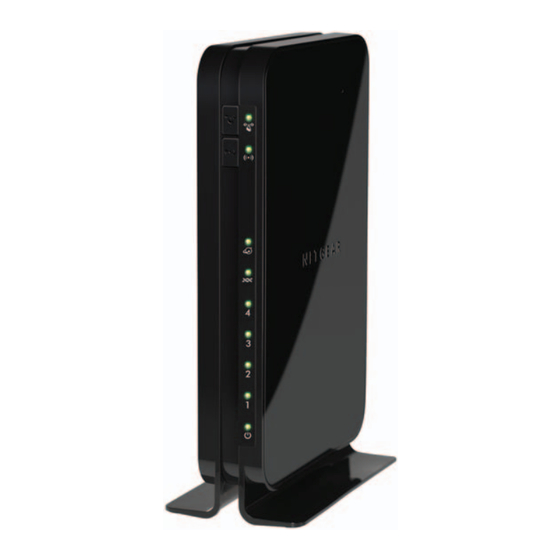
NETGEAR N150 Wireless ADSL2 Benutzerhandbuch

Verwandte Anleitungen für NETGEAR N150 Wireless ADSL2


Inhaltszusammenfassung für NETGEAR N150 Wireless ADSL2
- Seite 1 N150 Wireless ADSL2+ Modemrouter DGN1000Bv3 B e n u t z e r h a n d b u c h August 2013 202-11327-01 350 East Plumeria Drive San Jose, CA 95134...
- Seite 2 Vielen Dank, dass Sie sich für ein Produkt von NETGEAR entschieden haben. Registrieren Sie Ihr Gerät nach der Installation unter https://my.netgear.com. Sie benötigen dazu die Seriennummer, die sich auf dem Etikett des Produkts befindet. Die Registrierung ist Voraussetzung für die Nutzung des telefonischen Supports von NETGEAR.
-
Seite 3: Inhaltsverzeichnis
Anmelde- und Zugriffsarten ........18 Konfigurieren von NETGEAR genie ......19 Verwenden von NETGEAR Genie nach der Installation . - Seite 4 N150 Wireless ADSL2+ Modemrouter DGN1000Bv3 xDSL-Konfiguration ......... . 34 Konfigurieren des regulären Internetdienstes.
- Seite 5 N150 Wireless ADSL2+ Modemrouter DGN1000Bv3 Kapitel 6 Verwaltung Aktualisieren der Modemrouter-Firmware ......90 Routerstatus anzeigen ........93 Router-Informationen .
- Seite 6 N150 Wireless ADSL2+ Modemrouter DGN1000Bv3 IPv6 Auto Config (Automatische IPv6-Konfiguration)....142 IPv6 6to4-Tunnel ......... 143 IPv6 Pass-Through.
-
Seite 7: Kapitel 1 Hardware-Konfiguration
Hardware-Konfiguration I h r M o d e m r o u t e r Der NETGEAR® N150 Wireless Modemrouter ADSL2+ Modemrouter DGN1000Bv3, der in diesem Handbuch als Modemrouter bezeichnet wird, bietet eine einfache und sichere Möglichkeit, ein WLAN-Heimnetzwerk mit schnellem Internetzugang einzurichten. Sie müssen den Modemrouter an eine Hochgeschwindigkeits-DSL-Verbindung anschließen. -
Seite 8: Auspacken Des Modemrouters
Ihre Lieferung umfasst die in der folgenden Abbildung dargestellten Teile. Auch eine Installationsanleitung und eine Dokumentations-CD sind enthalten. In dem unwahrscheinlichen Fall, dass eines dieser Elemente fehlt, beschädigt oder das falsche Modell ist, wenden Sie sich bitte an Ihren NETGEAR-Fachhändler. N150 Modemrouter TAE-Adaper für Annex J Anschlüse... -
Seite 9: Hardware-Funktionen
N150 Wireless ADSL2+ Modemrouter DGN1000Bv3 Hardware-Funktionen Nehmen Sie sich einen Moment Zeit, um sich mit den Anschlüssen und Anzeigen an der Vorder- und Rückseite und an der Seite vertraut zu machen, bevor Sie den Modemrouter anschließen. Achten Sie dabei besonders auf die LEDs auf der Vorderseite. - Seite 10 N150 Wireless ADSL2+ Modemrouter DGN1000Bv3 Die folgende Tabelle beschreibt die Tasten und LEDs auf der Vorderseite. Tabelle 1. LEDs und Tasten auf der Vorderseite Taste Beschreibung Wenn Sie die WPS-Taste drücken, können Sie über Wi-Fi Protected Setup (WPS) eine Verbindung zum Netzwerk herstellen (siehe...
- Seite 11 N150 Wireless ADSL2+ Modemrouter DGN1000Bv3 Tabelle 1. LEDs und Tasten auf der Vorderseite (Fortsetzung) Taste Beschreibung LAN (1-4) • Leuchtet grün: Der LAN-Port hat eine Netzwerkverbindung zu einem Gerät erkannt. • Aus: An diesem Anschluss wurde keine Verbindung erkannt. Stromver- •...
-
Seite 12: Rückseite
N150 Wireless ADSL2+ Modemrouter DGN1000Bv3 Rückseite Auf der Rückseite befinden sich die Tasten und Portanschlüsse, die in der folgenden Abbildung dargestellt werden. ADSL-Port Netzwerk-LAN-Ports Netzteileingang Taste Ein/Aus Abbildung 3. Anschlüsse und Tasten auf der Rückseite Hardware-Konfiguration... -
Seite 13: Seitenansicht Des Geräts Mit Der Taste Zum Wiederherstellen Der Werkseinstellungen
N150 Wireless ADSL2+ Modemrouter DGN1000Bv3 Seitenansicht des Geräts mit der Taste zum Wiederherstellen der Werkseinstellungen Sie können den Modemrouter auf die Werkseinstellungen zurücksetzen. An der rechten Seite des Modemrouters befindet sich die Taste zum Wiederherstellen der Werkseinstellungen. Halten Sie diese Taste Restore Factory Settings (Werkseinstellungen wiederherstellen) mithilfe einer Büroklammer o. -
Seite 14: Unterseite
N150 Wireless ADSL2+ Modemrouter DGN1000Bv3 Unterseite Das Etikett auf der Unterseite des Modemrouters enthält die voreingestellten Anmeldeinformationen, die MAC-Adresse und die Seriennummer. Passwort MAC-Adresse Seriennummer WLAN-Netzwerkname Abbildung 5. Etikett auf der Unterseite des Modemrouters Positionieren des Modemrouters Der Modemrouter ermöglicht Ihnen den Zugriff auf Ihr Netzwerk von praktisch jedem Standort innerhalb des WLAN-Radius. -
Seite 15: Wan-Adapter Und Adsl-Mikrofilter
N150 Wireless ADSL2+ Modemrouter DGN1000Bv3 WAN-Adapter und ADSL-Mikrofilter Wenn Sie zum ersten Mal eine Kabelverbindung zwischen einer DSL-Telefonleitung und Ihrem PC oder Laptop mittels Modemrouter hergestellt haben, sind Sie eventuell noch nicht mit ADSL-Mikrofiltern vertraut. Falls doch, so können Sie diesen Abschnitt überspringen und Anschließen des Modemrouters... -
Seite 16: Adsl-Mikrofilter Mit Integriertem Splitter
N150 Wireless ADSL2+ Modemrouter DGN1000Bv3 Wenn Sie über keine separate DSL-Leitung für den Modemrouter verfügen, ist die zweitbeste Lösung die Verwendung eines separaten Splitters. Wenn Sie einen einfachen Telefonfilter mit einem separaten Splitter verwenden möchten, schließen Sie den Splitter an die Telefonbuchse an, verbinden Sie den Telefonfilter mit dem Splitter und schließen Sie das... -
Seite 17: Kapitel 2 Erste Schritte
H e r s t e l l e n e i n e r Ve r b i n d u n g m i t d e m M o d e m r o u t e r In diesem Kapitel werden die Verwendung von NETGEAR genie® und die Konfiguration des Modemrouters nach dem Anschließen der Hardware gemäß den Anweisungen in der Installationsanleitung und im vorhergehenden Kapitel behandelt. -
Seite 18: Vorbereitung Der Modemrouter-Konfiguration
N150 Wireless ADSL2+ Modemrouter DGN1000Bv3 Vorbereitung der Modemrouter-Konfiguration Sie können den Modemrouter mit NETGEAR genie automatisch einrichten, und Sie können den Modemrouter auch über die genie-Menüs und Bildschirme manuell einrichten. Bevor Sie das Gerät einrichten, benötigen Sie die Daten Ihres Internetdienstanbieters (ISP). Stellen Sie außerdem sicher, dass die Computer und Geräte des Netzwerks mit den hier beschriebenen... -
Seite 19: Konfigurieren Von Netgear Genie
Bei der ersten Konfiguration der Internetverbindung für den Modemrouter wird im Browser http://www.routerlogin.net aufgerufen, und der NETGEAR genie-Bildschirm wird angezeigt. • Wenn Sie NETGEAR genie bereits verwendet haben, geben Sie in die Adresszeile des Browsers http://www.routerlogin.net ein, um den NETGEAR genie-Bildschirm aufzurufen. Siehe Verwenden von NETGEAR Genie nach der Installation Seite 20. -
Seite 20: Verwenden Von Netgear Genie Nach Der Installation
N150 Wireless ADSL2+ Modemrouter DGN1000Bv3 Folgen Sie den Anweisungen auf dem Bildschirm, um das Gerät mit NETGEAR genie einzurichten. NETGEAR genie führt Sie durch die Vorgänge zum Herstellen einer Verbindung des Modemrouters mit dem Internet. Vorgehensweise: Der Browser zeigt die Webseite nicht an •... -
Seite 21: Aktualisierung Der Firmware
N150 Wireless ADSL2+ Modemrouter DGN1000Bv3 Aktualisierung der Firmware Wenn Sie den Modemrouter konfigurieren und eine Verbindung mit dem Internet hergestellt haben, überprüft der Modemrouter automatisch, ob eine neuere Firmware verfügbar ist. Falls ja, wird am oberen Bildschirmrand eine Meldung eingeblendet. - Seite 22 Einstellungen. Für die Verwendung dieser Einstellungen sind solide Netzwerkkenntnisse erforderlich. • Help & Support (Hilfe und Support): Auf der NETGEAR-Supportwebseite erhalten Sie Informationen, Hilfe und Produktdokumentationen. Sie können diese Links verwenden, wenn Sie eine Verbindung mit dem Internet hergestellt haben.
-
Seite 23: Herstellen Einer Verbindung Zum Wlan-Netzwerk
Mit der WPS-Methode (Wi-Fi Protected Setup) können Sie eine sichere Verbindung zu einem WLAN-Netzwerk herstellen, ohne das Passwort eingeben zu müssen. Anstatt dessen müssen Sie eine Taste drücken oder eine PIN eingeben. Bei NETGEAR wird WPS Push 'N' Connect genannt. -
Seite 24: Netgear Genie-App Und Genie Mobile-App
N150 Wireless ADSL2+ Modemrouter DGN1000Bv3 NETGEAR genie-App und genie mobile-App Die genie-App ist ein einfaches Dashboard zur Verwaltung, Überwachung und Reparatur Ihres Heimnetzwerks. Weitere Informationen über die genie apps finden Sie im NETGEAR genie-App Benutzerhandbuch. WLAN-Passwort abrufen Über genie Language (Sprache) Menü... -
Seite 25: Kapitel 3 Netgear Genie Grundeinstellungen
NETGEAR genie Grundeinstellungen I n t e r n e t v e r b i n d u n g u n d W L A N - N e t z w e r k Dieses Kapitel enthält die folgenden Abschnitte: •... -
Seite 26: Interneteinrichtung
N150 Wireless ADSL2+ Modemrouter DGN1000Bv3 Interneteinrichtung NETGEAR empfiehlt, dass Sie mit dem Setup-Assistenten die Internetverbindung ermitteln und den Modemrouter automatisch konfigurieren (siehe Internetverbindung mit dem Setup-Assistenten auf Seite 53). Sie können die grundlegenden ISP-Informationen auf dem Bildschirm Internet Setup (Interneteinrichtung) anzeigen oder ändern. -
Seite 27: Felder Auf Dem Bildschirm Internet Setup (Interneteinrichtung): Es Ist Keine Anmeldung Erforderlich
Klicken Sie auf die Schaltfläche Apply (Übernehmen). Ihre Einstellungen werden gespeichert. Sie können Ihre Internetverbindung testen, indem Sie auf die Schaltfläche Test (Testen) klicken. Wenn die NETGEAR-Webseite nicht nach spätestens einer Minute angezeigt wird, lesen Sie die Informationen unter Kapitel 8, Fehlerbehebung. -
Seite 28: Anmeldung Erforderlich
N150 Wireless ADSL2+ Modemrouter DGN1000Bv3 • Domain Name (If required) (Domainname [falls erforderlich]): Geben Sie den Domainnamen ein, den Sie von Ihrem ISP erhalten haben. Internet IP Address (Internet-IP-Adresse). • Get Dynamically from ISP (Dynamisch vom ISP beziehen): Der ISP verwendet DHCP, um Ihnen Ihre IP-Adresse zuzuweisen. -
Seite 29: Verkapselung Ist Pppoe Und Ihr Isp Ist T-Online
N150 Wireless ADSL2+ Modemrouter DGN1000Bv3 Verkapselung ist PPPoE und Ihr ISP ist T-Online Diese Felder werden nur angezeigt, wenn Sie aus dem Menü Encapsulation (Kapselung) die Option PPPoE und die Optionsschaltfläche T-Online auswählen. Abbildung 12. Bildschirm Internet Setup (Interneteinrichtung): für die Auswahl T-Online spezifische Felder •... -
Seite 30: Verkapselung Ist Pppoe Und Ihr Isp Ist 1
N150 Wireless ADSL2+ Modemrouter DGN1000Bv3 Verkapselung ist PPPoE und Ihr ISP ist 1&1 Diese Felder werden nur angezeigt, wenn Sie aus dem Menü Encapsulation (Kapselung) die Option PPPoE und die Optionsschaltfläche 1&1 auswählen. Abbildung 13. Bildschirm Internet Setup (Interneteinrichtung): für die Auswahl 1&1 spezifische Felder •... -
Seite 31: Verkapselung Ist Pppoe Und Ihr Isp Ist Other (Sonstige)
N150 Wireless ADSL2+ Modemrouter DGN1000Bv3 Verkapselung ist PPPoE und Ihr ISP ist Other (Sonstige) Diese Felder werden nur angezeigt, wenn Sie aus dem Menü Encapsulation (Kapselung) die Option PPPoE und die Optionsschaltfläche Other (Sonstige) auswählen. Abbildung 14. Bildschirm Internet Setup (Interneteinrichtung): für die Auswahl Other (Sonstige) spezifische Felder •... -
Seite 32: Die Verkapselung Ist Pppoa
N150 Wireless ADSL2+ Modemrouter DGN1000Bv3 Die Verkapselung ist PPPoA Diese Felder werden nur angezeigt, wenn Sie aus dem Menü Encapsulation (Kapselung) die Option PPPoA ausgewählt haben. Sie können mit der Auswahl PPPoA zusammen keine ISP-Optionsschaltfläche auswählen. Abbildung 15. Bildschirm Internet Setup (Interneteinrichtung): für die Verkapselung PPPoA spezifische Felder •... -
Seite 33: Erforderlich Ist
N150 Wireless ADSL2+ Modemrouter DGN1000Bv3 Felder auf dem Bildschirm Internet Setup (Interneteinrichtung): Felder, die unabhängig davon angezeigt werden, ob eine Anmeldung erforderlich Folgende Felder werden unabhängig davon angezeigt, ob eine Anmeldung beim ISP erforderlich ist: Domain Name Server (DNS) Address (DNS-Adresse [Domain Name Service]): Jedem Domainnamen im Internet ist eine IP-Nummer zugeordnet, die der Webbrowser zum Anzeigen der entsprechenden Websites benötigt und die er über einen DNS-Server (Domain... -
Seite 34: Xdsl-Konfiguration
N150 Wireless ADSL2+ Modemrouter DGN1000Bv3 xDSL-Konfiguration NETGEAR empfiehlt, dass Sie mit dem Setup-Assistenten die DSL-Verbindung ermitteln und den Modemrouter automatisch konfigurieren (siehe Internetverbindung mit dem Setup-Assistenten auf Seite 53). Wenn Sie technisch erfahren sind und die richtigen Einstellungen für DSL-Modus, Multiplexverfahren, VPI (Virtual Path Identifier) und VCI (Virtual Channel Identifier) kennen, können Sie diese Einstellungen auf dem Bildschirm xDSL Setup (xDSL-Konfiguration) - Seite 35 N150 Wireless ADSL2+ Modemrouter DGN1000Bv3 • ADSL (g.dmt). • ADSL2. • ADSL2+. Klicken Sie auf die obere Schaltfläche Apply (Übernehmen). Der DSL-Modus wird gespeichert. Wählen Sie im Menü WAN die Option WAN1 aus. WAN 1 wird für den regulären Internetdienst verwendet. Dies ist die Standardeinstellung.
-
Seite 36: Konfigurieren Des Iptv-Dienstes
N150 Wireless ADSL2+ Modemrouter DGN1000Bv3 c. Klicken Sie auf die untere Schaltfläche Apply (Übernehmen). Die Schnittstelle WAN2 ist deaktiviert. Konfigurieren des IPTV-Dienstes Der Modemrouter verwendet die Schnittstelle WAN2 nur für den IPTV-Dienst (Internetprotokoll-TV). So konfigurieren Sie die DSL-Einstellungen für den IPTV-Dienst: Wählen Sie BASIC (EINFACH) >... - Seite 37 N150 Wireless ADSL2+ Modemrouter DGN1000Bv3 Wählen Sie im Menü WAN die Option WAN2 aus. Die Schnittstelle WAN2 wird ausschließlich für IPTV verwendet. Der Bildschirm erscheint. Das Menü Multiplexing Method (Multiplexverfahren) ist nicht mehr verfügbar, und die voreingestellte VLAN-ID wird in 8 geändert; das Kontrollkästchen Use VLANID (VLANID verwenden) bleibt deaktiviert.
-
Seite 38: Kindersicherung
Wählen Sie auf dem Dashboard-Bildschirm Parental Controls (Kindersicherung) aus. Klicken Sie entweder auf Windows Users (Windows-Benutzer) oder Mac Users (Mac-Benutzer). Folgen Sie den Anweisungen auf dem Bildschirm, um das Dienstprogramm NETGEAR Live Parental Controls Management herunterzuladen und zu installieren. NETGEAR genie Grundeinstellungen... - Seite 39 N150 Wireless ADSL2+ Modemrouter DGN1000Bv3 Nach der Installation wird Live Parental Controls automatisch gestartet. Klicken Sie auf die Schaltfläche Next (Weiter), lesen Sie die Hinweise, und klicken Sie erneut auf die Schaltfläche Next (Weiter), um fortzufahren. Weil Live Parental Controls kostenlose OpenDNS-Konten nutzt, werden Sie aufgefordert, sich anzumelden oder ein neues, kostenloses Konto zu eröffnen.
-
Seite 40: Grundlegende Wlan-Konfiguration
N150 Wireless ADSL2+ Modemrouter DGN1000Bv3 Nachdem Sie sich angemeldet haben, erscheint der Filterstufen-Bildschirm: Wählen Sie die Optionsschaltfläche für die gewünschte Filterstufe aus, und klicken Sie auf die Schaltfläche Next (Weiter). Klicken Sie auf die Schaltfläche Take me to the status screen (Zum Status-Bildschirm). - Seite 41 Die voreingestellte SSID und das voreingestellte Passwort werden speziell für jedes Gerät erstellt, um Ihre Wireless-Sicherheit zu schützen und zu maximieren. NETGEAR empfiehlt, die voreingestellten Sicherheitseinstellungen nicht zu ändern. Wenn Sie die voreingestellten Sicherheitseinstellungen dennoch ändern, notieren Sie die neuen Einstellungen, und bewahren Sie sie an einem sicheren Ort auf, an dem Sie sie problemlos wieder finden.
-
Seite 42: Felder Auf Dem Bildschirm Wireless Settings (Wlan-Konfiguration)
Name (SSID) (Netzwerkname [SSID]): Die SSID wird auch als Netzwerkname bezeichnet. Geben Sie einen (maximal) 32 Zeichen langen Namen in dieses Feld ein. Bei diesem Feld wird zwischen Groß- und Kleinschreibung unterschieden. Die Standard-SSID wird willkürlich erzeugt. NETGEAR empfiehlt nachdrücklich, dies nicht zu ändern. •... -
Seite 43: Sicherheitsoptionen: Wpa-Psk, Wpa2-Psk Und Wpa-Psk + Wpa2-Psk Im Gemischten Modus
Security Options (Sicherheitsoptionen): Der Modemrouter wird mit voreingestellter WLAN-Sicherheit ausgeliefert. Diese Einstellungen befinden sich auf dem Produktetikett. NETGEAR empfiehlt, diese Sicherheitseinstellungen zu nutzen, damit Sie auf dem Etikett nachlesen können, falls Sie das WLAN-Passwort einmal vergessen sollten. Sie können die Sicherheitsoption und die Passphrase jedoch beliebig ändern. Wenn Sie die Sicherheitsoptionen ändern wollen, lesen Sie die folgenden Abschnitte durch. -
Seite 44: Sicherheitsoptionen: Wpa/Wpa2 Enterprise
N150 Wireless ADSL2+ Modemrouter DGN1000Bv3 So ändern Sie die WPA-Sicherheitsoption und Passphrase für das WLAN: Wählen Sie BASIC (EINFACH) > Wireless (WLAN) aus. Der Bildschirm Wireless Settings (Wireless-Konfiguration) wird angezeigt. Wählen Sie im Bereich Security Options (Sicherheitsoptionen) des Bildschirms Wireless Settings (Wireless-Konfiguration) eine der WPA-Optionen mit PSK. - Seite 45 N150 Wireless ADSL2+ Modemrouter DGN1000Bv3 WPA/WPA2 Enterprise unterstützt fünf Extensible Authentication Protocol (EAP)-Authentifizierungsmethoden: EAP-TLS, EAP-TTLS/MSCHAPv2, PEAPv0/EAP-MSCHAPv2, PEAPv1/EAP-GTC und EAP-SIM. So konfigurieren Sie die Sicherheit mit WPA/WPA2 Enterprise: Wählen Sie BASIC (EINFACH) > Wireless (WLAN) aus. Der Bildschirm Wireless Settings (Wireless-Konfiguration) wird angezeigt.
-
Seite 46: Sicherheitsoptionen: Wep
N150 Wireless ADSL2+ Modemrouter DGN1000Bv3 Sicherheitsoptionen: WEP Die WEP-Sicherheit (Wired Equivalent Privacy) ist ein älterer Authentifizierungs- und Datenverschlüsselungsmodus, der inzwischen von den Schlüsseln WPA-PSK und WPA2-PSK abgelöst wurde. WEP unterstützt Geschwindigkeiten von bis zu 54 MBit/s (der Modemrouter kann Geschwindigkeiten von bis zu 150 MBit/s unterstützen) und funktioniert nicht mit WPS. -
Seite 47: Einrichten Eines Gastnetzwerks
N150 Wireless ADSL2+ Modemrouter DGN1000Bv3 Wählen Sie aus dem Menü Encryption Strength (Schlüsseltiefe) die Größe des Verschlüsselungscodes aus: • 64-bit: Standard-WEP-Verschlüsselung mit 40/64-bit-Verschlüsselung. • 128-bit: Standard-WEP-Verschlüsselung mit 104/128-bit-Verschlüsselung. Diese Auswahl bietet eine größere Verschlüsselungssicherheit. Generieren Sie den Schlüssel automatisch oder geben Sie ihn manuell ein: •... - Seite 48 N150 Wireless ADSL2+ Modemrouter DGN1000Bv3 So richten Sie ein Gastnetzwerk ein: Wählen Sie BASIC > Guest Network (EINFACH > Gastnetzwerk). Wählen Sie in der Tabelle Network Profiles (Netzwerkprofile) die Optionsschaltfläche links neben dem Profil aus, das Sie konfigurieren möchten. Wählen Sie eine der folgenden WLAN-Konfigurationen aus: •...
-
Seite 49: Angeschlossene Geräte Anzeigen
N150 Wireless ADSL2+ Modemrouter DGN1000Bv3 Der Name für das Gastnetzwerk kann bis zu 32 Zeichen enthalten, wobei zwischen Groß- und Kleinschreibung unterschieden wird. Danach konfigurieren Sie die Wireless-Geräte in Ihrem Netzwerk manuell für die Verwendung des Gastnetzwerks zusätzlich zur Haupt-SSID. - Seite 50 N150 Wireless ADSL2+ Modemrouter DGN1000Bv3 • MAC Address (MAC-Adresse): Die eindeutige MAC-Adresse eines Geräts ändert sich nicht. Sie wird normalerweise auf dem Produktetikett angegeben. • Device Name (Gerätename): Falls der Gerätename bekannt ist, wird er hier angezeigt. (Optional) Klicken Sie auf die Schaltfläche Refresh (Aktualisieren).
-
Seite 51: Kapitel 4 Netgear Genie Advanced Home (Startbildschirm - Erweiterte Einstellungen)
E i n r i c h t e n b e n u t z e r d e f i n i e r t e r E i n s t e l l u n g e n Dieses Kapitel enthält die folgenden Abschnitte: • NETGEAR genie-Bildschirm ADVANCED Home (ERWEITERT - Startseite) • Internetverbindung mit dem Setup-Assistenten •... -
Seite 52: Netgear Genie-Bildschirm Advanced Home
Router Status (Routerstatus) aus dem Menü Administration (Verwaltung). Weitere Informationen zu den Feldern auf dem Bildschirm finden Sie unter Routerstatus anzeigen Seite 93. Der genie-Bildschirm Home (Start), ADVANCED (ERWEITERT) wird in der folgenden Abbildung dargestellt: NETGEAR genie ADVANCED Home (Startbildschirm – erweiterte Einstellungen) -
Seite 53: Internetverbindung Mit Dem Setup-Assistenten
Bei Auswahl von No (Nein) wird der Bildschirm Internet Setup (Interneteinrichtung) geöffnet (siehe Interneteinrichtung auf Seite 26). Klicken Sie auf Next (Weiter). Der Setup-Assistent durchsucht die Internetverbindung nach Servern und Protokollen, um Ihre ISP-Konfiguration bestimmen zu können. NETGEAR genie ADVANCED Home (Startbildschirm – erweiterte Einstellungen) -
Seite 54: Konfigurationsmenü
Mit dem Bildschirm WAN Setup (WAN-Konfiguration) können Sie einen DMZ-Server (Demilitarized Zone; entmilitarisierte Zone) konfigurieren, die MTU-Größe (Maximum Transmit Unit) ändern, den Modemrouter so einrichten, dass er auf Ping-Anforderungen am WAN (Internet)-Port reagiert und weitere Einstellungen für Ihre Internetverbindung konfigurieren. NETGEAR genie ADVANCED Home (Startbildschirm – erweiterte Einstellungen) - Seite 55 IGMP-Proxyfunktion deaktiviert, damit kein Multicast-Datenverkehr aus dem Internet in das LAN gelangt. Entfernen Sie die Markierung aus dem Kontrollkästchen bei Disable IGMP Proxying (IGMP-Proxy deaktivieren), damit Multicast-Datenverkehr aus dem Internet im LAN empfangen werden kann. NETGEAR genie ADVANCED Home (Startbildschirm – erweiterte Einstellungen)
- Seite 56 IPSec-, PPTP, und L2TP-Pakete. Sie sollten den VPN-Durchlauf für IPSec, PPTP oder L2TP nicht deaktivieren, sofern kein bestimmter Grund dafür besteht. Klicken Sie auf die Schaltfläche Apply (Übernehmen). Ihre Einstellungen werden gespeichert. NETGEAR genie ADVANCED Home (Startbildschirm – erweiterte Einstellungen)
-
Seite 57: Dmz-Standardserver
Netzwerkgerät Daten austauscht, wandert das Datenpaket dabei über viele Geräte. Weist eines der Geräte im Datenpfad eine niedrigere MTU-Einstellung als die anderen Geräte auf, werden die Datenpakete aufgeteilt oder „fragmentiert“, damit auch das Gerät mit dem niedrigsten MTU-Wert die Daten weitersenden kann. NETGEAR genie ADVANCED Home (Startbildschirm – erweiterte Einstellungen) - Seite 58 Tabelle 2. Häufige MTU-Größen Anwendung 1500 Die größte Netzwerkpaketgröße. Diese Einstellung ist typisch für Verbindungen, die nicht PPPoE oder VPN nutzen. Es ist der Standardwert für NETGEAR Modemrouter, Adapter und Switches. 1492 Wird in PPPoE-Umgebungen verwendet 1472 Maximal verwendbare Größe für Ping-Anforderungen (Größere Pakete werden fragmentiert.)
-
Seite 59: Lan-Konfiguration
Sie über den Browser verbunden sind, wird die Verbindung unterbrochen. Wenn Sie die Modemrouter-Menüs weiterhin verwenden möchten, dann öffnen Sie eine neue Verbindung zur neuen IP-Adresse, und melden Sie sich erneut NETGEAR genie ADVANCED Home (Startbildschirm – erweiterte Einstellungen) -
Seite 60: Einstellungen Auf Dem Bildschirm „Lan Setup" (Lan-Konfiguration)
IP-Subnetzmaske 255.255.255.0. Zusammen mit der IP-Adresse sorgt die IP-Subnetzmaske dafür, dass ein Gerät erkennen kann, bei welchen Adressen es sich um lokale Adressen handelt und welche Adressen nur über ein Gateway oder einen Router zu erreichen sind. NETGEAR genie ADVANCED Home (Startbildschirm – erweiterte Einstellungen) -
Seite 61: Router Als Dhcp-Server Verwenden
Computer bei jedem Zugriff auf den DHCP-Server des Modemrouters dieselbe IP-Adresse zugewiesen. Weisen Sie Servern, die feste IP-Einstellungen erfordern, reservierte IP-Adressen zu. Weitere Informationen finden Sie unter Konfigurieren der Adressreservierung auf Seite 63. NETGEAR genie ADVANCED Home (Startbildschirm – erweiterte Einstellungen) -
Seite 62: Festlegen Der Dhcp-Servereinstellungen
Geben Sie im Feld Ending IP Address (Letzte IP-Adresse) das Ende des Bereichs für den IP-Adresspool im Subnetz des Modemrouters an. Klicken Sie auf die Schaltfläche Apply (Übernehmen). Ihre Einstellungen werden gespeichert. NETGEAR genie ADVANCED Home (Startbildschirm – erweiterte Einstellungen) -
Seite 63: Konfigurieren Der Adressreservierung
Wenn Sie für einen Computer im LAN eine reservierte IP-Adresse angeben, wird diesem Computer bei jedem Zugriff auf den DHCP-Server des Modemrouters immer dieselbe IP-Adresse zugewiesen. NETGEAR empfiehlt, dass Sie einem Computer oder Server, der feste IP-Einstellungen erfordert, eine reservierte IP-Adresse zuweisen. - Seite 64 Wählen Sie in der Tabelle Address Reservation (Adressreservierung) die Adresse aus, die Sie löschen möchten. Klicken Sie auf die Schaltfläche Delete (Löschen). Die reservierte Adresse wird auf dem Bildschirm LAN Setup (LAN-Konfiguration) aus der Tabelle Address Reservation (Adressreservierung) entfernt. NETGEAR genie ADVANCED Home (Startbildschirm – erweiterte Einstellungen)
-
Seite 65: Wps-Assistent Für Wlan-Verbindungen
Geben Sie die Sicherheits-PIN des Clients ein. b. Klicken Sie auf die Schaltfläche Next (Weiter). c. Verbinden Sie sich innerhalb von zwei Minuten mit der WPS-Software des Client-Geräts, ohne ein Passwort einzugeben. NETGEAR genie ADVANCED Home (Startbildschirm – erweiterte Einstellungen) -
Seite 66: Qos Setup (Qos-Konfiguration)
Wenn der Modemrouter im WLAN-Modus bis zu 65 MBit/s oder bis zu 150 MBit/s arbeitet, können Sie WMM nicht deaktivieren. Sie können WMM nur deaktivieren, wenn der Modemrouter im WLAN-Modus bis zu 54 MBit/s arbeitet. NETGEAR genie ADVANCED Home (Startbildschirm – erweiterte Einstellungen) -
Seite 67: Quality Of Service Priority Rules (Qos-Prioritätsregeln) Und Internet Access (Internetzugriff)
QoS-Richtlinien enthält bereits viele gängige Anwendungen und Online-Spiele, deren Leistung durch die QoS-Einstellungen erhöht werden kann. Standardmäßig ist QoS für den Internet-Datenverkehr deaktiviert. Die QoS-Standardregeln sowie von Ihnen erstellte benutzerdefinierte QoS-Regeln werden nicht aktiviert und kein Datenverkehr ist priorisiert. NETGEAR genie ADVANCED Home (Startbildschirm – erweiterte Einstellungen) -
Seite 68: Verwalten Von Qos-Regeln
So können Sie sich eine QoS-Regel anzeigen lassen oder ändern: Wählen Sie ADVANCED (Erweitert) > Setup (Konfiguration) > QoS Setup (QoS-Konfiguration) aus. Der Bildschirm QoS Setup (QoS-Konfiguration) wird geöffnet. Klicken Sie auf die Schaltfläche Setup QoS Rule (QoS-Regel festlegen). NETGEAR genie ADVANCED Home (Startbildschirm – erweiterte Einstellungen) - Seite 69 Erstellen einer QoS-Regel für eine Anwendung oder ein Online-Game auf Seite 70 • Erstellen einer QoS-Regel für einen Modemrouter-LAN-Port auf Seite 72 • Erstellen einer QoS-Regel für eine MAC-Adresse auf Seite 73 NETGEAR genie ADVANCED Home (Startbildschirm – erweiterte Einstellungen)
- Seite 70 (Anwendungen) oder Online Gaming (Online-Spiele) aus: • Applications (Anwendungen): Aus dem Anwendungsmenü können Sie vorhandene Anwendungen auswählen. Scrollen Sie im Menü ganz nach unten, und wählen Sie Add a new application (Neue Anwendung hinzufügen) aus. NETGEAR genie ADVANCED Home (Startbildschirm – erweiterte Einstellungen)
- Seite 71 TCP/UDP. Geben Sie in den Feldern Starting Port (Erster Port) und Ending Port (Letzter Port) die Port-Nummer oder den Bereich der Port-Nummern ein, die von der Anwendung oder dem Online-Game verwendet werden. NETGEAR genie ADVANCED Home (Startbildschirm – erweiterte Einstellungen)
-
Seite 72: Erstellen Einer Qos-Regel Für Einen Modemrouter-Lan-Port
Wählen Sie Highest (höchste), High (hoch), Normal (normal) oder Low (niedrig). Klicken Sie auf dem Bildschirm QoS - Priority Rules (QoS-Priorität-Regel) auf die Schaltfläche Apply (Übernehmen). Die Regel wird auf dem Bildschirm QoS Setup (QoS-Einrichtung) in der Tabelle QoS Policy (QoS-Richtlinie) gespeichert. NETGEAR genie ADVANCED Home (Startbildschirm – erweiterte Einstellungen) -
Seite 73: Erstellen Einer Qos-Regel Für Eine Mac-Adresse
Sie auf die Schaltfläche Refresh (Aktualisieren). Wenn sie dann immer noch nicht angezeigt wird, vervollständigen Sie die Felder QoS Policy (QoS-Richtlinie) – d. h. den Richtliniennamen –, MAC Address (MAC-Adresse) und Device Name (Gerätename) manuell. NETGEAR genie ADVANCED Home (Startbildschirm – erweiterte Einstellungen) - Seite 74 Klicken Sie auf die Schaltfläche Setup QoS Rule (QoS-Regel festlegen). Die vorhandenen QoS-Regeln werden angezeigt. Klicken Sie auf die Schaltfläche Add Priority Rule (Neue Prioritätsregel). Der Bildschirm QoS - Priority Rules (QoS-Prioritätsregeln) wird angezeigt. NETGEAR genie ADVANCED Home (Startbildschirm – erweiterte Einstellungen)
-
Seite 75: Bandwidth Control (Bandbreitensteuerung)
Wählen Sie die Optionsschaltfläche Uplink bandwidth (Uplink-Bandbreite). Geben Sie die maximale Bandbreite ein, die Sie zulassen möchten. Wählen Sie Kbps (KBit/s) oder Mbps (MBit/s) aus. Klicken Sie auf die Schaltfläche Apply (Übernehmen). Ihre Einstellungen werden gespeichert. NETGEAR genie ADVANCED Home (Startbildschirm – erweiterte Einstellungen) -
Seite 76: Kapitel 5 Sicherheit
Sicherheit Ve r h i n d e r n v o n u n e r w ü n s c h t e m I n h a l t i m N e t z w e r k In diesem Kapitel wird erläutert, wie Sie mithilfe der grundlegenden Firewall-Funktionen des Modemrouters verhindern können, dass fragwürdige Inhalte auf den Computer und Geräte in Ihrem Netzwerk gelangen. -
Seite 77: Stichwortsperre Für Http-Datenverkehr
N150 Wireless ADSL2+ Modemrouter DGN1000Bv3 Stichwortsperre für HTTP-Datenverkehr Mit der Stichwortsperre können Sie verhindern, dass bestimmte Arten von HTTP-Datenverkehr auf das Netzwerk zugreifen können. Die Stichwortsperre ist standardmäßig deaktiviert. Die Sperre kann permanent oder nach einem Zeitplan eingerichtet werden. So richten Sie eine Passwort-Sperre ein: Wählen Sie ADVANCED (Erweitert) >... - Seite 78 N150 Wireless ADSL2+ Modemrouter DGN1000Bv3 • Geben Sie einen Punkt (.) ein, um den gesamten Zugriff auf das Internet zu sperren. Klicken Sie auf die Schaltfläche Add Keyword (Stichwort hinzufügen). Um weitere Stichwörter oder Domänen hinzuzufügen, wiederholen Sie Schritt 3 Schritt Es werden bis zu 32 Einträge in der Stichwortliste unterstützt.
-
Seite 79: Festlegen Von Firewall-Regeln Zur Steuerung Des Netzwerkzugangs
N150 Wireless ADSL2+ Modemrouter DGN1000Bv3 Festlegen von Firewall-Regeln zur Steuerung des Netzwerkzugangs Ihr Modemrouter verfügt über eine Firewall, die unbefugte Zugriffe auf Ihr WLAN-Netzwerk blockiert und autorisierte eingehende und ausgehende Kommunikation erlaubt. Autorisierte Kommunikation wird anhand von Regeln für eingehenden und ausgehenden Datenverkehr konfiguriert. - Seite 80 N150 Wireless ADSL2+ Modemrouter DGN1000Bv3 Hinweis: Die Standard-Firewall-Regel für abgehenden Datenverkehr können Sie nicht ändern oder löschen. So fügen Sie eine Firewall-Regel für abgehenden Datenverkehr hinzu: Wählen Sie ADVANCED (ERWEITERT) > Security (Sicherheit) > Firewall Rules (Regeln für die Firewall) aus.
- Seite 81 N150 Wireless ADSL2+ Modemrouter DGN1000Bv3 • BLOCK by schedule, otherwise Allow (Nach Zeitplan SPERREN, sonst zulassen): Unter diese Regel fallender Datenverkehr wird zugelassen, sofern er nicht gemäß dem im Bildschirm Schedule (Zeitplan) festgelegten Zeitplan gesperrt wird (siehe Zeitplan für Sperrung des Internets auf Seite 85).
- Seite 82 N150 Wireless ADSL2+ Modemrouter DGN1000Bv3 So deaktivieren Sie eine vorhandene Firewall-Regel für abgehenden Datenverkehr: Wählen Sie ADVANCED (ERWEITERT) > Security (Sicherheit) > Firewall Rules (Regeln für die Firewall) aus. Der Bildschirm Firewall Rules (Regeln für die Firewall) wird angezeigt. Deaktivieren Sie in der Tabelle Outbound Services (Outbound Firewall Rule) das Kontrollkästchen Enable (Aktivieren) für die Firewall-Regel, die Sie deaktivieren möchten.
-
Seite 83: Verwalten Von Firewall-Regeln Für Eingehenden Datenverkehr
N150 Wireless ADSL2+ Modemrouter DGN1000Bv3 Verwalten von Firewall-Regeln für eingehenden Datenverkehr Die Firewall sperrt standardmäßig alle Zugriffe von außen, außer Antworten auf Anfragen aus dem LAN. Sie können Regeln konfigurieren, um Zugriff auf bestimmte Dienste, Anwendungen, Ports und Computer zu gewähren. Diese Regeln werden durch Portweiterleitung und Port-Triggering implementiert. - Seite 84 N150 Wireless ADSL2+ Modemrouter DGN1000Bv3 So fügen Sie einen benutzerdefinierten Dienst hinzu: Wählen Sie ADVANCED (ERWEITERT) > Security (Sicherheit) > Firewall Rules (Regeln für die Firewall) aus. Klicken Sie im Abschnitt Service Table (Diensttabelle) auf die Schaltfläche Add Custom Service (Benutzerdefinierten Dienst hinzufügen).
-
Seite 85: Zeitplan Für Sperrung Des Internets
N150 Wireless ADSL2+ Modemrouter DGN1000Bv3 Klicken Sie auf die Schaltfläche Add (Hinzufügen). Auf dem Bildschirm Firewall Rules (Regeln für die Firewall) wird der neue Dienst oder die neue Anwendung zum Abschnitt Service Table (Diensttabelle) hinzugefügt. So ändern Sie einen vorhandenen benutzerdefinierten Dienst: Wählen Sie ADVANCED (ERWEITERT) >... - Seite 86 N150 Wireless ADSL2+ Modemrouter DGN1000Bv3 So richten Sie einen Zeitplan für die Sperre ein: Wählen Sie ADVANCED (Erweitert)> Security (Sicherheit) > Schedule (Zeitplan) aus. Konfigurieren Sie den Zeitplan zum Sperren von Stichwörtern und Diensten. • Days to Block (Wochentage, an denen die Sperre gilt): Wählen Sie durch Aktivierung der entsprechenden Kontrollkästchen die Tage aus, an denen die Sperre angewendet...
-
Seite 87: E-Mail-Benachrichtigungen Zu Sicherheitsereignissen
N150 Wireless ADSL2+ Modemrouter DGN1000Bv3 E-Mail-Benachrichtigungen zu Sicherheitsereignissen Wenn Sie Protokolle und Warnungen per E-Mail erhalten möchten, geben Sie Ihre E-Mail-Informationen auf dem Bildschirm E-mail (E-Mail) ein, und geben Sie an, welche Warnungen Sie mit welcher Regelmäßigkeit erhalten möchten. So richten Sie E-Mail-Benachrichtigungen ein: Wählen Sie ADVANCED (Erweitert) >... - Seite 88 N150 Wireless ADSL2+ Modemrouter DGN1000Bv3 (Optional) Markieren Sie die Option Send Alerts Immediately (Benachrichtigungen sofort senden). E-Mail-Warnungen können sofort gesendet werden, wenn eine Person auf eine gesperrte Internetseite zugreifen möchte. (Optional) Treffen Sie eine Auswahl, wenn Protokolle automatisch gesendet werden: a.
-
Seite 89: Kapitel 6 Verwaltung
Verwaltung Ve r w a l t e n d e s N e t z w e r k s In diesem Kapitel werden die Modemrouter-Einstellungen zum Verwalten und Warten des Modemrouters und des Heimnetzwerks beschrieben. Dieses Kapitel enthält die folgenden Abschnitte: •... -
Seite 90: Aktualisieren Der Modemrouter-Firmware
Der Modemrouter sucht die heruntergeladene Firmware und startet die Aktualisierung. Die Firmware-Datei endet mit .img. (Optional) Wenn Sie die neue Firmware manuell von der Support-Website von NETGEAR heruntergeladen haben: a. Klicken Sie auf die Schaltfläche Browse (Durchsuchen), navigieren Sie zur Firmware-Datei (sie hat die Dateiendung .img), und klicken Sie auf die Datei. - Seite 91 Aktualisierungsvorgang dauert in der Regel ungefähr drei Minuten. So laden Sie neue Firmware manuell herunter und aktualisieren Ihren Modemrouter: Besuchen Sie downloadcenter.netgear.com, suchen Sie die DGN1000Bv3-Supportseite, und laden Sie die neue Firmware herunter. Lesen Sie sich die Versionshinweise der neuen Firmware durch, um festzustellen, ob Sie den Modemrouter nach der Aktualisierung neu konfigurieren müssen.
- Seite 92 N150 Wireless ADSL2+ Modemrouter DGN1000Bv3 WARNUNG: Um das Risiko einer Beschädigung der Firmware zu vermeiden, sollten Sie den Hochladevorgang nicht unterbrechen. Schließen Sie beispielsweise nicht den Browser, klicken Sie nicht auf einen Link und laden Sie keine neue Seite. Schalten Sie den Modemrouter nicht aus.
-
Seite 93: Routerstatus Anzeigen
N150 Wireless ADSL2+ Modemrouter DGN1000Bv3 Routerstatus anzeigen So können Sie sich die Status- und Anmeldeinformationen des Modemrouters anzeigen lassen: Abhängig von dem Bildschirm, den Sie geöffnet haben, wählen Sie ADVANCED (ERWEITERT) oder ADVANCED Home (ERWEITERT - Startseite) aus: Verwaltung... -
Seite 94: Router-Informationen
N150 Wireless ADSL2+ Modemrouter DGN1000Bv3 Router-Informationen Folgende Einstellungen werden angezeigt: • Hardware Version (Hardware-Version): Das Modemrouter-Modell. • Firmware Version (Firmware-Version): Die Version der Modemrouter-Firmware. Diese ändert sich, wenn Sie die Modemrouter-Firmware aktualisieren. • GUI Language Version (Sprachversion der Benutzeroberfläche): Die lokalisierte Sprache der Web-Management-Benutzeroberfläche. - Seite 95 N150 Wireless ADSL2+ Modemrouter DGN1000Bv3 Statistik-Bildschirm So können Sie die Statistik aufrufen: Abhängig von dem Bildschirm, den Sie geöffnet haben, wählen Sie ADVANCED (ERWEITERT) oder ADVANCED Home (ERWEITERT - Startseite) aus. Klicken Sie im Fenster Internet-Port auf die Schaltfläche Show Statistics (Statistik anzeigen).
-
Seite 96: Modem
N150 Wireless ADSL2+ Modemrouter DGN1000Bv3 Bildschirm Connection Status (Verbindungsstatus) So können Sie den Status der Internetverbindung anzeigen und ändern: Abhängig von dem Bildschirm, den Sie geöffnet haben, wählen Sie ADVANCED (ERWEITERT) oder ADVANCED Home (ERWEITERT - Startseite) aus. Klicken Sie im Fenster Internet Port (Internet-Port) auf die Schaltfläche Connection Status (Verbindungsstatus). - Seite 97 Standard-VCI, die 38 lautet. So können Sie sich die Modemstatistiken ansehen: Klicken Sie auf die Schaltfläche Modem Statistics (Modemstatistiken). Die auf diesem Bildschirm angezeigten Informationen werden in diesem Handbuch nicht erläutert. Diese Informationen werden typischerweise vom NETGEAR-Support verwendet. Verwaltung...
-
Seite 98: Wlan-Einstellungen
Name (SSID) (Netzwerkname [SSID]): Der vom Modemrouter verwendete WLAN-Netzwerkname (SSID) für das Gastnetzwerk. Die Standardnamen lauten NETGEAR-Guest1, NETGEAR-Guest2 und NETGEAR-Guest3. Wenn alle Gastnetzwerke gleichzeitig aktiv sind, wird auf dem Bildschirm nur NETGEAR-Guest1 angezeigt. • Wireless AP (WLAN-AP): Zeigt On (An) oder Off (Aus) an, um anzugeben, ob die WLAN-Funktion für ein Gastnetzwerk aktiviert ist. -
Seite 99: Anzeigen Und Verwalten Von Protokollen
N150 Wireless ADSL2+ Modemrouter DGN1000Bv3 • Allow guest to access My Local Network (Gastzugriff auf mein lokales Netzwerk erlauben): Zeigt On (An) oder Off (Aus) an, um anzugeben, ob ein Benutzer, der eine Verbindung zum Gastnetzwerk herstellt, auf das mit dem Modemrouter verknüpfte lokale Netzwerk zugreifen kann. -
Seite 100: Ändern Der Auswahl Der Protokollierten Aktionen Und Ereignisse
N150 Wireless ADSL2+ Modemrouter DGN1000Bv3 Abhängig von der Art der protokollierten Aktion werden auf dem Protokollbildschirm die folgenden Informationen angezeigt: • Action (Aktion): Gibt an, ob der Zugang gesperrt oder möglich war, ob ein Dienst initialisiert wurde, sich ein Benutzer angemeldet hat, usw. -
Seite 101: Konfigurieren Des Systemprotokoll-Versands
N150 Wireless ADSL2+ Modemrouter DGN1000Bv3 • Connections to the Web-based interface of this Router (Verbindungen zur webgestützten Schnittstelle dieses Routers): Protokoll des Zugriffs auf die Web-Management-Benutzeroberfläche des Modemrouters. • Router operation (startup, get time etc) (Routerbetrieb (Start, Zeitsynchronisierung usw): Protokoll des Modemrouterbetriebs wie Systemstart, Internetverbindung, Firmware-Initialisierung und Zeitsynchronisierung. -
Seite 102: Verwalten Der Konfigurationsdatei
N150 Wireless ADSL2+ Modemrouter DGN1000Bv3 Verwalten der Konfigurationsdatei Die Konfigurationseinstellungen des Modemrouters sind in einer Konfigurationsdatei auf dem Modemrouter gespeichert. Sie können diese Datei auf Ihrem Computer sichern (speichern), die Einstellungen wiederherstellen oder auf die Werkseinstellungen zurücksetzen. Sichern der Einstellungen So sichern Sie die Konfiguration des Modemrouters: Wählen Sie ADVANCED (Erweitert) >... -
Seite 103: Löschen Der Aktuellen Konfiguration
N150 Wireless ADSL2+ Modemrouter DGN1000Bv3 Löschen der aktuellen Konfiguration Mit der Schaltfläche Erase (Löschen) können Sie die Konfiguration löschen und zu den Werkseinstellungen zurückkehren. Wenn Sie den Modemrouter in ein anderes Netzwerk umziehen, können Sie die Konfiguration löschen. Sie können auch die Taste Restore Factory Settings (Werkseinstellungen wiederherstellen) auf der rechten Seite des Modemrouters verwenden, um die Konfiguration zu löschen und... -
Seite 104: Passwortwiederherstellung
Klicken Sie auf die Schaltfläche Apply (Übernehmen). Ihre Einstellungen werden gespeichert. Passwortwiederherstellung NETGEAR empfiehlt, die Passwortwiederherstellung zu aktivieren, wenn Sie das Passwort für den admin-Benutzernamen ändern. Dann kann das Passwort wiederhergestellt werden, wenn Sie es einmal vergessen sollten. Die Wiederherstellung wird in Internet Explorer, Firefox und Chrome unterstützt, jedoch nicht in Safari. -
Seite 105: Netzwerkdiagnose
Ping-Anfragen reagieren. • Perform a DNS Lookup (DNS-Suche durchführen): Über einen DNS-Server (Domain Name Service-Server) werden Internetnamen (z. B. www.netgear.com) in IP-Adressen umgewandelt. Sie benötigen die IP-Adresse eines Web-, FTP-, Mail- oder sonstigen Servers im Internet, um die IP-Adresse mit der DNS-Suche ausfindig machen. - Seite 106 N150 Wireless ADSL2+ Modemrouter DGN1000Bv3 a. Geben Sie eine IP-Adresse oder einen Hostnamen in das Feld ein. b. Klicken Sie auf die Schaltfläche Ping. Die Ping-Ergebnisse werden auf dem Bildschirm angezeigt. c. Klicken Sie auf die Schaltfläche Back (Zurück), um zum Bildschirm Diagnostics (Diagnose) zurückzukehren.
-
Seite 107: Kapitel 7 Erweiterte Einstellungen
Erweiterte Einstellungen K o n f i g u r a t i o n b e s o n d e r e r S i t u a t i o n e n In diesem Kapitel werden die erweiterten Funktionen des Modemrouters beschrieben. Um einige dieser Funktionen auszuführen, sind gute Netzwerkkenntnisse erforderlich. -
Seite 108: Erweiterte Wlan-Konfiguration
N150 Wireless ADSL2+ Modemrouter DGN1000Bv3 Erweiterte WLAN-Konfiguration Mit diesem Bildschirm können Sie die WLAN-Funktion ein- bzw. ausschalten, erweiterte WLAN-Funktionen konfigurieren, die WPS-Einstellungen festlegen, den AP-Modus einstellen und eine WLAN-Zugriffsliste einrichten. Steuern der WLAN-Funktion Standardmäßig ist die WLAN-Funktion aktiviert, so dass Sie eine WLAN-Verbindung zum Modemrouter herstellen können. -
Seite 109: Einrichten Eines Wlan-Zeitplans
Sendeleistung trägt zu einem geringeren Stromverbrauch des Modemrouters bei, verringert aber auch die WLAN-Abdeckung. Wenn Sie eine maximale WLAN-Abdeckung wünschen, empfiehlt NETGEAR, dass Sie die Einstellung im Menü Transmit Power Control (Sendeleistung) bei 100 % belassen. Klicken Sie auf die Schaltfläche Apply (Übernehmen). - Seite 110 N150 Wireless ADSL2+ Modemrouter DGN1000Bv3 So konfigurieren und aktivieren Sie einen WLAN-Zeitplan: Wählen Sie ADVANCED (ERWEITERT) > Advanced Setup (Erweiterte Einrichtung) > Wireless Settings (WLAN-Einstellungen) aus. Der Bildschirm Advanced Wireless Settings (Erweiterte WLAN-Konfiguration) wird angezeigt. Klicken Sie auf die Schaltfläche Add a new period (Neue Periode hinzufügen).
-
Seite 111: Aufrufen Und Ändern Der Wps-Einstellungen
Der WLAN-Zeitplan wird aus der Tabelle auf dem Bildschirm Advanced Wireless Settings (Erweiterte WLAN-Konfiguration) entfernt. Aufrufen und Ändern der WPS-Einstellungen Sie können festlegen, wie WPS auf dem Modemrouter funktionieren soll. NETGEAR empfiehlt, diese Einstellungen nur mit großer Vorsicht zu ändern. Hinweis: Informationen darüber, wie Sie mit WPS Wireless-Geräte und... - Seite 112 WLAN-Konfiguration beibehalten). Das Kontrollkästchen Keep Existing Wireless Settings (Aktuelle WLAN-Konfiguration beibehalten) ist standardmäßig aktiviert. NETGEAR empfiehlt, dieses Kontrollkästchen aktiviert zu lassen. Wenn das Kontrollkästchen aktiviert ist, ist es möglich, dass Anwendungen wie Network Explorer bei Windows Vista den Modemrouter nicht erkennen.
-
Seite 113: Einrichten Einer Wireless-Zugriffsliste Über Mac-Adressen
N150 Wireless ADSL2+ Modemrouter DGN1000Bv3 VORSICHT: Wenn Sie das Kontrollkästchen Keep Existing Wireless Settings (Aktuelle WLAN-Einstellungen beibehalten) deaktivieren und Sie mit WPS einen neuen Wireless-Client hinzufügen, wechseln die WLAN-Einstellungen des Modemrouters zu einer automatisch generierten SSID und Passphrase (auch als Passwort oder Netzwerkschlüssel bezeichnet). - Seite 114 N150 Wireless ADSL2+ Modemrouter DGN1000Bv3 Klicken Sie auf die Schaltfläche Set Up Access List (Zugriffsliste anpassen). Klicken Sie auf die Schaltfläche Add (Hinzufügen). Geben Sie im Feld Device Name (Gerätename) einen Namen für das Wireless-Gerät ein. Geben Sie im Feld MAC Address (MAC-Adresse) die MAC-Adresse des Wireless-Geräts ein.
-
Seite 115: Wireless Distribution System
N150 Wireless ADSL2+ Modemrouter DGN1000Bv3 Wählen Sie in der Tabelle die Optionsschaltfläche neben dem Wireless-Gerät aus, das Sie bearbeiten möchten. Klicken Sie auf die Schaltfläche Edit (Bearbeiten). Der Bildschirm Edit Wireless Card (WLAN-Karte bearbeiten) wird angezeigt. Ändern Sie die Einstellungen. - Seite 116 N150 Wireless ADSL2+ Modemrouter DGN1000Bv3 Basisstation Repeater Access Point Access Point Abbildung 17. WLAN-Repeating-Szenario Der Modemrouter kann entweder als Basisstation oder als Repeater arbeiten: • Wireless Base Station (WLAN-Basisstation). Der Modemrouter fungiert als übergeordneter Access Point, der den Datenverkehr zum und vom untergeordneten Repeater Access Point weiterleitet und die über WLAN und Kabel verbundenen lokalen...
-
Seite 117: Konfigurieren Der Basisstation
N150 Wireless ADSL2+ Modemrouter DGN1000Bv3 Hinweis: Wenn Sie das WLAN-Repeating verwenden, wird WPS deaktiviert. Konfigurieren der Basisstation WLAN-Repeating kann nur in einer Speichenarchitektur verwendet werden. Die einzelnen Geräte können nicht in in Reihe miteinander verbunden werden. Sie müssen die WLAN-MAC-Adressen aller Einheiten kennen. Konfigurieren Sie zuerst die Basisstation und danach den Repeater. -
Seite 118: Konfigurieren Eines Repeaters
Konflikte mit der WLAN-Verbindung zur Basisstation zu vermeiden. Hinweis: Wenn Sie den Modemrouter als Basisstation mit einem Repeater einrichten, der kein NETGEAR-AP ist, müssen möglicherweise zusätzliche Konfigurationen geändert werden. Sie sollten insbesondere die DHCP-Serverfunktion am AP deaktivieren, der als Repeater arbeitet. -
Seite 119: Portweiterleitung Und Port-Triggering
N150 Wireless ADSL2+ Modemrouter DGN1000Bv3 (Optional) Aktivieren Sie das Kontrollkästchen Disable Wireless Client Association (WLAN-Client-Zuordnung deaktivieren). Dies verhindert, dass WLAN-Clients sich mit dem Repeater verbinden; es werden nur LAN-Client-Verbindungen zugelassen. Sie können dieses Kontrollkästchen deaktiviert lassen, wenn Sie zulassen möchten, dass sich Wireless-Clients mit dem Repeater verbinden können. - Seite 120 N150 Wireless ADSL2+ Modemrouter DGN1000Bv3 Sie öffnen einen Browser, und Ihr Betriebssystem weist dieser Browsersitzung die Portnummer 5678 zu. Sie geben in das URL-Feld die Adresse http://www.beispiel.de ein, und Ihr Computer erstellt eine Meldung für die Anforderung einer Webseite mit den folgenden Adress- und Portinformationen.
-
Seite 121: Port-Triggering Zum Öffnen Eingehender Ports
N150 Wireless ADSL2+ Modemrouter DGN1000Bv3 • Destination address (Zieladresse): Die IP-Adresse des Computers • Destination port number (Zielportnummer): 5678, die Browsersitzung, von der die erste Anforderung gesendet wurde Nach Beendigung der Browsersitzung entdeckt der Modemrouter möglicherweise einen Inaktivitätszeitraum in der Kommunikation. Der Modemrouter entfernt daraufhin die Sitzungsinformationen aus der Sitzungstabelle, und eingehender Datenverkehr wird für die... -
Seite 122: Port-Forwarding Zur Zulassung Externer Hostkommunikation
N150 Wireless ADSL2+ Modemrouter DGN1000Bv3 Nach dem Empfang der eingehenden Nachricht an den Zielport 113 überprüft der Modemrouter die Sitzungstabelle und findet dort eine aktive Sitzung für die Portnummer 113, die Ihrem Computer zugeordnet ist. Der Modemrouter ersetzt die IP-Zieladresse der Nachricht durch die IP-Adresse des Computers und leitet die Nachricht an den Computer weiter. -
Seite 123: Unterschiede Zwischen Portweiterleitung Und Port-Triggering
N150 Wireless ADSL2+ Modemrouter DGN1000Bv3 • Destination port number (Zielportnummer): 80, die Standardportnummer eines Webserver-Prozesses Der Remote-Computer sendet danach diese Anforderung über das Internet an den Modemrouter. Der Modemrouter empfängt die Anforderung und überprüft, ob es in der Regeltabelle eine Regel gibt, die die Art des eingehenden Datenverkehrs an Port 80 abdeckt. -
Seite 124: Konfigurieren Der Portweiterleitung An Lokale Server
N150 Wireless ADSL2+ Modemrouter DGN1000Bv3 Konfigurieren der Portweiterleitung an lokale Server Mit dem Port-Forwarding können Sie zulassen, dass bestimmte eingehende Datenverkehrstypen Server im lokalen Netzwerk erreichen. Beispiel: Sie möchten einen lokalen Webserver, FTP-Server oder Spieleserver über das Internet sichtbar und verfügbar machen. -
Seite 125: Verwalten Benutzerdefinierter Dienste Für Die Portweiterleitung
N150 Wireless ADSL2+ Modemrouter DGN1000Bv3 Klicken Sie auf die Schaltfläche Add (Hinzufügen). Der Dienst wird zur Tabelle im Bildschirm Port Forwarding / Port Triggering (Portweiterleitung / Port-Triggering) hinzugefügt. Verwalten benutzerdefinierter Dienste für die Portweiterleitung Bevor Sie Dienste, Spiele oder Anwendungen definieren, die nicht auf dem Bildschirm Port Forwarding/Port Triggering (Portweiterleitung/Port-Triggering) im Menü... - Seite 126 N150 Wireless ADSL2+ Modemrouter DGN1000Bv3 Hinweis: Wenn Sie nicht sicher sind, welches Protokoll geeignet ist, wählen Sie TCP/UDP aus. Geben Sie in das Feld External Starting Port (Erster externer Port) die erste Portnummer für den neuen Dienst oder die neue Anwendung ein.
-
Seite 127: Anwendungsbeispiel: Veröffentlichen Eines Lokalen Webservers
N150 Wireless ADSL2+ Modemrouter DGN1000Bv3 Klicken Sie auf die Schaltfläche Apply (Übernehmen). Die geänderten Einstellungen des Dienstes werden in der Tabelle auf dem Bildschirm Port Forwarding/Port Triggering (Portweiterleitung/Port-Triggering) angezeigt. So entfernen Sie einen Portweiterleitungseintrag aus der Tabelle auf dem Bildschirm Port Forwarding / Port Triggering (Portweiterleitung/Port-Triggering): Wählen Sie ADVANCED (Erweitert) >... -
Seite 128: Konfiguration Und Verwaltung Des Port-Triggering
Hinweis: Wenn Sie Anwendungen wie Multi-Player-Games, Peer-to-Peer-Verbindungen und Echtzeitkommunikation (z. B. Instant Messaging oder die Remoteunterstützung von Windows XP) verwenden, empfiehlt NETGEAR, dass Sie auch UPnP (Universal Plug and Play) aktivieren. Weitere Informationen finden Sie unter Universal Plug and Play Seite 137. -
Seite 129: Verwaltung Von Port-Triggering-Diensten
N150 Wireless ADSL2+ Modemrouter DGN1000Bv3 Wählen Sie die Optionsschaltfläche Port Triggering (Port-Triggering). Geben Sie im Feld Port Triggering Timeout (Leerlaufzeit für Port-Triggering) einen Wert von bis zu 9999 Minuten ein. Das Time-out für Port-Triggering beträgt standardmäßig 20 Minuten. Klicken Sie auf die Schaltfläche Apply (Übernehmen). - Seite 130 N150 Wireless ADSL2+ Modemrouter DGN1000Bv3 Klicken Sie auf die Schaltfläche Add Service (Dienst hinzufügen). Geben Sie einen aussagefähigen Dienstnamen in das Feld Service Name (Dienstname) ein. Treffen Sie eine Auswahl, wie sich der Dienst für Benutzer auswirken soll: a. Auswahl einer Option aus dem Menü Service User (Dienstbenutzer): •...
- Seite 131 N150 Wireless ADSL2+ Modemrouter DGN1000Bv3 Geben Sie in das Feld Ending Port (Letzter Port) die letzte Portnummer für die ankommende Verbindung ein. Wenn die ankommende Verbindung nur eine Portnummer verwendet, geben Sie diese in beide Felder ein. Klicken Sie auf die Schaltfläche Apply (Übernehmen).
-
Seite 132: Dynamisches Dns
N150 Wireless ADSL2+ Modemrouter DGN1000Bv3 Der Bildschirm Port Forwarding/Port Triggering (Portweiterleitung/Port-Triggering)wird angezeigt. Wählen Sie die Optionsschaltfläche Port Triggering (Port-Triggering). Wählen Sie in der Tabelle Port Triggering Portmap Table (Zuordnungstabelle für Port-Triggering) die Optionsschaltfläche links von dem Dienst aus, den Sie entfernen möchten. -
Seite 133: Statische Routen
N150 Wireless ADSL2+ Modemrouter DGN1000Bv3 Wählen Sie ADVANCED (ERWEITERT) > Advanced Setup (Erweiterte Einrichtung) > Dynamic DNS (Dynamische DNS) aus. Aktivieren Sie das Kontrollkästchen Use a Dynamic DNS Service (DDNS-Dienst verwenden). Wählen Sie den Namen Ihres DDNS-Anbieters aus. Wählen Sie für DynDNS.org etwa www.DynDns.org aus. Die DNS-Anbieter, die Sie aus dem Menü... - Seite 134 N150 Wireless ADSL2+ Modemrouter DGN1000Bv3 • Die Netzwerkadresse des Unternehmens ist 134.177.0.0. Bei der anfänglichen Konfiguration des Modemrouters wurden zwei statische Routen erstellt. Es wurden eine Standardroute mit Ihrem Internet-Provider als Gateway eingerichtet sowie eine zweite statische Route zu Ihrem lokalen Netzwerk für sämtliche Adressen des Typs 192.168.0.x.
- Seite 135 N150 Wireless ADSL2+ Modemrouter DGN1000Bv3 Geben Sie in das Feld Route Name (Routenname) einen Namen für diese statische Route ein. Der Routenname hat nur eine beschreibende Funktion. (Optional) Aktivieren Sie das Kontrollkästchen Private (Privat), wenn Sie den Zugriff ausschließlich auf das LAN beschränken möchten.
-
Seite 136: Fernsteuerung
N150 Wireless ADSL2+ Modemrouter DGN1000Bv3 So entfernen Sie eine statische Route: Wählen Sie ADVANCED (ERWEITERT) > Advanced Setup (Erweiterte Einrichtung) > Static Routes (Statische Routen) aus. Der Bildschirm Static Routes (Statische Routen) wird angezeigt. Wählen Sie in der Tabelle die Optionsschaltfläche links von der Route aus, die Sie entfernen möchten. -
Seite 137: Universal Plug And Play
Internet-Geräten und Computern. UPnP-fähige Geräte erkennen die von anderen registrierten UPnP-Geräten im Netzwerk angebotenen Dienste automatisch. Wenn Sie Anwendungen wie Multi-Player-Games, Peer-to-Peer-Verbindungen und Echtzeitkommunikation (z. B. Instant Messaging oder die Remoteunterstützung von Windows XP) verwenden, empfiehlt NETGEAR die Aktivierung von UPnP. Erweiterte Einstellungen... - Seite 138 N150 Wireless ADSL2+ Modemrouter DGN1000Bv3 So aktivieren Sie Universal Plug and Play: Wählen Sie ADVANCED (Erweitert) > Advanced Setup (Erweiterte Einrichtung) > UPnP aus. Aktivieren Sie das Kontrollkästchen Turn Internet UPnP On (UPnP aktivieren). Standardmäßig ist dieses Kontrollkästchen aktiviert. Sie können UPnP für die automatische Gerätekonfiguration deaktivieren.
-
Seite 139: Ipv6
N150 Wireless ADSL2+ Modemrouter DGN1000Bv3 IPv6 Über diese Funktion können Sie eine IPv6-Internetverbindung einrichten, wenn diese nicht automatisch von genie erkannt wird. So richten Sie eine IPv6-Internetverbindung ein: Wählen Sie ADVANCED (Erweitert) > Advanced Setup (Erweiterte Einrichtung) > IPv6 aus. -
Seite 140: Voraussetzungen Für Die Eingabe Von Ipv6-Adressen
N150 Wireless ADSL2+ Modemrouter DGN1000Bv3 Voraussetzungen für die Eingabe von IPv6-Adressen Eine IPv6-Adresse besteht aus 8 durch Doppelpunkte getrennte Quartetts, die sich aus jeweils 4 Hexadezimalziffern zusammensetzen. In einer IPv6-Adresse kann jedes aus vier Nullen bestehende Quartett auf eine Null reduziert werden. - Seite 141 N150 Wireless ADSL2+ Modemrouter DGN1000Bv3 Der Bildschirm erscheint: Der Modemrouter erkennt automatisch die Daten in den folgenden Feldern: • Connection Type (Verbindungstyp): Dieses Feld gibt den erkannten Verbindungstyp • Router’s IPv6 Address on WAN (IPv6-Adresse des Routers im WAN): Dieses Feld zeigt die IPv6-Adresse, die für die WAN- oder Internetschnittstelle des Modemrouters...
-
Seite 142: Ipv6 Auto Config (Automatische Ipv6-Konfiguration)
N150 Wireless ADSL2+ Modemrouter DGN1000Bv3 Wählen Sie einen IPv6-Filtermodus aus, indem Sie auf die entsprechende Optionsschaltfläche klicken: • Secured (Gesichert): Im gesicherten Modus, der standardmäßig eingestellt ist, prüft der Modemrouter sowohl TCP- als auch UDP-Pakete. • Open (Offen): Im offenen Modus prüft der Modemrouter nur UDP-Pakete. -
Seite 143: Ipv6 6To4-Tunnel
N150 Wireless ADSL2+ Modemrouter DGN1000Bv3 (Optional) Geben Sie, falls erforderlich, in das Feld DHCP User Class (DHCP-Benutzerklasse) einen Hostnamen ein. Wenn Ihr ISP Ihnen einen bestimmten Hostnamen vorgegeben hat, geben Sie diesen hier ein. Andernfalls lassen Sie dieses Feld leer. - Seite 144 N150 Wireless ADSL2+ Modemrouter DGN1000Bv3 Wählen Sie aus dem Menü Internet Connection Type (Internetverbindungstyp) die Option 6to4 Tunnel (6to4-Tunnel) aus. Der Bildschirm erscheint: Der Modemrouter erkennt automatisch die Daten in den folgenden Feldern: • Router’s IPv6 Address on LAN1 (IPv6-Adresse des Routers im LAN): Dieses Feld zeigt die IPv6-Adresse, die für die LAN-Schnittstelle des Modemrouters bezogen...
-
Seite 145: Ipv6 Pass-Through
N150 Wireless ADSL2+ Modemrouter DGN1000Bv3 Wählen Sie einen IPv6-Filtermodus aus, indem Sie auf die entsprechende Optionsschaltfläche klicken: • Secured (Gesichert): Im gesicherten Modus, der standardmäßig eingestellt ist, prüft der Modemrouter sowohl TCP- als auch UDP-Pakete. • Open (Offen): Im offenen Modus prüft der Modemrouter nur UDP-Pakete. - Seite 146 N150 Wireless ADSL2+ Modemrouter DGN1000Bv3 Der Bildschirm erscheint: Konfigurieren Sie die festen IPv6-Adressen für die WAN-Verbindung: • IPv6 Address/Prefix Length (IPv6-Adresse/Präfixlänge): Die IPv6-Adresse und Präfix-Länge der WAN-Schnittstelle des Modemrouters. • Default IPv6 Gateway (IPv6-Standardgateway): Die IPv6-Adresse des IPv6-Standardgateways, welches sich an der WAN-Schnittstelle des Modemrouters befinden sollte.
-
Seite 147: Ipv6 Dhcp
N150 Wireless ADSL2+ Modemrouter DGN1000Bv3 Geben Sie im Feld IPv6 Address/Prefix Length (IPv6-Adresse/Präfixlänge) die statische IPv6-Adresse und die Präfixlänge der LAN-Schnittstelle des Modemrouters ein. Wenn Sie hier keine ID festlegen, erzeugt der Modemrouter automatisch mit Hilfe seiner MAC-Adressen die Adresse und die Präfixlänge. - Seite 148 N150 Wireless ADSL2+ Modemrouter DGN1000Bv3 • Router’s IPv6 Address on WAN (IPv6-Adresse des Routers im WAN): Dieses Feld zeigt die IPv6-Adresse, die für die WAN- oder Internetschnittstelle des Modemrouters bezogen wird. Die Zahl nach dem Schrägstrich (/) ist die Länge des Präfixes, der auch durch eine Unterlinie (_) unter der IPv6-Adresse gekennzeichnet ist.
-
Seite 149: Ipv6 Pppoe
N150 Wireless ADSL2+ Modemrouter DGN1000Bv3 IPv6 PPPoE So richten Sie eine PPPoE-IPv6-Internetverbindung ein: Wählen Sie ADVANCED (Erweitert) > Advanced Setup (Erweiterte Einrichtung) > IPv6 aus. Wählen Sie im Menü Internet Connection Type (Internetverbindungstyp) die Option PPPoE (PPP over Ethernet) aus. - Seite 150 N150 Wireless ADSL2+ Modemrouter DGN1000Bv3 Geben Sie in das Feld Login (Anmeldung) die Anmeldedaten für die ISP-Verbindung ein. Das ist normalerweise der Name, den Sie in Ihrer E-Mail-Adresse verwenden. Wenn Ihre E-Mail-Adresse bei Ihrem Internet-Provider beispielsweise Susi.Schulze@internet-provider.net lautet, geben Sie in dieses Feld Susi.Schulze ein.
-
Seite 151: Traffic Meter (Datenverkehrsanzeige)
N150 Wireless ADSL2+ Modemrouter DGN1000Bv3 Traffic Meter (Datenverkehrsanzeige) Mit der Datenverkehrsanzeige können Sie das Volumen des Internet-Datenverkehrs am Internet-Port des Modemrouters überwachen. Sie können mit der Datenverkehrsanzeige Grenzwerte für das Datenvolumen oder einen Monatsgrenzwert festlegen und ein Live-Update der Datenverkehrsnutzung abrufen. -
Seite 152: Begrenzen Des Internet-Datenverkehrs Nach Volumen
N150 Wireless ADSL2+ Modemrouter DGN1000Bv3 Der Bereich Internet Traffic Statistics (Statistiken zum Datenverkehr) hilft Ihnen dabei, einen Überblick über den Datenverkehr zu behalten. So aktualisieren Sie den Bereich Traffic Statistics (Statistiken zum Datenverkehr): Klicken Sie auf die Schaltfläche Refresh (Aktualisieren). -
Seite 153: Begrenzen Des Internet-Datenverkehrs Nach Verbindungsdauer
N150 Wireless ADSL2+ Modemrouter DGN1000Bv3 Wenn das Datenverkehrslimit erreicht ist, blinkt die Internet-LED abwechselnd grün und gelb. • Aktivieren Sie das Kontrollkästchen Disconnect and disable the Internet connection (Verbindung trennen und Internetverbindung deaktivieren). Wenn das Datenverkehrslimit erreicht ist, wird die Internetverbindung getrennt und deaktiviert. - Seite 154 N150 Wireless ADSL2+ Modemrouter DGN1000Bv3 Klicken Sie auf die Schaltfläche Apply (Übernehmen). Ihre Einstellungen werden gespeichert. Erweiterte Einstellungen...
-
Seite 155: Kapitel 8 Fehlerbehebung
In diesem Kapitel finden Sie Informationen zur Diagnose und Behebung von Problemen, die in Verbindung mit dem Modemrouter entstehen können. Falls Sie hier keine Lösung finden, suchen Sie nach Produkt- und Kontaktinformationen auf der NETGEAR-Supportseite unter http://www.netgear.de/support. Dieses Kapitel enthält die folgenden Abschnitte: •... -
Seite 156: Tipps
N150 Wireless ADSL2+ Modemrouter DGN1000Bv3 Tipps In diesem Abschnitt erhalten Sie Tipps zur Behebung häufiger Probleme. Sequenz zum Neustart des Netzwerks Wenn das Netzwerk neu gestartet werden muss, sollten Sie in dieser Reihenfolge vorgehen: Schalten Sie den Modemrouter aus, und ziehen Sie den Netzstecker. -
Seite 157: Behebung Von Fehlern Im Zusammenhang Mit Leds
Netzteil ordnungsgemäß an eine funktionierende Steckdose angeschlossen ist. • Vergewissern Sie sich, dass Sie das von NETGEAR für dieses Produkt mitgelieferte Netzteil (12 V/1 A Gleichstrom) verwenden. Falls sich der Fehler nicht beheben lässt, besteht ein Hardwareproblem. Wenden Sie sich an den technischen Support unter www.netgear.de/support, um Informationen zur... -
Seite 158: Power-Led Blinkt
Seite 13). Dabei wird als IP-Adresse des Modemrouters 192.168.0.1 festgelegt. Falls sich der Fehler nicht beheben lässt, besteht ein Hardwareproblem. Wenden Sie sich an den technischen Support unter www.netgear.de/support, um Informationen zur Wiederherstellung oder Hilfe bei einem Hardwareproblem zu erhalten. Power-LED blinkt Wenn die Power-LED langsam und kontinuierlich blinkt, ist die Firmware des Modemrouters fehlerhaft. -
Seite 159: Beheben Von Fehlern Bei Der Internetverbindung
N150 Wireless ADSL2+ Modemrouter DGN1000Bv3 • Vergewissern Sie sich, dass Sie die korrekten Anmeldedaten verwenden. Die werkseitigen Voreinstellungen sind wie folgt: Der Benutzername lautet admin und das Passwort password. Achten Sie darauf, dass beim Eingeben dieser Daten die Feststelltaste nicht aktiviert ist. -
Seite 160: Dsl-Led Oder Internet-Led Leuchten Nicht
N150 Wireless ADSL2+ Modemrouter DGN1000Bv3 Netzabschlussgerät (Network Interface Device, NID) überprüft, sind die Leitungen in Ihrem Haus möglicherweise von ungenügender Qualität. DSL-LED oder Internet-LED leuchten nicht Wenn die DSL-LED, die Internet-LED oder beide nicht leuchten, trennen Sie alle Telefone von der Leitung. Wird das Problem dadurch behoben, schließen Sie die Telefone nacheinander wieder an (achten Sie dabei darauf, dass sich an jedem Telefon ein Mikrofilter befindet). -
Seite 161: Beheben Von Fehlern Im Zusammenhang Mit Pppoe Oder
N150 Wireless ADSL2+ Modemrouter DGN1000Bv3 Wenn 0.0.0.0 angezeigt wird, konnte der Modemrouter keine IP-Adresse vom ISP abrufen. Wenn der Modemrouter keine IP-Adresse vom ISP beziehen kann, kann dies folgende Ursachen haben: • Möglicherweise ist für Ihren ISP (Internet-Provider) eine Anmeldung erforderlich. -
Seite 162: Fehlerbehebung Im Zusammenhang Mit Dem Internetzugriff
N150 Wireless ADSL2+ Modemrouter DGN1000Bv3 • Die Connection Time (Verbindungsdauer) ist nicht Null (00:00:00). Wenn alle Informationen korrekt sind, funktioniert die PPPoE- bzw. PPPoA-Verbindung fehlerfrei. Wenn die PPPoE- oder PPPoA-Verbindung nicht funktioniert, versuchen Sie, erneut eine Verbindung herzustellen: Wählen Sie ADVANCED (ERWEITERT) > Administration (Administration) > Router Status (Routerstatus) aus. -
Seite 163: Änderungen Werden Nicht Gespeichert
N150 Wireless ADSL2+ Modemrouter DGN1000Bv3 Änderungen werden nicht gespeichert Wenn der Modemrouter die über die Web-Management-Benutzeroberfläche des Modemrouters vorgenommenen Änderungen nicht speichert, überprüfen Sie Folgendes: • Nach der Eingabe der Konfigurationseinstellungen müssen Sie immer auf die Schaltfläche Apply (Übernehmen) klicken, bevor Sie zu einem anderen Bildschirm oder einer anderen Registerkarte wechseln. -
Seite 164: Falsches Datum Oder Falsche Uhrzeit
N150 Wireless ADSL2+ Modemrouter DGN1000Bv3 Falsches Datum oder falsche Uhrzeit Der Modemrouter nutzt das NTP (Network Time Protocol) zum Abruf der aktuellen Uhrzeit von einem der NTP-Server im Internet. Jeder Protokolleintrag wird mit Datum und Uhrzeit versehen. Im Zusammenhang mit Datum und Uhrzeit können u. a. die folgenden Probleme auftreten: •... -
Seite 165: Antwort Von : Byte=32 Zeit=Nn Ms Ttl=Xxx
N150 Wireless ADSL2+ Modemrouter DGN1000Bv3 Wenn der Pfad funktioniert, wird diese Nachricht angezeigt: Antwort von < IP address >: Byte=32 Zeit=NN ms TTL=xxx Wenn der Pfad nicht funktioniert, wird diese Nachricht angezeigt: Zeitüberschreitung der Anforderung Wenn der Pfad nicht richtig funktioniert, könnte eines der folgenden Probleme vorliegen: •... - Seite 166 N150 Wireless ADSL2+ Modemrouter DGN1000Bv3 • Vielleicht akzeptiert der Internet-Provider nur die MAC-Adresse eines einzigen Ihrer Computer und lehnt alle anderen ab. Viele Breitbandanbieter schränken den Zugang ein, indem sie nur Datenverkehr von der MAC-Adresse Ihres Modems zulassen. Manche Internet-Provider schränken den Zugang jedoch noch zusätzlich auf die MAC-Adresse eines einzelnen, an dieses Modem...
-
Seite 167: Zusatzinformationen
Zusatzinformationen A n z e i g e n d e r We r k s e i n s t e l l u n g e n u n d t e c h n i s c h e n D a t e n Dieser Anhang enthält die werkseitigen Voreinstellungen und technischen Daten für den Modemrouter. -
Seite 168: Werkseinstellungen
N150 Wireless ADSL2+ Modemrouter DGN1000Bv3 Werkseinstellungen Sie können den Modemrouter auf die Werkseinstellungen zurücksetzen. An der rechten Seite des Modemrouters befindet sich die Taste zum Wiederherstellen der Werkseinstellungen. Halten Sie diese Taste Restore Factory Settings (Werkseinstellungen wiederherstellen) mithilfe einer Büroklammer o. Ä. mindestens sieben Sekunden lang gedrückt. - Seite 169 N150 Wireless ADSL2+ Modemrouter DGN1000Bv3 Tabelle 3. Werkseitige Voreinstellungen (Fortsetzung) Funktion Standardeinstellungen Firewall Eingehend (Daten, die aus dem Gesperrt (mit Ausnahme des Verkehrs über den Internet eingehen) HTTP-Port 80) Ausgehend (Daten, die ins Internet Aktiviert (alle ausgehenden Daten können passieren)
-
Seite 170: Technische Und Physikalische Daten
N150 Wireless ADSL2+ Modemrouter DGN1000Bv3 Technische und physikalische Daten Tabelle 4. Technische und physikalische Daten Spezifikation Beschreibung Kompatibilität zu TCP/IP, RIP-1, RIP-2, DHCP, PPPoE oder PPPoA, RFC 1483 Bridged oder Netzwerkprotokoll und Routed Ethernet und RFC 1577 Classical IP over ATM... -
Seite 171: Informationen Zur Einhaltung Rechtlicher Vorschriften
Konformitätserklärung N E T G E A R W i r e l e s s R o u t e r, G a t e w a y s , A P s Informationen zur Einhaltung rechtlicher Vorschriften Dieser Abschnitt enthält die an den Benutzer gestellten Anforderungen für den Betrieb dieses Produkts gemäß der nationalen Gesetze für die Nutzung von Frequenzen und den Betrieb von Funkanlagen. -
Seite 172: Kanadisches Ministerium Für Kommunikation (Department Of Communications) - Vorschriften Zu Funkstörungen
N150 Wireless ADSL2+ Modemrouter DGN1000Bv3 FCC-Konformitätserklärung Wir, NETGEAR, Inc., 350 East Plumeria Drive, Santa Jose, CA 95134, erklären unter alleiniger Verantwortung, dass der N150 Wireless ADSL2+ Modemrouter DGN1000Bv3 mit Teil 15, Unterabschnitt B der FCC-Vorschriften CFR47 konform ist. Der Betrieb unterliegt den folgenden Bedingungen: •... -
Seite 173: Industry Canada
Cet équipement doit être installé et utilisé avec un minimum de 20 cm de distance entre la source de rayonnement et votre corps. Tabelle für die Reduzierung von Funkstörungen In der nachfolgenden Tabelle wird der empfohlene Mindestabstand zwischen NETGEAR-Geräten und Haushaltsgeräten zur Reduzierung von Funkstörungen angegeben (in Metern und Fuß). Haushaltsgerät Empfohlener Mindestabstand (in Metern und Fuß)