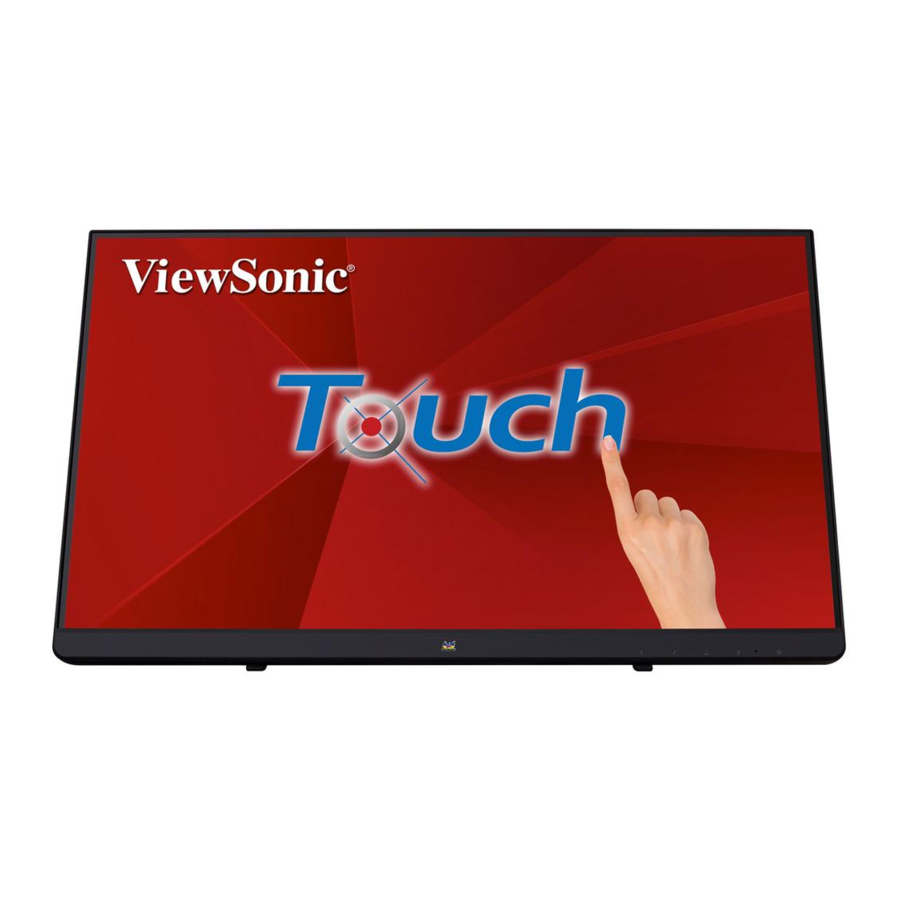
ViewSonic TD2230 - Display-Handbuch
Produktregistrierung
Um mögliche zukünftige Produktanforderungen zu erfüllen und zusätzliche Produktinformationen zu erhalten, sobald diese verfügbar sind, besuchen Sie bitte den Bereich Ihrer Region auf der ViewSonic-Website, um Ihr Produkt online zu registrieren.
Die Registrierung Ihres Produkts bereitet Sie optimal auf zukünftige Kundendienstanforderungen vor.
Bitte drucken Sie dieses Benutzerhandbuch aus und füllen Sie die Informationen im Abschnitt "Für Ihre Unterlagen" aus.
Die Seriennummer Ihres Displays befindet sich auf der Rückseite des Displays.
Weitere Informationen finden Sie im Abschnitt "Customer Support" (Kundensupport) in diesem Handbuch.
| For Your Records (Für Ihre Unterlagen) | |
| Produktname: | TD2230 ViewSonic Widescreen Display |
| Modellnummer: | VS16453 |
| Dokumentennummer: | TD2230_UG_ENG_1d_20240319 |
Eine ordnungsgemäße Produktentsorgung ist am Ende der Produktlebensdauer erforderlich
ViewSonic respektiert die Umwelt und engagiert sich für umweltfreundliches Arbeiten und Leben.
Vielen Dank, dass Sie Teil einer intelligenteren, umweltfreundlicheren Computerinitiative sind.
Bitte besuchen Sie die ViewSonic-Website, um mehr zu erfahren.
USA & Kanada:
https://www.viewsonic.com/us/company/green/go-green-with-viewsonic/#recycle-program
Europa:
http://www.viewsoniceurope.com/eu/support/call-desk/
Taiwan:
http://recycle.epa.gov.tw
Erste Schritte
Vielen Dank, dass Sie Ihren Monitor von ViewSonic gekauft haben. Bei ViewSonic ist es unser Ziel, das beeindruckendste visuelle Erlebnis zu bieten.
Lieferumfang
Ihr Display-Paket enthält:
- LCD-Display
- Netzkabel
- AC/DC-Netzadapter
- Videokabel
- Audiokabel
- USB-Kabel
- Kurzanleitung

- Das Wort "Windows" (Windows) in diesem Benutzerhandbuch bezieht sich auf das Betriebssystem Microsoft Windows.
- Besuchen Sie den Bereich "Download" (Download) der Monitor-Produktseite auf der ViewSonic-Website, um Ihre Monitortreiber herunterzuladen.
- Vergessen Sie nicht, Ihren ViewSonic-Monitor zu registrieren! Melden Sie sich einfach auf der ViewSonic-Website Ihrer Region an und klicken Sie auf den Tab "Support" (Support) auf der Startseite.
- Bewahren Sie den Originalkarton und das gesamte Verpackungsmaterial für zukünftige Versandzwecke auf.
- Die in Ihrem Paket enthaltenen Videokabel können je nach Land variieren.
Bitte kontaktieren Sie Ihren lokalen Händler für weitere Informationen.
Schnelle Installation
- Videokabel anschließen
- Stellen Sie sicher, dass sowohl das Display als auch der Computer AUSGESCHALTET sind.
- Entfernen Sie bei Bedarf die hinteren Abdeckungen.
- Schließen Sie das Videokabel vom Display an den Computer an.
Macintosh-Benutzer: Modelle, die älter als G3 sind, benötigen einen Macintosh-Adapter. Schließen Sie den Adapter an den Computer an und stecken Sie das Videokabel in den Adapter.
- Netzkabel anschließen (und ggf. AC/DC-Adapter)

- Display und Computer einschalten
Schalten Sie das Display EIN und schalten Sie dann den Computer EIN. Diese Reihenfolge (Display vor Computer) ist wichtig.
HINWEIS: Windows-Benutzer erhalten möglicherweise eine Meldung, die sie auffordert, die INF-Datei zu installieren. Um die Datei herunterzuladen, besuchen Sie den Bereich "Download" (Download) der Monitor-Produktseite auf der ViewSonic-Website. - Windows-Benutzer: Timing-Modus einstellen (Beispiel: 1024 x 768)
Anweisungen zum Ändern der Auflösung und Bildwiederholfrequenz finden Sie im Benutzerhandbuch der Grafikkarte. - Die Installation ist abgeschlossen. Viel Spaß mit Ihrem neuen ViewSonic Display!

Wandmontage
(Optional)
HINWEIS: Nur zur Verwendung mit UL-gelisteter Wandhalterung mit einem Mindestgewicht/-last von 9,9 kg.
Um ein Wandmontageset oder eine höhenverstellbare Basis zu erhalten, kontaktieren Sie ViewSonic oder Ihren lokalen Händler. Beachten Sie die Anweisungen, die dem Basismontageset beiliegen. Um Ihr Display von einem Schreibtisch-Display in ein Wand-Display umzuwandeln, gehen Sie wie folgt vor:
- Vergewissern Sie sich, dass der Netzschalter AUSGESCHALTET ist, und ziehen Sie dann das Netzkabel ab.
- Legen Sie das Display mit der Vorderseite nach unten auf ein Handtuch oder eine Decke.
- Entfernen Sie die Basis (das Entfernen von Schrauben kann erforderlich sein).
- Suchen und identifizieren Sie eine der folgenden VESA-Halterungsschnittstellen (a, b, c) auf der Rückseite Ihres Displays (siehe Seite "Specifications" (Spezifikationen) der Montageschnittstelle Ihres Displays). Befestigen Sie die Montagehalterung aus dem VESA-kompatiblen Wandmontageset mit Schrauben der entsprechenden Länge.
- Befestigen Sie das Display gemäß den Anweisungen im Wandmontageset an der Wand.


Das Gerät verwenden
Den Timing-Modus einstellen
Das Einstellen des Timing-Modus ist wichtig, um die Qualität des Bildschirmbildes zu maximieren und die Augenbelastung zu minimieren. Der Timing-Modus besteht aus der Auflösung (Beispiel 1024 x 768) und der Bildwiederholfrequenz (oder vertikalen Frequenz; Beispiel 60 Hz). Nach dem Einstellen des Timing-Modus verwenden Sie die OSD-Steuerelemente (On-Screen Display), um das Bildschirmbild anzupassen.
Für eine optimale Bildqualität verwenden Sie bitte den empfohlenen Timing-Modus, der spezifisch für Ihr Display ist und auf der Seite „Specification“ (Spezifikationen) aufgeführt ist.
So stellen Sie den Timing-Modus ein:
- Auflösung einstellen: Rufen Sie „Appearance and Personalization“ (Darstellung und Anpassung) über das Startmenü in der Systemsteuerung auf und stellen Sie die Auflösung ein.
- Bildwiederholfrequenz einstellen: Anweisungen finden Sie im Benutzerhandbuch Ihrer Grafikkarte.
Bitte stellen Sie sicher, dass Ihre Grafikkarte auf eine vertikale Bildwiederholfrequenz von 60 Hz eingestellt ist, da dies die empfohlene Einstellung für die meisten Displays ist. Die Auswahl einer nicht unterstützten Timing-Modus-Einstellung kann dazu führen, dass kein Bild angezeigt wird und eine Meldung „Out of Range“ (Außerhalb des Bereichs) auf dem Bildschirm erscheint.
OSD- und Power-Lock-Einstellungen
- OSD sperren: Halten Sie [1] und die Aufwärtstaste ▲ 10 Sekunden lang gedrückt. Wenn andere Tasten gedrückt werden, wird die Meldung OSD gesperrt für 3 Sekunden angezeigt.
- OSD entsperren: Halten Sie [1] und die Aufwärtstaste ▲ erneut 10 Sekunden lang gedrückt.
- Sperre der Ein/Aus-Taste: Halten Sie [1] und die Abwärtstaste ▼ 10 Sekunden lang gedrückt. Wenn die Ein/Aus-Taste gedrückt wird, wird die Meldung Ein/Aus-Taste gesperrt für 3 Sekunden angezeigt. Mit oder ohne diese Einstellung schaltet sich Ihr Display nach einem Stromausfall automatisch EIN, wenn die Stromversorgung wiederhergestellt ist.
- Ein/Aus-Taste entsperren: Halten Sie [1] und die Abwärtstaste ▼ erneut 10 Sekunden lang gedrückt.
Das Bildschirmbild anpassen
Verwenden Sie die Tasten auf dem vorderen Bedienfeld, um die OSD-Steuereinstellungen auf dem Bildschirm anzuzeigen und anzupassen.
 |
Standby Ein/Aus Betriebsanzeige Blau = EIN Orange = Energiesparen |
| [1] | Zeigt das Hauptmenü an oder verlässt den Steuerungsbildschirm und speichert Anpassungen. |
| [2] | Zeigt den Steuerungsbildschirm für die hervorgehobene Steuerung an. Auch eine Verknüpfung zur automatischen Eingangs-Umschaltung (D-Sub, HDMI oder DisplayPort). |
 |
Scrollt durch Menüoptionen und passt die angezeigten Steuerungseinstellungen an. Blaulichtfilter ( ▼ ) / ViewMode (Anzeigemodus) ( ▲ ) |
Gehen Sie wie folgt vor, um die Anzeigeeinstellungen anzupassen:
- Um das Hauptmenü anzuzeigen, drücken Sie Taste [1].
HINWEIS: Alle OSD-Menüs und Einstellungsbildschirme verschwinden nach etwa 15 Sekunden automatisch. Dies kann über die OSD-Timeout-Einstellung im Setup-Menü angepasst werden. - Um eine Einstellung anzupassen, drücken Sie ▲ oder ▼, um im Hauptmenü nach oben oder unten zu blättern.
- Nachdem die gewünschte Einstellung ausgewählt wurde, drücken Sie Taste [2].
- Um die Einstellungsänderungen zu speichern und das Menü zu verlassen, drücken Sie Taste [1], bis das OSD verschwindet.
Die folgenden Tipps können Ihnen helfen, Ihr Display zu optimieren:
- Passen Sie die Grafikkarte des Computers an, um einen empfohlenen Timing-Modus zu unterstützen (siehe Seite „Specifications“ (Spezifikationen) für die empfohlene Einstellung, die spezifisch für Ihr Display ist). Anweisungen zum „changing the refresh rate“ (Ändern der Bildwiederholfrequenz) finden Sie im Benutzerhandbuch der Grafikkarte.
- Nehmen Sie bei Bedarf kleine Anpassungen mit H. POSITION und V. POSITION vor, bis das Bildschirmbild vollständig sichtbar ist. (Der schwarze Rand um den Bildschirm sollte kaum den beleuchteten „active area“ (aktiven Bereich) des Displays berühren.)
Hauptmenü-Steuerungen
Navigieren Sie durch die Menüpunkte mithilfe der Auf-/Ab-Tasten .
HINWEIS: Überprüfen Sie die Hauptmenüpunkte auf Ihrem Display-OSD und beachten Sie die Erklärung des Hauptmenüs unten.
Erklärung des Hauptmenüs
HINWEIS: Die in diesem Abschnitt aufgeführten Hauptmenüpunkte beziehen sich auf vollständige Hauptmenüpunkte aller Modelle. Die tatsächlichen Hauptmenüdetails, die zu Ihrem Produkt gehören, entnehmen Sie bitte den Elementen im OSD-Hauptmenü Ihres Displays.
| A | Audioeinstellungen passt die Lautstärke an, schaltet den Ton stumm oder wechselt zwischen Eingängen, wenn Sie mehr als eine Quelle haben. |
| Autom. Bildanpassung Passt automatisch die Größe an, zentriert und stimmt das Videosignal fein ab, um Wellen und Verzerrungen zu eliminieren. Drücken Sie die Taste [2], um ein schärferes Bild zu erhalten. HINWEIS: Die automatische Bildanpassung funktioniert mit den meisten gängigen Grafikkarten. Wenn diese Funktion auf Ihrem Display nicht funktioniert, reduzieren Sie die Bildwiederholfrequenz auf 60 Hz und stellen Sie die Auflösung auf ihren voreingestellten Wert ein. |
|
| B | Helligkeit passt den Hintergrund-Schwarzpegel des Bildschirmbildes an. |
| C | Farbeinstellungen bietet mehrere Farbanpassungsmodi, einschließlich voreingestellter Farbtemperaturen und eines Benutzerfarbmodus, der eine unabhängige Anpassung von Rot (R), Grün (G) und Blau (B) ermöglicht. Die Werkseinstellung für dieses Produkt ist nativ. |
| Kontrast passt den Unterschied zwischen dem Bildhintergrund (Schwarzpegel) und dem Vordergrund (Weißpegel) an. |
|
| I | Informationen zeigt den Timing-Modus (Videosignaleingang) der Grafikkarte im Computer, die Modellnummer des Displays, die Seriennummer und die ViewSonic-Website-URL an. Anweisungen zum Ändern der Auflösung und Bildwiederholfrequenz (vertikalen Frequenz) finden Sie im Benutzerhandbuch Ihrer Grafikkarte. HINWEIS: VESA 1024 x 768 @ 60Hz (Beispiel) bedeutet, dass die Auflösung 1024 x 768 und die Bildwiederholfrequenz 60 Hertz beträgt. |
| Eingangsauswahl wechselt zwischen den Eingängen, wenn mehrere Computer an das Display angeschlossen sind. |
|
| M | Manuelle Bildanpassung zeigt das Menü „Manuelle Bildanpassung“ an. Sie können eine Vielzahl von Bildqualitätsanpassungen manuell einstellen. |
| Speicherabruf setzt die Bildschirmeinstellungen auf die Werkseinstellungen zurück, wenn das Display in einem voreingestellten Timing-Modus arbeitet, der im Abschnitt „Specifications“ (Spezifikationen) dieses Benutzerhandbuchs aufgeführt ist. Ausnahme: Diese Funktion wirkt sich nicht auf Änderungen aus, die mit der Einstellung „Language Select“ (Sprachauswahl) oder „Power Lock“ (Stromsperre) vorgenommen wurden. |
|
| S | Setup-Menü passt die On-Screen Display (OSD)-Einstellungen an. |
Tastenkombinationen der Tasten
| [1] | Hauptmenü | ||||||||||||||||||||||||||||||
| [2] | Eingang umschalten | ||||||||||||||||||||||||||||||
| [ ▼ ] | Zur sofortigen Aktivierung des Blaulichtfilters | ||||||||||||||||||||||||||||||
| [ ▲ ] | Zur sofortigen Aktivierung des Anzeigemodus | ||||||||||||||||||||||||||||||
| [ ▼ ] + [ ▲ ] |
|
||||||||||||||||||||||||||||||
| [1] + [ ▲ ] | OSD sperren / entsperren | ||||||||||||||||||||||||||||||
| [1] + [ ▼ ] | Stromsperre / entsperren | ||||||||||||||||||||||||||||||
| [2] + [ ▲ ] |
Logo-Startbildschirm Ein / Aus Beim Umschalten auf Logo-Startbildschirm Ein Beim Umschalten auf Logo-Startbildschirm Aus *Standard = Logo-Startbildschirm Ein |
||||||||||||||||||||||||||||||
| [2] + [ ▼ ] |
Umschalten zwischen DDC/CI und DDC/2B (DDC/CI aktivieren/deaktivieren) und Anzeige der folgenden Meldung für 3 Sekunden, Beim Umschalten auf DDC/CI Beim Umschalten auf DDC/2B Standard = DDC/CI |
||||||||||||||||||||||||||||||
| [ ▼ ] (5 Sek. gedrückt halten) |
Farbraummodus (halten Sie [ ▼ ] 5 Sek. lang gedrückt) Wechseln Sie den Farbraummodus zwischen AUTO / RGB (0-255) / RGB (16-235) / YCC (0-255) / YCC (16-235) 
|
||||||||||||||||||||||||||||||
| [1] + [2] |
|
||||||||||||||||||||||||||||||
| Hinweis: Alle Tastenkombinationen sind nur verfügbar, wenn das OSD ausgeschaltet ist, ausgenommen [ ▼ ] + [ ▲ ] im CR/BT/Audio-Menü | |||||||||||||||||||||||||||||||


Energieverwaltung
Dieses Produkt wechselt in den Ruhe-/Aus-Modus und reduziert den Stromverbrauch innerhalb von 3 Minuten nach fehlendem Signaleingang.
Weitere Informationen
Technische Daten
| Display | Typ | TFT (Thin Film Transistor), Active Matrix 1920 x 1080 Display, 0,24825 mm Pixelabstand |
| Displaygröße | Metrisch: 54,6 cm Imperial: 22" (21,5" sichtbar) | |
| Farbfilter | RGB vertikaler Streifen | |
| Glasoberfläche | Blendschutz | |
| Eingangssignal | Videosynchronisation | RGB analog (0,7/1,0 Vp-p, 75 Ohm) HDMI (TMDS digital, 100 Ohm) DisplayPort Composite Sync, Separate Sync, Sync on Green fр: 24-82 kHz, fv :50-75 Hz |
| Kompatibilität | PC | Bis zu 1920 x 1080 Zeilensprungfrei |
| Macintosh | Power Macintosh bis zu 1920 x 1080 | |
| Auflösung1 | Empfohlen | 1920 x 1080 @ 60 Hz |
| Unterstützt | 1680 x 1050 @ 60 Hz 1440 x 900 @ 60, 75 Hz 1280 x 1024 @ 60, 75 Hz 1024 x 768 @ 60, 70, 75 Hz 800 x 600 @ 56, 60, 72, 75 Hz 640 x 480 @ 60, 67, 72, 75 Hz 720 x 400 @ 70 Hz |
|
| Stromversorgung | Spannung | 100-240 VAC, 50/60 Hz (automatische Umschaltung) |
| Anzeigebereich | Volle Abtastung | 476,64 mm (H) x 268,11 mm (V) 18,77" (H) x 10,56" (V) |
| Betriebsbedingungen | Temperatur | +32°F bis +104°F (0°C bis +40°C) |
| Luftfeuchtigkeit | 20% bis 90% (nicht kondensierend) | |
| Höhe | Bis zu 10.000 Fuß | |
| Lagerbedingungen | Temperatur | -4°F bis +140°F (-20°C bis +60°C) |
| Luftfeuchtigkeit | 5% bis 90% (nicht kondensierend) | |
| Höhe | Bis zu 40.000 Fuß | |
| Abmessungen | Physisch | 490,3 mm (B) x 298,9 mm (H) x 47,3 mm (T) (Ständer bei 0 Grad) 19,3" (B) x 11,77" (H) x 1,86" (T) 490,3 mm (B) x 287,2 mm (H) x 129,7 mm (T) (Ständer bei 20 Grad) 19,3" (B) x 11,31" (H) x 5,11" (T) 490,3 mm (B) x 132,7 mm (H) x 283,2 mm (T) (Ständer bei 70 Grad) 19,3" (B) x 5,22" (H) x 11,15" (T) |
| Wandhalterung | Abstand | 100 x 100 mm |
| Schraube | [M4 x 8mm] x4 | |
| Gewicht | Physisch | 7,9 lb (3,6 kg) |
| Stromsparmodi | Ein | 20W (typisch), (Blaue LED) Netzteilquelle: FSP045-REBN2 |
| Aus | <0,5W |
1 Stellen Sie die Grafikkarte Ihres Computers nicht so ein, dass sie diese Timing-Modi überschreitet; dies kann zu dauerhaften Schäden am Display führen.
2 Die Testbedingungen entsprechen dem EEI-Standard
Reinigung des Produkts
- STELLEN SIE SICHER, DASS DAS DISPLAY AUSGESCHALTET IST.
- SPRÜHEN ODER GIEẞEN SIE NIEMALS FLÜSSIGKEITEN DIREKT AUF DEN BILDSCHIRM ODER DAS GEHÄUSE.
So reinigen Sie den Bildschirm:
- Wischen Sie den Bildschirm mit einem sauberen, weichen, fusselfreien Tuch ab. Dadurch werden Staub und andere Partikel entfernt.
- Wenn der Bildschirm immer noch nicht sauber ist, tragen Sie eine kleine Menge eines ammoniak- und alkoholfreien Glasreinigers auf ein sauberes, weiches, fusselfreies Tuch auf und wischen Sie den Bildschirm damit ab.
So reinigen Sie das Gehäuse:
- Verwenden Sie ein weiches, trockenes Tuch.
- Wenn das Gehäuse immer noch nicht sauber ist, tragen Sie eine kleine Menge eines ammoniak- und alkoholfreien, milden, nicht scheuernden Reinigungsmittels auf ein sauberes, weiches, fusselfreies Tuch auf und wischen Sie dann die Oberfläche ab.
Fehlerbehebung
Keine Stromversorgung
- Stellen Sie sicher, dass der Netzschalter (oder Schalter) auf ON (EIN) steht.
- Stellen Sie sicher, dass das Netzkabel fest am Display angeschlossen ist.
- Stecken Sie ein anderes elektrisches Gerät in die Steckdose, um zu überprüfen, ob die Steckdose die richtige Spannung liefert.
Gerät ist eingeschaltet, aber kein Bildschirmbild
- Stellen Sie sicher, dass das mit dem Display gelieferte Videokabel ordnungsgemäß an den Videoausgangsanschluss auf der Rückseite des Computers angeschlossen ist. Wenn das andere Ende des Videokabels nicht dauerhaft am Display befestigt ist, befestigen Sie es ordnungsgemäß am Display.
- Helligkeit und Kontrast anpassen.
- Wenn Sie einen Macintosh verwenden, der älter als G3 ist, benötigen Sie einen Macintosh-Adapter.
Falsche oder anormale Farben
- Wenn Farben (Rot, Grün oder Blau) fehlen, überprüfen Sie das Videokabel, um sicherzustellen, dass es fest angeschlossen ist. Lockere oder abgebrochene Stifte im Kabelstecker können eine fehlerhafte Verbindung verursachen.
- Schließen Sie das Display an einen anderen Computer an.
- Wenn Sie eine ältere Grafikkarte haben, wenden Sie sich an ViewSonic für einen Nicht-DDC-Adapter.
Steuertasten funktionieren nicht
- Versuchen Sie, jeweils nur eine Taste zu drücken.
Für EU-Benutzer kontaktieren Sie uns bitte bei sicherheitsrelevanten Problemen oder Unfällen mit diesem Produkt:
ViewSonic Europe Limited
Haaksbergweg 75
1101 BR Amsterdam
Netherlands
+31 (0) 650608655
EPREL@viewsoniceurope.com
https://www.viewsonic.com/eu/
Vorsichtsmaßnahmen und Warnhinweise
- Lesen Sie diese Anweisungen vollständig durch, bevor Sie das Gerät verwenden.
- Bewahren Sie diese Anweisungen an einem sicheren Ort auf.
- Beachten Sie alle Warnungen und befolgen Sie alle Anweisungen.
- Sitzen Sie mindestens 18" / 45 cm vom Display entfernt.
- Behandeln Sie das Display immer vorsichtig, wenn Sie es bewegen.
- Entfernen Sie niemals die hintere Abdeckung. Dieses Display enthält Hochspannungsteile. Sie können ernsthaft verletzt werden, wenn Sie diese berühren.
- Verwenden Sie dieses Gerät nicht in der Nähe von Wasser.


Um das Risiko von Brand oder Stromschlag zu verringern, setzen Sie dieses Gerät weder Regen noch Feuchtigkeit aus.
- Vermeiden Sie es, das Display direktem Sonnenlicht oder anderen Wärmequellen auszusetzen. Richten Sie das Display vom direkten Sonnenlicht weg, um Blendung zu reduzieren.
- Reinigen Sie es mit einem weichen, trockenen Tuch. Wenn eine weitere Reinigung erforderlich ist, siehe "Reinigung des Displays" in diesem Handbuch für weitere Anweisungen.
- Vermeiden Sie es, den Bildschirm zu berühren. Hautfette sind schwer zu entfernen.
- Reiben oder drücken Sie nicht auf das Display-Panel, da dies den Bildschirm dauerhaft beschädigen kann.
- Blockieren Sie keine Lüftungsöffnungen. Installieren Sie das Gerät gemäß den Anweisungen des Herstellers.
- Installieren Sie das Gerät nicht in der Nähe von Wärmequellen wie Heizkörpern, Heizregistern, Öfen oder anderen Geräten (einschließlich Verstärkern), die Wärme erzeugen.
- Platzieren Sie das Display in einem gut belüfteten Bereich. Stellen Sie nichts auf das Display, was die Wärmeableitung behindert.
- Stellen Sie keine schweren Gegenstände auf das Display, das Videokabel oder das Netzkabel.
- Wenn Rauch, ein ungewöhnliches Geräusch oder ein seltsamer Geruch auftritt, schalten Sie das Display sofort aus und rufen Sie Ihren Händler oder ViewSonic an. Es ist gefährlich, das Display weiter zu verwenden.
- Versuchen Sie nicht, die Sicherheitsvorkehrungen des polarisierten oder geerdeten Steckers zu umgehen. Ein polarisierter Stecker hat zwei Klingen, von denen eine breiter ist als die andere. Ein geerdeter Stecker hat zwei Klingen und einen dritten Erdungsstift. Die breite Klinge und der dritte Stift dienen Ihrer Sicherheit. Wenn der Stecker nicht in Ihre Steckdose passt, konsultieren Sie einen Elektriker zum Austausch der Steckdose.
- Schützen Sie das Netzkabel davor, betreten oder eingeklemmt zu werden, insbesondere am Stecker und an der Stelle, an der es aus dem Gerät austritt. Stellen Sie sicher, dass sich die Steckdose in der Nähe des Geräts befindet, damit sie leicht zugänglich ist.
- Verwenden Sie nur vom Hersteller angegebene Anbauteile/Zubehör.
- Verwenden Sie das Gerät nur mit dem vom Hersteller angegebenen oder mit dem Gerät verkauften Wagen, Ständer, Stativ, Halterung oder Tisch. Wenn ein Wagen verwendet wird, seien Sie vorsichtig beim Bewegen der Wagen-/Gerätekombination, um Verletzungen durch Umkippen zu vermeiden.
![]()
- Ziehen Sie den Netzstecker dieses Geräts, wenn es längere Zeit nicht benutzt wird.
- Überlassen Sie alle Wartungsarbeiten qualifiziertem Servicepersonal. Eine Wartung ist erforderlich, wenn das Gerät in irgendeiner Weise beschädigt wurde, z. B. wenn das Netzkabel oder der Stecker beschädigt ist, Flüssigkeit auf das Gerät gelangt oder Gegenstände hineingefallen sind, das Gerät Regen oder Feuchtigkeit ausgesetzt war oder das Gerät nicht normal funktioniert oder fallen gelassen wurde.

Kundensupport
Für technischen Support oder Produktservice beachten Sie bitte die nachstehende Tabelle oder kontaktieren Sie Ihren Wiederverkäufer.
HINWEIS: Sie müssen die Seriennummer des Produkts angeben.
Eingeschränkte Garantie für Mexiko
So erhalten Sie Service:
Für Informationen zum Erhalt von Serviceleistungen im Rahmen der Garantie wenden Sie sich bitte an den ViewSonic Kundensupport (Bitte beachten Sie die beigefügte Kundensupport-Seite). Sie müssen die Seriennummer Ihres Produkts angeben. Bitte notieren Sie die Produktinformationen in dem unten dafür vorgesehenen Feld Ihres Kaufs für Ihre zukünftige Verwendung. Bitte bewahren Sie Ihren Kaufbeleg auf, um Ihren Garantieanspruch zu untermauern.
- Um Garantieleistungen zu erhalten, müssen Sie Folgendes bereitstellen:
- den originalen datierten Kaufbeleg,
- Ihren Namen,
- Ihre Adresse,
- eine Problembeschreibung und
- die Seriennummer des Produkts.
- Bringen oder versenden Sie das Produkt in der Originalverpackung an ein autorisiertes ViewSonic Servicecenter.
- Die Hin- und Rücktransportkosten für Produkte innerhalb der Garantiezeit werden von ViewSonic übernommen.
| Kontaktinformationen für Vertrieb & autorisierten Service (Centro Autorizado de Servicio) in Mexiko: | |
| Name, Adresse des Herstellers und der Importeure: México, Av. de la Palma #8 Piso 2 Despacho 203, Corporativo Interpalmas, Col. San Fernando Huixquilucan, Estado de México Tel: (55) 3605-1099 http://www.viewsonic.com/la/soporte/index.htm | |
| FÜR USA-SUPPORT: ViewSonic Corporation 14035 Pipeline Ave. Chino, CA 91710, USA Tel: 800-688-6688 (Englisch); 866-323-8056 (Spanisch); E-Mail: http://www.viewsonic.com |
Referenzen
ViewSonic Europe | ViewBoards, Monitors, and Visual Solutions
ViewSonic Europe | ViewBoards, Monitors, and Visual Solutions
ViewSonic Australia | ViewBoards, Monitors, and Visual Solutions
ViewSonic Bangladesh | ViewBoards, Monitors, and Visual Solutions
优派中国 ViewSonic China | ViewBoard, LED LCD 液晶显示器, 投影机, 数位看板, 互动白板
ViewSonic Hong Kong | ViewBoards, Monitors, and Visual Solutions
ViewSonic Hong Kong | ViewBoards, Monitors, and Visual Solutions
ViewSonic India | Gaming Monitors, Projectors & ViewBoards
ViewSonic Indonesia | ViewBoards, Monitors, and Visual Solutions
ViewSonic Israel | ViewBoards, Monitors, and Visual Solutions
ビューソニックジャパン
뷰소닉 코리아 | 프로젝터, LCD 모니터, 디지털사이니지, 전자칠판등의 미국디스플레이 전문 기업
Projectors, Monitors & Visual Solutions | ViewSonic MY
ViewSonic Middle East | ViewBoards, Monitors, and Visual Solutions
ViewSonic Myanmar | ViewBoards, Monitors, and Visual Solutions
ViewSonic Nepal | ViewBoards, Monitors, and Visual Solutions
ViewSonic New Zealand | ViewBoards, Monitors, and Visual Solutions
ViewSonic Pakistan | ViewBoards, Monitors, and Visual Solutions
ViewSonic Philippines | ViewBoards, Monitors, and Visual Solutions
Projector, 4K Monitor & Digital Signage | ViewSonic SG

Anleitung herunterladen
Hier können Sie die vollständige PDF-Version des Handbuchs herunterladen. Sie kann zusätzliche Sicherheitsanweisungen, Garantieinformationen, FCC-Regeln usw. enthalten.
ViewSonic TD2230 - Display-Handbuch herunterladen


