ViewSonic VX2276/VX2276-smhd - Display-Handbuch
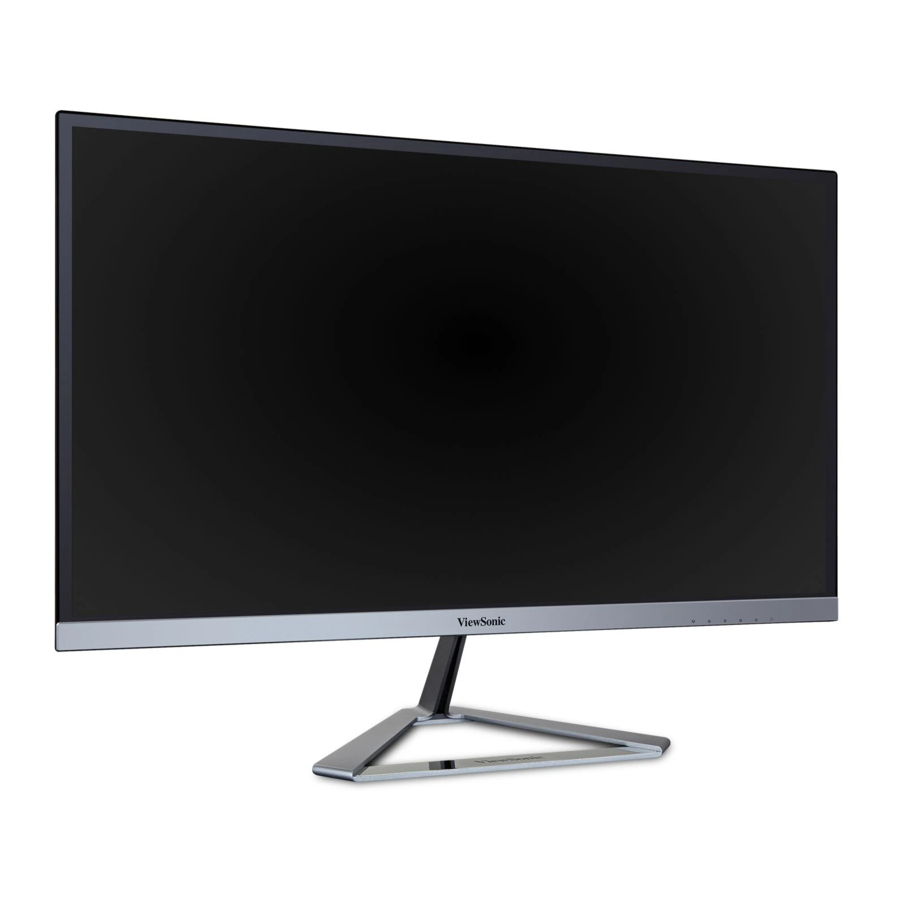
Erste Schritte
Herzlichen Glückwunsch zum Kauf Ihres ViewSonic® LCD-Displays.

Bewahren Sie den Originalkarton und sämtliches Verpackungsmaterial für zukünftige Versandzwecke auf.
HINWEIS: Das Wort "Windows" in diesem Benutzerhandbuch bezieht sich auf das Betriebssystem Microsoft Windows.
Lieferumfang
Ihr LCD-Display-Paket umfasst:
- LCD-Display
- Netzkabel
- DVI nur für VX2276
- HDMI nur für VX2276-smhd
- VGA nur für VX2276-smhd
- Schnellstartanleitung
HINWEIS:
- Die INF-Datei gewährleistet die Kompatibilität mit Windows-Betriebssystemen, und die ICM-Datei ("Image Color Matching" (Bildfarbabgleich)) sorgt für präzise Bildschirmfarben. ViewSonic empfiehlt die Installation sowohl der INF- als auch der ICM-Dateien.
- Die im Lieferumfang enthaltenen Videokabel können je nach Land variieren. Für weitere Informationen wenden Sie sich bitte an Ihren lokalen Händler.
Schnellinstallation
- Videokabel anschließen
- Stellen Sie sicher, dass sowohl das LCD-Display als auch der Computer ausgeschaltet sind.
- Entfernen Sie bei Bedarf die hinteren Abdeckungen.
- Verbinden Sie das Videokabel vom LCD-Display mit dem Computer.
Macintosh-Benutzer: Modelle älter als G3 benötigen einen Macintosh-Adapter. Schließen Sie den Adapter an den Computer an und stecken Sie das Videokabel in den Adapter.
Um einen ViewSonic® Macintosh-Adapter zu bestellen, wenden Sie sich an den ViewSonic Kundensupport.
- Netzkabel anschließen (und ggf. AC/DC-Adapter)

HINWEIS:
HDMI nur für VX2276-smhd
DVI nur für VX2276,
Audio-Eingang / Audio-Ausgang nur für VX2276-smhd,
DisplayPort nur für VX2276-smhd - LCD-Display und Computer einschalten
Schalten Sie das LCD-Display ein, dann den Computer. Diese Reihenfolge (LCD-Display vor Computer) ist wichtig. - Windows-Benutzer: Den Timing-Modus einstellen (Beispiel: 1024x768)
Anweisungen zum Ändern der Auflösung und Bildwiederholfrequenz finden Sie im Benutzerhandbuch der Grafikkarte. - Die Installation ist abgeschlossen. Viel Spaß mit Ihrem neuen ViewSonic LCD-Display.

Das LCD-Display verwenden
Einstellen des Timing-Modus
Das Einstellen des Timing-Modus ist wichtig, um die Qualität des Bildschirms zu maximieren und die Augenbelastung zu minimieren. Der Timing-Modus besteht aus der Auflösung (Beispiel 1024 x 768) und der Bildwiederholfrequenz (oder vertikalen Frequenz; Beispiel 60 Hz). Nachdem Sie den Timing-Modus eingestellt haben, verwenden Sie die OSD-Bedienelemente ("On-screen Display" (Bildschirmmenü)), um das Bildschirmbild anzupassen.
Für eine optimale Bildqualität verwenden Sie bitte den empfohlenen Timing-Modus, der speziell für Ihr LCD-Display auf der Seite "Specifications" (Spezifikationen) aufgeführt ist.
So stellen Sie den Timing-Modus ein:
- Auflösung einstellen: Greifen Sie über das Startmenü auf "Appearance and Personalization" (Darstellung und Anpassung) in der Systemsteuerung zu und stellen Sie die Auflösung ein.
- Bildwiederholfrequenz einstellen: Anweisungen finden Sie im Benutzerhandbuch Ihrer Grafikkarte.
Stellen Sie sicher, dass Ihre Grafikkarte auf eine vertikale Bildwiederholfrequenz von 60 Hz eingestellt ist, da dies die empfohlene Einstellung für die meisten LCD-Displays ist. Die Wahl einer nicht unterstützten Timing-Modus-Einstellung kann dazu führen, dass kein Bild angezeigt wird und die Meldung "Out of Range" (Außerhalb des Bereichs) auf dem Bildschirm erscheint.
OSD- und Stromsperreinstellungen
- OSD-Sperre: Halten Sie [2] und [3] 10 Sekunden lang gedrückt. Wenn Tasten gedrückt werden, wird die Meldung OSD Locked (OSD gesperrt) 3 Sekunden lang angezeigt.
- OSD-Entsperrung: Halten Sie [2] und [3] erneut 10 Sekunden lang gedrückt.
- Sperre des Ein-/Aus-Schalters: Halten Sie [2] und [4] 10 Sekunden lang gedrückt. Wenn der Ein-/Aus-Schalter gedrückt wird, wird die Meldung Power Button Locked (Ein-/Aus-Schalter gesperrt) 3 Sekunden lang angezeigt. Mit oder ohne diese Einstellung schaltet sich Ihr Display nach einem Stromausfall automatisch ein, sobald die Stromversorgung wiederhergestellt ist.
- Entsperrung des Ein-/Aus-Schalters: Halten Sie [2] und [4] erneut 10 Sekunden lang gedrückt.
Bildschirmanzeige anpassen
Verwenden Sie die Tasten am vorderen Bedienfeld, um die OSD-Bedienelemente anzuzeigen und anzupassen, die auf dem Bildschirm erscheinen.
Die folgenden Tipps können Ihnen helfen, Ihr Display zu optimieren:
- Passen Sie die Grafikkarte des Computers an, um einen empfohlenen Timing-Modus zu unterstützen (siehe Seite "Specifications" (Spezifikationen) für die empfohlene Einstellung speziell für Ihr LCD-Display). Anweisungen zum "changing the refresh rate" (Ändern der Bildwiederholfrequenz) finden Sie im Benutzerhandbuch der Grafikkarte.
- Nehmen Sie bei Bedarf kleine Anpassungen mit H. POSITION und V. POSITION vor, bis das Bildschirmbild vollständig sichtbar ist. (Der schwarze Rand um den Bildschirm sollte die beleuchtete "active area" (aktiver Bereich) des LCD-Displays kaum berühren.)
Die Erklärungen der OSD-Menü- und OSD-Schnellmenü-Symbole sowie ihre Funktionen sind unten aufgeführt.
 | Aktivierungssymbol zum Einschalten der verschiedenen Modi bei Bedienung des Menüsystems. |
 | Aktivierungssymbol zum Verlassen, Zurückgehen oder Deaktivieren der ausgewählten Funktion. |
 | Scrollt durch Menüoptionen und passt die Monitorsteuerungen an. |
 | Symbol zum Zurückkehren oder Wiederherstellen des zuvor ausgewählten Menüs |
 | Auswahltaste für Informations-Kurzbefehl, die Benutzern den Zugriff auf Informationen des aktuell verwendeten Monitors ermöglicht. |
 | Hauptmenü-Symbol, das Benutzern den Zugriff auf das Hauptmenü ermöglicht. Halten Sie das Symbol einige Sekunden lang gedrückt, um das Hauptmenü auszuschalten. |
 | Linke und rechte Symbole schalten Ihre Auswahl horizontal um. |
 | OSD-Schnellmenü-Wähler, der die aktuell ausgewählte Funktion erhöht oder verringert. |
 | Die Energieanzeige zeigt den Prozentsatz der maximalen Energieabgabe an, der vom Monitor in Echtzeit verbraucht wird. |
Hauptmenü-Steuerungen
Passen Sie die Menüpunkte mit den Aufwärts- ▲ und Abwärts- ▼ Tasten an.
HINWEIS: Überprüfen Sie die Hauptmenüpunkte auf Ihrem LCD-OSD und lesen Sie die Erläuterung des Hauptmenüs unten.
Erläuterung des Hauptmenüs
HINWEIS: Die in diesem Abschnitt aufgeführten Hauptmenüpunkte umfassen alle Hauptmenüpunkte aller Modelle. Die tatsächlichen Hauptmenüdetails, die Ihrem Produkt entsprechen, entnehmen Sie bitte den Hauptmenüpunkten Ihres LCD-OSD.
| A | Audio Adjust (Audio-Anpassung) passt die Lautstärke an, schaltet den Ton stumm oder wechselt zwischen den Eingängen, wenn Sie mehr als eine Quelle haben. |
| Auto Image Adjust (Autom. Bildanpassung) passt das Videosignal automatisch an Größe, Zentrierung und Feinabstimmung an, um Welligkeit und Verzerrungen zu eliminieren. Drücken Sie die Taste [2], um ein schärferes Bild zu erhalten. HINWEIS: Auto Image Adjust funktioniert mit den meisten gängigen Grafikkarten. Wenn diese Funktion auf Ihrem LCD-Display nicht funktioniert, reduzieren Sie die Videobildwiederholfrequenz auf 60 Hz und stellen Sie die Auflösung auf ihren voreingestellten Wert ein. Advanced Image Adjust (Erweiterte Bildanpassung) Das Menü [Erweiterte Bildanpassung] erscheint. Sie können verschiedene Anpassungen und Einstellungen der erweiterten Bildqualität vornehmen. | |
| B | Brightness (Helligkeit) passt den Schwarzpegel des Hintergrunds des Bildschirms an. |
| C | Color Adjust (Farbanpassung) bietet mehrere Farbanpassungsmodi, einschließlich voreingestellter Farbtemperaturen und eines Benutzerfarbmodus, der eine unabhängige Anpassung von Rot (R), Grün (G) und Blau (B) ermöglicht. Die Werkseinstellung für dieses Produkt ist nativ. |
| Contrast (Kontrast) passt den Unterschied zwischen dem Bildhintergrund (Schwarzpegel) und dem Vordergrund (Weißpegel) an. | |
| I | Information (Information) zeigt den Timing-Modus (Videosignaleingang) der Grafikkarte im Computer, die LCD-Modellnummer, die Seriennummer und die ViewSonic® Website-URL an. Anweisungen zum Ändern der Auflösung und Bildwiederholfrequenz (vertikale Frequenz) finden Sie im Benutzerhandbuch Ihrer Grafikkarte. HINWEIS: VESA 1024 x 768 @ 60Hz (Beispiel) bedeutet, dass die Auflösung 1024 x 768 und die Bildwiederholfrequenz 60 Hertz beträgt. |
| Input Select (Eingang auswählen) wechselt zwischen den Eingängen, wenn Sie mehr als einen Computer an das LCD-Display angeschlossen haben. | |
| M | Manual Image Adjust (Manuelle Bildanpassung) zeigt das Menü Manuelle Bildanpassung an. Sie können eine Vielzahl von Bildqualitätsanpassungen manuell einstellen. |
| Memory Recall (Speicherabruf) setzt die Anpassungen auf die Werkseinstellungen zurück, wenn das Display in einem voreingestellten Timing-Modus arbeitet, der in den Spezifikationen dieses Handbuchs aufgeführt ist. Ausnahme: Diese Steuerung hat keinen Einfluss auf Änderungen, die mit der Language Select oder Power Lock Einstellung vorgenommen wurden. | |
| S | Setup Menu (Einrichtungsmenü) passt die On-screen Display (OSD)-Einstellungen an. |
Energieverwaltung
Dieses Produkt wechselt innerhalb von 5 Minuten ohne Signaleingang in den Ruhe-/Aus-Modus mit schwarzem Bildschirm und reduziert den Stromverbrauch.
Technische Daten
| LCD | Typ | TFT (Thin Film Transistor), Active Matrix 1920 x 1080 LCD, 0.24795 mm x 0.24795 mm Pixelabstand |
| Displaygröße | Metrisch: 54.6 cm Imperial: 21.5" (21.5" sichtbar) | |
| Farbfilter | RGB vertikaler Streifen | |
| Glasoberfläche | Blendschutz | |
| Input Signal | Video-Synchronisation | RGB analog (0.7/1.0 Vp-p, 75 Ohm) HDMI x 1 (HDMI.TMDS digital, 100 Ohm) (nur für VX2276-smhd) DisplayPort x 1 (TMDS digital, 100 Ohm) (nur für VX2276-smhd) DVI x 1 (TMDS digital, 100 Ohm) (nur für VX2276) Composite Sync, Separate Sync, Sync on Green fh :24-83 kHz, fv :47-75 Hz |
| Compatibility | PC | Bis zu 1920 x 1080 Non-interlaced |
| Macintosh1 | Power Macintosh bis zu 1920 x 1080 | |
| Resolution2 | Empfohlen | 1920 x 1080 @ 60 Hz |
| Unterstützt | 1920 x 1080 @ 60 Hz 1680 x 1050 @ 60 Hz 1600 x 1200 @ 60 Hz 1440 x 900 @ 60, 75 Hz 1280 x 1024 @ 60, 75 Hz 1280 x 960 @ 60Hz 1024 x 768 @ 60, 70, 72, 75 Hz 800 x 600 @ 56, 60, 72, 75 Hz 640 x 480 @ 60, 67,72,75 Hz 720 x 400 @ 70 Hz | |
| Power Adaptor3 | Eingangsspannung | 100-240 VAC, 50/60 Hz (automatische Umschaltung) |
| Display area | Vollbild | 476.06 mm (H) x 267.79 mm (V) 18.7" (H) x 10.5" (V) |
| Operating conditions | Temperatur | +32°F bis +104°F (0°C bis +40°C) |
| Luftfeuchtigkeit | 20% bis 90% (nicht kondensierend) | |
| Höhe | Bis 10.000 Fuß | |
| Storage conditions | Temperatur | -4°F bis +140°F (-20°C bis +60°C) |
| Luftfeuchtigkeit | 10% bis 80% (nicht kondensierend) | |
| Höhe | Bis 40.000 Fuß | |
| Dimensions | Physisch | 497.9 mm (B) x 392.8 mm (H) x 209 mm (T) 19.6" (B) x 15.5" (H) x 8.2" (T) |
| Weight | Physisch | 5.19 lb (2.36 kg) |
| Power saving modes | Ein | 22W (Typisch) (Blaue LED) |
| Aus | <0.5W |
- Macintosh-Computer älter als G3 benötigen einen ViewSonic® Macintosh-Adapter. Um einen Adapter zu bestellen, wenden Sie sich an ViewSonic.
- Stellen Sie die Grafikkarte in Ihrem Computer nicht so ein, dass dieser Timing-Modus überschritten wird; dies kann zu dauerhaften Schäden am LCD-Display führen.
- Bitte verwenden Sie nur das Netzteil von ViewSonic® oder einer autorisierten Quelle.
Reinigung des LCD-Displays
- STELLEN SIE SICHER, DASS DAS LCD-DISPLAY AUSGESCHALTET IST.
- SPRÜHEN ODER GIESSEN SIE NIEMALS FLÜSSIGKEIT DIREKT AUF DEN BILDSCHIRM ODER DAS GEHÄUSE.
So reinigen Sie den Bildschirm:
- Wischen Sie den Bildschirm mit einem sauberen, weichen, fusselfreien Tuch ab. Dies entfernt Staub und andere Partikel.
- Wenn der Bildschirm immer noch nicht sauber ist, tragen Sie eine kleine Menge eines ammoniak- und alkoholfreien Glasreinigers auf ein sauberes, weiches, fusselfreies Tuch auf und wischen Sie den Bildschirm ab.
So reinigen Sie das Gehäuse:
- Verwenden Sie ein weiches, trockenes Tuch.
- Wenn das Gehäuse immer noch nicht sauber ist, tragen Sie eine kleine Menge eines ammoniak- und alkoholfreien, milden, nicht scheuernden Reinigungsmittels auf ein sauberes, weiches, fusselfreies Tuch auf und wischen Sie anschließend die Oberfläche ab.
Haftungsausschluss
- ViewSonic® empfiehlt die Verwendung von ammoniak- oder alkoholbasierten Reinigern für den LCD-Bildschirm oder das Gehäuse nicht. Es wurde berichtet, dass einige chemische Reiniger den Bildschirm und/oder das Gehäuse des LCD-Displays beschädigen können.
- ViewSonic haftet nicht für Schäden, die aus der Verwendung von ammoniak- oder alkoholbasierten Reinigern resultieren.
Fehlerbehebung
Keine Stromversorgung
- Stellen Sie sicher, dass die Ein-/Aus-Taste (oder der Schalter) auf EIN steht.
- Stellen Sie sicher, dass das Netzkabel fest mit dem LCD-Display verbunden ist.
- Stecken Sie ein anderes elektrisches Gerät (z. B. ein Radio) in die Steckdose, um zu überprüfen, ob die Steckdose die richtige Spannung liefert.
Stromversorgung ist EIN, aber kein Bildschirmbild
- Stellen Sie sicher, dass das mit dem LCD-Display gelieferte Videokabel fest am Videoausgang des Computers angeschlossen ist. Wenn das andere Ende des Videokabels nicht dauerhaft am LCD-Display befestigt ist, befestigen Sie es fest am LCD-Display.
- Helligkeit und Kontrast anpassen.
- Wenn Sie einen Macintosh verwenden, der älter als G3 ist, benötigen Sie einen Macintosh-Adapter.
Falsche oder anormale Farben
- Wenn Farben (Rot, Grün oder Blau) fehlen, überprüfen Sie das Videokabel, um sicherzustellen, dass es fest angeschlossen ist. Lose oder gebrochene Pins im Kabelstecker können eine fehlerhafte Verbindung verursachen.
- Schließen Sie das LCD-Display an einen anderen Computer an.
- Wenn Sie eine ältere Grafikkarte haben, kontaktieren Sie ViewSonic® für einen Nicht-DDC-Adapter.
Bedientasten funktionieren nicht
- Drücken Sie jeweils nur eine Taste.
Kundensupport
Für technischen Support oder Produktservice siehe die Tabelle unten oder kontaktieren Sie Ihren Händler.
HINWEIS: Sie benötigen die Seriennummer des Produkts.
| Land/Region | Website |
T= Telefon C = ONLINE-CHAT |
|
|
Australien Neuseeland |
www.viewsonic.com.au |
AUS= 1800 880 818 NZ= 0800 008 822 |
service@au.viewsonic.com |
| Kanada | www.viewsonic.com | T = 1-866-463-4775 | service.ca@viewsonic.com |
| Europa | www.viewsoniceurope.com | www.viewsoniceurope.com/uk/support/call-desk/ | |
| Hongkong | www.hk.viewsonic.com | T = 852 3102 2900 | service@hk.viewsonic.com |
| Indien | www.in.viewsonic.com | T = 1800 419 0959 | service@in.viewsonic.com |
| Korea | ap.viewsonic.com/kr/ | T = 080 333 2131 | service@kr.viewsonic.com |
|
Lateinamerika (Argentinien) |
www.viewsonic.com/la/ | C = http://www.viewsonic.com/la/soporte/servicio-tecnico | soporte@viewsonic.com |
|
Lateinamerika (Chile) |
www.viewsonic.com/la/ | C = http://www.viewsonic.com/la/soporte/servicio-tecnico | soporte@viewsonic.com |
|
Lateinamerika (Kolumbien) |
www.viewsonic.com/la/ | C = http://www.viewsonic.com/la/soporte/servicio-tecnico | soporte@viewsonic.com |
|
Lateinamerika (Mexiko) |
www.viewsonic.com/la/ | C = http://www.viewsonic.com/la/soporte/servicio-tecnico | soporte@viewsonic.com |
|
Nexus Hightech Solutions, Cincinnati #40 Desp. 1 Col. De los Deportes Mexico D.F. Tel: 55) 6547-6454 55)6547-6484 Andere Orte entnehmen Sie bitte http://www.viewsonic.com/la/soporte/servicio-tecnico#mexico |
|||
|
Lateinamerika (Peru) |
www.viewsonic.com/la/ | C = http://www.viewsonic.com/la/soporte/servicio-tecnico | soporte@viewsonic.com |
| Macau | www.hk.viewsonic.com | T = 853 2840 3687 | service@hk.viewsonic.com |
| Naher Osten | ap.viewsonic.com/me/ | Kontaktieren Sie Ihren Händler | service@ap.viewsonic.com |
| Puerto Rico & Jungferninseln | www.viewsonic.com |
T = 1-800-688-6688 (Englisch) C = http://www.viewsonic.com/la/soporte/servicio-tecnico |
service.us@viewsonic.com soporte@viewsonic.com |
| Singapur/Malaysia/Thailand | www.ap.viewsonic.com | T = 65 6461 6044 | service@sg.viewsonic.com |
| Südafrika | ap.viewsonic.com/za/ | Kontaktieren Sie Ihren Händler | service@ap.viewsonic.com |
| Vereinigte Staaten | www.viewsonic.com | T = 1-800-688-6688 | service.us@viewsonic.com |
Vorsichtsmaßnahmen und Warnungen
- Lesen Sie diese Anweisungen vollständig, bevor Sie das Gerät benutzen.
- Bewahren Sie diese Anweisungen an einem sicheren Ort auf.
- Beachten Sie alle Warnungen und befolgen Sie alle Anweisungen.
- Sitzen Sie mindestens 18 Zoll / 45 cm vom LCD-Display entfernt.
- Behandeln Sie das LCD-Display beim Bewegen immer mit Vorsicht.
- Entfernen Sie niemals die hintere Abdeckung. Dieses LCD-Display enthält Hochspannungsteile. Sie könnten ernsthaft verletzt werden, wenn Sie diese berühren.
- Verwenden Sie dieses Gerät nicht in der Nähe von Wasser.
![]()
Um das Risiko von Feuer oder elektrischem Schlag zu verringern, setzen Sie dieses Gerät weder Regen noch Feuchtigkeit aus. - Vermeiden Sie es, das LCD-Display direktem Sonnenlicht oder anderen Wärmequellen auszusetzen. Richten Sie das LCD-Display von direktem Sonnenlicht weg, um Blendung zu reduzieren.
- Reinigen Sie es mit einem weichen, trockenen Tuch. Wenn eine weitere Reinigung erforderlich ist, siehe "Cleaning the Display" (Reinigen des Displays) in diesem Handbuch für weitere Anweisungen.
- Vermeiden Sie es, den Bildschirm zu berühren. Hautöle sind schwer zu entfernen.
- Reiben oder drücken Sie nicht auf das LCD-Panel, da dies den Bildschirm dauerhaft beschädigen kann.
- Blockieren Sie keine Lüftungsöffnungen. Installieren Sie das Gerät gemäß den Anweisungen des Herstellers.
- Installieren Sie das Gerät nicht in der Nähe von Wärmequellen wie Heizkörpern, Heizregistern, Öfen oder anderen wärmeerzeugenden Geräten (einschließlich Verstärkern).
- Stellen Sie das LCD-Display in einem gut belüfteten Bereich auf. Legen Sie nichts auf das LCD-Display, was die Wärmeabfuhr behindert.
- Stellen Sie keine schweren Gegenstände auf das LCD-Display, das Videokabel oder das Netzkabel.
- Wenn Rauch, ein ungewöhnliches Geräusch oder ein seltsamer Geruch auftritt, schalten Sie das LCD-Display sofort aus und rufen Sie Ihren Händler oder ViewSonic an. Es ist gefährlich, das LCD-Display weiter zu benutzen.
- Versuchen Sie nicht, die Sicherheitsvorkehrungen des polarisierten oder geerdeten Steckers zu umgehen. Ein polarisierter Stecker hat zwei Stifte, wobei einer breiter ist als der andere. Ein geerdeter Stecker hat zwei Stifte und einen dritten Erdungsstift. Der breite Stift und der dritte Stift dienen Ihrer Sicherheit. Wenn der Stecker nicht in Ihre Steckdose passt, wenden Sie sich an einen Elektriker, um die Steckdose austauschen zu lassen.
- Entfernen Sie beim Anschließen an eine Steckdose NICHT den Erdungsstift. Bitte stellen Sie sicher, dass Erdungsstifte NIEMALS entfernt werden.
- Schützen Sie das Netzkabel davor, betreten oder eingeklemmt zu werden, insbesondere am Stecker und an der Stelle, an der es aus dem Gerät austritt. Stellen Sie sicher, dass sich die Steckdose in der Nähe des Geräts befindet, damit sie leicht zugänglich ist.
- Verwenden Sie nur vom Hersteller angegebene Anbauteile/Zubehör.
- Verwenden Sie es nur mit dem vom Hersteller angegebenen oder mit dem Gerät verkauften Wagen, Ständer, Stativ, Halterung oder Tisch. Wenn ein Wagen verwendet wird, seien Sie vorsichtig beim Bewegen der Wagen/Gerät-Kombination, um Verletzungen durch Umkippen zu vermeiden.
![]()
- Ziehen Sie den Netzstecker dieses Geräts, wenn es längere Zeit nicht benutzt wird.
- Überlassen Sie alle Wartungsarbeiten qualifiziertem Servicepersonal. Eine Wartung ist erforderlich, wenn das Gerät in irgendeiner Weise beschädigt wurde, z. B. wenn das Netzkabel oder der Stecker beschädigt ist, Flüssigkeit auf das Gerät gelangt ist oder Gegenstände in das Gerät gefallen sind, wenn das Gerät Regen oder Feuchtigkeit ausgesetzt war oder wenn das Gerät nicht normal funktioniert oder fallen gelassen wurde.
- Die Verwendung anderer als der angegebenen Kopf- oder Ohrhörer kann aufgrund übermäßigen Schalldrucks zu Hörverlust führen.


Referenzen
ViewSonic Australia | ViewBoards, Monitors, and Visual Solutions
ViewSonic Netherlands | ViewBoards, Monitors, and Visual Solutions
ViewSonic Europe | ViewBoards, Monitors, and Visual Solutions
ViewSonic Europe | ViewBoards, Monitors, and Visual Solutions
ViewSonic
ViewSonic

Anleitung herunterladen
Hier können Sie die vollständige PDF-Version des Handbuchs herunterladen. Sie kann zusätzliche Sicherheitsanweisungen, Garantieinformationen, FCC-Regeln usw. enthalten.
ViewSonic VX2276/VX2276-smhd - Display-Handbuch herunterladen


