ViewSonic VA2256-MHD Handbuch
- 1 Einleitung
- 2 Ersteinrichtung
- 3 Anschlüsse herstellen
- 4 Verwenden des Monitors
- 5 Spezifikationen
-
6
Fehlerbehebung
- 6.1 Keine Stromversorgung
- 6.2 Stromversorgung ist aktiv, aber es erscheint kein Bild auf dem Bildschirm
- 6.3 Falsche oder anormale Farben
- 6.4 Bildschirmbild ist zu hell oder zu dunkel
- 6.5 Bildschirmbild fällt immer wieder aus
- 6.6 Bildschirmbild ist unscharf
- 6.7 Der Bildschirm ist nicht korrekt zentriert
- 6.8 Der Bildschirm erscheint gelb
- 6.9 Bedienfeldtasten funktionieren nicht
- 6.10 Einige Menüs sind im OSD nicht wählbar
- 6.11 Keine Audioausgabe
- 6.12 Der Monitor lässt sich nicht einstellen
- 7 Wartung
- 8 Blaulichtfilter und Augengesundheit
- 9 Sicherheitshinweise
- 10 Anleitung herunterladen
- 11 In anderen Sprachen
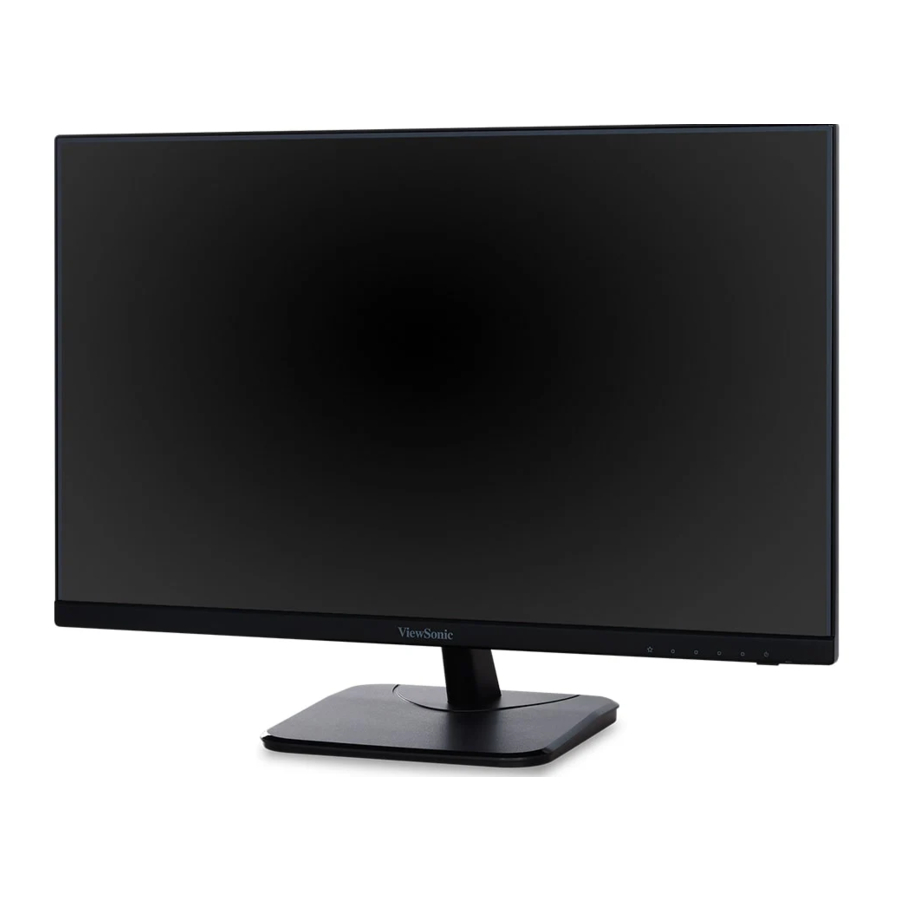
Einleitung
Als weltweit führender Anbieter von visuellen Lösungen hat sich ViewSonic® zum Ziel gesetzt, die weltweiten Erwartungen an technologische Entwicklung, Innovation und Einfachheit zu übertreffen. Bei ViewSonic® glauben wir, dass unsere Produkte das Potenzial haben, einen positiven Einfluss auf die Welt auszuüben, und wir sind zuversichtlich, dass das von Ihnen gewählte ViewSonic® Produkt Ihnen gute Dienste leisten wird.
Nochmals vielen Dank, dass Sie sich für ViewSonic® entschieden haben!
Lieferumfang
- Monitor
- Netzkabel
- Videokabel
- Kurzanleitung
Hinweis: Die im Lieferumfang enthaltenen Kabel können je nach Land variieren.
Bitte wenden Sie sich an Ihren örtlichen Händler für weitere Informationen.
Produktübersicht
VA2256-MHD
Vorderansicht

Rückansicht

E/A-Anschlüsse

- AC IN
- DisplayPort
- HDMI
- VGA
- Audio In
- Audio Out
Hinweis: Weitere Informationen zu den Control Panel Keys (Bedienfeldtasten) finden Sie unter "Using the Control Panel Keys" (Verwenden der Bedienfeldtasten).
VA2256-MHD_H
Vorderansicht

Rückansicht

E/A-Anschlüsse

- AC IN
- DisplayPort
- HDMI
- VGA
- Audio In
- Audio Out
Hinweis: Weitere Informationen zu den Control Panel Keys (Bedienfeldtasten) finden Sie unter "Using the Control Panel Keys" (Verwenden der Bedienfeldtasten).
Ersteinrichtung
Installation des Standfußes[1]
![Installation des Standfußes[1]](http://static-eu-data.manualslib.com/pdf/de/pdf31/152/15133/1513227-viewsonic/images/viewsonic-va2256-mhd-installing-the-stand-1-dd956.png "ViewSonic - VA2256-MHD - Installation des Standfußes[1]")
Hinweis: Stellen Sie den Monitor auf eine ebene, stabile Oberfläche, um Sicherheit und optimale Leistung zu gewährleisten.
1 – Für VA2256-MHD.
Entfernen des Standfußes


Bevor Sie den Standfuß entfernen, schalten Sie den Monitor aus, trennen Sie alle Kabel und legen Sie den Monitor mit dem Bildschirm nach unten auf eine ebene, stabile Oberfläche.
Montage des Monitors
Nach dem Entfernen des Standfußes kann der Monitor mit einem optionalen Montagesatz befestigt werden.
Hinweis: Nur zur Verwendung mit einem UL-zertifizierten Montagesatz. Um einen Montagesatz oder eine Höhenverstellbasis zu erhalten, wenden Sie sich an ViewSonic® oder Ihren lokalen Händler.
Beachten Sie die Tabelle unten für die Standardabmessungen der Montagesätze.
| Maximale Belastung | Lochmuster (B x H) | Schraubenspezifikation | Schraubenmenge |
| 14 kg | 100 x 100 mm | M4 x 10 mm | 4 |

- Befestigen Sie die Montagehalterung an den VESA-Befestigungslöchern an der Rückseite des Monitors und sichern Sie sie mit vier M4 x 10 mm Schrauben.
- Befolgen Sie die Anweisungen des Montagesatzes, um den Monitor zu montieren.
2 – Für VA2256-MHD.
Verwenden des Sicherheitsschlosses

Um den Diebstahl des Monitors zu verhindern, verwenden Sie eine Vorrichtung zum Verriegeln des Sicherheitsschlosses, um den Monitor an einem festen Objekt zu befestigen.
Zusätzlich kann die Befestigung des Monitors an einer Wand oder einem festen Objekt mittels eines Sicherheitskabels dazu beitragen, das Gewicht des Monitors zu tragen und ein Umkippen des Monitors zu verhindern.
Anschlüsse herstellen
Strom anschließen

- Schließen Sie das Netzkabel an die AC IN-Buchse an der Rückseite des Monitors an.
- Stecken Sie den Netzstecker in eine Steckdose.
An externe Geräte anschließen

Verwenden des Monitors
Blickwinkel einstellen
Neigungswinkel einstellen
Neigen Sie den Monitor nach vorne oder hinten auf den gewünschten Blickwinkel (-5˚ bis 20˚).

Hinweis: Halten Sie beim Einstellen den Standfuß mit einer Hand fest, während Sie den Monitor mit der anderen Hand nach vorne oder hinten neigen.
Monitor ein-/ausschalten
Hinweis: Der Monitor verbraucht weiterhin Strom, solange das Netzkabel eingesteckt ist. Wenn der Monitor längere Zeit nicht verwendet wird, ziehen Sie bitte das Netzkabel aus der Steckdose.

- Stecken Sie das angeschlossene Netzkabel in eine Steckdose.
- Drücken Sie die Power (Ein/Aus)-Taste, um den Monitor einzuschalten.
- Um den Monitor auszuschalten, drücken Sie die Power (Ein/Aus)-Taste erneut.
Verwenden der Bedienfeldtasten
Verwenden Sie die Control Panel Keys (Bedienfeldtasten), um auf das Quick Menu (Schnellmenü) zuzugreifen, Hot Keys (Direktwahltasten) zu aktivieren, im On-Screen Display Menu (Bildschirmmenü) zu navigieren und Einstellungen zu ändern.

Schnellmenü
Drücken Sie die Taste 1, um das Quick Menu (Schnellmenü) zu aktivieren.

Hinweis: Folgen Sie der Tastenführung auf dem Bildschirm, um die Option auszuwählen oder Anpassungen vorzunehmen.
| Menü | Beschreibung |
 ViewMode ViewMode | Wählen Sie eine der voreingestellten Farbeinstellungen. |
 Volume Volume | Passen Sie den Pegel an oder schalten Sie die Lautstärke stumm. |
 Contrast/Brightness Contrast/Brightness | Passen Sie den Kontrast oder die Helligkeit an. |
 Input Select Input Select | Wählen Sie die Eingangsquelle aus. |
 Exit Exit | Beenden Sie das Schnellmenü. |
Einstellungen konfigurieren
Allgemeine Bedienung
- Drücken Sie die Taste 2/3/4/5, um das On-Screen Display Menu (Bildschirmmenü) anzuzeigen.

- Drücken Sie die Taste 1 oder 2, um das Hauptmenü auszuwählen. Drücken Sie dann die Taste 3, um das ausgewählte Menü aufzurufen.

- Drücken Sie die Taste 1 oder 2, um die gewünschte Menüoption auszuwählen. Drücken Sie dann die Taste 3, um das Untermenü aufzurufen.

- Drücken Sie die Taste 1 oder 2, um die Einstellung anzupassen/auszuwählen. Drücken Sie dann die Taste 3, um zu bestätigen.

Hinweis: Folgen Sie der Tastenführung auf dem Bildschirm, um die Option auszuwählen oder Anpassungen vorzunehmen.


Menübaum des Bildschirmmenüs


Spezifikationen
| Element | Kategorie | Spezifikationen |
| LCD | Typ |
IPS-Typ, Farb-a-Si-TFT-Aktivmatrix 1920 x 1080 LCD; 0,248 (H)mm x 0,248 (V)mm Pixelabstand |
| Displaygröße | 54,6 cm | |
| 21,5" (reale Diagonale) | ||
| Farbfilter | RGB-Vertikalstreifen | |
| Glasoberfläche | Entspiegelung (Haze 25%), Hartbeschichtung (3H) | |
| Eingangssignal | Videosynchronisation |
Analog D-Sub: fh: 24~84 kHz, fv: 48~75 Hz TMDS digital (100 Ω) DisplayPort: fh: 24~84 kHz, fv: 48~75 Hz HDMI: fh: 15~84 kHz, fv: 48~75 Hz |
| Kompatibilität | PC | bis zu 1920 x 1080 |
| Macintosh | bis zu 1920 x 1080 | |
|
Auflösung und Timings1 |
Empfohlen | 1920 x 1080 @ 60 Hz |
| Unterstützt |
|
|
| Strom2 | Eingangsspannung | AC 100-240V, 50/60 Hz (automatische Umschaltung) |
| Audio | Lautsprecher | 2 x 2W |
| Anzeigebereich | Aktive Größe (H x V) | 476,1 x 267,8 mm |
| 18,74" x 10,54" | ||
| Betriebsbedingungen | Höhe | 5 km |
| 16.404,2 ft | ||
| Relative Luftfeuchtigkeit | 20% bis 90% (nicht kondensierend) | |
| Temperatur | 0°C bis 40°C | |
| 32°F bis 104°F |
1 – Stellen Sie die Grafikkarte Ihres Computers nicht so ein, dass sie diese Timing-Modi überschreitet; dies kann zu dauerhaften Schäden am Display führen.
2 – Bitte verwenden Sie ausschließlich das Netzkabel von ViewSonic® oder einer autorisierten Quelle.
| Element | Kategorie | Spezifikationen |
| Lagerbedingungen | Höhe | 12 km |
| 39.370,1 ft | ||
| Relative Luftfeuchtigkeit | 5% bis 90% (nicht kondensierend) | |
| Temperatur | -20°C bis 60°C | |
| -4°F bis 140°F | ||
| Abmessungen (mit Standfuß) | Physisch (B x H x T) | 490 x 362,3 x 198,4 mm |
| 19,3" x 14,3" x 7,8" | ||
|
Gewicht (mit Standfuß) |
Physisch | 3,3 kg |
| 7,3 lb | ||
|
Abmessungen (ohne Standfuß) |
Physisch (B x H x T) | 490 x 296,6 x 48,3 mm |
| 19,3" x 11,7" x 1,9" | ||
|
Gewicht (ohne Standfuß) |
Physisch | 2,9 kg |
| 6,4 lb | ||
| Wandmontage | Abmessungen | 100 x 100 mm |
| Stromverbrauch | Ein[2] |
21W (Typisch) ohne Audio 23W (Typisch) mit 50% Audio |
| Standby | ≤ 0,5W (Maximum) | |
| Aus | ≤ 0,3W (Maximum) |
3 – Die Testbedingung folgt den EEI-Standards.
Glossar
Dieser Abschnitt beschreibt das Standard-Glossar der Begriffe, die in allen LCD-Display-Modellen verwendet werden. Alle Begriffe sind alphabetisch geordnet.
Hinweis: Einige Begriffe treffen möglicherweise nicht auf Ihren Monitor zu.
Advanced DCR
Die Advanced DCR-Technologie erkennt automatisch das Bildsignal und steuert intelligent die Helligkeit und Farbe der Hintergrundbeleuchtung, um die Fähigkeit zu verbessern, Schwarz in einer dunklen Szene schwärzer und Weiß in einer hellen Umgebung weißer erscheinen zu lassen.
Audio Adjust (Audioeinstellungen)
Passt die Lautstärke an, schaltet den Ton stumm oder wechselt zwischen den Eingängen, wenn Sie mehr als eine Quelle haben.
Auto Detect (Automatische Erkennung)
Wenn die aktuelle Eingangsquelle kein Signal hat, wechselt der Monitor automatisch zur nächsten Eingangsoption. Diese Funktion ist bei einigen Modellen standardmäßig deaktiviert.
Auto Image Adjust (Automatische Bildanpassung)
Passt das Videosignal automatisch in Größe, Zentrierung und Feinabstimmung an, um Welligkeit und Verzerrungen zu eliminieren.
Blue Light Filter (Blaulichtfilter)
Passt den Filter an, der energiereiches blaues Licht blockiert, für ein angenehmeres Seherlebnis.
Brightness (Helligkeit)
Passt die schwarzen Hintergrundpegel des Bildschirmbildes an.
Color Adjust (Farbanpassung)
Bietet mehrere Farbanpassungsmodi, um die Farbeinstellungen an die Bedürfnisse des Benutzers anzupassen.
Color Space (Farbraum)
Ermöglicht Benutzern die Auswahl des Farbraums, den sie für die Monitorfarbausgabe verwenden möchten (RGB, YUV).
Color Temperature (Farbtemperatur)
Ermöglicht Benutzern die Auswahl spezifischer Farbtemperatureinstellungen, um ihr Seherlebnis weiter anzupassen.
| Standardeinstellung Panel | Originalstatus Panel |
| sRGB | Standard-Farbraum, der für das Windows-System verwendet wird. |
| Bläulich | Stellt die Farbtemperatur auf 9300K ein. |
| Kühl | Stellt die Farbtemperatur auf 7500K ein. |
| Nativ | Standard-Farbtemperatur. Empfohlen für den allgemeinen Gebrauch. |
| Warm | Stellt die Farbtemperatur auf 5000K ein. |
Contrast (Kontrast)
Passt den Unterschied zwischen dem Bildhintergrund (Schwarzpegel) und dem Vordergrund (Weißpegel) an.
Information (Informationen)
Zeigt den Timing-Modus (Videoeingangssignal) der Grafikkarte im Computer, die LCD-Modellnummer, die Seriennummer und die ViewSonic®-Website-URL an. Anweisungen zum Ändern der Auflösung und Bildwiederholfrequenz (vertikale Frequenz) finden Sie im Benutzerhandbuch Ihrer Grafikkarte.
Hinweis: VESA 1024 x 768 @ 60Hz bedeutet beispielsweise, dass die Auflösung 1024 x 768 beträgt und die Bildwiederholfrequenz 60Hz beträgt.
Input Select (Eingangsauswahl)
Wechselt zwischen den verschiedenen Eingangsoptionen, die für den Monitor verfügbar sind.
Manual Image Adjust (Manuelle Bildanpassung)
Zeigt das Menü "Manual Image Adjust (Manuelle Bildanpassung)" an. Sie können eine Vielzahl von Bildqualitätsanpassungen manuell vornehmen.
Memory Recall (Speicherabruf)
Setzt die Anpassungen auf die Werkseinstellungen zurück, wenn das Display in einem werkseitig voreingestellten Timing-Modus betrieben wird, der in den "Spezifikationen" dieses Handbuchs aufgeführt ist.
Hinweis:
- (Ausnahme) Diese Steuerung beeinflusst keine Änderungen, die in der Einstellung "Language Select (Sprachauswahl)" oder "Power Lock (Stromsperre)" vorgenommen wurden.
- Memory Recall ist die standardmäßige Auslieferungskonfiguration und -einstellung des Displays. Memory Recall ist die Einstellung, bei der das Produkt die ENERGY STAR®-Qualifizierung erfüllt. Jegliche Änderungen an der standardmäßigen Auslieferungskonfiguration und -einstellung des Displays würden den Energieverbrauch ändern und könnten den Energieverbrauch über die für die ENERGY STAR®-Qualifizierung erforderlichen Grenzen hinaus erhöhen, sofern zutreffend. ENERGY STAR® ist eine Reihe von Energiesparrichtlinien, die von der U.S. Environmental Protection Agency (EPA) herausgegeben wurden. ENERGY STAR® ist ein Gemeinschaftsprogramm der U.S. Environmental Protection Agency und des U.S. Department of Energy, das uns allen hilft, Geld zu sparen und die Umwelt durch energieeffiziente Produkte und Praktiken zu schützen.
![]()

Overscan (Überscannen)
Bezieht sich auf ein zugeschnittenes Bild auf dem Bildschirm Ihres Monitors. Eine Einstellung auf Ihrem Monitor zoomt in Filminhalte hinein, sodass Sie die äußersten Ränder des Films nicht sehen können.
Recall (Zurücksetzen)
Setzt die ViewMode-Monitoreinstellungen zurück.
Resolution Notice (Auflösungshinweis)
Der Hinweis informiert Benutzer darüber, dass die aktuelle Anzeigeauflösung nicht die korrekte native Auflösung ist. Dieser Hinweis wird im Fenster der Anzeigeeinstellungen angezeigt, wenn die Displayauflösung eingerichtet wird.
Response Time (Reaktionszeit)
Passt die Reaktionszeit an, wodurch flüssige Bilder ohne Schlieren, Unschärfen oder Geisterbilder entstehen. Eine niedrige Reaktionszeit ist perfekt für grafikintensives Gaming und bietet eine erstaunliche visuelle Qualität beim Ansehen von Sport oder Actionfilmen.
Setup Menu (Setup-Menü)
Passt die Einstellungen des On-Screen Display (OSD)-Menüs an. Viele dieser Einstellungen können Bildschirmbenachrichtigungen aktivieren, sodass Benutzer das Menü nicht erneut öffnen müssen.
Sharpness (Schärfe)
Passt die Bildqualität des Monitors an.
ViewMode
Die einzigartige ViewMode-Funktion von ViewSonic bietet die Voreinstellungen "Game" (Spiel), "Movie" (Film), "Web" (Web), "Text" (Text), "MAC" (MAC) und "Mono" (Monochrom). Diese Voreinstellungen sind speziell darauf ausgelegt, ein optimiertes Seherlebnis für verschiedene Bildschirmanwendungen zu bieten.
Fehlerbehebung
Dieser Abschnitt beschreibt einige häufige Probleme, die bei der Verwendung des Monitors auftreten können.
| Problem oder Störung | Mögliche Lösungen |
Keine Stromversorgung |
|
Stromversorgung ist aktiv, aber es erscheint kein Bild auf dem Bildschirm |
|
Falsche oder anormale Farben |
|
Bildschirmbild ist zu hell oder zu dunkel |
|
Bildschirmbild fällt immer wieder aus |
|
Bildschirmbild ist unscharf |
|
Der Bildschirm ist nicht korrekt zentriert |
|
Der Bildschirm erscheint gelb |
|
| Das OSD-Menü erscheint nicht auf dem Bildschirm/die OSD-Bedienelemente sind nicht zugänglich |
|
Bedienfeldtasten funktionieren nicht |
|
Einige Menüs sind im OSD nicht wählbar |
|
Keine Audioausgabe |
|
Der Monitor lässt sich nicht einstellen |
|
| Mit dem Monitor verbundene USB-Geräte funktionieren nicht |
|
| Das externe Gerät ist angeschlossen, aber es erscheint kein Bild auf dem Bildschirm |
|
Wartung
Allgemeine Vorsichtsmaßnahmen
- Stellen Sie sicher, dass der Monitor ausgeschaltet und das Netzkabel aus der Steckdose gezogen ist.
- Sprühen oder gießen Sie niemals Flüssigkeiten direkt auf den Bildschirm oder das Gehäuse.
- Behandeln Sie den Monitor vorsichtig, da ein dunklerer Monitor bei Schrammen Kratzer deutlicher zeigen kann als ein hellerer Monitor.
Reinigung des Bildschirms
- Wischen Sie den Bildschirm mit einem sauberen, weichen, fusselfreien Tuch ab. Dadurch werden Staub und andere Partikel entfernt.
- Wenn der Bildschirm immer noch nicht sauber ist, tragen Sie eine kleine Menge ammoniak- und alkoholfreien Glasreinigers auf ein sauberes, weiches, fusselfreies Tuch auf; wischen Sie dann den Bildschirm ab.
Reinigung des Gehäuses
- Verwenden Sie ein weiches, trockenes Tuch.
- Wenn das Gehäuse immer noch nicht sauber ist, tragen Sie eine kleine Menge ammoniak-, alkoholfreies, mildes, nicht abrasives Reinigungsmittel auf ein sauberes, weiches, fusselfreies Tuch auf und wischen Sie dann die Oberfläche ab.
Blaulichtfilter und Augengesundheit
Der Blaulichtfilter blockiert hochenergetisches blaues Licht für ein komfortableres Seherlebnis.
Beachten Sie bei der Verwendung und Freude an Ihrem Monitor bitte Folgendes:
- Das Betrachten von Computerbildschirmen über längere Zeiträume kann zu Augenreizungen und Unwohlsein führen. Um diese Effekte zu reduzieren, wird empfohlen, regelmäßige Pausen vom Betrachten einzulegen, um die Augen entspannen zu lassen.
- Der Monitor unterstützt auch Flicker-Free, was Bildschirmflimmern reduziert oder eliminiert und somit potenzielle Augenbelastung lindert.
- Das Einstellen des Filterwerts auf 100 bietet die beste Leistung des Blaulichtfilters, der die TÜV-Zertifizierungsstandards erfüllt.
Pausen berechnen
Bei längerem Betrachten des Monitors wird empfohlen, regelmäßige Pausen einzulegen. Kurze Pausen von mindestens fünf Minuten werden nach ein bis zwei Stunden ununterbrochenen Betrachtens empfohlen.
Kürzere, häufigere Pausen sind im Allgemeinen vorteilhafter als längere, seltenere Pausen.
Blick auf entfernte Objekte
Während der Pausen können Benutzer die Augenbelastung und Trockenheit weiter reduzieren, indem sie sich auf Objekte konzentrieren, die weiter von ihnen entfernt sind.
Augen- und Nackenübungen
Augenübungen
Augenübungen können helfen, die Augenbelastung zu minimieren. Rollen Sie Ihre Augen langsam nach links, rechts, oben und unten. Wiederholen Sie dies so oft wie nötig.
Nackenübungen
Nackenübungen können ebenfalls helfen, die Augenbelastung zu minimieren. Entspannen Sie Ihre Arme und lassen Sie sie an Ihren Seiten hängen, beugen Sie sich leicht nach vorne, um den Nacken zu dehnen, drehen Sie Ihren Kopf nach rechts und nach links. Wiederholen Sie dies so oft wie nötig.
Sicherheitshinweise
- Lesen Sie diese Anweisungen vollständig, bevor Sie das Gerät verwenden.
- Bewahren Sie diese Anweisungen an einem sicheren Ort auf.
- Beachten Sie alle Warnungen und befolgen Sie alle Anweisungen.
- Sitzen Sie mindestens 18" / 45 cm vom Monitor entfernt.
- Lassen Sie beim Installieren des Monitors bitte 4" / 10 cm Freiraum um den Monitor herum, um die Sicherheit der Belüftung zu gewährleisten.
- Behandeln Sie das Display immer vorsichtig, wenn Sie es bewegen.
- Verwenden Sie immer Schränke oder Ständer oder Installationsmethoden, die vom Hersteller des Monitors empfohlen werden.
- Verwenden Sie immer Möbel, die den Monitor sicher tragen können.
- Stellen Sie immer sicher, dass der Monitor nicht über die Kante des tragenden Möbels übersteht.
- Stellen Sie den Monitor nicht an Orten auf, an denen sich Kinder wahrscheinlich aufhalten.
- Klären Sie Kinder immer über die Gefahren auf, die entstehen, wenn sie auf Möbel klettern, um den Monitor oder verwandte Geräte zu erreichen.
- Verlegen und sichern Sie Kabel und Leitungen, die an Ihren Monitor angeschlossen sind, immer so, dass niemand darüber stolpern, daran ziehen oder sie greifen kann.
- Seien Sie vorsichtig, wenn Sie die hintere Abdeckung des Monitors entfernen. Dieser Monitor enthält Hochspannungsteile.
- Verwenden Sie dieses Gerät nicht in der Nähe von Wasser. Um das Risiko von Feuer oder Stromschlägen zu reduzieren, setzen Sie den Monitor weder Regen noch Feuchtigkeit aus.
- Vermeiden Sie es, den Monitor direktem Sonnenlicht oder anderen dauerhaften Wärmequellen auszusetzen. Installieren Sie ihn nicht in der Nähe von Wärmequellen wie Heizkörpern, Heizregistern, Öfen oder anderen Geräten (einschließlich Verstärkern), die die Temperatur des Monitors auf gefährliche Werte erhöhen könnten.
- Reinigen Sie mit einem weichen, trockenen Tuch. Wenn eine weitere Reinigung erforderlich ist, beachten Sie die Anweisungen im Abschnitt "Maintenance" (Wartung) dieses Handbuchs.
- Vermeiden Sie es, den Bildschirm zu berühren. Hautöle sind schwer zu entfernen.
- Berühren, reiben oder üben Sie keinen Druck auf den Monitorbildschirm aus, da dies den Bildschirm dauerhaft beschädigen kann.
- Stellen Sie den Monitor nicht an einem instabilen Ort auf.
- Stellen Sie den Monitor nicht auf hohe Möbel (z. B. Schränke oder Bücherregale), ohne sowohl die Möbel als auch den Monitor an einer geeigneten Halterung zu befestigen.
- Stellen Sie den Monitor nicht auf Tücher oder andere Materialien, die sich zwischen dem Produkt und den tragenden Möbeln befinden könnten.
- Stellen Sie den Monitor an einem gut belüfteten Ort auf. Legen Sie nichts auf das Display, was die Wärmeabfuhr behindert.
- Stellen Sie keine schweren Gegenstände auf das Display, das Videokabel oder das Netzkabel.
- Legen Sie keine Gegenstände, die Kinder zum Klettern verleiten könnten, wie Spielzeug und Fernbedienungen, auf den Monitor oder die Möbel, auf denen das Produkt platziert ist.
- Wenn Rauch, ungewöhnliche Geräusche oder ein seltsamer Geruch auftreten, schalten Sie das Display sofort aus und wenden Sie sich an Ihren Händler oder ViewSonic. Es ist gefährlich, das Display weiter zu verwenden.
- Versuchen Sie nicht, die Sicherheitsvorkehrungen des polarisierten oder geerdeten Steckers zu umgehen. Ein polarisierter Stecker hat zwei Stifte, von denen einer breiter ist als der andere. Ein geerdeter Stecker hat zwei Stifte und einen dritten Erdungsstift. Der breite Stift und der dritte Erdungsstift dienen Ihrer Sicherheit. Wenn der Stecker nicht in Ihre Steckdose passt, besorgen Sie sich einen Adapter und versuchen Sie nicht, den Stecker gewaltsam in die Steckdose zu drücken.
- Bitte bestätigen Sie das im Gebäude installierte Verteilungssystem. Das System sollte einen Schutzschalter mit einer Nennleistung von 120/240V, 20A bereitstellen.
- Entfernen Sie beim Anschließen an eine Steckdose NICHT den Erdungsstift. Bitte stellen Sie sicher, dass Erdungsstifte NIEMALS ENTFERNT werden.
- Schützen Sie das Netzkabel davor, betreten oder eingeklemmt zu werden, insbesondere am Stecker und an der Stelle, an der es aus dem Gerät austritt. Stellen Sie sicher, dass sich die Steckdose in der Nähe des Geräts befindet, damit sie leicht zugänglich ist.
- Verwenden Sie nur vom Hersteller angegebene Anbauteile/Zubehör.
- Verwenden Sie nur mit dem vom Hersteller angegebenen oder mit dem Gerät verkauften Wagen, Ständer, Stativ, Halterung oder Tisch. Wenn ein Wagen verwendet wird, seien Sie beim Bewegen der Wagen-/Gerätekombination vorsichtig, um Verletzungen durch Umkippen zu vermeiden.
- Ziehen Sie den Netzstecker dieses Geräts, wenn es längere Zeit nicht verwendet wird.
- Überlassen Sie alle Wartungsarbeiten qualifiziertem Servicepersonal. Wartung ist erforderlich, wenn das Gerät in irgendeiner Weise beschädigt wurde, z. B. wenn das Netzkabel oder der Stecker beschädigt ist, wenn Flüssigkeit in das Gerät verschüttet wurde oder Gegenstände hineingefallen sind, wenn das Gerät Regen oder Feuchtigkeit ausgesetzt war oder wenn das Gerät nicht normal funktioniert oder heruntergefallen ist.
- Übermäßige Lautstärke von Ohr-/Kopfhörern kann Gehörschäden/-verlust verursachen.
- Die Einstellung der Lautstärkeregelung sowie des Equalizers kann die Ausgangsspannung der Ohr-/Kopfhörer und somit den Schallpegel erhöhen.
- Andere Faktoren als die vom Hersteller angegebenen (z. B. Betriebssystem, Equalizer-Software, Firmware, Treiber), die die Ohr-/Kopfhörerausgabe beeinflussen, können die Ausgangsspannung der Ohr-/Kopfhörer und somit den Schallpegel erhöhen.
- Stabilitätsgefahr: Das Display kann herunterfallen und schwere Personen- oder Todesfälle verursachen. Um Verletzungen zu vermeiden, muss dieses Display gemäß den Installationsanweisungen sicher am Boden/an der Wand befestigt werden.
- Die Befestigung des Monitors an einer Wand oder einem festen Gegenstand mit Seilen oder anderen Sicherungsvorrichtungen kann dazu beitragen, das Gewicht des Monitors zu stützen, um ein Umkippen des Monitors zu verhindern.
| Lochmuster (B x H) | Schraubenspezifikation | Schraubenmenge |
| 100 x 100 mm | M4 x 10 mm | 4 |

Hinweis:
- Die Sicherungsvorrichtung/das Seil sollte einer Kraft von 100N standhalten können.
- Stellen Sie sicher, dass das Seil gestrafft und jegliches Spiel entfernt ist. Die Rückseite des Geräts muss zur Wand zeigen, um sicherzustellen, dass das Gerät unter äußerer Krafteinwirkung nicht kippen kann.
- Stellen Sie sicher, dass der Monitor unter äußerer Krafteinwirkung in keiner Höhe und keinem Rotationswinkel des Geräts kippt.
- Wenn der vorhandene Monitor beibehalten und umgestellt werden soll, sind dieselben Überlegungen wie oben anzuwenden.
Anleitung herunterladen
Hier können Sie die vollständige PDF-Version des Handbuchs herunterladen. Sie kann zusätzliche Sicherheitsanweisungen, Garantieinformationen, FCC-Regeln usw. enthalten.
ViewSonic VA2256-MHD Handbuch herunterladen


