Elegoo Neptune 3 Plus - 3D-Drucker-Handbuch
- 1 Einleitung
- 2 Maschinenparameter
- 3 Strukturdiagramm der Maschine
- 4 Packliste
- 5 Maschineninstallation
- 6 Einführung des Bedienbildschirms
- 7 Automatisches Nivellieren
- 8 Modelltest
- 9 Beschreibung der Druckwiederaufnahme
- 10 Software-Installation
- 11 Online-Druck
- 12 Anleitung zur Fehlerbehebung
- 13 Schaltplan
- 14 Referenzen
- 15 Anleitung herunterladen
- 16 In anderen Sprachen
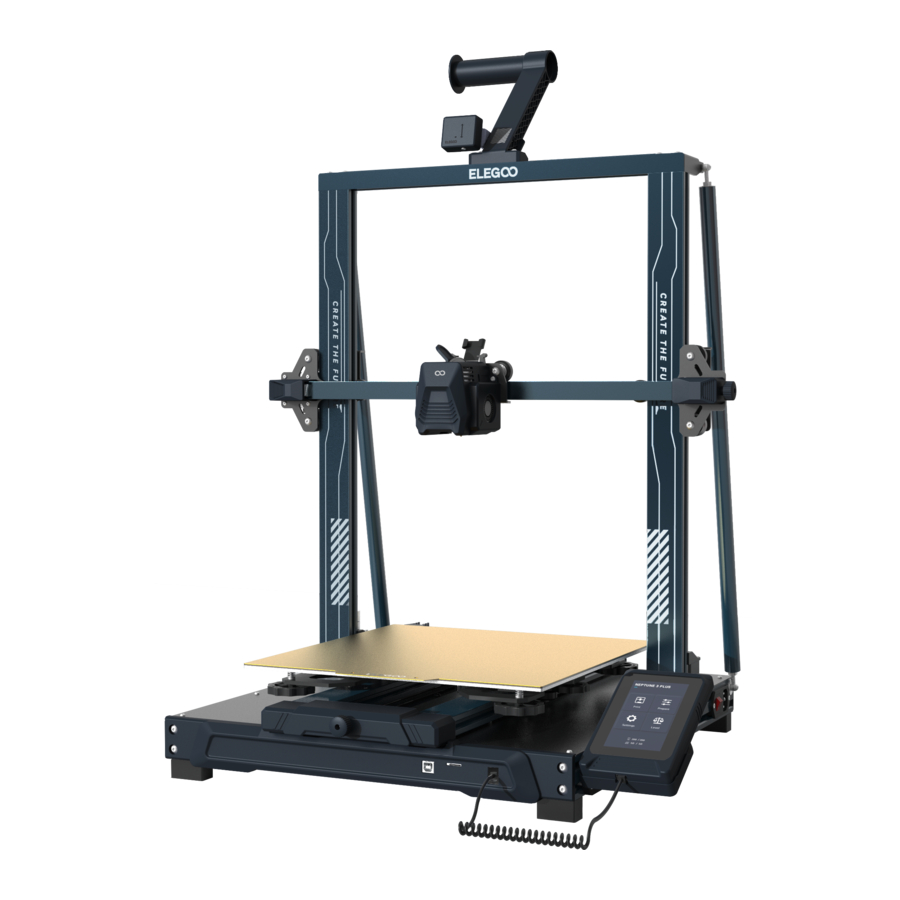
Einleitung
Zu Ihrer Bequemlichkeit lesen Sie diese Bedienungsanleitung bitte vor Gebrauch sorgfältig durch. Die Vorsichtsmaßnahmen und Tipps in diesem Handbuch können Ihnen helfen, eine fehlerhafte Installation und Verwendung besser zu vermeiden.
Bei Fragen oder Problemen, die nicht in diesem Handbuch behandelt werden, kontaktieren Sie uns bitte unter dieser E-Mail-Adresse: 3dp@elegoo.com.
Das ELEGOO Team ist stets bereit, Ihnen qualitativ hochwertigen Service zu bieten.
Um Ihnen ein besseres Erlebnis mit unseren Produkten zu ermöglichen, können Sie auch auf folgende Weisen Kenntnisse über die Bedienung des Geräts erlangen:
- Die Bedienungsanleitung: Die entsprechenden Bedienungsanleitungen und Videos zur Bedienung der Maschine finden Sie auf der TF-Karte.
- ELEGOO offizielle Website: www.elegoo.com Sie können unsere offizielle Website besuchen, um die entsprechenden Bedienungsanleitungen für die Maschine und Kontaktinformationen zu finden.

- Stellen Sie den Drucker nicht in vibrierenden oder anderen instabilen Umgebungen auf, da das Wackeln der Maschine die Druckqualität beeinträchtigt.
- Berühren Sie die Düse und das Heizbett nicht, wenn der Drucker in Betrieb ist, um Verbrühungen durch hohe Temperaturen und Personenschäden zu vermeiden.
- Nutzen Sie nach dem Drucken die Restwärme der Düse und reinigen Sie die Filamente an der Düse mithilfe von Werkzeugen. Berühren Sie die Düse während der Reinigung nicht direkt mit den Händen, um Verbrühungen zu vermeiden.
- Bitte führen Sie die Produktwartung regelmäßig durch und reinigen Sie das Druckergehäuse regelmäßig mit einem trockenen Tuch, um Staub und klebriges Druckmaterial bei ausgeschaltetem Gerät zu entfernen.
- 3D-Drucker enthalten sich schnell bewegende Teile, achten Sie daher darauf, dass Ihre Hände nicht eingeklemmt werden.
- Kinder müssen bei der Benutzung der Maschine von Erwachsenen beaufsichtigt werden, um Personenschäden zu vermeiden.
- Im Notfall trennen Sie bitte sofort die Stromversorgung.
Maschinenparameter
Druckparameter
Druckprinzip: FDM (Fused Deposition Modeling)
Bauraumgröße: 320X320X400(mm³)
Druckpräzision: ±0.1mm
Düsendurchmesser: 0.4mm
Druckgeschwindigkeit: 30~180mm/s (60mm/s wird empfohlen)
Temperaturparameter
Umgebungstemperatur: 5°C~40°C
Maximale Düsentemperatur: 260°C
Maximale Heizbetttemperatur: 100°C
Softwareparameter
Slicer-Software: Cura
Eingabeformat: STL、OBJ
Ausgabeformat: Gcode
Verbindungstyp: TF-Karte, USB-Kabel
Stromversorgungsparameter
Eingangsspannung: 100-240V 50/60Hz Ausgangsspannung: 24V
Physische Parameter
Maschinengröße: 578*533*640mm
Nettogewicht: 14.2kg
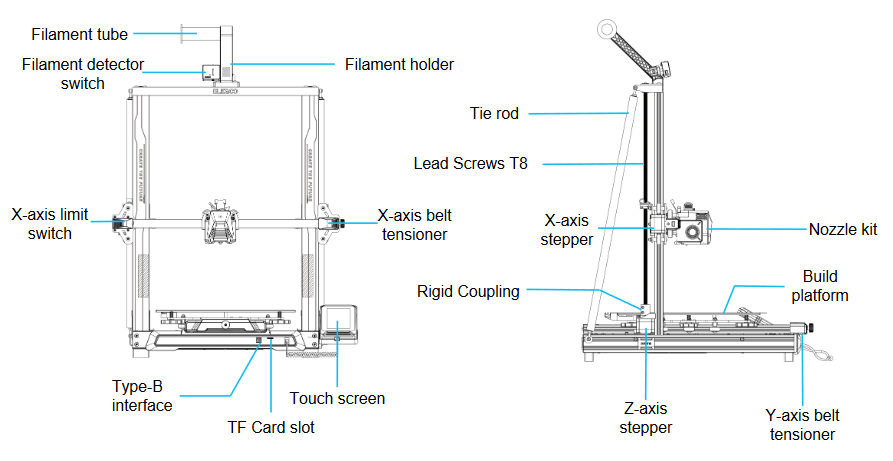
Strukturdiagramm der Maschine
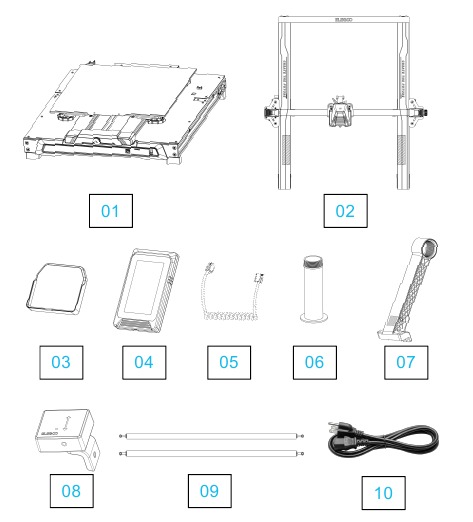
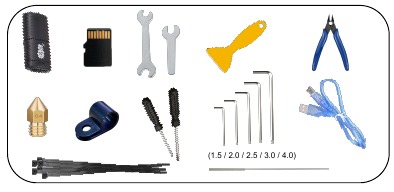
Packliste
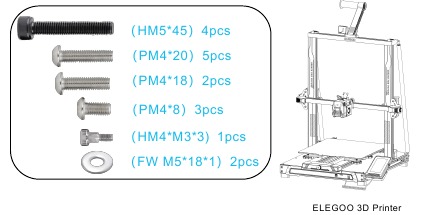
Befestigungselemente
Werkzeuge
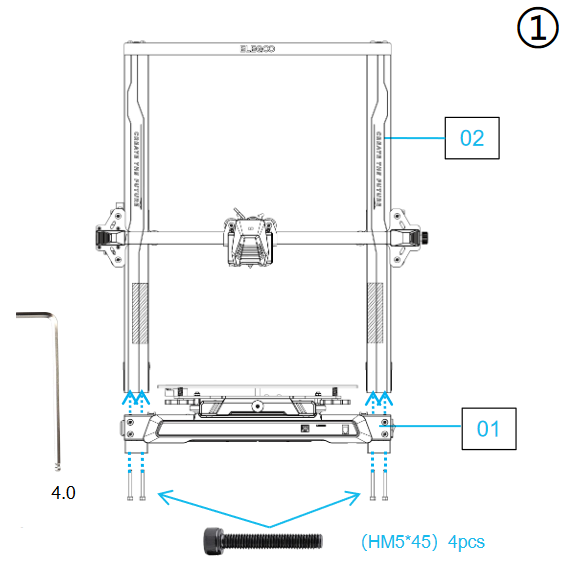
Maschineninstallation
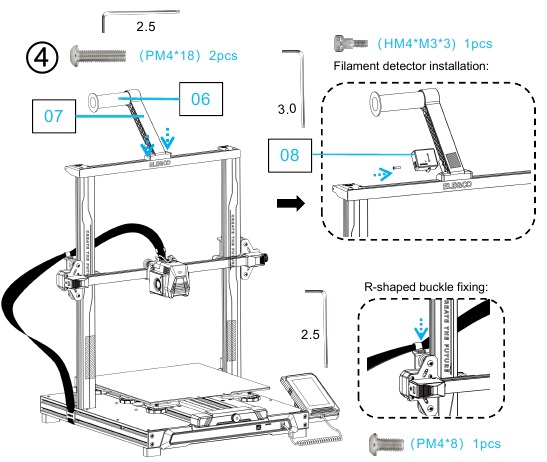
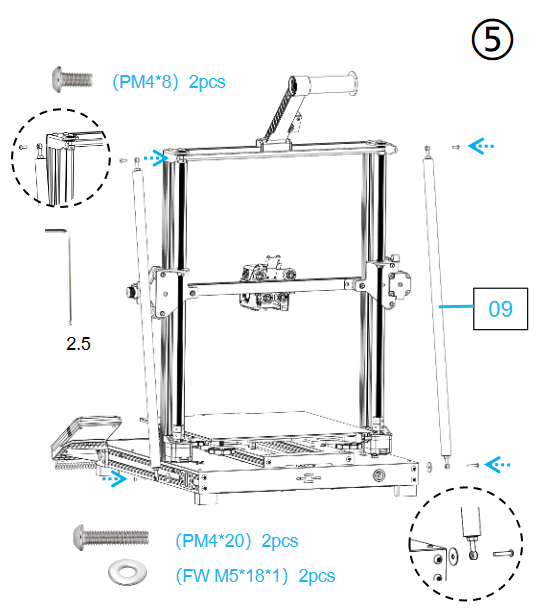
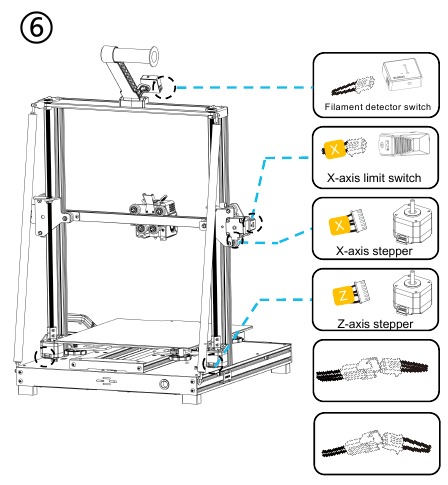
Die TF-Karte der Maschine enthält ein Installationsanleitungsvideo.
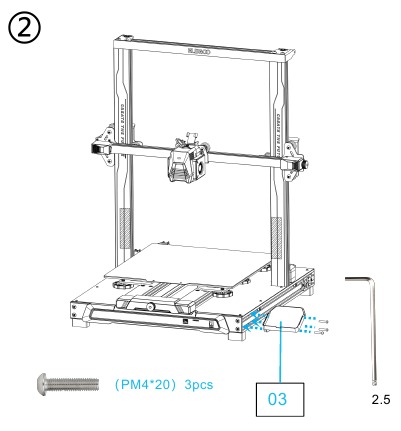
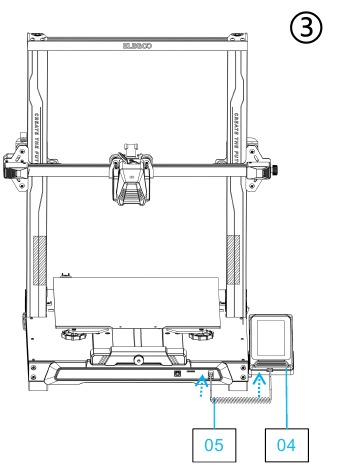
Zusätzliche Einführung
Sonderfall:
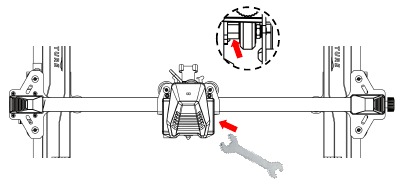
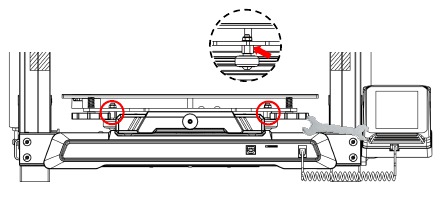
Der untere Schlittenblock wurde vor Verlassen des Werks eingestellt, aber die Riemenscheibe der Maschine kann sich durch den Transport lockern. Wenn die Bauplattform der Maschine wackelig und locker ist, kann ein Gabelschlüssel verwendet werden, um die exzentrische Isolationssäule unter der Plattform langsam zu drehen, bis der Schlittenblock reibungslos gleitet und nicht mehr wackelt.
Ähnlich kann, falls der Druckkopf wackelig oder locker ist, die entsprechende exzentrische Isolationssäule ebenfalls eingestellt werden, bis der Druckkopf reibungslos und ohne Wackeln gleitet. Die Riemenscheiben auf beiden Seiten des Portals haben ebenfalls entsprechende exzentrische Isolationssäulen, die eingestellt werden können.
Einführung des Bedienbildschirms
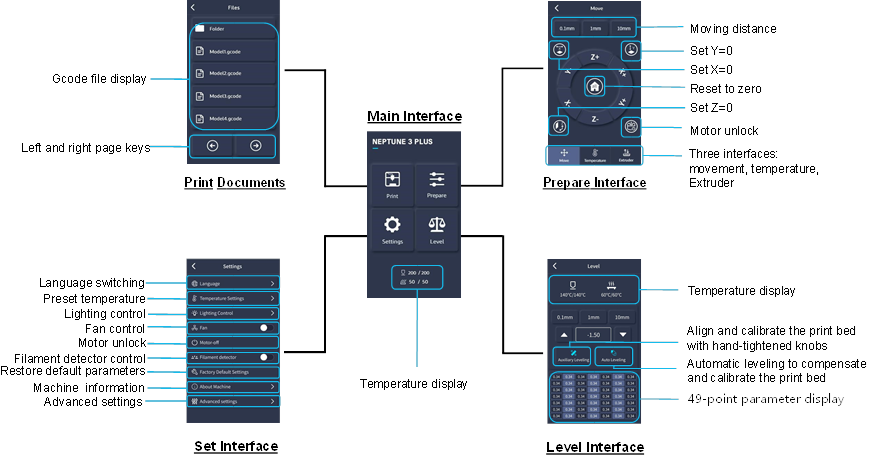
Automatisches Nivellieren
Beim ersten Start der Maschine muss der Abstand zwischen der Plattform und der Düse im Nivelliermodus kalibriert werden, der etwa der Dicke eines A4-Papiers entspricht.
-
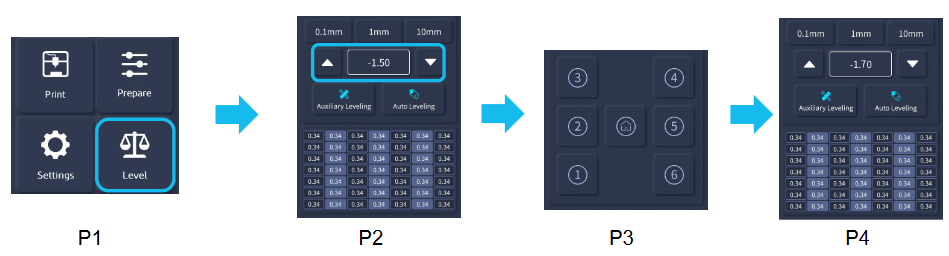
- Wenn der Drucker eingeschaltet ist, wählen Sie 【Level (Nivellieren)】
- Jede Achse des Druckers fährt automatisch in die Ausgangsposition zurück. Nachdem Sie die Nivellierschnittstelle aufgerufen haben, legen Sie ein A4-Blatt Papier zwischen die Düse und die Druckplattform und klicken Sie auf den Kompensationswert, um den Abstand zwischen Düse und Druckplattform einzustellen (siehe Abbildung 2), indem Sie das Papier mit der erzeugten Reibung schieben und ziehen, um die Mittelpunktkalibrierung abzuschließen. Klicken Sie dann auf die Hilfsnivellierung【
![]() 】, und verwenden Sie ein A4-Blatt Papier, um die verbleibenden sechs Punkte der Plattform mit handfest angezogenen Knöpfen zu kalibrieren, wobei jeder Punkt durch Erzeugen von Reibung auf dem A4-Papier abgeschlossen werden kann.
】, und verwenden Sie ein A4-Blatt Papier, um die verbleibenden sechs Punkte der Plattform mit handfest angezogenen Knöpfen zu kalibrieren, wobei jeder Punkt durch Erzeugen von Reibung auf dem A4-Papier abgeschlossen werden kann.

- Nach Abschluss der Hilfsnivellierung rufen Sie die automatische Nivellierung zur automatischen Kalibrierung auf.
- Die Maschine geht in den Heizmodus: Die Düse wird auf 140°C, das Heizbett auf 60°C erhitzt. (Bitte stellen Sie die Heizbetttemperatur entsprechend der Temperatur des Verbrauchsmaterials ein, um einen genaueren Nivellierwert zu erzielen.)
- Nach Erreichen der voreingestellten Temperatur: Starten Sie die 49-Punkte-Autokalibrierung.
- Nach Abschluss der Nivellierung stellen Sie die Z-Achsen-Kompensation ein: Legen Sie ein A4-Blatt Papier zwischen die Düse und die Druckplattform. Klicken Sie auf den Kompensationswert und schieben und ziehen Sie das A4-Papier, um die Kompensation und Nivellierung abzuschließen, wenn Reibung erzeugt wird.
![Vorsicht]() Beachten Sie, dass der Nivelliersensor nur die Metallplattformplatte erkennt; beispielsweise führt das Ersetzen der Glasplattform zum Nivellieren nicht zu einem Erkennungseffekt, wodurch die Düse die Plattform zerdrücken würde.
Beachten Sie, dass der Nivelliersensor nur die Metallplattformplatte erkennt; beispielsweise führt das Ersetzen der Glasplattform zum Nivellieren nicht zu einem Erkennungseffekt, wodurch die Düse die Plattform zerdrücken würde.
 】, und verwenden Sie ein A4-Blatt Papier, um die verbleibenden sechs Punkte der Plattform mit handfest angezogenen Knöpfen zu kalibrieren, wobei jeder Punkt durch Erzeugen von Reibung auf dem A4-Papier abgeschlossen werden kann.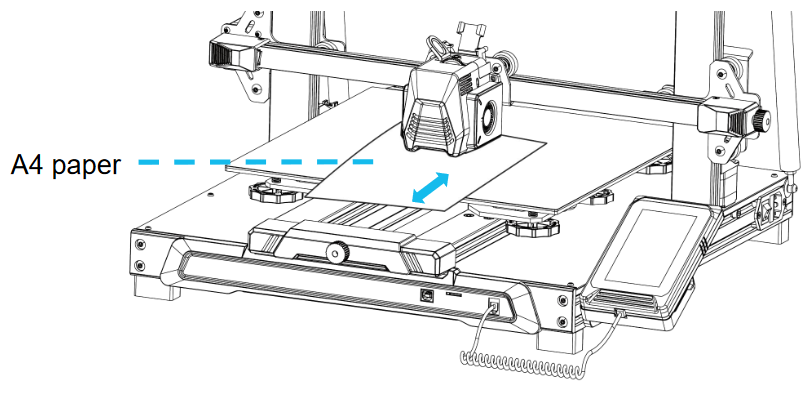
 Beachten Sie, dass der Nivelliersensor nur die Metallplattformplatte erkennt; beispielsweise führt das Ersetzen der Glasplattform zum Nivellieren nicht zu einem Erkennungseffekt, wodurch die Düse die Plattform zerdrücken würde.
- Ebenso können Sie direkt auf die automatische Nivellierung 【
![]() 】klicken, um die Druckplattform zu kalibrieren (siehe Abbildung 4). Nach Abschluss der Nivellierung stellen Sie die Z-Achsen-Kompensation ein: Legen Sie ein A4-Blatt Papier zwischen die Düse und die Druckplattform, klicken Sie auf den Kompensationswert und schieben und ziehen Sie das A4-Papier, um die Kompensation und Nivellierung abzuschließen, wenn Reibung erzeugt wird. (Die vorherige Hilfsnivellierung dient dazu, die Ebenheit der Plattform zu verbessern und den Kompensationseffekt der automatischen Nivellierung zu optimieren.)
】klicken, um die Druckplattform zu kalibrieren (siehe Abbildung 4). Nach Abschluss der Nivellierung stellen Sie die Z-Achsen-Kompensation ein: Legen Sie ein A4-Blatt Papier zwischen die Düse und die Druckplattform, klicken Sie auf den Kompensationswert und schieben und ziehen Sie das A4-Papier, um die Kompensation und Nivellierung abzuschließen, wenn Reibung erzeugt wird. (Die vorherige Hilfsnivellierung dient dazu, die Ebenheit der Plattform zu verbessern und den Kompensationseffekt der automatischen Nivellierung zu optimieren.)
 】klicken, um die Druckplattform zu kalibrieren (siehe Abbildung 4). Nach Abschluss der Nivellierung stellen Sie die Z-Achsen-Kompensation ein: Legen Sie ein A4-Blatt Papier zwischen die Düse und die Druckplattform, klicken Sie auf den Kompensationswert und schieben und ziehen Sie das A4-Papier, um die Kompensation und Nivellierung abzuschließen, wenn Reibung erzeugt wird. (Die vorherige Hilfsnivellierung dient dazu, die Ebenheit der Plattform zu verbessern und den Kompensationseffekt der automatischen Nivellierung zu optimieren.)
Modelltest
Druckkopfförderprüfung
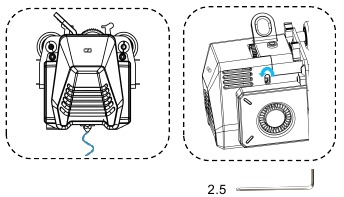
- Schieben Sie zuerst die Filamente bis zum Boden des Druckkopfs.
- Klicken Sie auf 【Prepare】 (Vorbereiten) - 【Extrudert】 (Extruder), klicken Sie auf 【Load】 (Laden), die Temperatur der Düse wird automatisch auf 200°C erhitzt.
- Nachdem die Düse auf 200°C vorgeheizt ist, klicken Sie auf "feed" (Fördervorgang), um die Filamente aus der Düse zu extrudieren.
- Reinigen Sie das geschmolzene Filament der Düse vor dem Drucken.
Hinweis: Verbrauchsmaterialien unterschiedlicher Härte stellen unterschiedliche Anforderungen an die Federkraft. Die Federkraft des Extruders kann mit einem Inbusschlüssel eingestellt werden. Beim Drehen gegen den Uhrzeigersinn wird die Federkraft erhöht, und beim Drehen im Uhrzeigersinn wird die Federkraft verringert.
Druck starten
- Stecken Sie die TF-Karte in den Kartensteckplatz des Druckers.
- Klicken Sie im Hauptmenü auf 【Print】 (Drucken) und wählen Sie die Modelldatei aus.
- Wenn die Düse und das Heizbett die voreingestellte Temperatur erreichen, fahren die X-, Y-, Z-Achse auf Null und der Druckvorgang beginnt.
Hinweis:
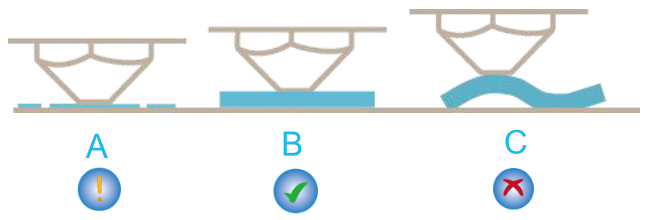
- Die Düse ist zu nah an der Plattform, was zu unzureichender Extrusion führt.
- Das Extrusionsvolumen und der Abstand zwischen Düse und Plattform sind mit gleichmäßiger Haftung korrekt.
- Die Düse ist zu weit von der Plattform entfernt und die Haftung ist unzureichend, das Modell kann während des Drucks von der Plattform fallen.
Beim Drucken des Testmodells achten Sie bitte auf den Druck der ersten Schicht. In den Fällen A und C sind die Kompensationseinstellungen nicht korrekt angepasst. Kompensationsanpassungen können während des Drucks vorgenommen werden, um den Abstand zwischen Düse und Plattform anzupassen. Im Fall B haben Düse und Plattform einen korrekten Druckabstand erreicht und der Druck kann fortgesetzt werden.
Wie im Bild gezeigt:
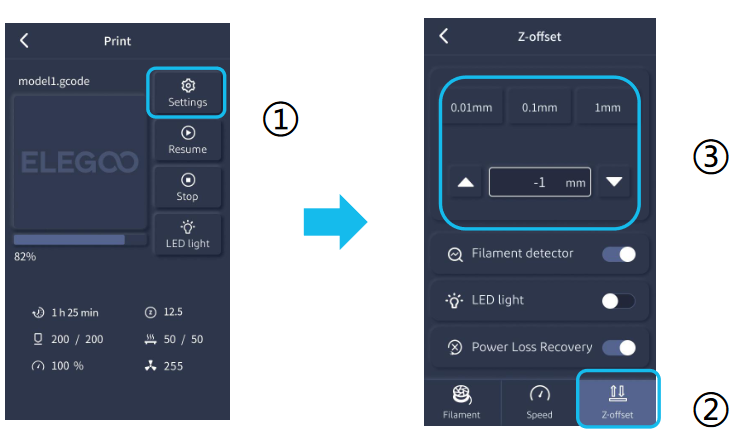
Beim Feintuning stellen Sie bitte den Verfahrweg auf 0,01 mm oder 0,1 mm ein, um zu verhindern, dass die Düse die Plattform übermäßig extrudiert oder das Filament in der Luft hängt.
Beschreibung der Druckwiederaufnahme
Wiederherstellung nach Stromausfall: Wenn Sie den Druck aufgrund eines plötzlichen Stromausfalls oder versehentlichen Ausschaltens der Maschine fortsetzen möchten, muss diese Funktion nicht manuell eingestellt werden. Sobald der Drucker wieder an die Stromversorgung angeschlossen und eingeschaltet ist, klicken Sie einfach auf "resume" (Fortsetzen), um fortzufahren. (Bitte beachten Sie, dass die PEI-Plattform im beheizten Zustand eine bessere Haftwirkung hat. Wenn der Strom jedoch zu lange ausgeschaltet bleibt, kühlt sie ab, wodurch das Modell leicht abfallen kann und die Druckwiederaufnahme nicht abgeschlossen werden kann.)
Filamenterkennung: Diese Funktion erinnert den Benutzer daran, die Filamente zu ersetzen, bevor der Druck fortgesetzt wird, wenn das Modell halb gedruckt ist, wodurch effektiv verhindert wird, dass das Modell aufgrund unzureichenden Verbrauchsmaterials verschrottet wird.
Software-Installation
Tipps: Sie können einen Kartenleser verwenden, um die Daten auf der TF-Karte zur Speicherung auf den Computer zu kopieren.
Unsere Slicer-Software ist eine modifizierte Version der Open-Source-Slicer-Software Cura, um besser zu den Maschinen unseres Unternehmens für den Druck zu passen und die Bedürfnisse unserer Kunden zu erfüllen.
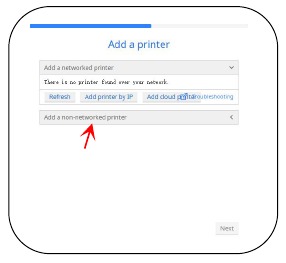
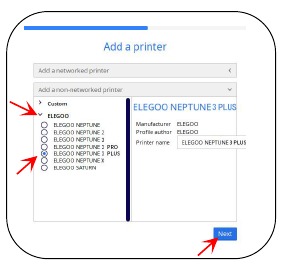
Die Installationsschritte der Software sind wie folgt:
Öffnen Sie die TF-Karte des Geräts, um den Pfad \ Software und Software-Treiber-Ordner \ ELEGOO Software-Ordner \ auszuwählen. Doppelklicken Sie auf die Anwendung ELEGOO-Cura, um sie zu installieren.
Folgen Sie den Anweisungen im Installationsprozess zum nächsten Schritt.
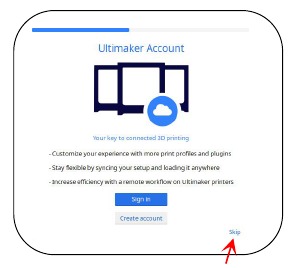
Wählen Sie schließlich das entsprechende Modell unseres Unternehmens aus, wie unten gezeigt, um die Einstellungen abzuschließen.
Gebrauchsanweisung
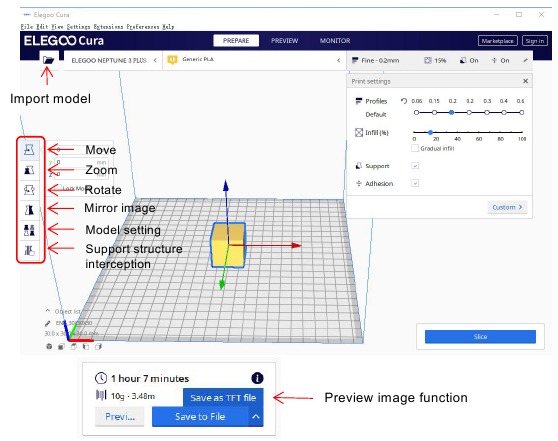
Weitere Bedienungstipps:
- Scrollen Sie mit dem mittleren Mausrad, um den Blickwinkel zu zoomen, und halten Sie das mittlere Rad gedrückt, um die Plattformposition zu verschieben.
- Halten Sie die rechte Maustaste gedrückt und bewegen Sie die Maus, um den Blickwinkel zu ändern.
- Ein Klick mit der rechten Maustaste öffnet eine Popup-Auswahl.
Modelleinstellung:Beim Drucken mehrerer Modelle können Sie individuelle Slicer-Einstellungen für das angegebene Modell konfigurieren.
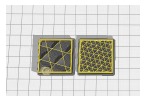
Stützstruktur-Interzeption: Sie können einen Interzeptionsbereich am Modell festlegen, sodass der festgelegte Bereich keine Stützstruktur erzeugt. Vorschau-Bildfunktion: Gcode-Dateien, die im TFT-Dateiformat gespeichert sind, können verwendet werden, um das Modellbild in der Auswahl auf dem Drucker in der Vorschau anzuzeigen, wodurch die gedruckte Datei visueller identifiziert werden kann.
Online-Druck
Bitte überprüfen Sie unbedingt die relevanten Datendateien auf der TF-Karte!
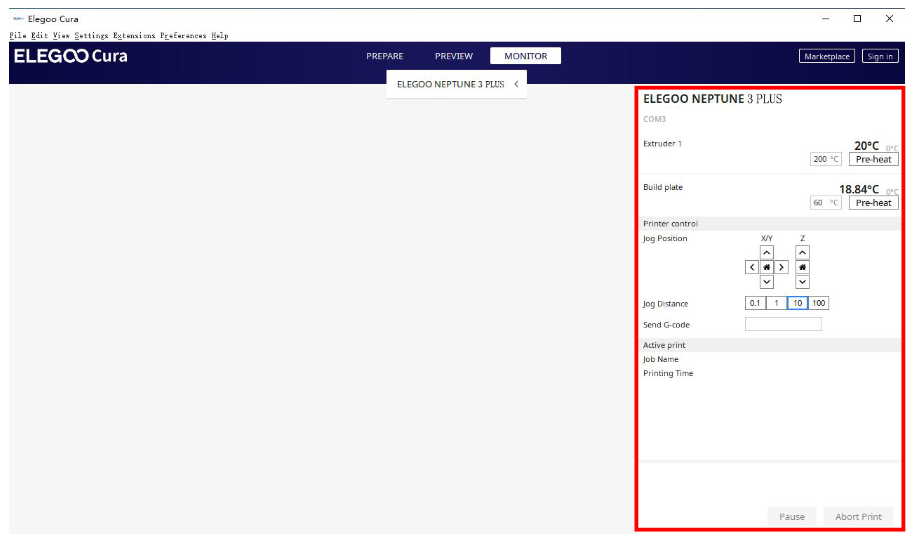
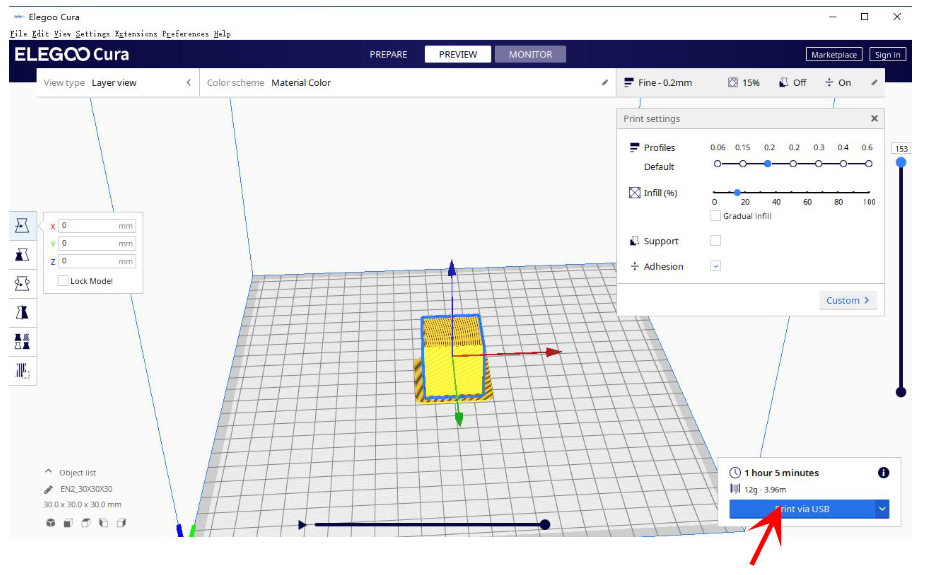
- Verbinden Sie den Drucker und den Computer mit einem USB-Kabel, doppelklicken Sie, um die Slicer-Software zu öffnen, wählen Sie das entsprechende Modell aus und klicken Sie dann auf den Monitor. Wenn die Oberfläche leer bleibt, beweist dies, dass die Verbindung nicht erfolgreich war, Sie müssen den Treiber installieren.
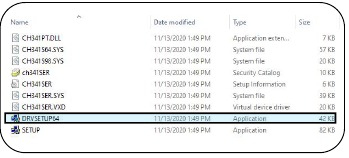
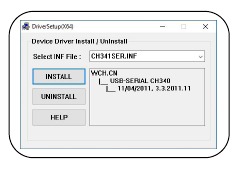
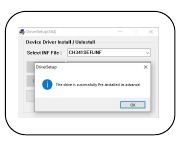
- Die Installationsmethode des Treibers für Windows ist wie folgt: Öffnen Sie das Profil der TF-Karte, um den Pfad \ Software- und Softwaretreiber-Ordner \ Softwaretreiber-Ordner \ Window-USB-Treiber-Ordner \ CH340G USB-Treiber-Ordner \ auszuwählen. Doppelklicken Sie auf die Datei [DRVSETUP64], um sie auszuführen, und klicken Sie auf "install" (Installieren). (Wie im Bild unten gezeigt.) Bitte beachten Sie, dass diese Treibersoftware virenfrei ist, Sie können sie also bedenkenlos installieren. Wenn Ihre Antivirensoftware feststellt, dass es sich um einen Virus handelt, können Sie Ihre Antivirensoftware für eine Weile schließen und dann mit der Installation der Treibersoftware fortfahren.

![]()
![]()
- Die Installationsmethode des Treibers für Mac ist wie folgt: Öffnen Sie die zufälligen TF-Kartendaten und wählen Sie den Pfad \Software und Softwaretreiber-Ordner\Softwaretreiber-Ordner\Mac-USB-Treiber-Ordner\CH34X_MAC-Ordner\ aus. Doppelklicken Sie auf CH34x_install_V1. 5.pkg, um es zu installieren. Setzen Sie die Installation gemäß den Anweisungen fort. (Wie unten gezeigt)

- Nach Abschluss der Treiberinstallation schließen Sie das USB-Kabel erneut an, öffnen die ELEGOO Slicer-Software und klicken dann auf den Monitor. Wenn das Druckermodell und andere Informationen angezeigt werden, wurde der Computer erfolgreich verbunden.
- Nach dem Import des Modells stellen Sie die Drucktemperatur, Schichtdicke und andere relevante Informationen ein und klicken dann auf 【slice】 (Slicen), wählen Sie den USB-Online-Druck. Die Stromversorgung darf beim Druck über das USB-Kabel nicht unterbrochen werden, und der Computer darf nicht in den Schlaf- und Ruhemodus wechseln, um Datenübertragungsfehler zu vermeiden.



Anleitung zur Fehlerbehebung
Ein Schrittmotor der X/Y/Z-Achse bewegt sich nicht oder macht beim Nullstellen Geräusche
- Das Schrittmotorkabel ist locker. Bitte überprüfen Sie die Kabelverbindung erneut.
- Der entsprechende Endschalter wird nicht richtig ausgelöst. Bitte überprüfen Sie, ob die Bewegung der entsprechenden Achse beeinträchtigt ist und ob das Kabel des Endschalters locker ist.
Extrusionsanomalie des Düsensatzes
- Überprüfen Sie, ob das Schrittmotorkabel des Extruders nicht locker ist.
- Überprüfen Sie, ob die Feststellschraube des Extruderzahnrads an der Motorwelle befestigt ist.
- Die Wärmeableitung des Düsensatzes ist nicht ausreichend. Stellen Sie sicher, dass der Lüfter des Düsensatzes ordnungsgemäß funktioniert.
- Bei verstopften Düsen versuchen Sie, die Düse kurz auf 230 °C zu erhitzen und die Filamente von Hand zu drücken, um die Verstopfung zu beseitigen, oder verwenden Sie eine feine Nadel, um die Düse während des Aufwärmens zu reinigen.
Modell haftet nicht auf der Plattform oder Verzug
- Entscheidend dafür, ob das Modell auf der Plattform haftet, ist, dass die Filamente beim Drucken der ersten Schicht an der Plattform haften. Wenn beim Drucken der ersten Schicht der Abstand zwischen der Düse und der Plattform mehr als 0,2 mm beträgt, verringert dies die Haftung des Modells auf der Plattform erheblich, daher muss dies angepasst werden.
- Richten Sie die Bauplattformhaftung in Cura ein und wählen Sie den Haftungstyp 【Brim】, der dazu beiträgt, die Haftfläche zu vergrößern und Verzug sowie andere Probleme zu verhindern.
Modellverschiebung
- Die Verfahrgeschwindigkeit oder Druckgeschwindigkeit ist zu hoch. Bitte versuchen Sie, die Geschwindigkeit zu reduzieren.
- Der Riemen der X/Y-Achse ist zu locker oder die Synchronisierrolle ist nicht fest genug angezogen.
- Der Antriebsstrom ist zu niedrig.
Starkes Stringing
- Unzureichender Rückzugsabstand, stellen Sie den Rückzugsabstand beim Slicen größer ein.
- Wenn die Rückzugsgeschwindigkeit zu langsam ist, stellen Sie die Rückzugsgeschwindigkeit beim Slicen höher ein.
- Aktivieren Sie beim Slicen das Kästchen "Z Hop When Retracted" (Z-Hop bei Rückzug) und stellen Sie die "Z Hop height" (Z-Hop-Höhe) auf etwa 0,25 mm ein.
- Die Drucktemperatur ist zu hoch, wodurch die Filamente klebrig werden.
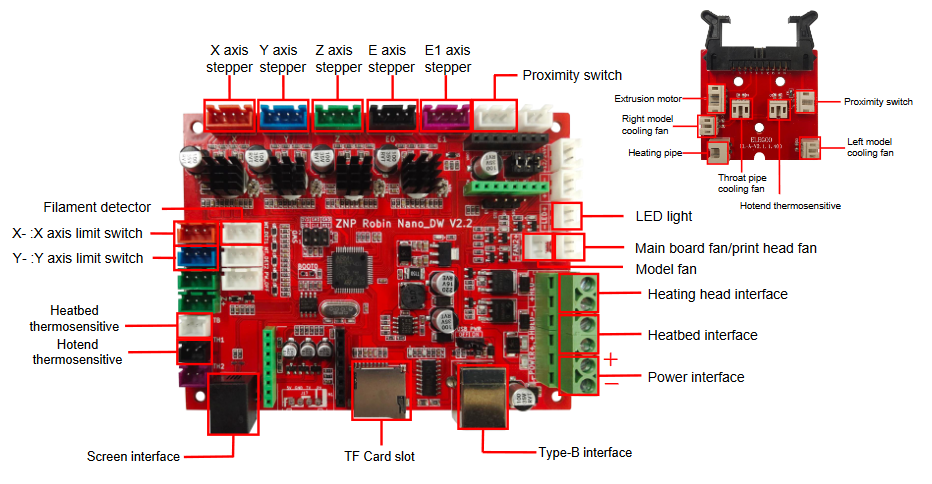
Schaltplan
Offizielle ELEGOO-Website:www.elegoo.com

Referenzen

Anleitung herunterladen
Hier können Sie die vollständige PDF-Version des Handbuchs herunterladen. Sie kann zusätzliche Sicherheitsanweisungen, Garantieinformationen, FCC-Regeln usw. enthalten.
Elegoo Neptune 3 Plus - 3D-Drucker-Handbuch herunterladen


