Logitech Harmony Smart Control Handbuch
- 1 Auf einen Blick
- 2 Lernen Sie Ihr Harmony Smart Control kennen
- 3 So funktioniert Ihr Harmony Smart Control
- 4 Harmony Smart Control Ersteinrichtung
- 5 Verwenden Ihrer Harmony Smart Control
- 6 Einrichtung ändern
- 7 Personalisierung Ihrer Fernbedienung
- 8 Menüs der Fernbedienung
- 9 Fehlerbehebung
- 10 Support
- 11 Referenzen
- 12 Anleitung herunterladen
- 13 In anderen Sprachen
Auf einen Blick
Funktionen
Das Harmony Smart Control System bietet maximale Flexibilität für die Steuerung Ihres Home-Entertainment-Systems.
Verwenden Sie die Harmony App auf Ihrem Smartphone, um Ihre Unterhaltungsgeräte (Fernseher, Kabel- oder Satellitenreceiver, DVR, Spielekonsole usw.) und Heimautomatisierungsgeräte (IR-steuerbare Glühbirnen, Staubsauger, motorisierte Jalousien usw.) zu steuern. Eine Harmony Smart Control Fernbedienung wird als Backup bereitgestellt, falls Ihr Smartphone nicht verfügbar ist.
Wechseln Sie mit einer Berührung zwischen dem Ansehen von Kabelfernsehen, Ihrem Roku oder dem Spielen eines Spiels. Sie können Ihre Aktivitäten so einfach und allgemein oder so komplex und präzise programmieren, wie Sie möchten. Was auch immer Sie tun möchten, eine Berührung kann Sie von einer Aktivität zur nächsten führen, die richtigen Geräte ein- und ausschalten und die Fernbedienung anpassen, um die richtigen Befehle an die Geräte zu senden, die Sie gerade verwenden.
Die Harmony App führt Sie durch den Einrichtungsprozess auf Ihrem Smartphone. Sobald Ihre Einrichtung in der MyHarmony-Cloud gespeichert ist, können Sie jedes unterstützte Smartphone in eine Fernbedienung verwandeln, die als Harmony Smart Control Fernbedienung fungiert.
Für Vorschläge zur Optimierung Ihres Harmony und für einzigartige Einrichtungslösungen besuchen Sie bitte unsere Harmony Benutzer-Community-Foren für Ideen (English only).
Unterstützte Geräte
Die Einrichtung für neue Benutzer der Harmony App wird nur für das iPhone 4s oder neuere Modelle, das neue iPad, das iPad Mini und Android-Telefone unterstützt. Um die Harmony App auf einem älteren iPhone auszuführen, lesen Sie den Abschnitt "Neue Fernbedienung einrichten" für weitere Informationen.
Lernen Sie Ihr Harmony Smart Control kennen
Öffnen Sie die Verpackung Ihres Harmony Smart Control und machen Sie sich mit den Komponenten vertraut.

- Harmony Hub
- Pairing-/Reset-Taste
- Micro-USB-Stromanschluss
- Mini-Blaster-Anschluss
- IR-Mini-Blaster
- AC/DC-Adapter
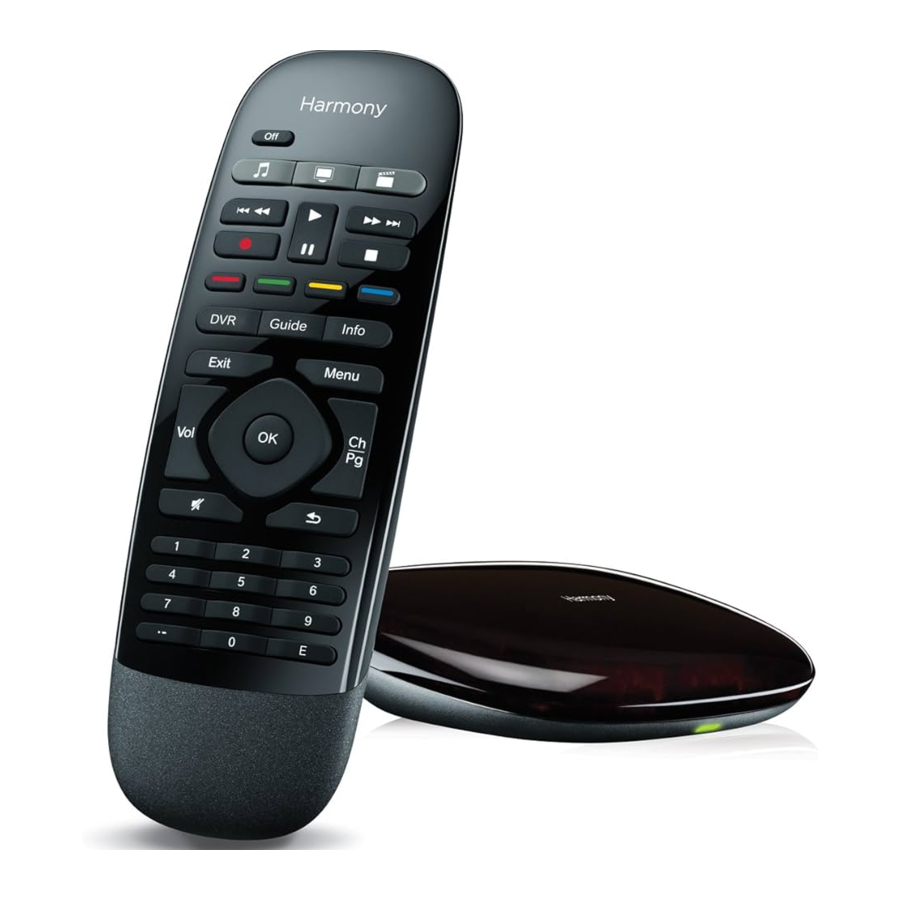
- Fernbedienung
Funktionen der Fernbedienung

- Off-Taste: Schaltet Ihre aktuelle Aktivität aus.
- Aktivitätstasten: Wählen Sie eine Aktivität aus.
- Audio-/Video-Steuerung: Führt standardmäßige AV-Funktionen aus.
- Farbcodierte Navigationstasten: Führen Kabel-, Satelliten- oder Blu-ray-Funktionen aus
- Satelliten-/Kabelsteuerung:
- DVR: Öffnet das Aufnahme-/Wiedergabemenü.
- Guide: Öffnet Satelliten- oder Kabel-Programmlisten.
- Info: Bietet Programminformationen.
- Exit: Verlässt eine Liste oder ein Menü auf Ihrem TV-Bildschirm.
- Lautstärkeregler
- Stummschalten
- Ziffernblock
- Richtungstasten: Navigieren Sie auf Ihrem Fernseher, DVR, Ihrer Spielekonsole oder einer anderen Medienquelle nach oben, unten, links und rechts in Menüs.
- Menü: Zeigt das Menü auf Ihrem Fernseher, DVR, Ihrer Spielekonsole oder einer anderen Medienquelle an.
- Sendersteuerung; Seite hoch/runter
- OK: Drücken Sie, um eine Option auf Ihrem TV-Bildschirm auszuwählen.
- Zurück: Schaltet zum vorherigen Kanal.
Batterie wechseln

Um die Batterie zu wechseln, schieben Sie das Batteriefach wie abgebildet auf und ersetzen Sie die Batterie durch eine neue 3-Volt-CR20321-Lithiumbatterie.
Harmony Hub und IR-Mini-Blaster
Ob Sie die Harmony App oder Ihre Harmony Smart Control Fernbedienung verwenden, der Hub speichert Ihre Einrichtungsinformationen und kommuniziert zwischen Ihrem Harmony Smart Control System und Ihren Entertainment-Geräten. Der Hub kommuniziert je nach Gerät über Wi-Fi-, IR- (Infrarot) und Bluetooth-Signale.
Ein IR-Mini-Blaster erweitert die Reichweite des Harmony Hubs und ermöglicht Ihnen die Steuerung von Geräten, die sich auf anderen Regalen oder außerhalb Ihres Schranks befinden, wie z.B. ein Fernsehgerät.
So funktioniert Ihr Harmony Smart Control
Geräte
Geräte sind die Komponenten Ihres Entertainment-Systems. Beispiele für Geräte sind:
- Fernsehgerät
- Kabel- oder Satelliten-Set-Top-Box
- Audio/Video (AV)-Receiver
- DVD-Player
- Spielekonsole
Sammeln Sie die Hersteller- und Modellnummerinformationen für jedes Ihrer Geräte und notieren Sie diese auf der nächsten Seite dieses Benutzerhandbuchs. Notieren Sie auch, wie die Geräte miteinander verbunden sind und welchen Eingang sie verwenden müssen. Um beispielsweise einen Film anzusehen, stellen Sie möglicherweise Ihr Fernsehgerät auf den Eingang (oder die Quelle) "HDMI 1" und Ihren AV-Receiver auf den Eingang "DVD" ein. Das vorherige Sammeln dieser Informationen erleichtert die Einrichtung erheblich.

Aktivitäten
Aktivitäten definieren die Art und Weise, wie Sie Ihre ferngesteuerten Geräte nutzen. Beispiele für Aktivitäten sind:
- Fernsehen
- Musik hören
- DVD ansehen
- Spiel spielen
Um eine Aktivität zu erstellen, müssen Sie einige grundlegende Informationen darüber kennen, wie Ihre Geräte in dieser Aktivität miteinander interagieren. Um beispielsweise eine grundlegende Aktivität „Fernsehen“ zu erstellen, müssen Sie wissen:
- Welche Geräte Sie verwenden werden. In den meisten Fällen benötigen Sie mindestens die folgenden Geräte:
- Ein Fernsehgerät
- Eine Videoquelle, wie z.B. eine Kabel- oder Satelliten-Set-Top-Box
- Welches Gerät zur Lautstärkeregelung verwendet wird
- Welches Gerät zum Senderwechsel verwendet wird
- Welcher Eingang am Fernsehgerät verwendet wird, um die Videoquelle anzuzeigen
Eingänge bestimmen, wie Ihre Geräte verbunden sind. Wenn Ihr DVD-Player beispielsweise an den Eingang "Video 2" Ihres Fernsehers angeschlossen ist, muss der Fernseher auf "Video 2" eingestellt sein, um das Bild der DVD anzuzeigen. Weitere Informationen zu Eingängen finden Sie in den Anweisungen zum Hinzufügen einer Aktivität „Fernsehen“.
Favoriten
Der Favoriten-Bildschirm ermöglicht Ihnen die Anzeige Ihrer vordefinierten Lieblingssender und Sender-Icons (sofern verfügbar). Sie können bis zu 50 Fernsehkanäle zur Anzeige in der Harmony App auswählen. Die Auswahl eines Lieblingssenders startet Ihre "Watch TV" (Fernsehen) Aktivität, falls diese noch nicht gestartet ist, und schaltet direkt auf diesen Sender. Über den Bildschirm des Mobilgeräts können Sie Ihre Lieblingssender hinzufügen, entfernen und neu anordnen. Die Harmony App auf Ihrem Smartphone ermöglicht es Ihnen, Lieblingssender individuell für jedes Smartphone anzupassen.
Harmony App
Die Harmony App kommuniziert mit dem Harmony Hub und den Mini-Blastern, um Befehle an Ihre Geräte zu senden. Die App richtet auch Ihr MyHarmony-Konto ein und kommuniziert mit ihm, das Ihre Konfigurationsinformationen in der Cloud speichert, so dass Sie nach der Einrichtung der Harmony App diese auf allen Smartphones in Ihrem Haushalt verwenden können, um das Harmony Smart Control System zu steuern. Darüber hinaus kann die Harmony App auf jedem Smartphone angepasst werden, sodass jede Person ihre eigenen individuellen Präferenzen einrichten und speichern kann.
MyHarmony
http://myharmony.com ist eine Website, auf der Sie auf Ihre Harmony Smart Control Konfigurationsinformationen zugreifen und bei Bedarf Änderungen an Ihrer Einrichtung vornehmen können. Wenn Sie Ihr Harmony Smart Control System zum ersten Mal mit der Harmony App einrichten, erstellt es ein MyHarmony-Konto für Sie auf MyHarmony. Sie können jederzeit zu
MyHarmony zurückkehren, um Ihre Konfiguration zu ändern, obwohl die meisten Änderungen mit der Harmony App vorgenommen werden können. Es gibt Mindestsystemanforderungen für die Nutzung von MyHarmony auf Ihrem Computer. Die folgenden Betriebssystem-/Browser-Kombinationen werden unterstützt:
| Desktop-Browser | Mac | PC* |
| Internet Explorer 8+ | × | |
| Chrome 16+ | × | |
| Firefox 11+ | × | × |
| Safari 5.1+ | × |
* Windows Vista und XP unterstützen 32-Bit-Browser
* Windows 7 und 8 unterstützen sowohl 32- als auch 64-Bit-Browser
System ausschalten
Sie können alle Geräte einer Aktivität über die Harmony App ausschalten, indem Sie auf das  Symbol oben auf dem Bildschirm und dann auf „Power Off“ (Ausschalten) tippen. Wenn Sie beispielsweise in einer Aktivität „Fernsehen“ einen Fernseher, eine Kabelbox und einen AV-Receiver verwenden; das Drücken der Aus-Taste schaltet alle drei Geräte gleichzeitig aus. Beachten Sie, dass diese Menüoption nur verfügbar ist, während eine Aktivität aktiv ist.
Das Harmony Smart Control System kennt den aktuellen Status der von ihm gesteuerten Geräte, indem es sich an die zuletzt
ausgewählte Aktivität erinnert. Wenn Sie beispielsweise vom Ansehen von Kabelfernsehen zum Ansehen einer DVD wechseln, weiß das Harmony Smart Control, dass es den Fernseher nicht aus- und wieder einschalten muss, sondern ihn einfach eingeschaltet lässt; und es weiß, dass es die Kabelbox ausschalten und den DVD-Player einschalten muss.
Sie werden die Harmony App hauptsächlich zur Steuerung Ihrer Geräte verwenden wollen, aber alternativ können Sie die Aus-Taste der Harmony Smart Control Fernbedienung verwenden, um alle Geräte einer Aktivität mit einer Berührung auszuschalten.
Störungen mit Harmony Smart Control
Sie können das Harmony Smart Control verwirren, indem Sie andere Fernbedienungen verwenden oder Ihre Geräte manuell steuern. Wenn Sie beispielsweise die Aktivität „Fernsehen“ auswählen und dann Ihre TV-Fernbedienung verwenden, um den Fernseher auszuschalten, wird das Harmony Smart Control beim nächsten Mal, wenn Sie eine Aktivität auswählen möchten, denken, dass Ihr Fernseher bereits eingeschaltet ist und ihn nicht einschalten. Andere Dinge, die das Harmony Smart Control verwirren können, sind die Gerätekommunikation, die Geräte ein- oder ausschaltet, wie z.B. HDMI-CEC oder SCART (in Europa). Weitere Informationen zu HDMI-CEC finden Sie in den FAQ.
Wenn das Harmony Smart Control verwirrt ist, können Sie die Hilfefunktion in der Harmony App verwenden, um den Fernseher wieder zu synchronisieren. Weitere Informationen zur Hilfefunktion finden Sie in den Abschnitten Hilfe und Fehlerbehebung.
Harmony Smart Control Ersteinrichtung
Wenn Sie Ihr Harmony Smart Control System zum ersten Mal einrichten, führt Sie die Harmony App durch den Einrichtungsprozess und speichert Ihre Einstellungen in Ihrem persönlichen Konto. Ihre Einstellungen können auf Ihren Harmony Hub, Ihre Harmony Smart Control Fernbedienung oder jedes andere unterstützte Mobilgerät übertragen werden. Sollte Ihrem Smartphone, Harmony Hub oder Ihrer Fernbedienung jemals etwas zustoßen, können Sie diese gespeicherten Einstellungen verwenden, um ein Ersatzsystem problemlos einzurichten.
Hardware-Einrichtung
Die Einrichtung Ihrer Harmony Smart Control Hardware umfasst einige Schritte:
- Verbinden Sie Ihren Harmony Hub mit einer Steckdose.
![]()
- Platzieren Sie den Hub in Ihrem Unterhaltungssystem.

Verbinden Sie den IR-Mini-Blaster mit dem Anschluss an der Rückseite des Harmony Hub.
![]()
- Platzieren Sie den Mini-Blaster außerhalb Ihres Schranks oder in Ihrem Schrank auf einem anderen Regal als Ihren Hub. Die Smart Control Fernbedienung kann keine IR-Signale senden. Wenn Sie den Hub also in einem geschlossenen Schrank haben, platzieren Sie den Mini-Blaster außerhalb des Schranks, damit er IR-Signale an den Fernseher senden kann.


Jetzt sind Sie bereit, Ihr System zu programmieren.
Harmony App herunterladen
Gehen Sie zum App Store Ihres Geräts und suchen Sie in den Telefon-Apps nach "Harmony Control" (Harmony Control). Die Harmony App kann auch auf neueren Tablets ausgeführt werden.
Harmony App einrichten
Obwohl der gesamte Einrichtungsprozess in diesem Abschnitt beschrieben wird, werden nur ausgewählte Bildschirme aus dem Einrichtungsprozess der Harmony App gezeigt. Bitte lesen Sie alle Anweisungen, die auf dem Bildschirm Ihrer Harmony App angezeigt werden, damit Sie verstehen, was während der Einrichtung geschieht.
- Beginnen Sie mit dem Harmony Hub, der wie im Abschnitt Hardware-Einrichtung beschrieben positioniert ist,
- Ihr Mobilgerät muss für den Einrichtungsprozess mit Ihrem Wi-Fi-Netzwerk verbunden sein. Falls es noch nicht verbunden ist, tun Sie dies jetzt.
- Öffnen Sie die Harmony App.
![]()
- Tippen Sie auf **Continue (Weiter)** auf dem Begrüßungsbildschirm. Die Option zum Kauf eines Harmony Smart Control wird ebenfalls vom Begrüßungsbildschirm angeboten.
- Wenn Sie dazu aufgefordert werden, tippen Sie auf **Set Up Remote (Fernbedienung einrichten)**.
- Lesen Sie die Übersicht der Einrichtungsschritte und tippen Sie auf **Continue (Weiter)**.
- Warten Sie 30 Sekunden, und drücken Sie dann die **Pair / Reset button (Pairing-/Reset-Taste)** auf der Rückseite des Harmony Hub, um das Pairing des Harmony Hub mit der Harmony App auf Ihrem Mobilgerät zu starten.
- Fahren Sie mit den Schritten im nächsten Abschnitt, Verbindung zu Wi-Fi, fort.

Verbindung zu Wi-Fi
Die Verbindung Ihres Harmony Hub mit Ihrem Wi-Fi-Netzwerk bietet mehrere Vorteile, wie die Ermöglichung der Nutzung der Harmony App, die Steuerung der Philips hue Beleuchtung und die drahtlose Synchronisierung von Einstellungen zwischen Ihrer Fernbedienung und Ihrem MyHarmony-Konto.
Die Schritte in diesem Abschnitt sind Teil des Einrichtungsprozesses der Harmony App, und die Schrittnummern setzen sich aus dem vorherigen Abschnitt fort.
HINWEIS: Harmony Smart Control unterstützt drahtlose 2,4GHz 802.11 b/g/n Netzwerke mit WPA-, WPA2AES- und 64/128 Bit WEP-Verschlüsselung.
- Warten Sie, während die Harmony App nach dem Hub sucht und dann den Wi-Fi-Einrichtungsbildschirm anzeigt.
![]()
- Stellen Sie sicher, dass das angezeigte Wi-Fi-Netzwerk dasselbe ist, mit dem Ihr Mobilgerät verbunden ist.
- Wenn es nicht dasselbe Netzwerk ist, tippen Sie auf **Choose another network (Anderes Netzwerk auswählen)** und folgen Sie den Anweisungen.
- Wenn dasselbe Netzwerk angezeigt wird, geben Sie Ihr Passwort ein, tippen Sie auf **Join (Beitreten)** und warten Sie, bis der Hub dem Wi-Fi-Netzwerk beitritt.
- Wenn Sie dazu aufgefordert werden, geben Sie einen Namen für Ihren Harmony Hub ein, tippen Sie auf **Continue (Weiter)** und warten Sie, bis die Harmony App eine Verbindung zu MyHarmony herstellt.
- Der nächste Schritt hängt davon ab, ob Sie ein neuer Benutzer sind, der seine erste Harmony-Fernbedienung einrichtet, oder ob Sie bereits eine ältere Harmony-Fernbedienung haben, die Sie zuvor konfiguriert haben:
- Wenn Sie ein neuer Benutzer sind, springen Sie zum Abschnitt „MyHarmony-Konto erstellen“.
- Wenn Sie bereits eine Harmony-Fernbedienung eingerichtet haben, fahren Sie mit den Schritten im nächsten Abschnitt, Kopieren von Einrichtungsinformationen von einer anderen Harmony-Fernbedienung, fort.

Einrichtungsinformationen von einer anderen Harmony-Fernbedienung kopieren
Dieser Abschnitt ist nur für Benutzer, die bereits eine andere Harmony-Fernbedienung eingerichtet haben und die Einstellungen von diesem System in das Harmony Smart Control importieren möchten. Wenn Sie keine frühere Harmony-Fernbedienung besitzen, springen Sie zum unten stehenden Abschnitt „MyHarmony-Konto erstellen“.
Um zu betonen, dass diese Schritte eine Abweichung vom normalen Ablauf für einen neuen Benutzer darstellen, folgen die Schrittnummern in diesem Abschnitt nicht der Reihenfolge der vorhergehenden und folgenden Abschnitte.
- Tippen Sie auf **Sign In (Anmelden)**.
![]()
- Tippen Sie auf die Schaltfläche **Import (Importieren)**. Sie werden aufgefordert, die ID und das Passwort für Ihr vorheriges Konto einzugeben. Wenn Sie dies tun, werden die Einstellungen kopiert und auf Ihr Harmony Smart Control Konto angewendet.
![]()
Sobald Ihre Einstellungen kopiert wurden, können Sie weitere Geräte oder Aktivitäten hinzufügen und Ihre Einstellungen ändern. - Ziehen Sie die folgenden Abschnitte heran, wenn Sie Hilfe beim Hinzufügen von Geräten, Aktivitäten oder Favoriten benötigen.


MyHarmony-Konto erstellen
Die Schritte in diesem Abschnitt sind Teil des Einrichtungsprozesses der Harmony App, und die Schrittnummern setzen sich aus dem oben stehenden Abschnitt „Verbindung zu Wi-Fi“ fort.

- Tippen Sie auf „Konto erstellen“.
- Geben Sie Ihre Kontoinformationen ein und tippen Sie auf „Konto erstellen“.
- Lesen und akzeptieren Sie die Bedingungen der Software-Lizenzvereinbarung.
- Tippen Sie auf „Neue Einrichtung“.
- Lesen Sie die wichtigen Tipps Nr. 1 und Nr. 2 und überprüfen Sie dann Ihre Hub-Verbindungen, wie in der Harmony App beschrieben.
- Fahren Sie mit den Schritten im nächsten Abschnitt, Geräte zur Steuerung einrichten, fort.
Geräte zur Steuerung einrichten
Die Schritte in diesem Abschnitt sind Teil des Einrichtungsprozesses der Harmony App, und die Schrittnummern setzen sich aus dem vorherigen Abschnitt fort.
Geben Sie sorgfältig den Hersteller oder die Marke Ihres ersten Geräts gefolgt von der Modellnummer ein. Harmony korrigiert automatisch häufige Fehler wie die Verwechslung von Nullen oder Einsen mit den Buchstaben ‚0‘ oder ‚I‘ und gibt Vorschläge, wenn das eingegebene Gerät nicht gefunden werden kann.
Seriennummern, die auf Ihren Geräten gefunden werden, sollten nicht eingegeben werden, da sie eindeutig sind und nicht zur Identifizierung Ihres Geräts verwendet werden können. Es ist wichtig, Hersteller- und Modellinformationen korrekt einzugeben, da dies sonst dazu führen kann, dass Geräte auf den falschen Eingang wechseln, Befehle verpassen oder während der Aktivitäten überhaupt nicht funktionieren.
- Stellen Sie sicher, dass Sie Ihre Geräteinformationen gesammelt haben (wie im Abschnitt „Geräte“ beschrieben)
- Wenn Sie von der Harmony App dazu aufgefordert werden, klicken Sie auf „Meinen Fernseher hinzufügen“.
- Geben Sie den Namen des Herstellers und die Modellnummer Ihres Fernsehers ein und tippen Sie auf „Hinzufügen“.
- Tippen Sie auf **Power on (Einschalten)**, um zu bestätigen, dass die Smart Control das richtige Signal kennt, das an Ihren Fernseher gesendet werden soll.
- Wenn der Fernseher eingeschaltet wurde, tippen Sie auf **Yes (Ja)**; falls nicht, tippen Sie auf **No (Nein)**.
Wenn Sie mit Nein antworten, führt Sie die Harmony App durch eine Reihe von Diagnosebildschirmen, um das Problem zu beheben. Wenn die Harmony App das Problem nicht beheben kann, lesen Sie bitte den Abschnitt „Einrichtungsprobleme“ unter „Fehlerbehebung“. Sie können mit dem nächsten Schritt fortfahren, auch wenn Sie das Problem zu diesem Zeitpunkt nicht beheben können. Sie können es später unter MyHarmony beheben, wie unter „Geräteeinstellungen mit MyHarmony ändern“ beschrieben.
- Wenn Sie dazu aufgefordert werden, tippen Sie entweder auf **Add (Hinzufügen)**, um einen AV-Receiver / Heimkino einzurichten, oder auf **Skip, I don't have this device (Überspringen, ich habe dieses Gerät nicht)**, wenn Sie diesen Gerätetyp nicht einrichten möchten. Wenn Sie das Gerät hinzufügen möchten, geben Sie die angeforderten Informationen an, während die Harmony App Sie durch einen ähnlichen Prozess führt, wie Sie ihn gerade für den Fernseher abgeschlossen haben.
- Wenn Sie dazu aufgefordert werden, tippen Sie entweder auf **Add (Hinzufügen)**, um einen Kabel-/Satellitenreceiver einzurichten, oder auf **Skip, I don't have this device (Überspringen, ich habe dieses Gerät nicht)**, wenn Sie diesen Gerätetyp nicht einrichten möchten.
Eine Watch TV (Fernsehen)-Aktivität hinzufügen
Die Schritte in diesem Abschnitt sind Teil des Einrichtungsprozesses der Harmony App oder des Harmony Smart Control Systems, und die Schrittnummern setzen sich aus dem vorherigen Abschnitt fort.
- Wenn Sie dazu aufgefordert werden, wählen Sie die Geräte aus, die Sie zum Fernsehen verwenden.
- Wählen Sie die Eingänge aus, die verwendet werden sollen, um Ihren Fernseher mit anderen Geräten zu verbinden.
![]()
- Bestätigen Sie, ob Sie Inhalte auf Ihrem Fernseher sehen und hören können, indem Sie auf **Yes (Ja)** oder **No (Nein)** tippen. Wenn Sie mit **Yes (Ja)** antworten, sind Sie mit der Einrichtung Ihrer ersten Aktivität fertig. Wenn Sie auf **No (Nein)** tippen, werden Sie durch eine Reihe von Tests geführt, die denen in Schritt 23 oben ähneln.
![]()
- Folgen Sie den Anweisungen, um Ihre Watch TV (Fernsehen)-Aktivität zu testen.


Favoriten einrichten
Favoriten ermöglichen Ihnen den schnellen Zugriff auf Ihre Lieblingssender. Sie können bis zu 50 Lieblingssender für Ihr Smart Control System auswählen.
Die Schritte in diesem Abschnitt sind Teil des Einrichtungsprozesses der Harmony App, und die Schrittnummern setzen sich aus dem vorherigen Abschnitt fort.
- Wenn Sie dazu aufgefordert werden, geben Sie Ihren Standort und Ihre Postleitzahl ein und tippen Sie auf **Search (Suchen)**. Der Standort USA ist standardmäßig ausgewählt. Um den Standort zu ändern, tippen Sie auf den Abwärtspfeil und wählen Sie einen anderen Standort aus der Liste. Um eine Postleitzahl einzugeben, tippen Sie auf die Beispiel-Postleitzahl, um die Tastatur aufzurufen, mit der Sie Ihre Postleitzahl eingeben können.
![]()
- Wählen Sie einen Fernseh-Dienstanbieter aus der Liste aus, die mit Ihrer Postleitzahl verknüpft ist, und tippen Sie auf **Next (Weiter)**.

Der nächste Bildschirm zeigt viele Informationen an, die Ihnen helfen, Ihre Lieblings-TV-Sender auszuwählen:

- Favoriten-Zähler: Zeigt an, wie viele Favoriten Sie derzeit ausgewählt haben.
- Suchfeld: Sucht nach TV-Kanälen nach Namen.
- Alle abwählen-Schaltfläche: hebt die Auswahl aller Favoriten auf.
- Sternsymbole: Zeigen an, ob ein Kanal ein Favorit ist. Ein goldener Stern ist ein Favorit und ein dunkler Stern nicht.
- Listen-Umschalter: Ermöglicht Ihnen die Auswahl, ob alle Kanäle des ausgewählten Anbieters, nur HD-Kanäle oder nur Ihre aktuell ausgewählten Lieblingssender angezeigt werden sollen.
- Tippen Sie auf den Stern neben den Kanälen, die Sie zu Ihrer Favoritenliste hinzufügen oder daraus entfernen möchten. Ein goldener Stern neben einem Kanal bedeutet, dass er zu Ihren Favoriten gehört; ein dunkler Stern neben einem Kanal bedeutet, dass er kein Favorit ist.
- Wenn Sie mit Ihrer Favoritenliste zufrieden sind, tippen Sie auf **Next (Weiter)**.
Weitere Geräte hinzufügen
Als Nächstes werden Sie aufgefordert, zusätzliche Geräte hinzuzufügen, die Harmony Smart Control bedienen soll. Sie können insgesamt acht Geräte hinzufügen. Nachdem Sie jedes Gerät hinzugefügt haben, werden Sie aufgefordert, eine Aktivität hinzuzufügen, die diesem Gerät entspricht. Die Verfahren zum Hinzufügen weiterer Geräte und Aktivitäten ähneln sehr den Einrichtungsschritten, die in den vorherigen Abschnitten behandelt wurden. Die Harmony App führt Sie durch den Prozess und fordert die benötigten Informationen an. Wenn Sie Probleme beim Hinzufügen von Geräten oder Aktivitäten haben, lesen Sie die Abschnitte „Fehlerbehebung“ und „Support“ dieses Handbuchs für weitere Informationen.
Ihre Fernbedienung personalisieren
Als Nächstes wird Ihnen die Möglichkeit geboten, festzulegen, wie Ihre Smart Control Fernbedienung funktioniert. Beachten Sie, dass die in diesem Abschnitt beschriebenen Einstellungen mit der Harmony App konfiguriert werden, aber das Verhalten der Harmony App nicht beeinflussen. Da diese Abfolge von Schritten Teil der Ersteinrichtung der Harmony App ist, setzen sich die Schrittnummern aus dem vorherigen Abschnitt fort.

- Überprüfen Sie die Tastenbelegungen, die auf dem Bildschirm „Fernbedienung personalisieren“ angezeigt werden.
- Wenn Sie eine der Tastenbelegungen ändern möchten, tippen Sie auf die Taste, deren Belegung Sie ändern möchten, und wählen Sie eine neue Aktivität aus.
- Wenn Sie mit Ihren Tastenbelegungen zufrieden sind, tippen Sie auf **Next (Weiter)**.
Zu diesem Zeitpunkt ist der automatisierte Einrichtungsprozess abgeschlossen. Wenn alles korrekt funktioniert, können Sie Ihre Fernbedienung jetzt verwenden. Wenn Sie während der Einrichtung Probleme hatten, lesen Sie „Einrichtungsprobleme“ unter „Fehlerbehebung“ für weitere Informationen.
Verwenden Ihrer Harmony Smart Control
Nachdem Sie die Erstkonfiguration abgeschlossen haben, um Ihre Geräte hinzuzufügen, Aktivitäten zu erstellen und Ihre Lieblingssender auszuwählen, sind Sie bereit, Ihre Fernbedienung zu verwenden. Die folgenden Abschnitte beschreiben, wie Sie auf die Funktionen zugreifen, die Sie am häufigsten verwenden werden.
Um mit der Verwendung der Harmony App zu beginnen, öffnen Sie die App auf Ihrem Smartphone. Der erste Bildschirm, den die Harmony App anzeigt, ist der Bildschirm Aktivitäten, der im nächsten Abschnitt beschrieben wird.
Aktivitäten

Tippen Sie auf eine Aktivität, um sie zu starten.
Ihre Harmony Smart Control sendet alle Befehle an die notwendigen Geräte in Ihrem Unterhaltungssystem. Um zum Beispiel fernzusehen, schaltet Harmony Smart Control Ihren Fernseher ein, schaltet Ihre Kabel-Set-Top-Box ein, schaltet Ihren AV-Receiver ein, stellt den Eingang Ihres Fernsehers auf HDMI 2 ein und den Eingang Ihres AV-Receivers auf HDMI 1.
Wechseln zwischen Aktivitäten
Während eine Aktivität aktiv ist, wird durch die Auswahl einer anderen Aktivität notwendige Geräte eingeschaltet gelassen oder eingeschaltet, unnötige Geräte ausgeschaltet und die richtigen Eingänge für jedes der Geräte ausgewählt. Wenn Sie zum Beispiel vom Fernsehen zum Blu-ray-Ansehen wechseln, lässt Harmony Smart Control Ihren Fernseher und AV-Receiver eingeschaltet, schaltet aber Ihre Kabel-Set-Top-Box aus und Ihren Blu-ray-Player ein. Je nachdem, wie Ihr Fernseher und Ihre AV-Receiver eingerichtet sind, kann Harmony Smart Control auch die Eingänge für diese Geräte auf den Blu-ray-Player ändern.
TIPP: Sie müssen Ihr System nicht zwischen dem Wechseln der Aktivitäten ausschalten. Harmony Smart Control merkt sich, was ein- und ausgeschaltet ist, und wechselt automatisch zwischen den Aktivitäten.
HINWEIS: Wenn Sie ein bestimmtes Gerät eingeschaltet lassen möchten, wenn Sie zu einer Aktivität wechseln, die es nicht verwendet, kann dies durch Anmelden bei MyHarmony angepasst werden. Zum Beispiel: Sie möchten Ihre Xbox möglicherweise eingeschaltet lassen, während Sie zu „Watch TV“ (Fernsehen) wechseln, damit Sie zu „Play a Game“ (Ein Spiel spielen) zurückkehren können, ohne Ihren Spielstatus zu verlieren. Siehe den Support-Artikel, Set Devices to Stay On (Geräte eingeschaltet lassen).
So wechseln Sie zwischen Aktivitäten:
- Tippen Sie auf das Home-Symbol:
![]()
- Tippen Sie auf die Aktivität, zu der Sie wechseln möchten.

Gestensteuerung
Jede Aktivität ermöglicht es Ihnen, Ihre Geräte mit einfachen Wisch- und Tippbewegungen auf dem Harmony Smart Control Bildschirm zu steuern. Zweiundzwanzig verschiedene Gesten werden unterstützt. Jede der folgenden elf Gesten kann zwei Aktionen zugeordnet bekommen; eine für eine Ein-Finger-Geste und eine andere für eine Zwei-Finger-Geste:
- Nach oben wischen
- Nach oben wischen und halten
- Nach unten wischen
- Nach oben wischen und halten
- Nach links wischen
- Nach links wischen und halten
- Nach rechts wischen
- Nach rechts wischen und halten
- Tippen
- Doppelt tippen
- Langes Drücken
![]()

Jede Geste führt einen Standardbefehl aus, der von der aktuellen Aktivität abhängt. Wenn Sie eine Geste verwenden, erscheint die dieser Geste zugeordnete Aktion auf dem Bildschirm und wird aktiviert.
Aktuelle Gestenbefehle anzeigen
Um eine Liste der mit jeder Geste verbundenen Befehle anzuzeigen, tippen Sie auf das i in der oberen rechten Ecke.
HINWEIS: Gesten sind nur verfügbar, wenn eine Aktivität aktiv ist.
Aktivitätsgesten anpassen
So ändern Sie, welche Befehle mit jeder Geste verbunden sind:
- Tippen Sie auf das i in der oberen rechten Ecke des Bildschirms.
- Tippen Sie auf das
![]() Symbol in der oberen rechten Ecke des Bildschirms:
Symbol in der oberen rechten Ecke des Bildschirms: - Tippen Sie auf die Geste, die Sie ändern möchten.
- Tippen Sie auf die Aktion, die Sie ausführen möchten:
- Map a command (Befehl zuweisen): um einen einzelnen Befehl auszuwählen, der dieser Geste zugeordnet werden soll
- Map a sequence (Sequenz zuweisen): um eine Befehlssequenz auszuwählen, die dieser Geste zugeordnet werden soll
- Clear Gesture (Geste löschen): die Geste deaktivieren
- Tippen Sie auf das Gerät, das die Geste steuern soll.
- Tippen Sie so oft wie nötig auf <, um zum Bildschirm „Geste bearbeiten“ zurückzukehren.
- Tippen Sie auf Done (Fertig).
 Symbol in der oberen rechten Ecke des Bildschirms:
HINWEIS: Wenn Sie einer Geste eine Befehlssequenz zuweisen möchten, können Sie dies in MyHarmony tun.
Aktivitätsbefehle
Wenn Ihre Aktivität startet, sind alle Tasten auf Harmony Smart Control so konfiguriert, dass sie diese Aktivität steuern. Zum Beispiel steuert die Lautstärketaste Ihren AV-Receiver, während die Play (Wiedergabe)- und Pause (Pause)-Tasten und die Richtungstasten Ihre Kabel- oder Satelliten-Set-Top-Box steuern. Zusätzlich kann der Bildschirm der Fernbedienung alle verfügbaren Befehle für jedes Gerät anzeigen, das an der aktuellen Aktivität teilnimmt.
Favoriten
Tippen Sie auf das  Symbol am unteren Rand des Harmony Smart Control Bildschirms, während die Aktivität „Watch TV“ (Fernsehen) aktiv ist, um Ihre Lieblingssender anzuzeigen. Favoriten sind nur aktiv, während Sie fernsehen.
Wischen Sie auf dem Bildschirm nach oben und unten, um durch Ihre Favoriten zu scrollen. Tippen Sie auf einen beliebigen Favoriten, um zu diesem Kanal zu wechseln.
Informationen zum Hinzufügen, Neuanordnen und Löschen von Favoriten finden Sie unter „Managing your Favorites with the Harmony App“ (Ihre Favoriten mit der Harmony App verwalten).
Geräte
Ihre Harmony Smart Control wurde entwickelt, um Ihre Geräte als Teil der Aktivitäten zu steuern, die Sie in MyHarmony eingerichtet haben. Gelegentlich müssen Sie möglicherweise auf die vollständige Liste der für ein bestimmtes Gerät verfügbaren Befehle zugreifen.
Tippen Sie auf das  Symbol und dann auf Devices (Geräte), um in den Gerätemodus zu wechseln und eine Liste all Ihrer Geräte anzuzeigen. Sie können ein Gerät auswählen, um die vollständige Liste der Befehle für dieses Gerät anzuzeigen. Zu diesem Zeitpunkt steuern die physischen Tasten der Harmony Smart Control Fernbedienung auch das ausgewählte Gerät.

Schalten Sie keine Geräte aus, während Sie sich im Gerätemodus befinden. Die Fernbedienung verfolgt keine Statusänderungen im Gerätemodus. Sie können Einstellungen im Gerätemodus anpassen; schalten Sie Geräte nur nicht aus oder ein. Wenn Sie Geräte im Gerätemodus versehentlich aus- oder einschalten, können Sie den Menüpunkt „Help“ (Hilfe) in der Harmony App verwenden, um Ihre Geräte und Ihr Harmony Smart Control System wieder zu synchronisieren.
So holen Sie das Beste aus Ihrer Harmony Smart Control heraus
Sie können einige häufige Probleme vermeiden, wenn Sie die Tipps in diesem Abschnitt befolgen.

Verwenden Sie Ihre Harmony Smart Control jedes Mal!
Verwenden Sie immer ausschließlich Ihre Harmony Smart Control oder die Harmony App auf Ihrem Smartphone, um Ihre Geräte zu steuern. Verwenden Sie keine anderen Fernbedienungen, um Ihre Geräte zu steuern, oder schalten Sie sie nicht manuell ein oder aus oder ändern Sie die Eingänge. Harmony kann Änderungen, die es nicht selbst vornimmt, nicht nachverfolgen und wird weiterhin davon ausgehen, dass sich Ihre Geräte in dem Zustand befinden, in dem es sie verlassen hat.
Einschaltverzögerung anpassen
Wenn Ihr Fernseher nicht den richtigen Eingang wählt, wenn Sie eine Aktivität aus einem vollständig ausgeschalteten Zustand starten, versuchen Sie, die Einschaltverzögerung für Ihren Fernseher zu erhöhen. Diese Funktion ist im Menü „Settings (Einstellungen)“ Ihrer Fernbedienung und in Ihrem MyHarmony-Konto zugänglich. Weitere Informationen finden Sie im Abschnitt „Modifying device settings“ (Geräteeinstellungen ändern).
Positionieren Sie den Hub und richten Sie die Hub-Zuweisungen korrekt für Ihr Setup ein
Die traditionelle 'line of sight' (Sichtlinie), die beim Betrieb der meisten Infrarot-Fernbedienungen erforderlich ist, ist bei Harmony Ultimate nicht erforderlich. Der Harmony Hub und der IR Mini-Blaster senden ein starkes Infrarotsignal, das von Wänden und anderen Oberflächen reflektieren kann, bevor es Ihre Geräte erreicht.
Sowohl der Hub als auch der IR Mini-Blaster senden starke IR-Signale und können mehrere Geräte innerhalb ihrer Reichweite steuern. Größere Hindernisse wie Wände, Bücherregale oder Türen können verhindern, dass die IR-Signale Ihre Geräte erreichen. Ist dies der Fall, versuchen Sie, Ihren Hub oder IR Mini-Blaster neu zu positionieren.
Bei Verwendung in einem Schrank kann der Hub oder IR Mini-Blaster alle Geräte in diesem Schrank steuern. Wenn Ihr Schrank Geräte auf mehreren Regalböden enthält, die voneinander isoliert sind, muss möglicherweise ein Hub oder IR Mini-Blaster auf jedem Regalboden positioniert werden. Sie können ändern, welche Teile des Smart Control Systems jedes Ihrer Geräte steuern. Weitere Informationen zu Hub-Zuweisungen finden Sie unter „Changing hub assignments with MyHarmony“ (Hub-Zuweisungen mit MyHarmony ändern).
Verwenden Sie die Help-Funktion, um die Fernbedienung wieder mit den Geräten zu synchronisieren
Manchmal gerät Harmony mit Ihren Geräten außer Synchronisation und verwechselt, wann sie ein- oder ausgeschaltet sind oder welcher Eingang aktiv ist. Dies geschieht, wenn ein Hindernis zwischen dem Gerät und den IR-Transmittern im Hub, IR Mini-Blaster oder der Fernbedienung besteht, oder wenn die Geräte manuell oder mit ihrer Originalfernbedienung bedient werden. Harmony Smart Control kann eine Reihe von Fragen durchgehen, um das Problem zu identifizieren und zu beheben.
- Tippen Sie auf das
![]() Symbol.
Symbol. - Wählen Sie Help (Hilfe).
- Tippen Sie auf die Power (Ein/Aus)- oder Input (Eingang)-Taste für das Gerät, das nicht synchron ist.
HINWEIS: Wenn Sie die Help-Funktion häufig verwenden, wenn Sie Ihre Geräte einschalten oder zwischen Aktivitäten wechseln, dann gibt es möglicherweise Änderungen, die angewendet werden können, um dies zu korrigieren. Die Help-Funktion sollte bei einer korrekt konfigurierten Einrichtung nicht notwendig sein.
TIPP: Bevor Sie Help (Hilfe) verwenden, stellen Sie sicher, dass Sie Schritte unternehmen, um das Problem zu beheben: entfernen Sie alle Hindernisse aus der Sichtlinie zwischen Ihrer Fernbedienung und Ihrem System, und verwenden Sie das Harmony Smart Control System nur, wenn es sich in Reichweite Ihres Unterhaltungssystems befindet.
Einrichtung ändern
Nachdem Sie den anfänglichen Einrichtungsprozess in der Harmony App abgeschlossen haben, können Sie weitere Änderungen entweder direkt über die Harmony App oder auf Ihrem Computer mit MyHarmony vornehmen. Mögliche Änderungen umfassen:
- Geräte hinzufügen oder entfernen
- Aktivitäten erstellen, aktualisieren oder löschen
- Lieblingssender verwalten
- Bildschirmbefehle neu anordnen
- Verhalten von Tasten ändern
MyHarmony ermöglicht auch erweiterte Konfigurationsänderungen wie:
- Anpassen der Energieeinstellungen eines Geräts
- Anpassen der Eingangseinstellungen eines Geräts
- Anpassen von Geräteverzögerungen
- Feinabstimmung, wie Aktivitäten Ihre Geräte beim Starten und Stoppen steuern
Jeder der folgenden Abschnitte enthält Anweisungen sowohl für die Harmony App als auch für MyHarmony.
Einrichtung mit der Harmony App ändern
Um Ihre Fernbedienungseinrichtung mit der Harmony App zu verwalten, rufen Sie das Harmony App-Menü auf, indem Sie auf dieses Symbol tippen:
In der Harmony App vorgenommene Änderungen werden automatisch mit MyHarmony und Ihrem Harmony Hub synchronisiert.
Einrichtung mit MyHarmony ändern
Rufen Sie in Ihrem Webbrowser http://www.myharmony.com auf und klicken Sie oben rechts auf die Schaltfläche Sign In (Anmelden).

So verwalten Sie Ihre Fernbedienungseinrichtung in MyHarmony:
- Klicken Sie auf das Harmony Smart Control Bild.
- Nehmen Sie die gewünschten Änderungen vor und synchronisieren Sie dann Ihre Fernbedienung wie im nächsten Abschnitt beschrieben.
Ihre Änderungen synchronisieren
Alle Änderungen, die mit der Harmony App vorgenommen werden, werden automatisch mit MyHarmony synchronisiert. Alle Änderungen, die in MyHarmony vorgenommen werden, müssen manuell mit Ihrer Fernbedienung synchronisiert werden:
- Tippen Sie auf das
![]() Symbol.
Symbol. - Tippen Sie auf Settings (Einstellungen).
- Tippen Sie auf Sync Your Harmony (Ihre Harmony synchronisieren).
- Tippen Sie auf Sync Now (Jetzt synchronisieren).
 Symbol.
Geräte hinzufügen
HINWEIS: Harmony korrigiert automatisch häufige Fehler, wie das Verwechseln von Nullen oder Einsen mit den Buchstaben '0' oder 'I', und bietet Vorschläge, falls das eingegebene Gerät nicht gefunden werden kann.
HINWEIS: Auf Ihren Geräten gefundene Seriennummern sollten nicht eingegeben werden, da sie eindeutig sind und nicht zur Identifizierung Ihres Geräts verwendet werden können. Es ist wichtig, die Hersteller- und Modellinformationen korrekt einzugeben, da dies sonst dazu führen kann, dass Geräte auf den falschen Eingang wechseln, Befehle senden, die nicht funktionieren, oder während Aktivitäten überhaupt nicht funktionieren.
HINWEIS: Nachdem Sie ein neues Gerät zu Ihrem Konto hinzugefügt haben, stellen Sie sicher, dass Sie es einer Aktivität zuordnen.
Gerät mit der Harmony App hinzufügen
- Tippen Sie auf das
![]() Symbol.
Symbol. - Tippen Sie auf Settings (Einstellungen).
- Tippen Sie auf Edit Activities and Devices (Aktivitäten und Geräte bearbeiten).
- Tippen Sie auf Devices (Geräte).
- Tippen Sie auf Add a Device (Gerät hinzufügen).
- Geben Sie den Herstellernamen und die Modellnummer ein.
- Tippen Sie auf Add (Hinzufügen).
- Befolgen Sie alle gerätespezifischen Anweisungen, die auf dem Bildschirm der Harmony App erscheinen.
Gerät mit MyHarmony hinzufügen
- Wählen Sie den Tab Devices (Geräte) auf der linken Seite des Bildschirms aus.

- Klicken Sie auf Add Device (Gerät hinzufügen). Die Seite „Gerät hinzufügen“ wird angezeigt.
- Geben Sie sorgfältig den Hersteller oder die Marke Ihres Geräts ein.
- Geben Sie sorgfältig die Modellnummer ein.
- Klicken Sie auf Add (Hinzufügen).

Spezielle Geräte
Einige Gerätetypen erfordern, dass Sie bestimmte Aspekte ändern oder manipulieren, damit sie von Harmony Smart Control gesteuert werden können. Wenn Sie ein reines RF-Gerät, ein Gerät, das mehrere IR-Sprachen versteht, oder ein Gerät haben, das überhaupt keinen IR-Eingang akzeptiert, werden Sie während der Einrichtung darüber benachrichtigt. Beispiele für solche Geräte sind:
- RF-Geräte: Einige Geräte, wie z.B. Kabelboxen von DirecTV oder Dish Network, werden mit RF-Signalen (Radiofrequenz) gesteuert. Wenn die Originalfernbedienung Ihres Geräts aus einem anderen Raum bedient werden kann, verwendet sie wahrscheinlich ein RF-Signal. Einige dieser Geräte ermöglichen es, in einen IR-Modus (Infrarot) zu wechseln, der Harmony die Steuerung ermöglicht.
- Multi-Code-Geräte: Einige Geräte können mit mehreren verschiedenen IR-Signalversionen (Infrarot) gesteuert werden. MyHarmony verwendet die gängigste Version. Wenn diese nicht funktioniert, werden andere Versionen ausprobiert, bis die richtige identifiziert ist.
- Bluetooth-Geräte: Harmony Smart Control funktioniert mit den Spielekonsolen PS3, Wii und Wii U über Bluetooth. Die Harmony-Fernbedienung führt Sie beim ersten Gebrauch dieses Geräts durch diesen Prozess. Andere Bluetooth-fähige Geräte wie Fernsehtastaturen werden nicht unterstützt. Weitere Informationen finden Sie in diesen Artikeln::
- Sony PlayStation 3 mit Harmony steuern
- Nintendo Wii mit Harmony steuern
Unbekanntes Gerät mit MyHarmony hinzufügen
Dieser Vorgang sollte nur verwendet werden, wenn Sie keine Übereinstimmung für Ihr Gerät finden.
HINWEIS: Es gibt keinen entsprechenden Abschnitt in diesem Handbuch für die Harmony App. Verwenden Sie MyHarmony, um unbekannte Geräte hinzuzufügen.
Die Gerätedatenbank auf MyHarmony enthält die meisten verfügbaren Geräte. In einigen seltenen Fällen müssen Sie möglicherweise ein Gerät hinzufügen, das nicht in der Datenbank aufgeführt ist. Befolgen Sie diese Schritte, um ein unbekanntes Gerät hinzuzufügen:
- Wenn MyHarmony Ihr Gerät nicht finden kann, werden Sie aufgefordert, die eingegebenen Informationen zu überprüfen. In einigen seltenen Fällen müssen Sie möglicherweise ein Gerät hinzufügen, das nicht in der Datenbank enthalten ist. Wenn Ihr Gerät nicht gefunden wird, wählen Sie Yes, I'm sure that's it (Ja, ich bin sicher, das ist es) und klicken Sie auf OK, um MyHarmony dieses neue Gerät beizubringen.

- Klicken Sie auf Select your device type (Gerätetyp auswählen), um eine Liste der Gerätetypen anzuzeigen.

- Wählen Sie den Gerätetyp, der Ihr Gerät am besten beschreibt, und klicken Sie auf Next (Weiter). Basierend auf Ihrer Auswahl wird eine weitere Seite angezeigt, um weitere Informationen über Ihr Gerät zu erhalten.

- Aktivieren Sie das Kontrollkästchen für jedes Element, das für Ihr Gerät zutrifft. Dies hilft der Einrichtung festzustellen, welche Befehle für Ihr Gerät geeignet sind. Klicken Sie auf Next (Weiter).
- Befolgen Sie die Anweisungen, um Ihr Gerät einzurichten.


Geräte löschen
Das Löschen eines Geräts wirkt sich auf jede Aktivität aus, die dieses Gerät verwendet, und muss auf MyHarmony überprüft werden, bevor es über Ihre Fernbedienung verwendet werden kann.
Geräte mit der Harmony App löschen
- Tippen Sie auf das
![]() Symbol.
Symbol. - Tippen Sie auf Settings (Einstellungen).
- Tippen Sie auf Edit Activities and Devices (Aktivitäten und Geräte bearbeiten).
- Tippen Sie auf Devices (Geräte).
- Tippen Sie auf das Gerät, das Sie löschen möchten.
- Tippen Sie auf Delete (Löschen).
- Bestätigen Sie das Löschen, indem Sie auf dem Bestätigungsbildschirm auf Delete (Löschen) tippen.
Geräte mit MyHarmony löschen
- Klicken Sie auf den Tab Devices (Geräte) auf der linken Seite des Bildschirms.
- Wählen Sie das zu löschende Gerät aus.
- Klicken Sie auf Delete This Device (Dieses Gerät löschen). Die Bestätigung zum Löschen des Geräts wird angezeigt.
- Klicken Sie auf Delete (Löschen), um das Gerät aus Ihrer Liste zu entfernen.
Geräteeinstellungen ändern
Sie können auch die Art und Weise ändern, wie Ihre Harmony Smart Control jedes Ihrer Geräte steuert, indem Sie Folgendes ändern:
- Energieeinstellungen: wenn sich Ihr Gerät nicht korrekt ein- oder ausschaltet
- Eingangseinstellungen: wenn Ihr Gerät beim Starten einer Aktivität nicht das richtige Bild anzeigt oder den richtigen Ton wiedergibt
- Geräteverzögerungseinstellungen: Wenn Ihre Fernbedienung Befehle zu schnell oder zu langsam an Ihr Gerät sendet
- Gerätebefehlswiederholungen: wenn Ihre Fernbedienung zu viele oder zu wenige Kanal-Auf- oder Lautstärke-Auf-Befehle sendet, wenn Sie die Taste einmal drücken
Geräteeinstellungen mit der Harmony App ändern
- Tippen Sie auf das
![]() Symbol.
Symbol. - Tippen Sie auf Settings (Einstellungen).
- Tippen Sie auf Edit Activities and Devices (Aktivitäten und Geräte bearbeiten).
- Tippen Sie auf Devices (Geräte).
- Tippen Sie auf Delay Settings (Verzögerungseinstellungen).
- Verwenden Sie die Schieberegler, um die Verzögerungseinstellungen nach Bedarf zu ändern, oder tippen Sie auf Restore (Wiederherstellen), wenn Sie die Einstellungen zuvor geändert haben und sie auf die Standardeinstellungen zurücksetzen möchten.
- Tippen Sie auf Done (Fertig).
 Symbol.
Geräteeinstellungen mit MyHarmony ändern
- Wählen Sie den Tab Devices (Geräte) auf der linken Seite des Bildschirms aus.
- Klicken Sie auf ein Gerät oben auf der Seite, um es auszuwählen.
- Klicken Sie auf Change Device Settings (Geräteeinstellungen ändern).
- Wählen Sie den Typ der Einstellungen, die Sie ändern möchten, und klicken Sie auf Next (Weiter).
- Befolgen Sie die Anweisungen, um Ihre Einstellungen zu ändern, und klicken Sie auf Finish (Fertigstellen), wenn Sie fertig sind.
Aktivitäten hinzufügen
Aktivitäten mit der Harmony App hinzufügen
- Tippen Sie auf das
![]() Symbol.
Symbol. - Tippen Sie auf Settings (Einstellungen).
- Tippen Sie auf Edit Activities and Devices (Aktivitäten und Geräte bearbeiten).
- Tippen Sie auf Activities (Aktivitäten).
- Tippen Sie auf Add Activity (Aktivität hinzufügen).
- Wählen Sie den Typ der hinzuzufügenden Aktivität. Die verfügbaren Optionen hängen von den von Ihnen hinzugefügten Geräten ab. Sie können mehr als eine Aktivität jedes Typs hinzufügen.
- Wählen oder deselektieren Sie Geräte, die von der Aktivität verwendet werden. Wenn die richtigen Geräte ein Häkchen daneben haben, tippen Sie auf Next (Weiter).
- Tippen Sie auf Power On (Einschalten), um die Konfiguration der Aktivität zu testen, oder tippen Sie auf Not Now (Nicht jetzt), um den Test zu überspringen.
- Wählen Sie den Eingang für Ihre Aktivität und tippen Sie auf Next (Weiter).
- Um den Aktivitätsnamen optional zu ändern, tippen Sie auf Edit (Bearbeiten) und geben Sie einen neuen Namen ein.
- Tippen Sie auf Next (Weiter).
- Passen Sie optional an, welche Aktivitäten den Tasten Ihrer Smart Control Fernbedienung zugewiesen werden.
- Tippen Sie auf Done (Fertig).
Aktivitäten mit MyHarmony hinzufügen
- Wählen Sie den Tab Activities (Aktivitäten) auf der linken Seite des Bildschirms aus.

- Klicken Sie auf Add Activity (Aktivität hinzufügen).
- Wählen Sie den Typ der hinzuzufügenden Aktivität. Die verfügbaren Optionen hängen von den von Ihnen hinzugefügten Geräten ab. Sie können mehr als eine Aktivität jedes Typs hinzufügen.
HINWEIS: Die meisten Aktivitäten passen in einen der angebotenen spezifischen Aktivitätstypen. Der Aktivitätstyp Custom Activity (Benutzerdefinierte Aktivität) wird nur für Haushaltsgeräte empfohlen. Die Custom Activity bietet keine Lieblingssender und erfordert keine Rollen für das hinzuzufügende Gerät. Tastenbelegungen spiegeln möglicherweise nicht korrekt wider, was für diese Aktivität erwartet wird, können aber wie unter Tasten Ihrer Fernbedienung belegen beschrieben geändert werden. - Klicken Sie auf Next (Weiter).
- Geben Sie einen Namen für die Aktivität ein.
- Klicken Sie auf Upload Icon (Symbol hochladen), um ein Symbol von Ihrem System auszuwählen oder das angezeigte Symbol zu akzeptieren. Dieses Symbol wird auch verwendet, um Ihre Aktivität auf Ihrer Harmony Smart Control darzustellen.
- Klicken Sie auf Next (Weiter). Die Liste der für diese Aktivität verfügbaren Geräte wird angezeigt, wobei die vorgeschlagenen Geräte markiert sind.
- Überprüfen Sie die Geräteliste und deaktivieren Sie alle Kontrollkästchen für nicht benötigte Geräte.
- Aktivieren Sie das Kontrollkästchen für Geräte, die dieser Aktivität hinzugefügt werden sollen.
- Klicken Sie auf Next (Weiter).
- Beantworten Sie alle Fragen zu Ihrer Aktivität, die MyHarmony stellt.
- Wählen Sie die Eingabe(n) für Ihre Aktivität.
- Überprüfen Sie die Einstellungen für Ihre Aktivität. Die verwendeten Geräte werden zusammen mit den verwendeten Eingängen und Bedienelementen aufgelistet.
- Die nicht verwendeten Geräte werden ebenfalls am unteren Bildschirmrand angezeigt.
- Klicken Sie auf Done (Fertig).

Aktivitätseinstellungen anzeigen
Aktivitätseinstellungen mit der Harmony App anzeigen
- Tippen Sie auf das
![]() Symbol.
Symbol. - Tippen Sie auf Settings (Einstellungen).
- Tippen Sie auf Edit Activities and Devices (Aktivitäten und Geräte bearbeiten).
- Tippen Sie auf Activities (Aktivitäten).
- Tippen Sie auf die anzuzeigende Activity (Aktivität). Neben der Anzeige der Aktivitätseinstellungen können Sie auf diesem Bildschirm den Activity-Namen ändern oder auf Fix Activity (Aktivität beheben) tippen, um die Activity-Einrichtung zu durchlaufen und eventuelle Probleme zu beheben.
- Wenn Sie fertig sind, tippen Sie so oft wie nötig auf Back (Zurück), um zum Menü zurückzukehren.
Aktivitätseinstellungen mit MyHarmony anzeigen
- Klicken Sie auf Activities (Aktivitäten). Ihre Liste der Activities (Aktivitäten) wird angezeigt.

- Wählen Sie die anzuzeigende Activity (Aktivität) aus.
- Klicken Sie auf View your settings (Ihre Einstellungen anzeigen). Die Seite mit den Aktivitätseinstellungen wird angezeigt.
- Klicken Sie auf Change (Ändern), um zur Seite Change Activity Settings (Aktivitätseinstellungen ändern) zu gelangen, oder klicken Sie auf Close (Schließen).

Aktivitätseinstellungen ändern
Aktivitätseinstellungen mit der Harmony App ändern
- Tippen Sie auf das
![]() Symbol.
Symbol. - Tippen Sie auf Settings (Einstellungen).
- Tippen Sie auf Edit Activities and Devices (Aktivitäten und Geräte bearbeiten).
- Tippen Sie auf Activities (Aktivitäten).
- Tippen Sie auf die zu ändernde Activity (Aktivität).
- Tippen Sie auf Fix Activity (Aktivität beheben), um die Activity-Einrichtung zu durchlaufen und eventuelle Probleme zu beheben. Weitere Informationen zu diesen Einstellungen finden Sie unter Adding a Watch TV Activity (Eine Watch TV Aktivität hinzufügen).
- Wenn Sie fertig sind, tippen Sie so oft wie nötig auf Back (Zurück), um zum Menü zurückzukehren.
 Symbol.
Aktivitätseinstellungen mit MyHarmony ändern
- Klicken Sie auf Activities (Aktivitäten). Ihre Liste der Activities (Aktivitäten) wird angezeigt.

- Wählen Sie die Activity (Aktivität) aus, deren Einstellungen Sie ändern möchten.
- Klicken Sie auf Change your settings (Ihre Einstellungen ändern). Die Seite Rename Activity (Aktivität umbenennen) wird angezeigt. Dies ist die erste Seite im Prozess zum Ändern der Aktivitätseinstellungen.
- 4 Befolgen Sie die Anweisungen, um die restlichen Einstellungen für die ausgewählte Activity (Aktivität) zu ändern.

Aktivitäten löschen
Aktivitäten mit der Harmony App löschen
- Tippen Sie auf das
![]() Symbol.
Symbol. - Tippen Sie auf Settings (Einstellungen).
- Tippen Sie auf Edit Activities and Devices (Aktivitäten und Geräte bearbeiten).
- Tippen Sie auf Activities (Aktivitäten).
- Tippen Sie auf die zu löschende Activity (Aktivität).
- Scrollen Sie nach unten und tippen Sie auf Delete (Löschen).
- Bestätigen Sie das Löschen, indem Sie auf dem Bestätigungsbildschirm auf Delete (Löschen) tippen.
 Symbol.
Aktivitäten mit MyHarmony löschen
- Klicken Sie auf Activities (Aktivitäten). Ihre Liste der Activities (Aktivitäten) wird angezeigt.

- Wählen Sie die zu löschende Activity (Aktivität) aus.
- Klicken Sie auf Delete your Activity (Ihre Aktivität löschen). Die Bestätigung Delete Activity (Aktivität löschen) wird angezeigt.
- Klicken Sie auf Delete (Löschen), um die Activity (Aktivität) aus Ihrer Liste zu entfernen. Alle vorgenommenen Änderungen, wie z. B. Activity-Anpassungen und Tastenbelegungen, gehen verloren.

Standort oder TV-Anbieter ändern
Wenn Sie umziehen oder Ihren TV-Anbieter wechseln, müssen Sie diese Einstellungen in Ihrem MyHarmony-Konto ändern. Harmony ermöglicht es Ihnen, einen Dienstanbieter zu konfigurieren und diesen einer primären Watch TV Activity (TV-Sehen-Aktivität) zuzuordnen.
Die Auswahl eines neuen Anbieters setzt alle zuvor konfigurierten Favorite Channels (Lieblingssender) zurück, und nur Favorite Channels (Lieblingssender) werden zurückgesetzt!
Standort oder TV-Anbieter mit der Harmony App ändern
- Tippen Sie auf das
![]() Symbol.
Symbol. - Tippen Sie auf Settings (Einstellungen).
- Tippen Sie auf Edit Activities and Devices (Aktivitäten und Geräte bearbeiten).
- Tippen Sie auf Favorites (Favoriten).
- Tippen Sie auf Edit (Bearbeiten).
- Tippen Sie auf Next (Weiter).
- Geben Sie Ihren Standort und Ihre Postleitzahl ein und tippen Sie dann auf Search (Suchen).
- Wählen Sie Ihren Anbieter aus der Liste aus. Wenn Ihr Dienstanbieter nicht angezeigt wird, müssen Sie möglicherweise eine benachbarte Postleitzahl auswählen.
Standort oder TV-Anbieter mit MyHarmony ändern
- Wählen Sie die Registerkarte Favorites (Favoriten) auf der linken Seite des Bildschirms aus.
- Klicken Sie auf Edit Your Service Provider (Ihren Dienstanbieter bearbeiten):

- Befolgen Sie die gleichen Schritte wie bei der Ersteinrichtung, um Ihren Standort, TV-Anbieter und neue Favorites (Favoriten) auszuwählen.

Ihre Favoriten verwalten
Ihre Favoriten mit der Harmony App verwalten
- Tippen Sie auf das
![]() Symbol.
Symbol. - Tippen Sie auf Settings (Einstellungen).
- Tippen Sie auf Edit Activities and Devices (Aktivitäten und Geräte bearbeiten).
- Tippen Sie auf Favorites (Favoriten).
- Tippen Sie auf Edit (Bearbeiten).
- Tippen Sie auf Next (Weiter).
- Bestätigen Sie, dass Ihr korrekter Standort, Ihre Postleitzahl und Ihr Dienstanbieter ausgewählt sind.
- Tippen Sie auf Next (Weiter).
- Um einen Favorite (Favoriten) zu entfernen, tippen Sie auf den goldenen Stern neben diesem Sender.
- Um einen Favorite (Favoriten) hinzuzufügen, tippen Sie auf All (Alle anzeigen) oder HD (nur HD-Sender anzeigen) und tippen Sie auf den grauen Stern neben diesem Sender.
- Wenn Sie fertig sind, tippen Sie auf Done (Fertig).
 Symbol.
Ihre Favoriten mit MyHarmony verwalten

So fügen Sie Ihre Favorites (Favoriten) hinzu, ändern oder neu anordnen Sie sie:
- Wählen Sie die Registerkarte Favorites (Favoriten) auf der linken Seite des Bildschirms aus.
- Klicken Sie auf Edit Your Favorite Channels (Ihre Lieblingssender bearbeiten). Die Seite Set up Favorites (Favoriten einrichten) wird angezeigt. Aktuelle Favorites (Favoriten) werden mit einem goldenen Stern in der ersten Spalte angezeigt.

- Um einen Sender zu Ihren Favorites (Favoriten) hinzuzufügen oder daraus zu entfernen, klicken Sie auf den goldenen Stern neben diesem Sender, sodass er hervorgehoben oder ausgegraut wird. Wenn der Sender, den Sie hinzufügen möchten, nicht in der Liste enthalten ist oder das Symbol oder die Sendernummer fehlt, können Sie ihn auf dem nächsten Bildschirm hinzufügen, indem Sie auf Next (Weiter) klicken.

- Auf dem Bildschirm Select Your Favorite TV Channels (Ihre Lieblingssender auswählen) können Sie Ihre aktuellen Favorites (Favoriten) per Drag-and-Drop in die genaue Reihenfolge ziehen, in der sie auf Ihrer Harmony Smart Control angezeigt werden sollen. Hier können Sie auch einen Favorite (Favoriten) auf das Mülleimer-Symbol ziehen, um ihn von Ihrer Fernbedienung zu entfernen.
- Um einen Favorite Channel (Lieblingssender) hinzuzufügen, der nicht in der Liste auf dem vorherigen Bildschirm erscheint, wählen Sie Add a Favorite Channel (Lieblingssender hinzufügen), um den Namen und die Nummer dieses Senders manuell einzugeben. Optional können Sie ein Symbol für diesen Sender von Ihrem Computer hochladen.

- Um den Namen, die Nummer oder das Symbol für einen Favorite Channel (Lieblingssender) zu ändern, wählen Sie ihn aus und klicken Sie auf den Link Modify a Favorite Channel (Lieblingssender ändern). Geben Sie den Sendernamen und die Sendernummer ein. Sie können auch ein Kanalsymbol aus Ihrem Computerdateisystem auswählen. Klicken Sie auf Browse (Durchsuchen), um eine Bilddatei auszuwählen.
TIPP: Sie können Ihre Favorites (Favoriten) auch direkt in der Harmony App hinzufügen, entfernen oder neu anordnen.


Erweiterte Anpassung
Aktivitäten mit MyHarmony anpassen
Sie können einer Activity (Aktivität) zusätzliche Schritte hinzufügen, wenn Sie sie weiter anpassen möchten. Zum Beispiel kann Ihre Watch a Movie Activity (Film ansehen Aktivität) so eingerichtet werden, dass sie automatisch den Befehl Play (Wiedergabe) sendet, um Ihren Film zu starten.
 HINWEIS: In diesem Handbuch gibt es keinen entsprechenden Abschnitt für die Harmony App. Verwenden Sie MyHarmony, um einer Activity (Aktivität) zusätzliche Schritte hinzuzufügen.
So fügen Sie einer Activity (Aktivität) in Ihrem MyHarmony-Konto Schritte hinzu:
- Klicken Sie auf Activities (Aktivitäten) und wählen Sie eine Activity (Aktivität) zum Anpassen aus.

- Klicken Sie auf Customize this Activity (Diese Aktivität anpassen). Die Seite Customize: Activity Sequence (Anpassen: Aktivitätssequenz) wird angezeigt. In diesem Beispiel wird die
Watch TV Activity (TV-Sehen-Aktivität) angezeigt.

- Fügen Sie Ihrer Activity (Aktivität) nach Belieben Schritte oder Verzögerungen hinzu.


Tasten anpassen, um eine Befehlssequenz mit MyHarmony auszuführen
Eine Tastenfolge ist eine Reihe von Befehlen, die gruppiert und einer Taste auf Ihrer Fernbedienung zugewiesen werden können, um bestimmte Aufgaben zu automatisieren. Tastenfolgen werden manchmal auch als Makros bezeichnet.
HINWEIS: In diesem Handbuch gibt es keinen entsprechenden Abschnitt für die Harmony App. Verwenden Sie MyHarmony, um eine Tastenfolge einzurichten.
So erstellen Sie eine Tastenfolge in Ihrem MyHarmony-Konto:
- Klicken Sie auf die Registerkarte Buttons (Tasten) auf der linken Seite des Bildschirms.
- Wählen Sie eine Activity (Aktivität) oder ein Gerät aus dem Dropdown-Menü für den Bereich der Fernbedienung aus, für den Sie eine Sequenz erstellen möchten – Bildschirm oder Tasten – und klicken Sie auf Go (Los).
- Klicken Sie auf die Registerkarte Sequences (Sequenzen) auf der rechten Seite des Bildschirms
- Klicken Sie auf Add Sequence (Sequenz hinzufügen). Die Seite Add Sequence (Sequenz hinzufügen) wird geöffnet.
- Geben Sie einen Namen für Ihre Sequenz ein. Versuchen Sie, einen Namen für Ihre Sequenz zu verwenden, der das darstellt, was Sie programmieren möchten.
- Fügen Sie Ihrer Sequenz nach Belieben Schritte oder Verzögerungen hinzu.
- Klicken Sie nach Abschluss auf Save (Speichern). Ihre Sequence (Sequenz) wird in der Liste angezeigt.
- Weisen Sie Ihre Tastenfolge einer einzelnen Taste zu, wie im nächsten Abschnitt, Customizing Activity buttons (Aktivitätstasten anpassen), beschrieben.
Aktivitätstasten mit der Harmony App anpassen
HINWEIS: Sie können mit der Harmony App nur die drei Aktivitätstasten oben auf der Smart Control Fernbedienung anpassen. Jede Taste kann zwei verschiedene Aktivitäten unterstützen: eine mit kurzem Tippen und eine mit langem Drücken der Taste. Mit MyHarmony können Sie jede Taste auf der Smart Control Fernbedienung anpassen. Weitere Informationen zum Anpassen der Tasten Ihrer Smart Control Fernbedienung finden Sie unter Customizing buttons and on-screen commands with MyHarmony (Tasten und Bildschirmbefehle mit MyHarmony anpassen).
- Tippen Sie auf das
![]() Symbol.
Symbol. - Tippen Sie auf Settings (Einstellungen).
- Tippen Sie auf Edit Activities and Devices (Aktivitäten und Geräte bearbeiten).
- Tippen Sie auf Remote (Fernbedienung).
- Tippen Sie auf Customize (Anpassen).
Es gibt zwei Einstellungsgruppen auf diesem Bildschirm. Die erste Gruppe steuert die Aktionen der Aktivitätstasten bei kurzem Drücken der Taste; die zweite Gruppe steuert die Aktionen der Aktivitätstasten beim Drücken und Halten der Taste für einige Sekunden.
- Tippen Sie auf die anzupassende Taste.
- Wählen Sie eine Activity (Aktivität) aus, die mit der Taste verknüpft werden soll.
- Tippen Sie auf Done (Fertig).
Tasten und Bildschirmbefehle mit MyHarmony anpassen
Mit Harmony können Sie die Befehle anpassen, die jede Taste sendet, oder welche Befehle in Ihrer Activity-Liste angezeigt werden. Diese Tastenbelegungen können für jede Ihrer Activities (Aktivitäten) einzigartig sein. Dadurch kann jede Taste oder jeder Bildschirm je nach Kontext unterschiedliche Funktionen haben. Zum Beispiel kann in Ihrer Watch a DVD Activity (DVD ansehen Aktivität) die gelbe Taste den Auswurf-Befehl ausführen, während in Ihrer Listen to Music Activity (Musik hören Aktivität) dieselbe gelbe Taste verwendet werden kann, um Ihr Favorite (Lieblings-)Preset aufzurufen.
Beim Anpassen Ihrer Harmony Fernbedienung stellen Sie möglicherweise fest, dass Befehle leicht andere Namen haben als die Ihrer Originalfernbedienung. Zum Beispiel führen Select (Auswählen), OK und Enter (Eingabe) oft dieselbe Aktion aus, können aber je nach Originalhersteller unterschiedlich benannt sein.
Aktivitäten-Modus
Wenn Sie eine Activity (Aktivität) zur Tastenbelegung auswählen, führen die Tasten die zugewiesenen Funktionen nur aus, solange die Aktivität, für die sie belegt wurden, läuft. Wenn Sie eine Tastenfunktion für alle Activities (Aktivitäten) zuweisen möchten, müssen Sie dies für jede einzelne Activity (Aktivität) tun.
So belegen Sie Tasten Ihrer Fernbedienung mit MyHarmony
- Wählen Sie die Registerkarte Buttons (Tasten) auf der linken Seite des Bildschirms aus.
- Wählen Sie eine Activity (Aktivität) für den Bereich der Fernbedienung aus, für den Sie eine Sequenz erstellen möchten, und klicken Sie auf Go (Los).
- Wählen Sie eine Taste auf der Abbildung der Fernbedienung aus. Sie können die Abbildung scrollen, um die Tasten am unteren Rand der Fernbedienung zu sehen.
- Fahren Sie mit der Maus über einen Befehl, den Sie dieser Taste zuweisen möchten, und klicken Sie auf Long Press (Langes Drücken), Short Press (Kurzes Drücken) oder Both (Beides), um die Auswahl zu treffen.
- Klicken Sie auf OK.
HINWEIS: Jeder Taste auf Ihrer Fernbedienung können mehrere Befehle zugewiesen werden. Zum Beispiel kann die Fast Forward (Schneller Vorlauf)-Taste oben auf Ihrer Fernbedienung so eingerichtet werden, dass ein schnelles Drücken (kurzes Drücken) die Fast Forward (Schneller Vorlauf)-Funktion aktiviert und ein Halten (langes Drücken) die Skip Forward (Vorspringen)-Funktion aktiviert. Sie können auch eine Befehlssequenz anstelle eines einzelnen Befehls zuweisen, müssen aber MyHarmony verwenden, um Befehlssequenzen Tasten zuzuweisen.
Gerätemodus
Es wird empfohlen, Tasten im Activities (Aktivitäten)-Modus zu belegen, damit Sie nicht in den Gerätemodus wechseln müssen, um Befehle an Ihr Gerät zu senden. Im Gerätemodus belegte Tasten werden nicht in Ihre Activities (Aktivitäten) übernommen.
Hub-Zuweisungen mit MyHarmony ändern
Standardmäßig werden IR-Signale gleichzeitig vom Harmony Hub und dem IR-Mini-Blaster gesendet, um Ihre Geräte zu steuern. Diese Standardeinstellung funktioniert für die allermeisten Konfigurationen. Wenn Sie eine erweiterte Einrichtung haben, wie z. B. mehrere Fernsehgeräte oder mehrere Set-Top-Boxen desselben Herstellers, müssen Sie möglicherweise Signale zum IR-Mini-Blaster isolieren. So ändern Sie dieses Verhalten:
- Wählen Sie die Registerkarte Settings (Einstellungen) auf der linken Seite des Bildschirms aus.
- Klicken Sie auf Hub Assignments (Hub-Zuweisungen).
- Wählen Sie die korrekte Zuweisung für jedes Gerät aus der Dropdown-Liste für dieses Gerät aus. Wählen Sie zwischen:
- Hub & mini blasters (Hub & Mini-Blaster)
- Hub only (Nur Hub)
- Mini blaster port 1 (Mini-Blaster-Port 1)
- Mini blaster port 2 (Mini-Blaster-Port 2)
- Klicken Sie auf Finish (Fertigstellen).
Aktualisierung der Harmony Smart Control Firmware
Wenn neue Firmware für Harmony Smart Control verfügbar ist, zeigt die Harmony App eine Meldung an, die Sie auffordert, Ihre Harmony App mit MyHarmony zu synchronisieren. Darüber hinaus prüft die Harmony App bei einer manuellen Synchronisierung mit MyHarmony immer auf ein Firmware-Update und startet dieses bei Bedarf.
Personalisierung Ihrer Fernbedienung
Anpassen der Symbole für Lieblingssender mit MyHarmony
Wenn Sie einen Lieblingssender aus der Liste der von Ihrem Anbieter angebotenen Sender auswählen, wird ein Standardsymbol für diesen Sender bereitgestellt. Um ein anderes Symbol für einen Sender auszuwählen, führen Sie die folgenden Schritte aus:
- Wählen Sie die Registerkarte Favoriten auf der linken Seite des Bildschirms.
- Klicken Sie auf Lieblingssender bearbeiten.
- Klicken Sie auf Weiter.

- Klicken Sie auf ein Sendersymbol. Verwenden Sie den Pfeil zum Scrollen, um weitere Favoriten anzuzeigen, falls der gesuchte nicht sichtbar ist.
- Klicken Sie auf Lieblingssender ändern.

- Klicken Sie auf Bild auswählen.
- Wählen Sie ein Bild aus und klicken Sie auf Speichern. Das Symbol für diesen Sender wird durch Ihr Bild ersetzt.
- Klicken Sie auf Fertigstellen.


Menüs der Fernbedienung
Das  Symbol auf dem Harmony App-Bildschirm öffnet das Menü für die Fernbedienung. Die folgenden Abschnitte beschreiben die Aktionen, die Sie über die Menüs der Fernbedienung ausführen können. Fast alles, was Sie mit MyHarmony auf Ihrem Computer einrichten können, lässt sich auch auf Ihrem Smartphone einrichten. Dieser Abschnitt beschreibt, wie Sie die Harmony App verwenden, um Änderungen vorzunehmen. Eine Liste der Änderungen, die Sie in MyHarmony vornehmen müssen, finden Sie unter der FAQ zu nicht möglichen Änderungen.
Hilfe
Wenn Ihre Fernbedienung nicht mehr mit Ihren Geräten synchronisiert ist, versucht die Fernbedienung durch Tippen auf Hilfe im Menü der Fernbedienung, dies zu beheben. Wenn die Fernbedienung Ihr Problem nicht lösen kann, lesen Sie den Abschnitt Fehlerbehebung dieses Handbuchs für weitere Unterstützung.
HINWEIS: Wenn Sie die Hilfefunktion häufig beim Einschalten Ihrer Geräte oder beim Wechseln zwischen Aktivitäten verwenden, gibt es möglicherweise Änderungen, die zur Behebung vorgenommen werden können. Die Hilfefunktion sollte bei einer korrekt konfigurierten Einrichtung nicht erforderlich sein.
Mit Ihrer Harmony verbinden
Wenn Sie die Wi-Fi-Verbindung für den Hub oder Ihr Smartphone verlieren, können Sie diesen Menüpunkt verwenden, um nach Ihrem Hub zu suchen und sich mit ihm zu verbinden. Wenn Sie weitere Harmony Hubs in Ihrem Netzwerk oder Haushalt haben, können Sie auch mit diesem Menüpunkt zwischen ihnen wechseln.
Bearbeiten
Bearbeiten ermöglicht es Ihnen, die Anzeige der Aktivitäten in der Harmony App neu anzuordnen, indem Sie sie per Drag & Drop an eine neue Position ziehen.
Gerätemenü
Das Gerätemenü ermöglicht Ihnen die Steuerung einzelner Geräte mit Bildschirmbefehlen. Alle Ihre Geräte werden aufgelistet, unabhängig davon, ob sie in einer Aktivität enthalten sind oder nicht. Tippen Sie auf ein Gerät in der Liste, um die für dieses Gerät verfügbaren Optionen anzuzeigen. Sie können eine dieser Optionen antippen oder auf < tippen, um das Menü zu verlassen.
Die Fernbedienung verfolgt keine Statusänderungen im Gerätemodus. Schalten Sie keine Geräte aus und ändern Sie keine Eingänge, während Sie sich im Gerätemodus befinden. Änderungen, die im Gerätemodus vorgenommen werden, beeinflussen auch nicht das Verhalten der Geräte während Ihrer Aktivitäten. Es wird empfohlen, die Geräteeinstellungen im Aktivitätenmodus zu ändern.
Einstellungen-Menü
Nach Abschluss des erstmaligen Einrichtungsprozesses können viele Einstellungen an der Fernbedienung geändert werden, um Ihre Harmony Smart Control zu personalisieren oder zu beeinflussen, wie sie Ihr Unterhaltungssystem steuert.
Um auf das Einstellungen-Menü zuzugreifen, tippen Sie auf das  Menüsymbol und dann auf Einstellungen.
Die folgenden Abschnitte beschreiben, wie Sie Einstellungen bezüglich Ihrer Fernbedienung, Ihrer Aktivitäten und Ihrer Geräte anpassen können.
Ihre Harmony synchronisieren
Initiiert eine Synchronisierung der Harmony App mit Ihrem MyHarmony-Konto.
Direkt in Ihrer Harmony App vorgenommene Einstellungen werden automatisch mit Ihrem MyHarmony-Konto synchronisiert, wenn Ihre Harmony für die Nutzung Ihres Heim-WLAN-Netzwerks konfiguriert ist.
Änderungen, die in MyHarmony vorgenommen wurden, müssen manuell mit der Harmony App und Ihrer Harmony Smart Control-Fernbedienung synchronisiert werden.
Neue Fernbedienung einrichten
Initiiert den erstmaligen Einrichtungsprozess, der unter Harmony App einrichten beschrieben wird. Die Harmony App wird nur für das iPhone 4s oder neuere Modelle, das neue iPad, das iPad Mini und Android-Telefone unterstützt. Wenn Sie die Harmony App auf einem älteren iPhone ausführen möchten, müssen Sie sie zuerst auf einem unterstützten Gerät oder in MyHarmony einrichten. Sobald die Einrichtung in MyHarmony abgeschlossen ist, kann ein älteres iPhone die Harmony App verwenden, um Ihre Geräte zu steuern.
Geräte und Aktivitäten bearbeiten
Wenn Sie auf Geräte und Aktivitäten bearbeiten tippen, verbindet sich die Harmony App mit MyHarmony, um die Änderungen sowohl in der Harmony App als auch in Ihrem MyHarmony-Konto vorzunehmen. Wenn Sie die Änderungen abgeschlossen haben, erfolgt eine automatische Synchronisierung mit MyHarmony.
Geräte
- Geräte hinzufügen
- Geräte löschen
- Fehlende Befehle von der Original-Fernbedienung hinzufügen. Sie benötigen die Original-Fernbedienung, um der Harmony App diese Befehle beizubringen.
- Verzögerungseinstellungen korrigieren:
- Einschalten: Die Zeit, die Ihr Gerät benötigt, um sich einzuschalten, aufzuwärmen und bereit zu sein, weitere Befehle zu empfangen.
- Zwischen-Tasten: Die Zeit, die Ihr Gerät benötigt, bevor es bereit ist, einen weiteren Befehl zu akzeptieren.
- Zwischen-Geräte: Die Zeit, die Ihre Fernbedienung zwischen dem Senden von Befehlen an verschiedene Geräte innerhalb derselben Aktivität wartet.
- Eingang: Die Zeit, die Ihr Gerät benötigt, um nach dem Umschalten der Eingänge bereit zu sein, einen weiteren Befehl zu akzeptieren.
Aktivitäten
- Aktivitäten hinzufügen
- Aktivitäten löschen
- Aktivität anpassen, indem Schritte zum Starten und Beenden der Aktivität hinzugefügt werden
- Aktivitätsnamen und -einstellungen ändern
- "Fix" (Reparieren) activity by doing one or more of the following:
- beteiligte Geräte ändern
- Einschalttest durchführen
- Eingangsverbindungen ändern
Favoriten
- Sender in der Liste bearbeiten
- Dienstanbieter ändern
- Kanaleinstellung ändern. Wenn die Kanalauswahl auf Ihrer Original-Fernbedienung bei der Auswahl von Kanälen nach Nummer anders erfolgt, wird dies das Problem lösen. Die Optionen sind:
- nur Zahlen
- Zahlen und "enter/select" (Eingabe/Auswahl)
- immer 2-stellige Zahlen
- immer 3-stellige Zahlen
Fernbedienung
- Aktivitätstasten auf der physischen Fernbedienung anpassen
- Die Fernbedienung mit dem Harmony Hub koppeln.
Kontoinformationen
- E-Mail-ID nachschlagen
- Namen oder Standort ändern
- Passwort ändern
Tastenlayout zurücksetzen
Wenn Sie Änderungen am Tastenlayout der Harmony-Fernbedienung vorgenommen haben, können Sie es hier auf die Werkseinstellungen zurücksetzen.
Gestenbelegung zurücksetzen
Wenn Sie Änderungen an der Gestenbelegung für die Harmony App vorgenommen haben, können Sie sie hier auf die Werkseinstellungen zurücksetzen.
Favoriten zurücksetzen
Wenn Sie Änderungen an der Favoritenliste vorgenommen haben, können Sie diese hier auf die 25 beliebtesten Sender für Ihren Standort zurücksetzen.
Automatische Sperre
Standardmäßig bleibt Ihr Smartphone wach, während die Harmony App läuft, damit Sie sofortigen Zugriff auf Ihre Fernbedienungsfunktionen haben. Sie können dies hier deaktivieren, wenn Sie es vorziehen, dass Ihr Smartphone nach seinem üblichen Zeitplan in den Ruhezustand geht.
Haptisches Feedback
Bei Geräten, die Vibrationen unterstützen, gibt die Harmony App taktiles Feedback, wenn bestimmte Befehle und Gesten verwendet werden. Sie können diese Funktion hier ein- oder ausschalten.
Kundensupport
Bietet einen Link zu Selbsthilfeartikeln, FAQs und Kontaktinformationen für den Support. Kann auch Protokolle vom Harmony Hub zur Fehlerbehebung an Logitech senden.
Datenschutzrichtlinie
Zeigt die Logitech Harmony Datenschutzrichtlinie an.
Über
- E-Mail-ID (für MyHarmony)
- Hub-Name
- Hub FW (Firmware-Nummer)
- Hub IP-Adresse
- App-Version
- Build-Nummer
- Letzte Synchronisierung
Fehlerbehebung
Einrichtungsprobleme
Sobald Sie den Einrichtungsprozess über MyHarmony abgeschlossen haben, sollte Ihr Harmony Smart Control System ordnungsgemäß funktionieren, um Ihre Geräte zu steuern. Hier sind häufige Tipps zur Fehlerbehebung. Wenn Sie hier keine Lösung für Ihr Problem finden, können Ihnen auch die Online-Supportartikel und die Benutzer-Community von Harmony Smart Control bei der Behebung spezifischer Probleme helfen. Weitere Informationen finden Sie unter Support.
| Symptom | Mögliche Ursache | Lösung | Siehe auch |
| Ich tippe auf eine Aktivität und ein oder mehrere Geräte schalten sich nicht ein | Das Smart Control System ist nicht mit Ihren Geräten synchronisiert. Standardmäßig sind alle Geräte dem Hub und Blaster zugewiesen. Wenn eines oder mehrere Ihrer Geräte von der Fernbedienung gesteuert werden müssen, müssen Sie diese der Fernbedienung zuweisen. | Verwenden Sie Hilfe oder Geräte bearbeiten, um die Synchronisierung wiederherzustellen. | Harmony Smart Control Hilfe auf der Fernbedienung |
| Entfernen Sie alle physischen Hindernisse oder positionieren Sie die Mini-Blaster neu und versuchen Sie es erneut. Wenn das Problem dadurch nicht behoben wird, verwenden Sie Hilfe oder Geräte bearbeiten, um die Synchronisierung wiederherzustellen. | Harmony Smart Control Hilfe auf der Fernbedienung | ||
| Die Verzögerungszeit zwischen den Geräten ist zu kurz | Stellen Sie die Verzögerungszeit zwischen den Geräten auf ein längeres Intervall ein. Siehe Geräteeinstellungen mit der Harmony App ändern. | Harmony Smart Control wechselt nicht zwischen Aktivitäten, ohne die Hilfefunktion zu verwenden | |
| Meine Geräte schalten sich ein, aber der falsche Eingang ist ausgewählt | Die Einschaltverzögerung für Ihr Gerät ist zu kurz | Ändern Sie die Verzögerungszeit mit der Harmony App oder mit MyHarmony | Geräteeinstellungen ändern Harmony Smart Control Aktivitäten funktionieren beim ersten Einschalten der Geräte nicht |
| Die falschen Geräteinformationen werden angewendet | Stellen Sie sicher, dass Sie die korrekten Marken- und Modellnummern für Ihre Geräte eingegeben haben. | ||
| Der falsche Eingang wurde für diese Aktivität während der Konfiguration ausgewählt | Korrigieren Sie die Eingangseinstellungen mit der Harmony App, indem Sie die Schritte im Abschnitt „Ändern der Aktivitätseinstellungen mit der Harmony App“ befolgen, oder in MyHarmony, indem Sie die Schritte unter „Ändern der Aktivitätseinstellungen mit MyHarmony“ befolgen. | Ändern der Eingänge einer Aktivität auf der Harmony Smart Control | |
| Gerät wechselt Kanäle nicht richtig | Die Verzögerungszeit zwischen Tastenbefehlen ist zu kurz | Ändern Sie die Verzögerungszeit mit Ihrer Fernbedienung oder mit MyHarmony, wie in „Harmony Smart Control sendet Befehle in Aktivitäten langsam“ beschrieben. | Geräteeinstellungen ändern |
| Je nach Gerät kann eine andere Tastenabfolge zum Kanalwechsel erforderlich sein | Korrigieren Sie die Kanaleinstellung in der Harmony App:
| ||
| Eine Aktivität funktioniert, wenn ich sie als erste Aktivität beim Einschalten meines Systems auswähle, aber nicht, wenn ich sie auswähle, während ich eine andere Aktivität verwende | Die Verzögerungszeit zwischen den Geräten ist zu kurz oder zu lang | Ändern Sie die Verzögerungszeit mit Ihrer Fernbedienung oder mit MyHarmony, wie in „Harmony Smart Control wechselt nicht zwischen Aktivitäten, ohne die Hilfefunktion zu verwenden“ beschrieben. | Geräteeinstellungen ändern |
| Ich möchte eine neue Aktivität hinzufügen oder ändern, wie eine Aktivität definiert ist | Gehen Sie zu MyHarmony und befolgen Sie die Schritte zum Hinzufügen von Aktivitäten oder zum Ändern von Aktivitätseinstellungen | ||
| Die richtigen Geräte schalten sich ein, aber die Wiedergabe-/Stopp-/anderen Tasten bedienen das Gerät nicht. | Genaue Informationen zur Gerätebedienung waren für Ihr Gerät nicht verfügbar | Befolgen Sie die Schritte zum Anpassen von Aktivitätstasten | |
| Ein oder mehrere Geräte reagieren nicht auf das Harmony-System | Es gibt eine physische Behinderung zwischen Ihrer Fernbedienung und Ihrem Hub | Entfernen Sie alle physischen Hindernisse oder ändern Sie, wie Ihre Hub-Zuweisungen Ihre Geräte steuern. | Hub-Zuweisungen ändern |
| Es liegt eine elektrische Störung durch Wi-Fi, Bluetooth, eine Mikrowelle, ein schnurloses Telefon oder ein anderes Gerät vor. | Schalten Sie mögliche Störquellen aus und versuchen Sie es erneut. | ||
| Die falsche Hersteller- oder Modellnummer wurde für das Gerät eingegeben | Überprüfen Sie die Hersteller- und Modellnummer, um sicherzustellen, dass sie in Ihrer Harmony-Einrichtung korrekt ist. |
 Symbol.
Wi-Fi-Probleme
Wenn Sie Schwierigkeiten haben, Ihr Harmony Smart Control mit Ihrem Wi-Fi-Netzwerk zu verbinden, lesen Sie bitte die FAQ: Harmony Smart Control kann keine Verbindung zu Wi-Fi herstellen.
Fehlende Befehle zu Ihrer Harmony Smart Control hinzufügen
Wenn Ihre Fernbedienungstasten nicht richtig funktionieren, können Sie den Tasten Funktionen einzeln mit MyHarmony beibringen. Weitere Informationen finden Sie unter Tasten und Bildschirmbefehle mit MyHarmony anpassen.
Hub synchronisiert nicht mit der Harmony App
Wenn Sie nicht mit dem Hub synchronisieren können, müssen Sie den Hub möglicherweise mit MyHarmony synchronisieren.
- Stellen Sie sicher, dass Sie den Harmony Hub nicht über einen USB-Hub mit Ihrem Computer verbinden. Falls doch, verbinden Sie das Kabel direkt mit einem USB-Anschluss des Computers.
- Ziehen Sie das USB-Kabel von Ihrem Computer ab und stecken Sie es wieder ein. Ziehen Sie das USB-Kabel von Ihrem Harmony-Gerät ab und stecken Sie es wieder ein.
- Schließen Sie Ihren Browser vollständig, starten Sie ihn erneut und kehren Sie zu MyHarmony zurück.
- Stecken Sie das USB-Kabel in einen anderen USB-Anschluss Ihres Computers.
- Deaktivieren Sie alle Antiviren-, Firewall- oder Pop-up-Blocker-Programme.
- Starten Sie Ihren Computer neu.
- Versuchen Sie, einen anderen Computer zu verwenden, um das Harmony-Gerät zu verbinden.
Geräte reagieren nicht auf Harmony Smart Control
Es gibt eine Reihe von Gründen, warum Harmony Smart Control Ihre Geräte nach der Einrichtung möglicherweise nicht steuern kann. Die neuesten Informationen zur Lösung dieses Problems finden Sie online im Support-Artikel „Harmony Smart Control Aktivität funktioniert nicht“.
Support
Antworten auf Fragen online finden
Antworten auf viele Ihrer Fragen finden Sie entweder in der Online-Wissensdatenbank von Logitech oder in Diskussionen in den Benutzerforen von Logitech.
Logitech Harmony Fernbedienung Wissensdatenbank
Die Wissensdatenbank ist eine Sammlung von Artikeln, die von unserer technischen Supportgruppe verfasst wurden.
Besuchen Sie unsere Wissensdatenbank unter http://www.logitech.com/support/universal-remotes.
Logitech Harmony Fernbedienung Benutzerforum
Wenn Ihre Frage nicht in der Wissensdatenbank beantwortet wird, sind die Benutzerforen von Logitech eine wertvolle Informationsquelle. Dort diskutieren unsere Kunden und unser technisches Support-Personal Fragen von Benutzern wie Ihnen.
Besuchen Sie die Harmony Fernbedienung Benutzerforen unter http://forums.logitech.com/t5/Harmony-Universal-Remotes/ctp/harmony_remote_controls und suchen Sie nach „harmony team“ (harmony-Team). Sie sehen Artikel, die von Mitgliedern des Harmony Support-Teams in chronologischer Reihenfolge veröffentlicht wurden.
Kundensupport kontaktieren:
Klicken Sie auf den Support-Link in MyHarmony für eine Liste aller verfügbaren Support-Optionen für Ihre Harmony Smart Control Fernbedienung.

Referenzen

Anleitung herunterladen
Hier können Sie die vollständige PDF-Version des Handbuchs herunterladen. Sie kann zusätzliche Sicherheitsanweisungen, Garantieinformationen, FCC-Regeln usw. enthalten.
Logitech Harmony Smart Control Handbuch herunterladen


