Logitech Flight Yoke System Handbuch
- 1 ERSTE SCHRITTE
- 2 FUNKTIONEN
- 3 INSTALLATION DES GERÄTS UND DES SCHUBREGLER-QUADRANTEN
- 4 INSTALLATION FÜR WINDOWS 10, WINDOWS 8.1 UND WINDOWS 7
- 5 WICHTIGE INFORMATIONEN
- 6 TECHNISCHER SUPPORT
- 7 PROGRAMMIERUNG IHRES GERÄTS UND DES SCHUBREGLER-QUADRANTEN
- 8 FUNKTIONSÜBERSICHT
- 9 ZUW WEISEN VON GERÄTESTEUERUNGEN ZU FLUGSIMULATOR-FUNKTIONEN
- 10 Referenzen
- 11 Anleitung herunterladen
- 12 In anderen Sprachen
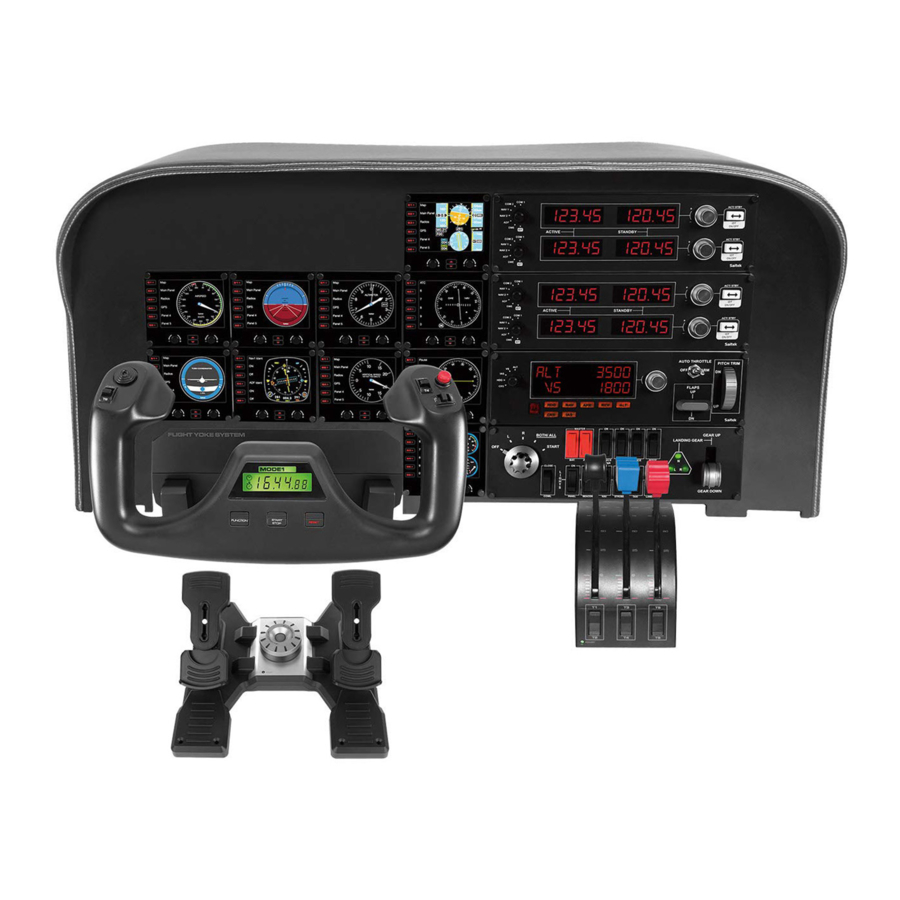
ERSTE SCHRITTE

QUADRANT

 HEBELKNÖPFE
Abnehmbare Hebelknöpfe zur Konfiguration beliebiger Kombinationen von Schub, Klappen, Gemisch oder Propellersteigung
HEBEL
Leichtgängige Hebel ohne Rastung
FUNKTIONEN

- 8-Wege-POV-Schalter (Kamerasicht)
- 6 x 2-Wege-Wippschalter
- 2 x Einzelfunktionstasten
- 3-Positionen-Modusschalter
- Herunterladbare Software zum Programmieren und Anpassen von Bedienelementen und zum Speichern personalisierter Profile.
LINKER GRIFF
8-Wege-POV-Schalter (Kamerasicht)
2-Wege-Wippschalter
Einzelfunktionstaste
(Rückseite des linken Griffs)
RECHTER GRIFF
2 x 2-Wege-Wippschalter
Einzelfunktionstaste
3-Positionen-Modusschalter
(Rückseite des rechten Griffs)
CHRONOGRAPH
Genaue Zeit- und Stoppuhrfunktion zur Zeitmessung jedes Flugabschnitts.
Das Display zeigt außerdem an, welcher Programmiermodus ausgewählt ist.
INSTALLATION DES GERÄTS UND DES SCHUBREGLER-QUADRANTEN
Befestigen Sie zuerst das Flight Yoke an Ihrem Tisch oder Schreibtisch, indem Sie die Zinken der Befestigungsklemme in die Löcher an der Yoke-Basis einführen und dann den Schraubmechanismus festziehen, bis das Yoke fest sitzt (achten Sie darauf, die Schraube nicht zu fest anzuziehen, da Sie die Klemme beschädigen könnten). Schrauben Sie als Nächstes die Montageplatte mit den vier mitgelieferten Schrauben am Throttle Quadrant fest. Sie können die Platte an einer von zwei Seiten des Quadranten befestigen, je nachdem, wie Sie den Quadranten montieren möchten – entweder vor und unter Ihrem Tisch oder darauf. Bitte beachten Sie, dass Sie, egal welche Montageart Sie wählen, sicherstellen müssen, dass die Wippschalter sich unten befinden, wenn Sie das Gerät betrachten.
Ziehen Sie nun den Schraubmechanismus der Klemme des Schubreglergeräts fest, bis es fest an Ihrem Tisch befestigt ist. Sie können den Throttle Quadrant auch links oder rechts vom Flight Yoke positionieren.

Verbinden Sie nun den Throttle Quadrant mit dem Flight Yoke über den mitgelieferten PS/2-Anschluss.
Verwenden Sie den integrierten USB Hub an der Seite des Flight Yoke, um andere Produkte der Logitech G Flight Serie, wie zusätzliche Flight Throttle Quadrants, Flight Rudder Pedals oder andere Peripheriegeräte, einfach anzuschließen.

INSTALLATION FÜR WINDOWS 10, WINDOWS 8.1 UND WINDOWS 7
TREIBERINSTALLATION
- Besuchen Sie logitech.com/support/yoke, um die neuesten Treiber und Software für Ihr Betriebssystem herunterzuladen.
- Bei getrenntem Gerät befolgen Sie die Anweisungen auf dem Bildschirm, um die Installation abzuschließen.
- Führen Sie am Bildschirm zur Treiberinstallation nur wenn dazu aufgefordert, das USB-Kabel in einen der USB-Anschlüsse Ihres Computers ein und klicken Sie dann auf Next (Weiter).
- Klicken Sie am Bildschirm zur Treiberinstallation auf Next (Weiter), um Ihren Controller zu testen.
- Befolgen Sie die Anweisungen auf dem Bildschirm, um die Bedienelemente zu testen und die Gerätefunktion zu überprüfen. Klicken Sie nach dem Test auf OK (OK).
WICHTIGE INFORMATIONEN
Treiber-Updates
Von Zeit zu Zeit kann es Updates für den Treiber und die Programmiersoftware dieses Produkts geben. Die neuesten Software-Updates können Sie auf der Logitech-Website (support.logitech.com) überprüfen.
Controller im Spiel aktivieren
Die meisten Spiele unterstützen Game-Controller, verwenden aber in der Regel standardmäßig Maus und Tastatur, bis Sie im Optionsmenü des Spiels die Einstellungen ändern. Wenn Sie ein Spiel nach der Installation Ihres Controllers zum ersten Mal starten, rufen Sie das Optionsmenü im Hauptmenü des Spiels auf und stellen Sie sicher, dass Ihr Controller korrekt eingerichtet ist. Falls Sie Schwierigkeiten haben, dies herauszufinden, oder unsicher sind, ob das Spiel selbst Game-Controller unterstützt, lesen Sie bitte die Bedienungsanleitung des jeweiligen Spiels für weitere Hilfe.
TECHNISCHER SUPPORT
Online-Support: support.logitech.com
PROGRAMMIERUNG IHRES GERÄTS UND DES SCHUBREGLER-QUADRANTEN
Die Tasten, Bedienelemente und Achsen des Pro Yoke Systems entsprechen den häufig verwendeten Funktionen in Microsoft FS9 und FSX gemäß den untenstehenden Tabellen.
Wie bei jeder Software müssen Sie, wenn Sie die Funktion einer Taste oder eines Bedienelements ändern möchten, die Einstellungen der Spielsoftware anpassen.
KONFIGURATION IHRES GERÄTS UND DES SCHUBREGLER-QUADRANTEN FÜR MICROSOFT FLIGHT SIMULATOR 9 UND FSX
Die Tasten, Bedienelemente und Achsen des Flight Yoke Systems entsprechen den häufig verwendeten Funktionen in Microsoft FS9 und FSX. Wie bei jeder Software müssen Sie, wenn Sie die Funktion einer Taste oder eines Bedienelements ändern möchten, die Einstellungen der Spielsoftware anpassen.
Sobald Sie dies getan haben, suchen Sie einfach den Befehl, den Sie Ihrem Controller zuweisen möchten, aus der Befehlsliste, klicken Sie ihn an und klicken Sie dann auf die Schaltfläche Change Assignment (Zuweisung ändern). Es erscheint ein Fenster, in dem Sie aufgefordert werden, den Teil Ihres Controllers zu bewegen, den Sie diesem Befehl zuweisen möchten – drücken/bewegen Sie die Taste/Achse, die Sie diesem Befehl zuweisen möchten, und klicken Sie dann auf OK (OK).
Tipp: Es kann vorkommen, dass die Hebel am Quadranten, wenn Sie sie einem Befehl zuweisen, beim Testen im Spiel nicht zu funktionieren scheinen. Wenn dies der Fall ist, müssen Sie im Bildschirm "Sensitivities" (Empfindlichkeiten) (Flight Simulator 2004) oder im Reiter "Calibration" (Kalibrierung) des Bildschirms "Controls" (Steuerung) des Spiels nachsehen, dort den Achsenbefehl in der Liste auswählen und sicherstellen, dass die Sensitivity (Empfindlichkeit) nicht zu niedrig eingestellt ist (stellen Sie den horizontalen Empfindlichkeitsregler auf etwa 70%).
PROGRAMMIERUNG IHRES GERÄTS UND DES SCHUBREGLER-QUADRANTEN MIT LOGITECH SOFTWARE
Einführung in die Logitech Programmiersoftware
Software kann heruntergeladen werden, um Ihren Flight Controller für erweiterte Funktionalität zu konfigurieren. Sie bietet eine Reihe leistungsstarker Funktionen, mit denen Sie Ihr Gerät mit der ultimativen Konfiguration für eine umfassende Interaktion programmieren können. Eine vollständige Anleitung zur Programmierung Ihres Logitech G Flight Controllers finden Sie unter support.logitech.com oder im Hilfe-Tab Ihres App-Menüs.
Software-Funktionen
- Schnelle und einfache Einrichtung in jedem Spiel
- Personalisieren Sie die Controller-Einstellungen für Ihre Lieblingsspiele
- Konfigurieren Sie Ihren Controller mit einem 3D-Modell und einer Benutzeroberfläche auf dem Bildschirm
- Mehrere Einrichtungsoptionen für jeden Controller – ideal, wenn ein Controller von mehreren Personen verwendet wird und Sie mehr als ein Profil pro Gerät benötigen
- Programmieren Sie spezielle Bewegungen mit ausgeklügelten Timing-Funktionen
- Laden Sie die neuesten Treiber und Software herunter von http://www.logitech.com/support/yoke
FUNKTIONSÜBERSICHT
STEUERELEMENTE DES FLIGHT YOKES UND ENTSPRECHENDE FUNKTIONEN IM MICROSOFT FLIGHT SIMULATOR

| Funktion | Standardfunktion in FS9 und FSX | |
| Yoke-Achse | X-Achse | Querruder |
| Y-Achse | Höhenruder | |
| Haupttasten | Taste 1 | Bremsen (anwenden/lösen) |
| T1 (Taste 3) | Höhenrudertrimmung ab | |
| T2 (Taste 4) | Höhenrudertrimmung auf | |
| T3 (Taste 5) | Klappen schrittweise einfahren | |
| T4 (Taste 6) | Klappen schrittweise ausfahren | |
| T5 (Taste 7) | Kniebrett anzeigen/ausblenden | |
| T6 (Taste 8) | Fahrwerk hoch/runter | |
| Taste 2 | Ansichten (wechseln) | |
| POV | Panoramaansicht | |
| Weitere Bedienelemente | Modusschalter | Modus wechseln, wenn die Programmierungssoftware läuft |
| Uhr-Tasten | Funktion | Uhr / Stoppuhr wechseln |
| Start/Stopp | Stoppuhr starten/stoppen | |
| Zurücksetzen | Stoppuhr zurücksetzen | |
STEUERELEMENTE DES QUADRANTEN UND ENTSPRECHENDE FUNKTIONEN IM MICROSOFT FLIGHT SIMULATOR

| Funktion | Standardfunktion in FS9 und FSX | |
| Quadrant-Achse | Z-Achse | Schub |
| Rx-Achse | Klappen | |
| Ry-Achse | Spoiler | |
| Achsentasten | Z-Taste | Im Spiel zuweisbar |
| Rx-Taste | Im Spiel zuweisbar | |
| Ry-Taste | Im Spiel zuweisbar | |
| Wippschalter | T1 (Taste 15) | Im Spiel zuweisbar |
| T2 (Taste 16) | Im Spiel zuweisbar | |
| T3 (Taste 17) | Im Spiel zuweisbar | |
| T4 (Taste 18) | Im Spiel zuweisbar | |
| T5 (Taste 19) | Im Spiel zuweisbar | |
| T6 (Taste 20) | Im Spiel zuweisbar | |
ZUW WEISEN VON GERÄTESTEUERUNGEN ZU FLUGSIMULATOR-FUNKTIONEN
Wenn Sie die Bedienelemente ändern oder zusätzliche Tasten einrichten möchten, die vom Flight Simulator nicht automatisch zugewiesen wurden, müssen Sie den Bildschirm Assignments (Zuweisungen) (Flight Simulator 2004) oder Controls (Steuerung) (Flight Simulator X) im Spiel verwenden. Dieser ist über das Menü Settings (Einstellungen) im Spiel zugänglich.
Wenn Sie den Bildschirm Assignments/Controls im Flight Simulator aufrufen, stellen Sie sicher, dass das Logitech G Flight Yoke in der Option Joystick Type (Joystick-Typ) ausgewählt ist. Wenn Sie Achsen Ihres Controllers (das Yoke selbst oder die Hebel am Schubregler-Quadranten) neu zuweisen möchten, müssen Sie oben im Fenster Joystick Axes (Joystick-Achsen) (Flight Simulator 2004) oder Control Axes (Steuerungsachsen) (Flight Simulator X) auswählen. Wenn Sie Tasten Ihres Controllers neu zuweisen möchten, müssen Sie zuerst den Reiter Buttons/Keys (Tasten/Schlüssel) oben im Fenster auswählen.

Referenzen
![logitech.com]() Logitech Support + Download
Logitech Support + Download![support.logitech.com]() Logitech Support + Download
Logitech Support + DownloadLogitech | Defy Logic - Tools to Create a Better Tomorrow
![www.logitech.com]() Logitech Support + Download
Logitech Support + Download


Anleitung herunterladen
Hier können Sie die vollständige PDF-Version des Handbuchs herunterladen. Sie kann zusätzliche Sicherheitsanweisungen, Garantieinformationen, FCC-Regeln usw. enthalten.
Logitech Flight Yoke System Handbuch herunterladen


