Logitech F310 Gamepad Handbuch
Erste Schritte


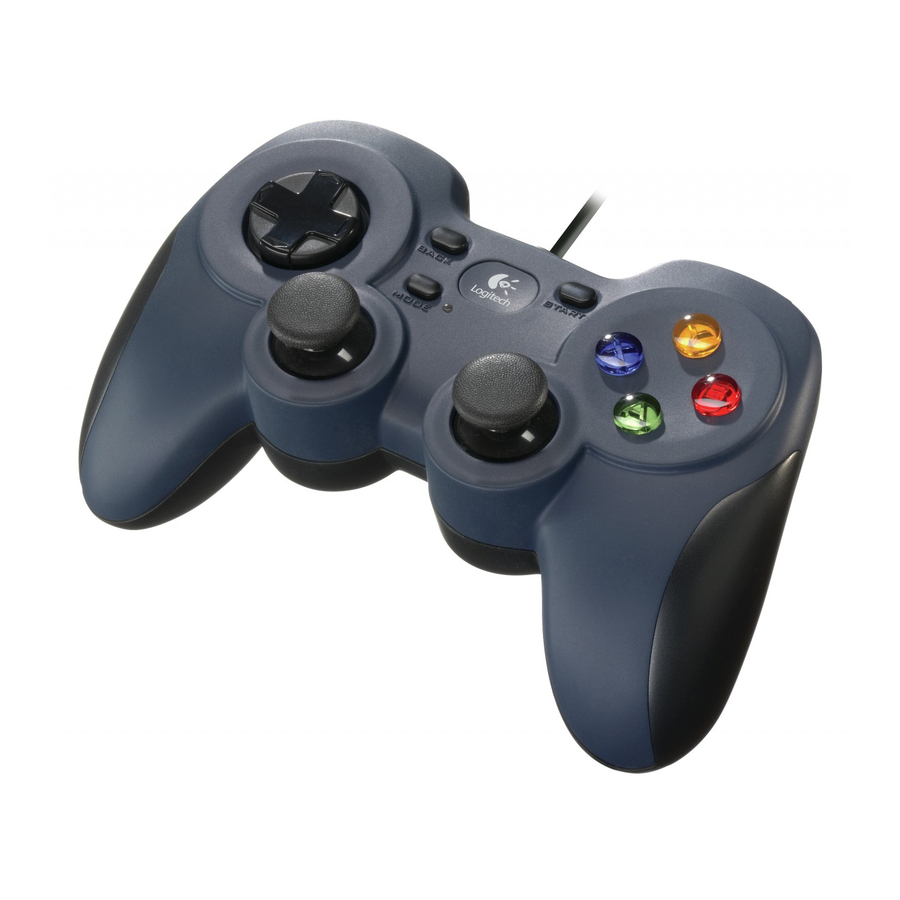
F310 Gamepad-Funktionen


XInput DirectInput
| F310 Gamepad-Funktionen | ||
| Steuerung | XInput-Spiele | DirectInput-Spiele |
| 1. Linke Taste/Trigger | Taste ist digital; Trigger ist analog | Taste und Trigger sind digital und programmierbar* |
| 2. Rechte Taste/Trigger | Taste ist digital; Trigger ist analog | Taste und Trigger sind digital und programmierbar* |
| 3. D-Pad | 8-Wege-D-Pad | 8-Wege programmierbares D-Pad* |
| 4. Zwei analoge Ministicks | Klickbar für Tastenfunktion | Programmierbar* (klickbar für Tastenfunktion) |
| 5. Modus-Taste |
Wählt Flug- oder Sportmodus. Flugmodus: analoge Sticks steuern die Aktion und das D-Pad steuert die Blickrichtung (POV); Statusleuchte ist aus. Sportmodus: D-Pad steuert die Aktion und analoge Sticks steuern die Blickrichtung (POV); Statusleuchte ist an. |
|
| 6. Modus-/Statusleuchte | Zeigt Sportmodus an (linker analoger Stick und D-Pad sind vertauscht); gesteuert durch Modus-Taste | |
| 7. Vier Aktionstasten | A, B, X und Y | Programmierbar* |
| 8. Start-Taste | Start | Sekundäre programmierbare Aktionstaste* |
| 9. Logitech-Taste | Guide-Taste oder Home-Taste der Tastatur | Keine Funktion |
| 10. Zurück-Taste | Back | Sekundäre programmierbare Aktionstaste* |
* Erfordert die Installation der Logitech Gaming Software (www.logitech.com/support/f310)
Verwenden von Spiel-Interface-Modi
Ihr neues Logitech Gamepad unterstützt sowohl den XInput- als auch den DirectInput-Interface-Modus. Sie können zwischen diesen beiden Modi wechseln, indem Sie einen Schalter an der Unterseite des Gamepads verschieben. Es wird empfohlen, das Gamepad im XInput-Modus zu belassen, der an der Unterseite des Gamepads mit "X" (1) gekennzeichnet ist.
Im XInput-Modus verwendet das Gamepad standardmäßige Windows XInput Gamepad-Treiber. Es ist nicht notwendig, die Logitech Gaming Software (www.logitech.com/support/f310) zu installieren, es sei denn, Sie verwenden das Gamepad im DirectInput-Modus.
XInput ist der aktuellste Eingabestandard für Spiele auf dem Windows-Betriebssystem. Die meisten neueren Spiele, die Gamepads unterstützen, verwenden XInput. Wenn Ihr Spiel XInput-Gamepads unterstützt und Ihr Gamepad sich im XInput-Modus befindet, sollten alle Gamepad-Steuerelemente normal funktionieren. Wenn Ihr Spiel XInput-Gamepads unterstützt und Ihr Gamepad sich im DirectInput-Modus befindet, funktioniert das Gamepad im Spiel nicht, es sei denn, es wird in den XInput-Modus geschaltet oder das Gamepad wird mit der Logitech Gaming Software konfiguriert.
DirectInput ist ein älterer Eingabestandard für Spiele auf dem Windows-Betriebssystem. Die meisten älteren Spiele, die Gamepads unterstützen, verwenden DirectInput. Wenn Ihr Spiel DirectInput-Gamepads unterstützt und Ihr Gamepad sich im XInput-Modus befindet, funktionieren die meisten Funktionen des Gamepads, mit der Ausnahme, dass die linken und rechten Trigger-Tasten als eine einzige Taste agieren und nicht unabhängig voneinander. Für die beste Unterstützung in DirectInput-Spielen versuchen Sie, das Gamepad in den DirectInput-Modus zu versetzen, der an der Unterseite des Gamepads mit "D" (2) gekennzeichnet ist.
Einige Spiele unterstützen weder DirectInput- noch XInput-Gamepads. Wenn Ihr Gamepad in Ihrem Spiel weder im XInput- noch im DirectInput-Modus funktioniert, können Sie es konfigurieren, indem Sie es in den DirectInput-Modus schalten und die Logitech Gaming Software verwenden. Die Logitech Gaming Software kann nicht zur Konfiguration des Gamepads verwendet werden, wenn es sich im XInput-Modus befindet.
Hilfe bei der Einrichtung
Das Gamepad funktioniert nicht
- Überprüfen Sie die USB-Verbindung.
- Das Gamepad funktioniert am besten, wenn es an einen USB-Anschluss mit voller Leistung angeschlossen ist. Wenn Sie einen USB-Hub verwenden, muss dieser über eine eigene Stromversorgung verfügen.
- Versuchen Sie, das Gamepad an einen anderen USB-Anschluss anzuschließen.
- Im Windows® Systemsteuerung/Gamecontroller-Bildschirm: Gamepad = "OK" (OK) und Controller-ID = 1.
- Starten Sie den Computer neu.
Die Gamepad-Steuerelemente funktionieren nicht wie erwartet
- Beachten Sie die Abschnitte "Using game interface modes" (Verwenden von Spiel-Interface-Modi) und "Features" (Funktionen) in diesem Handbuch, um mehr darüber zu erfahren, wie XInput- und DirectInput-Interface-Modi die Gamepad-Funktionen beeinflussen.

Anleitung herunterladen
Hier können Sie die vollständige PDF-Version des Handbuchs herunterladen. Sie kann zusätzliche Sicherheitsanweisungen, Garantieinformationen, FCC-Regeln usw. enthalten.
Logitech F310 Gamepad Handbuch herunterladen


