XBOX WIRELESS HEADSET Handbuch
- 1 ÜBERSICHT
- 2 Elektrische Sicherheit
- 3 Sicherheit von wiederaufladbaren Batterien
- 4 Hörverlust
- 5 Erstickungsgefahr
- 6 Hinweis für Reisende
- 7 LADEN SIE IHR HEADSET AUF
- 8 EINRICHTEN UND VERWENDEN IHRES HEADSETS IM XBOX-MODUS
- 9 EINRICHTEN UND VERWENDEN IHRES HEADSETS IM BLUETOOTH-MODUS
- 10 PFLEGE IHRES HEADSETS
- 11 FEHLERBEHEBUNG
- 12 WENN SIE WEITERE HILFE BENÖTIGEN
- 13 URHEBERRECHT
- 14 Referenzen
- 15 Anleitung herunterladen
- 16 In anderen Sprachen
ÜBERSICHT

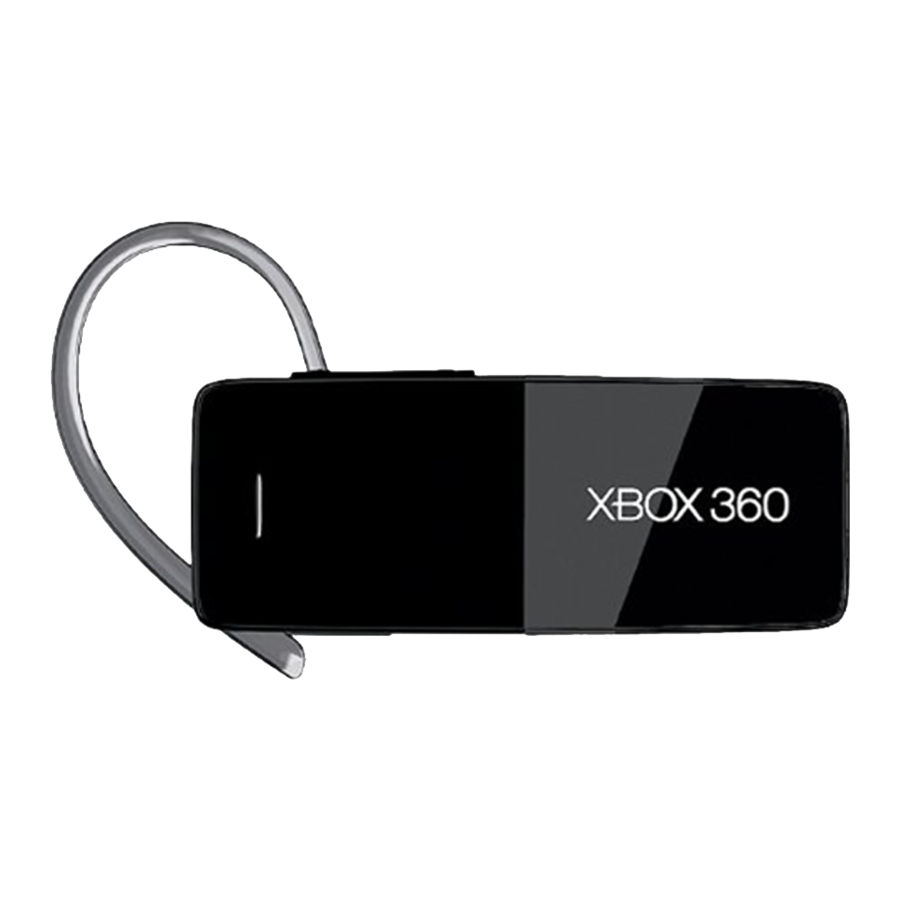
Das Xbox 360 Wireless Headset mit BLUETOOTH ist für die Verwendung mit dem Xbox 360 Videospiel- und Entertainment-System sowie BLUETOOTH-fähigen Geräten vorgesehen.
Ihr neues Headset bietet Ihnen:
- Volle Bandbreite an Xbox- und BLUETOOTH-Funktionen.
- Reichweite von bis zu 9 Metern (30 Fuß).
- Bis zu 8 Stunden Spielzeit pro voller Akkuladung.
- Akustische Warnanzeigen für niedrigen Energiestand.
- Lautstärke-/Stummschaltregler.
- Akkuanzeige über den Xbox Guide zugänglich.
Um Ihr Erlebnis mit dem Wireless Headset zu verbessern, probieren Sie den Xbox 360 Wireless Controller aus. Nicht zur Verwendung in Maschinen, medizinischen oder industriellen Anwendungen vorgesehen. Dieses Produkt ist für die Verwendung mit NRTL-gelisteten (UL, CSA, ETL usw.) und/oder IEC/EN 60950-1-konformen (CE-gekennzeichneten) Informationstechnologiegeräten bestimmt. Keine wartungsfähigen Teile enthalten. Dieses Gerät ist als kommerzielles Produkt für den Betrieb bei 32ºF (+0ºC) bis +122ºF (+50ºC) eingestuft.

Bevor Sie dieses Produkt verwenden, lesen Sie dieses Handbuch und das Handbuch der Xbox 360 Konsole für wichtige Sicherheits- und Gesundheitsinformationen. Bewahren Sie alle Handbücher zum späteren Nachschlagen auf. Für Ersatzhandbücher besuchen Sie www.xbox.com/support oder rufen Sie den Xbox Kundendienst an (siehe "If You Need More Help" (Wenn Sie weitere Hilfe benötigen)).
Die eingeschränkte Garantie für dieses Produkt ist im Handbuch der Xbox 360 Konsole enthalten und online unter www.xbox.com/support verfügbar.
Elektrische Sicherheit
 Wie bei vielen anderen elektrischen Geräten kann die Nichteinhaltung der folgenden Vorsichtsmaßnahmen zu schweren Verletzungen oder zum Tod durch Feuer oder Schäden am Wireless Headset führen.
- Verwenden Sie nur das Ladekabel des Headsets, das mit Ihrem Wireless Headset geliefert wurde oder das Sie von einem autorisierten Reparaturzentrum erhalten haben.
- Lassen Sie das Headset oder das Ladekabel des Headsets nicht nass werden.
- Um Schäden am Headset oder am Ladekabel des Headsets zu vermeiden, ziehen Sie Ihr Ladekabel des Headsets bei Gewittern oder bei längerer Nichtbenutzung ab.
- Das Headset sollte nicht getragen werden, wenn es an das Ladekabel des Headsets angeschlossen ist.
- Um Schäden an Ihrem Headset zu vermeiden, setzen oder treten Sie nicht auf das Headset, dessen Kabel oder den Kabelstecker.
Sicherheit von wiederaufladbaren Batterien
Diese Vorsichtsmaßnahmen gelten für alle Produkte, die wiederaufladbare oder Einwegbatterien verwenden. Unsachgemäßer Gebrauch von Batterien kann zu Auslaufen von Batterieflüssigkeit, Überhitzung oder Explosion führen. Ausgetretene Batterieflüssigkeit ist ätzend und kann giftig sein. Sie kann Haut- und Augenverätzungen verursachen und ist beim Verschlucken schädlich. Laden Sie nur mit dem im Lieferumfang des Produkts enthaltenen Ladegerät.
Hörverlust
Längere Exposition gegenüber hohen Lautstärken bei der Verwendung eines Headsets kann zu vorübergehendem oder dauerhaftem Hörverlust führen.
Erstickungsgefahr
Dieses Gerät kann Kleinteile enthalten, die für Kinder unter 3 Jahren eine Erstickungsgefahr darstellen können. Halten Sie Kleinteile von Kindern fern.
Hinweis für Reisende
Bevor Sie ein Flugzeug betreten oder ein drahtloses Gerät in aufgegebenes Gepäck packen, entfernen Sie die Batterien aus dem drahtlosen Gerät oder schalten Sie das drahtlose Gerät aus (falls es über einen Ein-/Ausschalter verfügt). Drahtlose Geräte können Hochfrequenzenergie (RF) aussenden, ähnlich einem Mobiltelefon, sobald Batterien eingelegt und das drahtlose Gerät eingeschaltet ist (falls es über einen Ein-/Ausschalter verfügt).
LADEN SIE IHR HEADSET AUF
Bevor Sie Ihr Xbox 360 Wireless Headset mit BLUETOOTH einrichten und verwenden können, müssen Sie Ihr Headset aufladen.

So laden Sie Ihr Wireless Headset auf:
- Verbinden Sie ein Ende des Headset-Ladekabels mit einem USB-Anschluss Ihrer Xbox 360 Konsole.
- Verbinden Sie das andere Ende mit dem Stromeingang des Headsets.
- Schalten Sie Ihre Konsole ein.
Die Lichter am Headset blinken grün, wenn es im Xbox-Modus geladen wird, blau, wenn es im BLUETOOTH-Modus geladen wird, und leuchten dauerhaft, wenn der Ladevorgang abgeschlossen ist.
HINWEISE
- Die typische Ladezeit des Akkus beträgt zwei Stunden.
- Stellen Sie sicher, dass der Akku vollständig entladen ist, bevor Sie ihn aufladen.
- Wenn Ihr Headset drahtlos mit einer Konsole verbunden ist, trennt das Anschließen an das Headset-Ladekabel die drahtlose Verbindung zur Konsole.
- Das Headset ist nicht funktionsfähig, wenn es an das Headset-Ladekabel angeschlossen ist.
- Wenn das Headset längere Zeit nicht verwendet wird, kann sein Akku an Ladung verlieren. Laden Sie in diesem Fall das Headset wieder auf.
- Das Headset kann während des Ladevorgangs warm werden.
EINRICHTEN UND VERWENDEN IHRES HEADSETS IM XBOX-MODUS
Sie können Ihr Wireless Headset entweder im Xbox-Modus oder im BLUETOOTH-Modus verwenden. Dieser Abschnitt beschreibt, wie Sie Ihr Headset im Xbox-Modus einrichten und verwenden. Informationen zur Verwendung Ihres Wireless Headsets im BLUETOOTH-Modus finden Sie unter Einrichten und Verwenden Ihres Headsets im BLUETOOTH-Modus.
Verbinden Sie Ihr Headset mit Ihrer Xbox 360-Konsole
Bevor Sie Ihr Headset mit Ihrer Konsole verwenden können, müssen Sie das Headset kabellos mit Ihrer Konsole verbinden (koppeln). Nachdem die beiden verbunden sind, verbindet sich Ihr Headset automatisch mit Ihrer Konsole, wann immer Sie Ihr Headset im Xbox-Modus einschalten oder vom BLUETOOTH- in den Xbox-Modus wechseln.
So verbinden Sie Ihr Headset kabellos mit Ihrer Konsole:
- Schalten Sie Ihre Konsole ein, indem Sie den Power (Einschalt)-Knopf drücken.

- Bewegen Sie am Headset den Modus-Schalter auf Xbox und drücken Sie dann den Power (Einschalt)-Knopf.

- Nachdem das Headset den Startsound abgespielt hat, halten Sie den Connect (Verbindungs)-Knopf des Headsets zwei Sekunden lang gedrückt.


- Innerhalb von 20 Sekunden nach dem Drücken des Connect (Verbindungs)-Knopfs des Headsets drücken Sie den Connect (Verbindungs)-Knopf an Ihrer Konsole.
Wenn das Headset mit der Konsole verbunden ist, blinken die Lichter dreimal grün. Dem Headset wird ein bestimmter Quadrant auf der Konsole zugewiesen, dargestellt durch das beleuchtete grüne Licht.
Wenn ein Controller Quadrant 1 zugewiesen ist, wird das Headset ebenfalls Quadrant 1 zugewiesen. Wenn ein anderes Wireless Headset bereits Quadrant 1 zugewiesen ist, wird Ihr Headset dem nächsten verfügbaren Quadranten zugewiesen.
- Wenn Sie das Headset einem Controller zuweisen möchten, der einem anderen Quadranten zugewiesen ist, drücken Sie den Connect (Verbindungs)- oder Power (Einschalt)-Knopf des Headsets, um zum gewünschten Quadranten zu wechseln.
Um beispielsweise ein Headset, das Quadrant 1 zugewiesen ist, auf Quadrant 3 zu ändern, drücken Sie den Connect (Verbindungs)-Knopf zweimal.
Wenn Ihr Headset den Verbindungsvorgang nicht innerhalb von 20 Sekunden abschließt, beginnen die Lichter wieder langsam zu blinken.


HINWEISE
- Bevor Sie das Headset zum ersten Mal verwenden, müssen Sie sich mit Xbox LIVE verbinden. Die Verbindung zu Xbox LIVE ermöglicht es der Konsole, die notwendigen Software-Updates herunterzuladen. Informationen zu Xbox LIVE finden Sie unter www.xbox.com/live.
- Sie können bis zu vier Wireless Headsets gleichzeitig mit einer Konsole verbinden. Jedes verbundene Headset wird einem Quadranten zugewiesen.
- Bevor Sie ein Wireless Headset verbinden können, muss mindestens ein Quadrant frei (unbeleuchtet) sein. Um einen Wireless Controller zu trennen, halten Sie den Xbox Guide-Knopf drei Sekunden lang gedrückt und schalten Sie den Controller dann aus. Um einen kabelgebundenen Controller zu trennen, ziehen Sie dessen Kabel aus der Konsole.
- Wenn Sie planen, mehrere Controller und Wireless Headsets zu verbinden, verbinden Sie zuerst ein Wireless Headset und wechseln Sie dann zwischen jedem Headset und dem dazugehörigen Controller.
- Ein Controller ist für die Funktion des Headsets mit der Konsole nicht erforderlich. Wenn Sie keinen Controller verwenden, belegt das Headset einen eigenen Quadranten.
- Ein Xbox 360 Headset (kabelgebunden) hat Vorrang vor einem Wireless Headset. Ein Wireless Headset kann keinem Controller zugeordnet werden, der mit einem kabelgebundenen Headset verbunden ist. Um stattdessen ein Wireless Headset zu verwenden, trennen Sie das kabelgebundene Headset und wiederholen Sie dann die Schritte zur kabellosen Verbindung.
- Wenn Sie Ihre Konsole ausschalten, schaltet sich das Headset nicht aus. Schalten Sie das Headset aus, indem Sie den Power (Einschalt)-Knopf zwei Sekunden lang gedrückt halten.
- Ihr Headset ist immer nur kabellos mit einer Konsole verbunden. Sie können sich jederzeit mit einer neuen Konsole verbinden, aber Ihre Verbindung zur zuvor verbundenen Konsole geht dabei verloren.
- Das Xbox 360 Wireless Headset funktioniert nur in einem Umkreis von 9 Metern (30 Fuß) um die Konsole. Objekte zwischen Controller und Konsole können diese Reichweite reduzieren.
Setzen Sie Ihr Headset auf
Bevor Sie Ihr Wireless Headset zum Spielen oder Chatten verwenden, müssen Sie das Ohrgel anbringen und sicherstellen, dass Ihr Headset bequem sitzt. Drei Ohrgele sind im Lieferumfang Ihres Headsets enthalten, um einen bequemen Sitz zu gewährleisten. Stellen Sie sicher, dass das Headset ausgeschaltet ist, bevor Sie das Ohrgel wechseln.

So setzen Sie Ihr Headset auf:
- Halten Sie das Headset in einer Hand, wobei der Lautsprecher zu Ihnen zeigt.
- Halten Sie mit Ihrer anderen Hand die Ohrschlaufe wie abgebildet und rasten Sie die Schlaufe dann an der Basis des Lautsprechers ein. Die Ohrschlaufe ist wendbar, sodass Sie das Headset am linken oder rechten Ohr tragen können.
- Wählen Sie ein Ohrgel aus, zentrieren Sie es über dem Lautsprecher und drücken Sie das Gel dann vorsichtig, bis es einrastet. Die Oberfläche des Lautsprechers ist leicht unter dem Rand des Ohrgels versenkt.
- Passen Sie das Headset bequem über eines der Ohren an, sodass das Ohrgel angenehm auf Ihrem Ohr sitzt. Wenn das Headset nicht bequem sitzt, nehmen Sie es ab und wechseln Sie die Ohrgele.
- Wenn das Headset bequem sitzt, nehmen Sie es ab und schalten Sie es ein.
- Setzen Sie das Headset wieder auf, stellen Sie die Lautstärke ein und beginnen Sie mit der Verwendung Ihres Headsets.
Für die beste Mikrofonleistung stellen Sie sicher, dass das Headset wie abgebildet ausgerichtet ist.
Verwenden Ihres Headsets
Der folgende Abschnitt geht davon aus, dass Sie Ihr Wireless Headset bereits mit Ihrer Konsole verbunden haben. Wenn Sie Ihr Headset im Xbox-Modus verwenden möchten, stellen Sie sicher, dass Sie Ihre Konsole eingeschaltet haben.
- Um Ihr Headset einzuschalten, drücken Sie den Power (Einschalt)-Knopf. Dem Headset wird ein bestimmter Quadrant auf der Konsole zugewiesen, dargestellt durch das beleuchtete grüne Licht.
- Um Ihr Headset auszuschalten, halten Sie den Power (Einschalt)-Knopf gedrückt.
- Um die Lautstärke einzustellen, drücken Sie den Volume Up (Lautstärke erhöhen)- oder Volume Down (Lautstärke verringern)-Knopf.
- Um Ihr Headset stummzuschalten, drücken Sie den Mute (Stumm)-Knopf. Um die Stummschaltung Ihres Headsets aufzuheben, drücken Sie den Mute (Stumm)-Knopf erneut. Sie können Ihr Headset nur im Xbox-Modus stummschalten.
Anzeigen für niedrigen Akkustand
Ihr Wireless Headset verfügt über zwei Anzeigen für niedrigen Akkustand, eine bei noch 30 Minuten Betriebszeit und eine bei noch fünf Minuten Betriebszeit. Bei 30 Minuten blinken die Lichter etwa zweimal pro Minute, bis nur noch fünf Minuten verbleiben. Bei fünf Minuten blinken die Lichter kontinuierlich, bis sich das Headset ausschaltet.
Betriebsmodi wechseln
Sie können den Betriebsmodus Ihres Headsets nach dem Einschalten wechseln. Wenn Sie ein BLUETOOTH-Gerät besitzen, das Anrufe unterstützt, können Sie vom Xbox- in den BLUETOOTH-Modus wechseln, um eingehende Anrufe auf Ihrem Headset entgegenzunehmen. Sie müssen Ihr Wireless Headset zuerst mit Ihrem BLUETOOTH-Gerät koppeln.

So wechseln Sie die Betriebsmodi:
- Bewegen Sie am Headset den Modus-Schalter in den gewünschten Modus.
- Wenn Sie vom Xbox- in den BLUETOOTH-Modus wechseln, um einen eingehenden Anruf entgegenzunehmen, nimmt Ihr Headset den Anruf automatisch an, wenn es in den BLUETOOTH-Modus wechselt.
Wenn Sie vom BLUETOOTH- zurück in den Xbox-Modus wechseln, verwendet Ihr Headset die gleichen Einstellungen, die Sie zuletzt im Xbox-Modus hatten.
EINRICHTEN UND VERWENDEN IHRES HEADSETS IM BLUETOOTH-MODUS
Bevor Sie die BLUETOOTH-Funktionen des Wireless Headsets nutzen können, müssen Sie das Headset kabellos mit einem anderen BLUETOOTH-fähigen Gerät verbinden (koppeln). Sie können Ihr Headset mit bis zu acht BLUETOOTH-fähigen Geräten koppeln.
Koppeln Sie Ihr Headset mit einem anderen BLUETOOTH-Gerät
Wenn Sie Ihr Headset mit einem BLUETOOTH-fähigen Gerät koppeln, befolgen Sie die spezifischen Kopplungsanweisungen, die dem BLUETOOTH-Gerät beiliegen. Wenn Sie Ihr Headset im BLUETOOTH-Modus einschalten oder vom Xbox- in den BLUETOOTH-Modus wechseln, versucht Ihr Headset automatisch, sich mit dem/den zuletzt verbundenen BLUETOOTH-Gerät(en) zu verbinden. Ihr Headset unterstützt die BLUETOOTH Multipoint-Technologie. Dies bedeutet, dass Ihr Headset gleichzeitig mit zwei BLUETOOTH-Geräten verbunden sein kann.
So koppeln Sie Ihr Wireless Headset mit einem BLUETOOTH-Gerät:
- Schalten Sie das BLUETOOTH-Gerät ein, das Sie mit Ihrem Wireless Headset koppeln möchten.
- Bewegen Sie am Headset den Modus-Schalter auf BLUETOOTH und drücken Sie dann den Power (Einschalt)-Knopf.
- Drücken Sie den Connect (Verbindungs)-Knopf an Ihrem Headset zwei Sekunden lang. Die Lichter blinken blau, wenn sich das Headset im BLUETOOTH-Erkennungsmodus befindet.
- Befolgen Sie die spezifischen Kopplungsanweisungen, die Ihrem BLUETOOTH-fähigen Gerät beiliegen. Wenn Ihr Gerät eine Sicherheits-PIN-Nummer zum Koppeln mit Ihrem Wireless Headset benötigt, verwenden Sie "0000" (vier Nullen) als Sicherheits-PIN.
Wenn Ihr Headset erfolgreich gekoppelt ist, blinken die Lichter dreimal blau.
Um Ihr Headset mit einem anderen BLUETOOTH-fähigen Gerät zu koppeln, wiederholen Sie die Schritte 1-4.
Verwenden Ihres Wireless Headsets im BLUETOOTH-Modus
Wenn Sie ein BLUETOOTH-Gerät besitzen, das Sprachanrufe unterstützt, können Sie den Action (Aktions)-Knopf verwenden, um Anrufe zu tätigen, anzunehmen oder abzulehnen. Sie müssen Ihr Wireless Headset zuerst mit Ihrem BLUETOOTH-Gerät koppeln. Wenn Sie einen eingehenden Anruf erhalten, blinken die Lichter Ihres Headsets blau, bis Sie den Anruf annehmen oder ablehnen. Das Headset spielt auch den Ton für eingehende Anrufe ab.
So tätigen Sie einen Sprachanruf:
- Halten Sie den Action (Aktions)-Knopf zwei Sekunden lang gedrückt.
- Verwenden Sie die BLUETOOTH-Sprachbefehle, um Ihren Anruf zu tätigen. Informationen zur Verwendung von BLUETOOTH-Sprachbefehlen finden Sie in den Anweisungen Ihres BLUETOOTH-Geräts.
So nehmen Sie einen eingehenden Anruf an:
- Drücken Sie den Action (Aktions)-Knopf und lassen Sie ihn wieder los.
So nehmen Sie einen eingehenden Anruf an, wenn sich das Headset im Xbox-Modus befindet:
- Wechseln Sie in den BLUETOOTH-Modus und der Anruf wird automatisch angenommen.
So beenden Sie einen Anruf:
- Drücken Sie den Action (Aktions)-Knopf und lassen Sie ihn wieder los.
So lehnen Sie einen eingehenden Anruf ab:
- Halten Sie den Action (Aktions)-Knopf zwei Sekunden lang gedrückt.
Wenn Sie während eines aktiven Anrufs einen zweiten eingehenden Anruf erhalten:
- Drücken Sie den Action (Aktions)-Knopf, um den zweiten Anruf anzunehmen und den ersten Anruf zu halten. Diese Funktion muss von Ihrem BLUETOOTH-Gerät und Mobilfunkanbieter unterstützt werden.
Während eines gehaltenen Anrufs:
- Drücken Sie den Action (Aktions)-Knopf und lassen Sie ihn wieder los, um den aktiven Anruf aufzulegen.
- Halten Sie den Action (Aktions)-Knopf zwei Sekunden lang gedrückt, um zwischen den Anrufen zu wechseln.
PFLEGE IHRES HEADSETS
Um Schäden an Ihrem Produkt zu vermeiden, lagern Sie es an einem trockenen Ort, wo es nicht von schwereren Gegenständen zerquetscht wird. Lassen Sie das Produkt oder dessen Zubehör nicht an Orten liegen, an denen Personen ausrutschen oder stolpern könnten. Setzen oder treten Sie nicht darauf. Verwenden Sie es gemäß diesen Anweisungen:
- Nicht in der Nähe von Wärmequellen verwenden.
- Verwenden Sie nur von Microsoft angegebene Aufsätze/Zubehör.
- Nur mit einem trockenen Tuch reinigen. Die Verwendung von Reinigungslösungen kann Ihr Headset beschädigen.
- Lassen Sie dieses Produkt nicht nass werden.
- Um das Risiko von Feuer oder Stromschlag zu verringern, setzen Sie dieses Produkt weder Regen noch anderen Arten von Feuchtigkeit aus.
FEHLERBEHEBUNG
Wenn Probleme auftreten, versuchen Sie die unten aufgeführten möglichen Lösungen.
Kabelloses Headset funktioniert nicht
Um das kabellose Headset einzuschalten, drücken Sie den Ein-/Ausschalter des Headsets. Um das kabellose Headset mit Ihrer Konsole zu verbinden, drücken Sie die Verbindungstaste an der Konsole und halten Sie dann die Verbindungstaste am Headset gedrückt. Sie müssen die Verbindungstasten innerhalb von 20 Sekunden nacheinander drücken. Wenn Sie dies getan haben und das Headset nicht funktioniert:
- Stellen Sie sicher, dass Ihre Konsole mit Xbox LIVE verbunden ist. Bei der ersten Verwendung des Headsets müssen Sie eine Verbindung zu Xbox LIVE herstellen. Weitere Informationen zu Xbox LIVE finden Sie unter www.xbox.com/live.
- Bewegen Sie das Headset näher an die Konsole heran.
- Stellen Sie sicher, dass der Akku frisch geladen ist.
- Halten Sie die Konsole und das Headset mindestens etwa einen Meter von großen Metallobjekten wie Aktenschränken und Kühlschränken entfernt.
- Metallische Dekorationen oder Aufkleber auf der Konsole oder dem Headset können die Leistung des kabellosen Headsets beeinträchtigen. Entfernen Sie Dekorationen und versuchen Sie erneut, eine Verbindung herzustellen.
- Stellen Sie sicher, dass die Vorderseite der Konsole in Richtung des Headsets und von nahegelegenen Wänden entfernt positioniert ist.
- Wenn vier kabellose Controller mit Ihrer Konsole verbunden sind, müssen Sie einen davon trennen, um ein kabelloses Headset anschließen zu können.
Um einen kabellosen Controller zu trennen, halten Sie die Xbox Guide-Taste drei Sekunden lang gedrückt und schalten Sie ihn dann aus. Um einen kabelgebundenen Controller zu trennen, ziehen Sie sein Kabel von der Konsole ab. - Schnurlose Telefone (2,4-GHz), WLANs, kabellose Videosender, Mikrowellenherde und einige Mobiltelefone können den Betrieb des Headsets stören. Schalten Sie diese aus oder ziehen Sie sie ab und versuchen Sie erneut, eine Verbindung herzustellen.
- Wenn nichts anderes funktioniert, können Sie das Headset zurücksetzen, indem Sie das Ladekabel verwenden, um das Headset mit Ihrer Konsole zu verbinden.
Ohrhörer gibt keinen Ton von sich
Stellen Sie sicher, dass das Headset kabellos mit Ihrer Konsole verbunden ist. Versuchen Sie, die Lautstärke mit den Lautstärkereglern am Headset anzupassen.
Andere können Sie nicht hören: Xbox-Modus
Stellen Sie sicher, dass das Headset kabellos mit Ihrer Konsole verbunden und nicht stummgeschaltet ist. Stellen Sie sicher, dass die Sprache im Xbox Guide nicht stummgeschaltet ist (gehen Sie zu Persönliche Einstellungen, Sprache). Überprüfen Sie Ihr Spielhandbuch, um festzustellen, ob Sie beim Sprechen eine Taste drücken müssen.
Andere können Sie nicht hören: BLUETOOTH-Modus
Stellen Sie sicher, dass der Headset-Modusschalter auf BLUETOOTH eingestellt ist. Stellen Sie sicher, dass das Mikrofon nach vorne gerichtet ist.
Chat funktioniert nicht
Stellen Sie sicher, dass das Headset kabellos mit Ihrer Konsole verbunden und nicht stummgeschaltet ist (drücken Sie kurz die Stummschalttaste, um das Headset stummzuschalten oder die Stummschaltung aufzuheben). Stellen Sie sicher, dass die Familieneinstellungen Ihrer Konsole für Xbox LIVE die Kommunikation mit anderen Spielern zulassen.
Akku lädt nicht
Wenn das Headset-Ladekabel mit dem Headset verbunden ist und der Akku nicht geladen wird, blinken die ersten beiden Leuchten des Headsets nacheinander (1, 1 und 2; 1, 1 und 2; und so weiter), um einen Fehlerzustand anzuzeigen. In diesem Fall kann das Headset zu heiß oder zu kalt sein. Lassen Sie das Headset lange genug mit dem Netzteil verbunden, damit sich seine Temperatur einstellt. Dann sollte der Akku normal geladen werden. Wenn der Fehlerzustand weiterhin besteht und das Headset sich bei Raumtemperatur zu befinden scheint, rufen Sie den Xbox Kundensupport an (siehe ""If You Need More Help" (Wenn Sie weitere Hilfe benötigen)").
WENN SIE WEITERE HILFE BENÖTIGEN
Antworten auf häufig gestellte Fragen, Schritte zur Fehlerbehebung und Kontaktinformationen des Xbox Kundensupports finden Sie unter www.xbox.com/support. Bringen Sie Ihre Xbox 360 Konsole oder deren Zubehör nicht zur Reparatur zu Ihrem Händler. Besuchen Sie www.xbox.com/support für Informationen zur Fehlerbehebung und zum Service.
Versuchen Sie keine Reparaturen
Versuchen Sie in keiner Weise, die Xbox 360 Konsole, das Netzteil oder deren Zubehör auseinanderzunehmen, zu warten oder zu modifizieren. Dies könnte das Risiko schwerer Verletzungen oder des Todes durch Stromschlag oder Feuer bergen und Ihre Garantie ungültig machen.
Entsorgung von Altbatterien und Elektro- & Elektronikgeräten
 Batteriechemie: Lithium-Polymer
Anweisungen zur Batterieentfernung: Die Entfernung durch einen professionellen Techniker ist aufgrund des Risikos von austretender ätzender Flüssigkeit, Überhitzung, Feuer oder Explosion erforderlich. Hebeln Sie das Gerät auf, um die Batterie freizulegen. Schneiden Sie die Anschlussdrähte durch und entfernen Sie die Batterie vorsichtig. Beachten Sie, dass die Entfernung der Batterie durch eine andere Person als einen professionellen qualifizierten Techniker die Produktgarantie ungültig macht. Dieses Symbol auf dem Produkt oder seinen Batterien oder seiner Verpackung bedeutet, dass dieses Produkt und alle darin enthaltenen Batterien nicht mit Ihrem Hausmüll entsorgt werden dürfen. Stattdessen liegt es in Ihrer Verantwortung, diese an einer entsprechenden Sammelstelle für das Recycling von Batterien sowie Elektro- und Elektronikgeräten abzugeben. Diese getrennte Sammlung und das Recycling tragen dazu bei, natürliche Ressourcen zu schonen und potenzielle negative Folgen für die menschliche Gesundheit und die Umwelt aufgrund des möglichen Vorhandenseins gefährlicher Substanzen in Batterien sowie Elektro- und Elektronikgeräten zu verhindern, die durch unsachgemäße Entsorgung verursacht werden könnten. Für weitere Informationen darüber, wo Sie Ihre Batterien und Elektro- und Elektronikabfälle abgeben können, wenden Sie sich bitte an Ihr örtliches Stadt-/Gemeindebüro, Ihren Hausmüllentsorgungsdienst oder das Geschäft, in dem Sie dieses Produkt gekauft haben. Kontaktieren Sie weee@microsoft.com für zusätzliche Informationen zu WEEE und Altbatterien. Dieses Produkt ist zur Verwendung mit NRTL-gelisteten (UL, CSA, ETL usw.) und/oder IEC/EN 60950-konformen (CE-gekennzeichneten) Informationstechnologiegeräten bestimmt.

Konformitätserklärung mit EU-Richtlinien
Hiermit erklärt die Microsoft Corporation, dass dieses Produkt den wesentlichen Anforderungen und anderen relevanten Bestimmungen der Richtlinien 2006/95/EG, 2004/108/EG und 1999/5/EG entspricht.
Die gemäß dem Konformitätsbewertungsverfahren erforderlichen technischen Unterlagen werden unter folgender Adresse aufbewahrt:
Unternehmen: Microsoft Ireland Operations Ltd.
Adresse: The Atrium Building 3; Carmenhall Road, Sandyford Industrial Estate, DUBLIN 18
Land: Ireland
Telefonnummer: +353 1 295 3826
Faxnummer: +353 1 706 4110
Internet: http://www.microsoft.com/ireland/

Exposition gegenüber Hochfrequenzstrahlung
Um die Anforderungen bezüglich der HF-Exposition zu erfüllen, müssen die folgenden Betriebskonfigurationen eingehalten werden: Die Antenne wurde vom Hersteller installiert und es dürfen keine Änderungen vorgenommen werden. Die drahtlosen Geräte dürfen nicht zusammen mit einer anderen Antenne oder einem Sender aufgestellt oder betrieben werden. Außer bei Headsets und Handgeräten müssen drahtlose Geräte einen Abstand von mindestens 20 cm zwischen der Antenne des drahtlosen Geräts und allen Personen einhalten.
URHEBERRECHT
Informationen in diesem Dokument, einschließlich URL- und anderer Internet-Webseiten-Referenzen, können ohne vorherige Ankündigung geändert werden. Die Einhaltung aller anwendbaren Urheberrechtsgesetze liegt in der Verantwortung des Benutzers. Ohne die Rechte aus dem Urheberrecht einzuschränken, darf kein Teil dieses Dokuments ohne die ausdrückliche schriftliche Genehmigung der Microsoft Corporation in irgendeiner Form oder mit irgendwelchen Mitteln (elektronisch, mechanisch, durch Fotokopieren, Aufzeichnen oder auf andere Weise) oder zu irgendeinem Zweck reproduziert, in einem Abrufsystem gespeichert oder eingeführt oder übertragen werden.
Microsoft besitzt möglicherweise Patente, Patentanmeldungen, Marken, Urheberrechte oder andere geistige Eigentumsrechte, die den Gegenstand dieses Dokuments abdecken. Sofern nicht ausdrücklich in einer schriftlichen Lizenzvereinbarung von Microsoft anders vorgesehen, verleiht die Bereitstellung dieses Dokuments Ihnen keine Lizenz für diese Patente, Marken, Urheberrechte oder sonstiges geistiges Eigentum.
© 2011 Microsoft Corporation. Alle Rechte vorbehalten.
Microsoft, Xbox, Xbox 360, Xbox LIVE, die Xbox-Logos und das Xbox LIVE-Logo sind Marken der Microsoft-Unternehmensgruppe.
Die BLUETOOTH® Wortmarke und Logos sind Eigentum der BLUETOOTH SIG, Inc. und jede Nutzung dieser Marken durch die Microsoft Corporation erfolgt unter Lizenz.

Referenzen


Anleitung herunterladen
Hier können Sie die vollständige PDF-Version des Handbuchs herunterladen. Sie kann zusätzliche Sicherheitsanweisungen, Garantieinformationen, FCC-Regeln usw. enthalten.
XBOX WIRELESS HEADSET Handbuch herunterladen


