XBOX 360 Handbuch

Bevor Sie dieses Produkt verwenden, lesen Sie dieses Handbuch und die Handbücher der Xbox 360 Konsole (sofern mit einer Xbox 360 Konsole verwendet) für wichtige Sicherheits- und Gesundheitsinformationen. Bewahren Sie alle Handbücher für zukünftige Referenz auf. Ersatzhandbücher finden Sie unter www.xbox.com/support oder rufen Sie den Xbox Kundensupport an (siehe "If You Need More Help" (Falls Sie weitere Hilfe benötigen)).
 Dieses Symbol kennzeichnet Sicherheits- und Gesundheitshinweise in diesem Handbuch.
Bevor Sie diesen Controller mit Windows verwenden, müssen Sie zuerst die auf der beiliegenden Disc enthaltene Xbox 360 Controller for Windows Software installieren. Die Lizenzvereinbarung für die Software sowie die eingeschränkte Garantie für dieses Peripheriegerät sind in der Xbox 360 Controller for Windows Software enthalten. Für die neuesten Updates und Informationen zur Verwendung des Xbox 360 Controller for Windows besuchen Sie www.windowsgaming.com.
Entsorgen Sie dieses Produkt gemäß den lokalen und nationalen Entsorgungsvorschriften (sofern vorhanden), einschließlich der Vorschriften zur Rückgewinnung und zum Recycling von Elektro- und Elektronik-Altgeräten (WEEE).
Nur mit einem trockenen oder leicht feuchten Tuch reinigen. Die Verwendung von Reinigungslösungen oder der Versuch, Anschlüsse zu reinigen, kann Ihren Controller beschädigen.
WICHTIGE GESUNDHEITSHINWEISE ZUM SPIELEN VON VIDEOSPIELEN
Photosensible Anfälle
Ein sehr kleiner Prozentsatz von Menschen kann einen Anfall erleiden, wenn sie bestimmten visuellen Bildern ausgesetzt sind, einschließlich Blitzlichtern oder Mustern, die in Videospielen auftreten können. Selbst Personen, die keine Vorgeschichte von Anfällen oder Epilepsie haben, können eine undiagnostizierte Erkrankung haben, die diese "photosensitive epileptic seizures" (photosensible epileptische Anfälle) beim Ansehen von Videospielen verursachen kann.
Diese Anfälle können eine Vielzahl von Symptomen aufweisen, darunter Benommenheit, Sehstörungen, Augen- oder Gesichtszucken, Zucken oder Schütteln von Armen oder Beinen, Desorientierung, Verwirrung oder vorübergehender Bewusstseinsverlust. Anfälle können auch zu Bewusstlosigkeit oder Krämpfen führen, die Verletzungen durch Stürze oder das Anschlagen von Gegenständen in der Nähe verursachen können.
Beenden Sie das Spielen sofort und konsultieren Sie einen Arzt, wenn Sie eines dieser Symptome bemerken. Eltern sollten auf die oben genannten Symptome achten oder ihre Kinder danach fragen – Kinder und Jugendliche sind anfälliger für diese Anfälle als Erwachsene. Das Risiko photosensibler epileptischer Anfälle kann durch die folgenden Vorsichtsmaßnahmen verringert werden:
- Sitzen Sie weiter vom Fernsehbildschirm entfernt.
- Verwenden Sie einen kleineren Fernsehbildschirm.
- Spielen Sie in einem gut beleuchteten Raum.
- Spielen Sie nicht, wenn Sie schläfrig oder müde sind.
Wenn Sie oder einer Ihrer Verwandten eine Vorgeschichte von Anfällen oder Epilepsie haben, konsultieren Sie vor dem Spielen einen Arzt.
Muskel-Skelett-Erkrankungen
Die Verwendung von Game-Controllern, Tastaturen, Mäusen oder anderen elektronischen Eingabegeräten kann mit ernsthaften Verletzungen oder Erkrankungen verbunden sein. Beim Spielen von Videospielen können Sie, wie bei vielen Aktivitäten, gelegentlich Beschwerden in Händen, Armen, Schultern, Nacken oder anderen Körperteilen verspüren. Wenn Sie jedoch Symptome wie anhaltende oder wiederkehrende Beschwerden, Schmerzen, Pochen, Ziehen, Kribbeln, Taubheitsgefühl, Brennen oder Steifheit verspüren, IGNORIEREN SIE DIESE WARNZEICHEN NICHT. SUCHEN SIE UMGEHEND EINEN QUALIFIZIERTEN MEDIZINISCHEN FACHMANN AUF, auch wenn die Symptome auftreten, wenn Sie kein Videospiel spielen. Solche Symptome können mit schmerzhaften und manchmal dauerhaft behindernden Verletzungen oder Erkrankungen der Nerven, Muskeln, Sehnen, Blutgefäße und anderer Körperteile verbunden sein. Zu diesen Muskel-Skelett-Erkrankungen (MSDs) gehören das Karpaltunnelsyndrom, Sehnenscheidenentzündungen, Tenosynovitis, Vibrationssyndrome und andere Erkrankungen.
Obwohl Forscher viele Fragen zu MSDs noch nicht beantworten können, besteht allgemeine Übereinstimmung darüber, dass viele Faktoren mit ihrem Auftreten in Verbindung gebracht werden können, darunter medizinische und körperliche Bedingungen, Stress und der Umgang damit, die allgemeine Gesundheit und die Art und Weise, wie eine Person ihren Körper bei der Arbeit und anderen Aktivitäten (einschließlich des Spielens eines Videospiels) positioniert und verwendet. Einige Studien deuten darauf hin, dass die Dauer, die eine Person eine Aktivität ausführt, ebenfalls ein Faktor sein kann.
Einige Richtlinien, die Ihnen helfen können, bequemer zu arbeiten und zu spielen und möglicherweise Ihr Risiko, eine MSD zu erleiden, zu verringern, finden Sie im Leitfaden für gesundes Gaming (verfügbar unter www.xbox.com). Diese Richtlinien behandeln Themen wie:
- Positionieren Sie sich so, dass Sie bequeme, nicht unbequeme Haltungen einnehmen.
- Halten Sie Ihre Hände, Finger und andere Körperteile entspannt.
- Machen Sie Pausen.
- Entwickeln Sie einen gesunden Lebensstil.
Wenn Sie Fragen dazu haben, wie Ihr eigener Lebensstil, Ihre Aktivitäten oder Ihr medizinischer oder körperlicher Zustand mit MSDs zusammenhängen könnten, wenden Sie sich an einen qualifizierten Gesundheitsfachmann.
VERWENDUNG IHRES CONTROLLERS
Xbox Guide-Taste
Die Taste mit dem Xbox 360 Logo in der Mitte des Controllers ist die Xbox Guide-Taste. Drücken Sie die Xbox Guide-Taste (Xbox Guide-Taste), um Ihre Konsole einzuschalten oder zum Xbox Guide zu gelangen, wenn die Konsole bereits eingeschaltet ist.
HINWEIS
Die Xbox Guide-Taste hat keine Funktion, wenn der Xbox 360 Controller mit Windows verwendet wird.
Lichtring
Die Xbox Guide-Taste ist vom Lichtring umgeben, der in vier Quadranten unterteilt ist. Wenn Sie ein Spiel mit dem Controller an Ihrem Computer spielen oder den Controller an eine Xbox 360 anschließen, leuchtet der Quadrant, der Ihre Position oder Spielernummer anzeigt.
Erweiterungsport
Der Erweiterungsport Ihres Controllers wird an Geräte wie das Xbox 360 Headset (separat erhältlich) angeschlossen. Der Port verfügt über einen 2,5-mm-Audioanschluss und weitere Anschlüsse für zusätzliche Geräte. Weitere Informationen finden Sie in der Bedienungsanleitung Ihres Headsets oder anderer Geräte.
Hörverlust
Längere Exposition gegenüber hohen Lautstärken bei der Verwendung eines Headsets kann zu vorübergehendem oder dauerhaftem Hörverlust führen. Einige nicht genehmigte Headsets von Drittanbietern können höhere Lautstärken erzeugen als genehmigte Xbox 360 Headsets.
Der Inline-Entriegelungsmechanismus

Ihr Controllerkabel verfügt über einen Inline-Entriegelungsmechanismus. Dies ist eine Sicherheitsfunktion, die dazu dient, die Wahrscheinlichkeit zu verringern, dass die Xbox 360 oder der Computer herunterfallen, wenn das Kabel gezogen wird. Wenn die Konsole oder der Computer herunterfällt und jemanden trifft, insbesondere ein kleines Kind, könnte dies schwere Verletzungen verursachen. Um das Risiko von Verletzungen oder Schäden an der Konsole oder dem Computer zu verringern, ist es wichtig, den Controller und den Inline-Entriegelungsmechanismus ordnungsgemäß zu verwenden. Verwenden Sie den Controller-Anschluss, nicht den Inline-Entriegelungsmechanismus, um den Controller routinemäßig anzuschließen und zu trennen. Wenn sich ein Inline-Entriegelungsmechanismus löst, verbinden Sie ihn einfach wieder, indem Sie die gerillten Einkerbungen ausrichten und die beiden Teile vollständig zusammendrücken. Der Controller funktioniert nicht, wenn der Inline-Entriegelungsmechanismus nicht richtig angeschlossen ist. Kleben, leimen oder verhindern Sie niemals auf andere Weise, dass sich ein Inline-Entriegelungsmechanismus trennt. Der Inline-Entriegelungsmechanismus reduziert, aber eliminiert nicht das Risiko, dass der Computer oder die Konsole von seiner Oberfläche gezogen wird. Um das Risiko weiter zu reduzieren:
- Erlauben Sie niemandem, den Controller oder das Controllerkabel so zu ziehen, dass sich der Computer oder die Konsole bewegt.
- Verhindern Sie, dass sich Controllerkabel kreuzen oder verheddern.
EINRICHTEN IHRES XBOX 360 CONTROLLERS FÜR WINDOWS
Installieren der Xbox 360 Controller Software für Windows
Die Xbox 360 Controller Software ermöglicht die Zusammenarbeit des Controllers mit Windows.
HINWEIS
Sie müssen die Software zuerst installieren, bevor Sie den Xbox 360 Controller für Windows an einen Computer anschließen und verwenden.
So installieren Sie die Software:
- Legen Sie die Software-CD in das CD-Laufwerk Ihres Computers ein. Wenn der Einrichtungsbildschirm nicht automatisch angezeigt wird, gehen Sie wie folgt vor:
- Klicken Sie auf Start (Starten) und dann auf Run (Ausführen).
- Geben Sie [Laufwerk]:setup ein. Wenn Ihr CD-Laufwerk beispielsweise Laufwerk E ist, geben Sie e:setup ein.
- Klicken Sie auf dem Einrichtungsbildschirm auf Install (Installieren) und folgen Sie dann den Anweisungen des Einrichtungsassistenten (Set-up Wizard) auf dem Bildschirm. Starten Sie den Computer neu, wenn Sie dazu aufgefordert werden.
HINWEIS
Für die neuesten Updates der Xbox 360 Controller for Windows Software besuchen Sie www.windowsgaming.com.
Verbinden des Controllers mit Ihrem Windows-basierten PC
Nach der Installation der Xbox 360 Controller for Windows Software schließen Sie den Xbox 360 Controller für Windows einfach an den USB-Port Ihres Computers an. Zum Trennen ziehen Sie den Stecker heraus. Achten Sie darauf, am Stecker zu ziehen, nicht am Kabel.
Nach der Installation der Xbox 360 Controller for Windows Software und dem Anschließen des Controllers an den USB-Port Ihres Computers können Sie überprüfen, ob der Controller funktioniert, indem Sie im Windows-Bedienfeld auf Game Controllers (Gamecontroller) klicken. Schlagen Sie in Ihrem Spielehandbuch nach, um festzustellen, ob Ihr Spiel den Xbox 360 Controller unterstützt.
Die Xbox 360 Controller for Windows Software enthält die folgenden wichtigen Produktinformationen:
- Endbenutzer-Lizenzvertrag (EULA) und eingeschränkte Garantie
Verwenden Ihres Controllers in Spielen
Informationen zur Verwendung Ihres Controllers mit einem bestimmten Spiel, einschließlich der Tasten A, B, X, Y, des Richtungspads (directional pad), der Analog-Sticks (thumb-sticks), Trigger (triggers) und Bumper (bumpers), finden Sie in Ihrem Spielehandbuch. Für Gameplay-Support verwenden Sie die Kontaktinformationen, die vom Spieleherausgeber im Spielehandbuch bereitgestellt werden.
Anschließen des Controllers an Ihre Xbox 360 Konsole
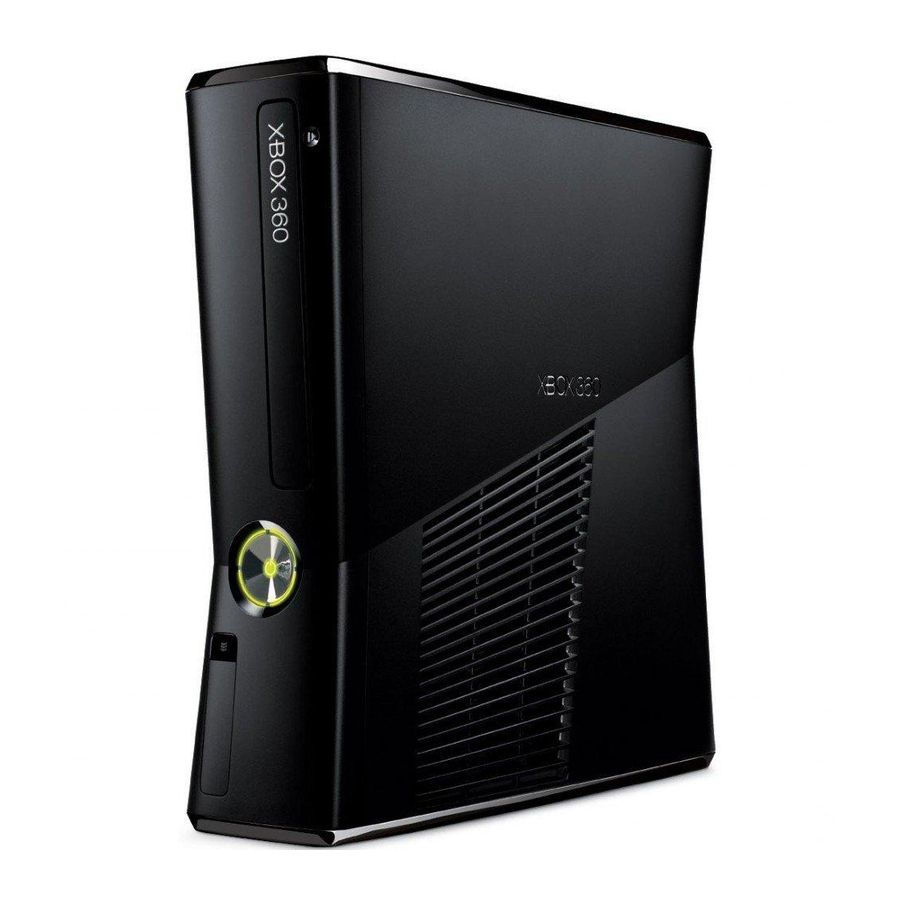
Der Xbox 360 Controller for Windows funktioniert auch mit dem Xbox 360 Videospiel- und Unterhaltungssystem. Um den Xbox 360 Controller an eine Xbox 360 Konsole anzuschließen, stecken Sie den Controllerkabelstecker in einen der Controller-Ports an der Vorderseite der Konsole. Zum Trennen ziehen Sie den Stecker heraus. Achten Sie darauf, am Stecker zu ziehen, nicht am Kabel.
HINWEIS
Berühren Sie die Anschlüsse des Controllerkabels nicht mit den Fingern und lassen Sie keine Metallteile sie berühren. Dies kann den Controller oder die Konsole beschädigen.
Einschalten Ihrer Xbox 360 Konsole
Um Ihre Xbox 360 Konsole einzuschalten, drücken Sie Start (Starten) oder die Xbox Guide-Taste (Xbox Guide-Taste).
FALLS SIE WEITERE HILFE BENÖTIGEN
Bitte besuchen Sie www.xbox.com/support oder rufen Sie die Xbox Kundensupport-Nummer an:
Vereinigtes Königreich: 0800-587-1102
TTY-Nutzer: 0800-587-1103
Irland: 1-800-509-186
TTY-Nutzer: 1-800-509-197
Bringen Sie Ihre Xbox 360 Konsole oder deren Peripheriegeräte nicht zur Reparatur oder Wartung zu Ihrem Händler, es sei denn, ein Xbox Kundensupport-Mitarbeiter hat Sie dazu angewiesen.
Versuchen Sie keine Reparaturen
Versuchen Sie nicht, die Xbox 360 Konsole, das Netzteil oder deren Peripheriegeräte in irgendeiner Weise zu zerlegen, zu warten oder zu modifizieren. Dies könnte das Risiko schwerer Verletzungen oder des Todes durch Stromschlag oder Feuer bergen und Ihre Garantie ungültig machen.
Hiermit erklärt Microsoft, dass dieser Xbox 360 Controller für Windows den grundlegenden Anforderungen und anderen relevanten Bestimmungen der Richtlinie 1999/5/EG entspricht.
URHEBERRECHT
Die Informationen in diesem Dokument, einschließlich URL- und anderer Internet-Website-Referenzen, können ohne vorherige Ankündigung geändert werden. Sofern nicht anders vermerkt, sind die hier dargestellten Beispielunternehmen, Organisationen, Produkte, Domänennamen, E-Mail-Adressen, Logos, Personen, Orte und Ereignisse fiktiv, und es ist keine Verbindung zu einem realen Unternehmen, einer Organisation, einem Produkt, einem Domänennamen, einer E-Mail-Adresse, einem Logo, einer Person, einem Ort oder einem Ereignis beabsichtigt oder sollte daraus abgeleitet werden. Die Einhaltung aller geltenden Urheberrechtsgesetze liegt in der Verantwortung des Benutzers. Ohne Einschränkung der Urheberrechte darf kein Teil dieses Dokuments reproduziert, in einem Abrufsystem gespeichert oder eingeführt oder in irgendeiner Form oder mit irgendwelchen Mitteln (elektronisch, mechanisch, fotokopisch, aufzeichnend oder anderweitig) oder zu irgendeinem Zweck ohne die ausdrückliche schriftliche Genehmigung der Microsoft Corporation übertragen werden. Microsoft kann Patente, Patentanmeldungen, Marken, Urheberrechte oder andere geistige Eigentumsrechte besitzen, die den Gegenstand dieses Dokuments betreffen. Sofern nicht ausdrücklich in einer schriftlichen Lizenzvereinbarung von Microsoft vorgesehen, gewährt die Bereitstellung dieses Dokuments keine Lizenz für diese Patente, Marken, Urheberrechte oder sonstiges geistiges Eigentum.
© 2005 Microsoft Corporation. Alle Rechte vorbehalten.
Microsoft, Windows, Xbox, Xbox 360 und die Xbox Logos sind entweder eingetragene Marken oder Marken der Microsoft Corporation in den Vereinigten Staaten und/oder anderen Ländern.

Referenzen


Anleitung herunterladen
Hier können Sie die vollständige PDF-Version des Handbuchs herunterladen. Sie kann zusätzliche Sicherheitsanweisungen, Garantieinformationen, FCC-Regeln usw. enthalten.
XBOX 360 Handbuch herunterladen


