Anmelden
Hochladen
Anleitungen
Marken
Linksys Anleitungen
Adapter
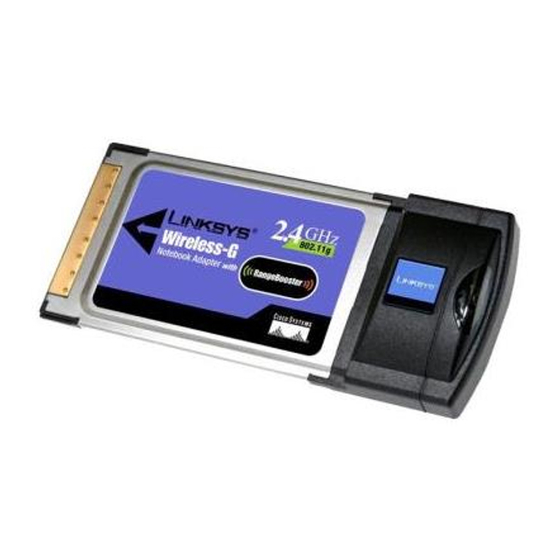
WPC54GS
Linksys WPC54GS Handbücher
Anleitungen und Benutzerhandbücher für Linksys WPC54GS. Wir haben
4
Linksys WPC54GS Anleitungen zum kostenlosen PDF-Download zur Verfügung: Kurzanleitung, Benutzerhandbuch
Linksys WPC54GS Kurzanleitung (223 Seiten)
Marke:
Linksys
| Kategorie:
Adapter
| Dateigröße: 1 MB
Inhaltsverzeichnis
English
51
Einsetzen des Wireless-G Notebook-Adapters in den PC
22
Deaktivieren der Konfigurationsfreien Drahtlosen Verbindung unter Windows XP
23
Instalação Rápida
31
Instalación Rápida
37
Inhaltsverzeichnis
51
Chapter 1: Introduction
54
Welcome
54
What's in this Guide
55
Chapter 1: Introduction What's in this Guide
56
Chapter 2: Planning Your Wireless Network
57
Network Topology
57
Roaming
57
Chapter 2: Planning Your Wireless Network Network Topology
57
Network Layout
58
Chapter 2: Planning Your Wireless Network Network Layout
58
Chapter 3: Getting to Know the Wireless-G Notebook Adapter
59
The LED Indicators
59
Chapter 3: Getting to Know the Wireless-G Notebook Adapter the LED Indicators
59
Chapter 4: Software Installation and Configuration
60
The Installation Procedure
61
Chapter 4: Software Installation and Configuration the Installation Procedure
61
Chapter 5: Hardware Installation
65
Connecting the Adapter
65
Chapter 5: Hardware Installation Connecting the Adapter
65
Chapter 6: Using the Wireless Network Monitor
66
Accessing the WLAN Monitor
66
Link Information
66
Chapter 6: Using the Wireless Network Monitor Accessing the WLAN Monitor
66
Chapter 6: Using the Wireless Network Monitor Link Information
67
Site Survey
69
Chapter 6: Using the Wireless Network Monitor Site Survey
69
Profiles
70
Chapter 6: Using the Wireless Network Monitor Profiles
70
Creating a New Profile
71
Chapter 6: Using the Wireless Network Monitor Creating a New Profile
71
Appendix A: Troubleshooting
83
Common Problems and Solutions
83
Frequently Asked Questions
84
Appendix B: Wireless Security
87
Security Precautions
87
Security Threats Facing Wireless Networks
87
Appendix C: Windows Help
90
Appendix D: Glossary
91
Appendix E: Specifications
98
Appendix F: Warranty Information
99
Appendix G: Regulatory Information
100
FCC Statement
100
Appendix H: Contact Information
106
Français
109
Liste des Figures
110
Chapitre 1 : Introduction
112
Bienvenue
112
Contenu de Ce Guide
113
Chapitre 2 : Planification de Votre Réseau Sans Fil
115
Topologie Réseau
115
Itinérance
115
Configuration du Réseau
116
Chapitre 3 : Présentation de la Carte Réseau Sans Fil G pour Ordinateur Portable
117
Voyants
117
Figure 3-1 : Panneau Avant
117
Chapitre 4 : Installation et Configuration du Logiciel
118
Figure 4-1 : Ecran Welcome (Bienvenue) de L'assistant de Configuration
118
Procédure D'installation
119
Figure 4-2 : Accord de Licence de L'assistant de Configuration
119
Figure 4-3 : Ecran Wireless Mode (Mode Sans Fil) de L'assistant de
119
Figure 4-4 : Ecran Ad-Hoc Mode (Mode Ad-Hoc) de L'assistant de
120
Figure 4-5 : Ecran WEP de L'assistant de Configuration
120
Figure 4-6 : Ecran WPA-PSK de L'assistant de Configuration
121
Figure 4-7 : Ecran Check Settings (Vérification des Paramètres) de
121
Figure 4-8 : Ecran Congratulations (Félicitations) de L'assistant de
122
Chapitre 5 : Installation du Matériel
123
Connexion de la Carte
123
Figure 5-1 : Installation de la Carte Sur Votre Ordinateur Portable
123
Chapitre 6 : Utilisation de Wireless Network Monitor
124
Accès à WLAN Monitor
124
Informations de Liaison
124
Figure 6-1 : Informations de Liaison
124
Figure 6-2 : Plus D'informations - Paramètres Réseau
125
Figure 6-3 : Plus D'informations - Statistiques du Réseau
126
Recherche de Site
127
Figure 6-4 : Recherche de Site
127
Profils
128
Figure 6-5 : Profils
128
Figure 6-6 : Importation D'un Profil
128
Figure 6-7 : Exportation D'un Profil
128
Création D'un Profil
129
Figure 6-8 : Création D'un Profil
129
Figure 6-9 : Saisie du Nom de Profil
129
Figure 6-10 : Mode Sans Fil du Nouveau Profil
130
Figure 6-11 : Paramètres du Mode Ad Hoc
130
Figure 6-12 : Paramètres Réseau
131
Figure 6-13 : Sécurité Sans Fil du Nouveau Profil
132
Figure 6-14 : Paramètre WEP du Nouveau Profil
132
Figure 6-15 : Paramètres WPA-PSK
133
Figure 6-16 : Paramètres TKIP
133
Figure 6-17 : Paramètres WPA RADIUS
134
Figure 6-18 : Type de Cryptage
134
Figure 6-19 : Authentification EAP-TLS
135
Figure 6-20 : Authentification EAP-TTLS
135
Figure 6-21 : Authentification EAP-MD5
136
Figure 6-22 : Authentification EAP-PEAP
136
Figure 6-23 : Authentification EAP-LEAP
136
Figure 6-24 : Paramètres RADIUS
137
Figure 6-25 : Authentification EAP-TLS
137
Figure 6-26 : Authentification EAP-TTLS
138
Figure 6-27 : Authentification EAP-MD5
138
Figure 6-28 : Authentification EAP-PEAP
139
Figure 6-29 : Authentification LEAP
139
Annexe A : Dépannage
141
Problèmes Courants et Solutions
141
Questions Fréquemment Posées
142
Annexe B : Sécurité Sans Fil
145
Mesures de Sécurité
145
Menaces Liées à la Sécurité des Réseaux Sans Fil
145
Annexe C : Aide de Microsoft Windows
148
Annexe D : Glossaire
149
Annexe E : Spécifications
156
Annexe F : Informations de Garantie
157
Annexe G : Réglementation
158
Annexe H : Contacts
164
Deutsch
167
Kapitel 1: Einführung
170
Willkommen
170
Kapitel 1: Einführung Willkommen
170
Der Inhalt dieses Handbuchs
171
Kapitel 2: Planen Ihres Wireless-Netzwerks
173
Netzwerktopologie
173
Roaming
173
Kapitel 2: Planen Ihres Wireless-Netzwerks Netzwerktopologie
173
Netzwerkanordnung
174
Kapitel 3: Beschreibung des Wireless-G Notebook-Adapters
175
Die LED-Anzeige
175
Abbildung 3-1: Vorderseite
175
Abbildung 4-1: das Willkommensfenster des Setup-Assistenten
176
Der Installationsvorgang
177
Abbildung 4-2: Lizenzvereinbarung des Setup-Assistenten
177
Abbildung 4-3: das Fenster „Wireless Mode" (Wireless-Modus) des Setup-Assistenten
177
Kapitel 4: Software-Installation und -Konfiguration der Installationsvorgang
177
Abbildung 4-4: das Fenster „Ad-Hoc Mode" (Ad-Hoc-Modus) des Setup-Assistenten
178
Abbildung 4-5: das Fenster „WEP" des Setup-Assistenten
178
Abbildung 4-6: das Fenster „WPA-PSK" des Setup-Assistenten
179
Abbildung 4-7: das Fenster „Check Settings" (Überprüfen von Einstellungen) des Setup-Assistenten
179
Abbildung 4-8: das Fenster „Congratulations" (Herzlichen Glückwunsch) des
180
Kapitel 4: Software-Installation und -Konfiguration
176
Kapitel 5: Hardware-Installation
181
Anschließen des Adapters
181
Abbildung 5-1: so Installieren Sie den Adapter in Ihrem Notebook
181
Kapitel 6: Verwendung des Wireless-Netzwerkmonitors
182
Zugriff auf den WLAN-Monitor
182
Verbindungsdaten
182
Abbildung 6-1: Link Information (Verbindungsdaten)
182
Kapitel 6: Verwendung des Wireless-Netzwerkmonitors Zugriff auf den WLAN-Monitor
182
Abbildung 6-2: Weitere Informationen - Netzwerkeinstellungen
183
Kapitel 6: Verwendung des Wireless-Netzwerkmonitors Verbindungsdaten
183
Abbildung 6-3: Weitere Informationen - Netzwerkstatistiken
184
Site Survey (Netzwerksuche)
185
Abbildung 6-4: Site Survey (Netzwerksuche)
185
Profiles (Profile)
186
Abbildung 6-5: Profiles (Profile)
186
Abbildung 6-6: Importieren eines Profils
186
Abbildung 6-7: Exportieren eines Profils
186
Erstellen eines Neuen Profils
187
Abbildung 6-8: Erstellen eines Neuen Profils
187
Abbildung 6-9: Profilnamen Eingeben
187
Abbildung 6-10: Wireless-Modus für Neues Profil
188
Abbildung 6-11: Ad-Hoc Mode Settings (Einstellungen für den Ad-Hoc-Modus)
188
Abbildung 6-12: Network Settings (Netzwerkeinstellungen)
189
Abbildung 6-13: Sicherheit IM Wireless-Netzwerkbetrieb für Neues Profil
190
Abbildung 6-14: WEP-Einstellung für Neues Profil
190
Abbildung 6-15: WPA-PSK-Einstellungen
191
Abbildung 6-16: TKIP-Einstellungen
191
Abbildung 6-17: WPA RADIUS-Einstellungen
192
Abbildung 6-18: Verschlüsselungstyp
192
Abbildung 6-19: EAP-TLS-Authentifizierung
193
Abbildung 6-20: EAP-TTLS-Authentifizierung
193
Abbildung 6-21: EAP-MD5-Authentifizierung
194
Abbildung 6-22: EAP-PEAP-Authentifizierung
194
Abbildung 6-23: EAP-LEAP-Authentifizierung
194
Abbildung 6-24: RADIUS-Einstellungen
195
Abbildung 6-25: EAP-TLS-Authentifizierung
195
Abbildung 6-26: EAP-TTLS-Authentifizierung
196
Abbildung 6-27: EAP-MD5-Authentifizierung
196
Abbildung 6-28: EAP-PEAP-Authentifizierung
197
Abbildung 6-29: LEAP-Authentifizierung
197
Abbildung 6-30: Confirm New Settings (Bestätigen Neuer Einstellungen)
198
Abbildung 6-31: Congratulations! (Herzlichen Glückwunsch!)
198
Appendix A: Fehlerbehebung
199
Behebung Häufig Auftretender Probleme
199
Häufig Gestellte Fragen
200
Anhang B: Sicherheit IM Wireless-Netzwerkbetrieb
203
Appendix B: Sicherheit IM Wireless-Netzwerkbetrieb 34
203
Vorsichtsmaßnahmen
203
Sicherheitsrisiken für Wireless-Netzwerke
203
Netzwerkumgebung
206
Anhang D: Glossar
207
Anhang E: Spezifikationen
214
Anhang F: Garantieinformationen
215
Anhang H: Kontaktinformationen
223
E-Mail-Adresse
223
Außerhalb von Europa E-Mail-Adresse
223
Linksys WPC54GS Kurzanleitung (188 Seiten)
Marke:
Linksys
| Kategorie:
Adapter
| Dateigröße: 13 MB
Inhaltsverzeichnis
English
81
Dansk
93
Deutsch
106
Starten der Installation
106
Einrichten des Adapters
107
Verwenden des Wireless-Netzwerkmonitors
115
Español
117
Français
129
Italiano
141
Dutch
153
Português
165
Svenska
177
Linksys WPC54GS Benutzerhandbuch (69 Seiten)
Marke:
Linksys
| Kategorie:
Adapter
| Dateigröße: 2 MB
Inhaltsverzeichnis
Inhaltsverzeichnis
3
Kapitel 1: Einführung
7
Willkommen
7
Der Inhalt dieses Handbuchs
8
Kapitel 2: Planen Ihres Wireless-Netzwerks
10
Netzwerktopologie
10
Roaming
10
Kapitel 2: Planen Ihres Wireless-Netzwerks Netzwerktopologie
10
Netzwerkanordnung
11
Kapitel 2: Planen Ihres Wireless-Netzwerks Netzwerkanordnung
11
Kapitel 3: Beschreibung des Wireless-G Notebook-Adapters
12
Die LED-Anzeigen
12
Abbildung 3-1: Vorderseite
12
Kapitel 3: Beschreibung des Wireless-G Notebook-Adapters die LED-Anzeigen
12
Kapitel 4: Einrichten und Anschließen des Wireless-G Notebook-Adapters
13
Starten der Installation
13
Abbildung 4-1: das Willkommensfenster des Setup-Assistenten
13
Abbildung 4-2: Lizenzvereinbarung des Setup-Assistenten
13
Kapitel 4: Einrichten und Anschließen des Wireless-G Notebook-Adapters Starten der Einrichtung
13
Anschließen des Adapters
14
Einrichten des Adapters
14
Abbildung 4-3: Anschließen des Adapters
14
Abbildung 4-4: Verfügbares Wireless-Netzwerk
14
Einrichten des Adapters mit Secureeasysetup
15
Abbildung 4-5: Position der Taste
15
Abbildung 4-6: Secureeasysetup-Logo
15
Abbildung 4-7: Position des Secureeasysetup-Logos
15
Kapitel 4: Einrichten und Anschließen des Wireless-G Notebook-Adapters Einrichten des Adapters
15
Abbildung 4-8: Secureeasysetup-Herzlichen Glückwunsch
16
Abbildung 4-9: Verfügbares Wireless-Netzwerk
16
Abbildung 4-10: WEP-Schlüssel für Verbindung Erforderlich
17
Abbildung 4-11: WPA Personal für Verbindung Erforderlich
17
Abbildung 4-12: Glückwunschfenster der Automatischen Einrichtung
18
Manuelles Einrichten des Adapters
18
Abbildung 4-13: Verfügbares Wireless-Netzwerk
18
Abbildung 4-14: Netzwerkeinstellungen
19
Abbildung 4-15: Wireless-Modus
19
Abbildung 4-16: Einstellungen für den Ad-Hoc-Modus
20
Abbildung 4-17: Wireless-Sicherheit: WEP
20
Abbildung 4-18: Wireless-Sicherheit-WPA Personal
21
Abbildung 4-19: Wireless-Sicherheit-WPA Enterprise-EAP-TLS
22
Abbildung 4-20: Wireless-Sicherheit: WPA Enterprise-PEAP
22
Abbildung 4-21: Wireless-Sicherheit: RADIUS-EAP-TLS
23
Abbildung 4-22: Wireless-Sicherheit: RADIUS-PEAP
23
Abbildung 4-23: Wireless-Sicherheit: LEAP
24
Abbildung 4-24: Bestätigen der Neuen Einstellungen
24
Abbildung 4-25: Glückwunschfenster
25
Kapitel 5: Verwenden des Wireless-Netzwerkmonitors
26
Zugreifen auf den Wireless-Netzwerkmonitor
26
Fenster für Verbindungsdaten
26
Verbindungsdaten
26
Kapitel 5: Verwenden des Wireless-Netzwerkmonitors Zugreifen auf den Wireless-Netzwerkmonitor
26
Abbildung 5-1: Symbol für den Wireless-Netzwerkmonitor
26
Abbildung 5-2: Verbindungsdaten
26
Abbildung 5-3: Weitere Informationen-Status des Wireless-Netzwerks
27
Kapitel 5: Verwenden des Wireless-Netzwerkmonitors Verbindungsdaten
27
Abbildung 5-4: Weitere Informationen-Statistiken für das Wireless-Netzwerk
28
Secureeasysetup
29
Abbildung 5-5: Schaltfläche „Secureeasysetup
29
Kapitel 5: Verwenden des Wireless-Netzwerkmonitors Secureeasysetup
29
Abbildung 5-8: Secureeasysetup-Logo und dessen Position
30
Abbildung 5-9: Secureeasysetup-Glückwunschfenster
30
Netzwerksuche
31
Netzwerkinformationen
31
Abbildung 5-10: Netzwerksuche
31
Abbildung 5-11: WEP-Schlüssel für Verbindung Erforderlich
31
Abbildung 5-12: WPA Personal für Verbindung Erforderlich
31
Profile
32
Abbildung 5-13: Profile
32
Abbildung 5-14: Importieren eines Profils
32
Abbildung 5-15: Exportieren eines Profils
32
Erstellen eines Neuen Profils
33
Klicken Sie auf Exit (Beenden), um den Assistenten zu Beenden
33
Abbildung 5-16: Erstellen eines Neuen Profils
33
Abbildung 5-17: Verfügbares Wireless-Netzwerk
33
Abbildung 5-18: Taste „Secureeasysetup
34
Abbildung 5-19: Position der Taste
34
Abbildung 5-20: Position von Secureeasysetup
35
Abbildung 5-21: Herzlichen Glückwunsch
35
Einrichten des Adapters mit Verfügbaren Netzwerken
36
Abbildung 5-22: Verfügbares Wireless-Netzwerk
36
Abbildung 5-23: WEP-Schlüssel für Verbindung Erforderlich
36
Abbildung 5-24: WPA Personal für Verbindung Erforderlich
37
Abbildung 5-25: Herzlichen Glückwunsch
37
Abbildung 5-26: Netzwerkeinstellungen für Neues Profil
37
Abbildung 5-27: Wireless-Modus für Neues Profil
38
Abbildung 5-28: Einstellungen für den Ad-Hoc-Modus für Neues Profil
38
Abbildung 5-29: Wireless-Sicherheit für Neues Profil
39
Abbildung 5-30: Wireless-Sicherheit: WEP für Neues Profil
39
Abbildung 5-31: Wireless-Sicherheit: WPA Personal für Neues Profil
40
Abbildung 5-32: Wireless-Sicherheit: WPA Enterprise unter Verwendung von EAP-TLS für Neues Profil
41
Abbildung 5-33: Wireless-Sicherheit: WPA Enterprise unter Verwendung von PEAP für Neues Profil
41
Abbildung 5-34: Wireless-Sicherheit: RADIUS unter Verwendung von EAP-TLS für Neues Profil
42
Abbildung 5-35: Wireless-Sicherheit: RADIUS unter Verwendung von PEAP für Neues Profil
42
Abbildung 5-36: Wireless-Sicherheit: LEAP für Neues Profil
43
Abbildung 5-37: Bestätigen der Neuen Einstellungen für Neues Profil
43
Abbildung 5-38: Herzlichen Glückwunsch zum Neu Erstellten Profil
44
Anhang A: Fehlerbehebung Behebung Häufig Auftretender Probleme
45
Häufig Gestellte Fragen
46
Anhang A: Fehlerbehebung
45
Behebung Häufig Auftretender Probleme
45
Anhang B: Sicherheit IM Wireless-Netzwerkbetrieb
49
Vorsichtsmaßnahmen
49
Sicherheitsrisiken bei Wireless-Netzwerken
49
Anhang C: Windows-Hilfe
52
Netzwerkumgebung
52
Anhang D: Glossar
53
Anhang E: Spezifikationen
60
Anhang F: Garantieinformationen
61
Anhang G: Zulassungsinformationen
62
Anhang H: Kontaktinformationen
69
Linksys WPC54GS Kurzanleitung (6 Seiten)
Marke:
Linksys
| Kategorie:
Adapter
Verwandte Produkte
Linksys WPC300N
Linksys WPC54GR
Linksys WPC54GX
Linksys WPC54G
Linksys Wireless-G
Linksys WMP54GR
Linksys WUSB54GR
Linksys WUSB54GS
Linksys WUSB54GP
Linksys WGA54G
Linksys Kategorien
Router
Netzwerkrouter
Wireless Access-Points
Adapter
Extender
Weitere Linksys Anleitungen
Anmelden
Anmelden
ODER
Mit Facebook anmelden
Mit Google anmelden
Anleitung hochladen
Von PC hochladen
Von URL hochladen