Anmelden
Hochladen
Anleitungen
Marken
Hologic Anleitungen
Medizinische Ausstattung
FLUOROSCAN InSight 2
Hologic FLUOROSCAN InSight 2 Handbücher
Anleitungen und Benutzerhandbücher für Hologic FLUOROSCAN InSight 2. Wir haben
1
Hologic FLUOROSCAN InSight 2 Anleitung zum kostenlosen PDF-Download zur Verfügung: Bedienungsanleitung
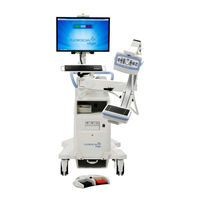
Hologic FLUOROSCAN InSight 2 Bedienungsanleitung (102 Seiten)
Marke:
Hologic
| Kategorie:
Medizinische Ausstattung
| Dateigröße: 4 MB
Inhaltsverzeichnis
Kundendienst
4
Inhaltsverzeichnis
5
Gebrauchshinweise
12
Figure 1 Insight FD mit Mini-C-Bogen
12
Strahlenschutz
13
Allgemein
13
Strahlungsdosis und Strahlungsintensität
13
Röntgenabschirmung
14
Vorschriften für Röntgengeräte
14
Nationale und Lokale Vorschriften in den USA
14
IEC-Vorschriften
14
Kanadische Vorschriften
15
Emi
15
Zubehör
15
Kennzeichnungen des Insight FD-Systems
16
Typenschild des Systems
16
Röntgensystem-Warnschild
16
Figure 2 Typenschild des Systems
16
Figure 3 Röntgensystem-Warnhinweis
16
Stromschlag-Warnschild
17
Aufnahmefeld
17
Symbole
17
Figure 4 Stromschlag-Warnhinweis
17
Figure 5 Aufnahmefeld
17
Tabelle 1 Symbole
17
Sicherheitsrisiken
19
Tabelle 2 Sicherheitsrisiken
19
Systemkomponenten
26
Bedienelemente und Anzeigen
27
Bedienfeld für den Röntgenröhrenkopf
27
Tabelle 3 Bedienfeld für den Röntgenröhrenkopf
27
Bedienelemente auf der Tastatur
28
Tabelle 4 Bedienelemente auf der Tastatur
28
Insight 2-System - Funktionen der Fußschalter
30
Figure 6 Drahtloser Fußschalter
30
Tabelle 5 Funktionen der Fußschalterpedale
30
Ein Röntgenbild Aufnehmen
31
Ein Megaview-Bild Anzeigen
31
Ein Bild Markieren
31
Ein Bild Speichern
31
Ein Bild Drucken
31
Verwendung des Systems
32
Transportieren des Systems
32
Figure 7 Transportpositionsknopf
32
Einstellen des C-Bogens
33
Figure 8 Hintere Laufrollen
33
Sterile Abdeckung des C-Bogens
34
Figure 9 Einstellen des C-Bogens
34
Hochfahren des Systems
35
Figure 10 Sterile Abdeckung des C-Bogens
35
Herunterfahren des Systems
36
Tabelle 6 Konditionierungsplan
36
Konfigurieren der Anwendung
37
Die Benutzeroberfläche für die Systemkonfiguration
37
System
37
Figure 11 Menü „System Configuration" (Systemkonfiguration)
37
Tabelle 7 die Benutzeroberfläche für die Systemkonfiguration
37
Figure 12 System
38
Tabelle 8 die Seite „System
39
DICOM-Sendeoptionen
41
Figure 13 DICOM-Sendeoptions
41
Tabelle 9 die Seite „DICOM Send-Optionen
41
Tabelle 10 die Seite „DICOM Send-Optionen", Schaltflächenfunktionen
42
DICOM-Druckoptionen
43
Figure 14 DICOM-Druckoptionen
43
Tabelle 11 die Seite „DICOM Print-Optionen", Bereichs-/Feldbeschreibungen
43
Tabelle 12 die Seite „DICOM Print-Optionen", Schaltflächenfunktionen
44
Worklist-Konfiguration
45
Figure 15 Worklist-Konfiguration
45
Tabelle 13 Worklist-Konfiguration, Bereichsbeschreibungen
45
Tabelle 14 „Worklist-Konfiguration", Schaltflächenfunktionen
46
Benutzer
47
Figure 16 Benutzer
47
Tabelle 15 die Seite „Users" (Benutzer), Bereichs-/Feldbeschreibungen
48
Tabelle 16 die Seite „Users" (Benutzer), Schaltflächenfunktionen
48
Physician Preferences (Arzt-Voreinstellungen)
49
Figure 17 Arzt-Voreinstellungen
49
Tabelle 17 die Seite „Physician Preferences" (Arzt-Voreinstellungen), Bereichs-/ Feldbeschreibungen
49
Tabelle 18 die Seite „Physician Preferences" (Arzt-Voreinstellungen), Schaltflächenfunktionen
50
Physician Preferences - Image Acquisition (Arzt-Voreinstellungen - Bilderfassung)
51
Figure 18 Physician Preferences - Image Acquisition
51
Tabelle 19 „Physician Preferences" (Arzt-Voreinstellungen) - Registerkarte „Image
52
Physician Preferences - Image Processing (Arzt-Voreinstellungen - Bildbearbeitung)
54
Figure 19 Physician Preferences - Image Processing (Arzt-Voreinstellungen - Bildbearbeitung)
54
Tabelle 20 „Physician Preferences" (Arzt-Voreinstellungen) - Registerkarte „Image Processing" (Bildverarbeitung), Bereichs-/Feldbeschreibungen
55
Physician Preferences - Image Management (Arzt-Voreinstellungen - Bildverwaltung)
56
Figure 20 Physician Preferences - Image Management (Arzt-Voreinstellungen - Bildverwaltung)
56
Die Seite „Administrative Settings Page" (Administrative Einstellungen)
57
Tabelle 21 „Physician Preferences" (Arzt-Voreinstellungen) - Registerkarte „Image Management" (Bildverwaltung), Bereichs-/Feldbeschreibungen
57
Tabelle 22 die Seite „Administrative Settings" (Administrative Einstellungen), Bereichsbeschreibungen
57
Tabelle 23 die Seite „Administrative Settings" (Administrative Einstellungen), Schaltflächenfunktionen
58
Verwendung der Insight FD-Anwendung
59
Hauptfenster
59
Figure 21 Hauptfenster
59
Tabelle 24 Optionen des Hauptfensters
59
Figure 22 Aufklappmenü „Systemkonfiguration
61
Figure 23 Menü „Systemkonfiguration
61
Tabelle 25 Menü „Systemkonfiguration
62
Figure 24 Aufklappmenü „Extras
63
Tabelle 26 Menü „Tools" (Extras)
63
Bilderfassungssitzung
66
Das Fenster „Select or Enter Patient" (Patient Auswählen oder Eingeben)
66
Figure 25 das Fenster „Select or Enter Patient Window" (Patient Auswählen oder Eingeben)
66
Tabelle 27 das Fenster „Select or Enter Patient" (Patient Auswählen oder Eingeben), Bereichs-/Feldbeschreibungen
67
Tabelle 28 das Fenster „Select or Enter Patient Window" (Patient Auswählen oder Eingeben), Schaltflächenfunktionen
67
Der Bildschirm „Image Acquisition" (Bilderfassung)
68
Figure 26 der Bildschirm „Image Acquisition" (Bilderfassung)
68
Tabelle 29 der Bildschirm „Image Acquisition" (Bilderfassung)
68
Figure 27 Menü „Image Effects" (Bildeffekte)
69
Tabelle 30 Menü „Image Effects" (Bildeffekte)
69
Figure 28 Menü „Configure Image Area" (Bildfläche Konfigurieren)
70
Tabelle 31 Menü „Configure Image Area" (Bildfläche Konfigurieren)
70
Figure 29 Bildschirm „Image Acquisition Screen" (Bilderfassung), Schaltflächen
71
Tabelle 32 Bildschirm „Image Acquisition Screen" (Bilderfassung), Schaltflächenfunktionen
71
Tabelle 33 Werkzeugsatz
73
Das Fenster „Select Reference Images" (Referenzbilder Auswählen)
75
Figure 30 das Fenster „Reference Images Window" (Referenzbilder Auswählen)
75
Tabelle 34 das Fenster „Reference Images Window" (Referenzbilder Auswählen), Bereichsbeschreibungen
75
Ansehen von Bildern
76
Das Fenster „Select Study for Review Window" (Untersuchung für die Ansicht Auswählen)
76
Tabelle 35 das Fenster „Select Reference Images" (Referenzbilder Auswählen), Schaltflächenfunktionen
76
Figure 31 Untersuchung zur Ansicht
77
Tabelle 36 das Fenster „Select Study for Review Window" (Untersuchung für die Ansicht Auswählen), Bereichs-/Feldbeschreibungen
77
Tabelle 37 das Fenster „Select Study for Review" (Untersuchung für die Ansicht Auswählen), Schaltflächenfunktionen
78
Bildschirm „Review" (Ansicht)
79
Figure 32 Bildschirm „Review Images" (Bilder Durchsehen)
79
Tabelle 38 Bildschirm „Review" (Ansicht), Schaltflächenfunktionen
79
Bildschirm „Enhanced Displayed Image" (Optimiertes Angezeigtes Bild)
82
Figure 33 Patient Details (Patienteninformationen)
82
Figure 34 VISTA Details (VISTA-Informationen)
82
Figure 35 Bildschirm „Enhanced Displayed Image" (Optimiertes Angezeigtes Bild)
83
Tabelle 39 Bildschirm „Detailed Image Viewing" (Detaillierte Bildansicht), Schaltflächenfunktionen
83
Pflegen der Patientenuntersuchungsdatensätze
84
Das Fenster „Update Patient Study Information" (Patienten-/ Untersuchungsinformation Aktualisieren)
84
Figure 36 Menü „Tools" (Extras)
84
Tabelle 40 das Fenster „Update Patient/Study Information
84
Tabelle 41 das Fenster „Update Patient/Study Information
85
Export Images (Bilder Exportieren)
86
Bildschirm „Export from Review Images" (aus der Funktion Bilder Durchsehen Exportieren)
86
Figure 37 Bildschirm „Image Export from Review" (Bildexport vom Durchsehen)
87
Figure 38 Export Images (Bilder Exportieren)
87
Bildschirm „Export from Review Images" (von Bilder Durchsehen Exportieren)
88
Figure 39 Export vom Menü „Tool" (Extras)
88
Figure 40 Bilder aus dem Werkzeugmenü Exportieren
89
Tabelle 42 das Fenster „Exportieren", Bereichsbeschreibungen
89
Tabelle 43 das Fenster „Export" (Exportieren), Schaltflächenfunktionen
91
Das Fenster „Bilder Importieren
92
Figure 41 Menü „Tools" (Extras)
92
Figure 42 das Fenster „Import Images" (Bilder Importieren)
92
Tabelle 44 das Fenster „Importieren", Bereichsbeschreibungen
93
Tabelle 45 das Fenster „Import" (Importieren), Schaltflächenfunktionen
93
Das Fenster „Delete Images" (Bilder Löschen)
95
Figure 43 Delete Images (Bilder Löschen)
95
Figure 44 Patient Selected (Patient Ausgewählt)
96
Figure 45 Image Selected for Deletion (Bild zum Löschen Ausgewählt)
96
Tabelle 46 das Fenster „Delete Images" (Bilder Löschen), Bereichsbeschreibungen
97
Das Fenster „View DICOM Queue" (DICOM-Warteschlange Anzeigen)
98
Figure 46 „View DICOM Queue" (DICOM-Warteschlange Anzeigen)
98
Tabelle 47 das Fenster „Delete Images" (Bilder Löschen), Schaltflächenfunktionen
98
Tabelle 48 das Fenster „Queue Window" (Warteschlange), Bereichsbeschreibung und Schaltflächenfunktionen
98
Systemwartung
99
Reinigung
100
Empfohlene Desinfektionsmittel
100
Tabelle 49 Empfohlene Reinigungstücher
100
Tabelle 50 Empfohlene Chemikalien
100
Vorbeugende Wartung
100
Verwandte Produkte
Hologic Brevera 200 System
Hologic FLUOROSCAN InSight-FD
Hologic 10-401FC
Hologic 10-403FC
Hologic 30-401LITE
Hologic 30-403LITE
Hologic 3Dimensions
Hologic 50-501XL
Hologic 50-503XL
Hologic 50-601XL
Hologic Kategorien
Medizinische Ausstattung
Laborzubehör & Laborgeräte
Prozessoren
Analyseinstrumente
RFID-Systeme
Weitere Hologic Anleitungen
Anmelden
Anmelden
ODER
Mit Facebook anmelden
Mit Google anmelden
Anleitung hochladen
Von PC hochladen
Von URL hochladen