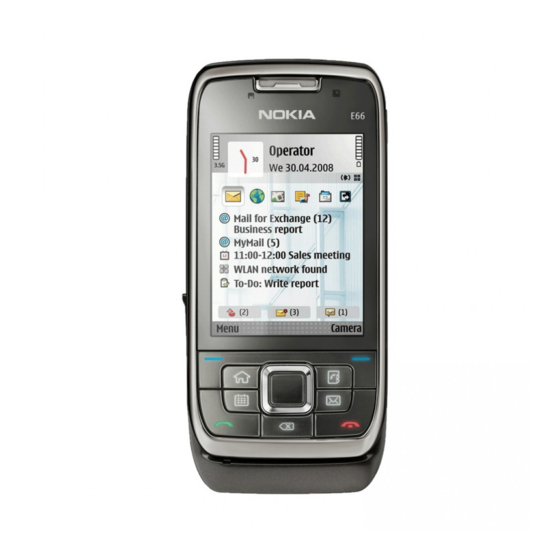
Nokia E66 Bedienungsanleitung
Vorschau ausblenden
Andere Handbücher für E66:
- Bedienungsanleitung (179 Seiten) ,
- Bedienungsanleitung (178 Seiten)
Inhaltsverzeichnis
Inhaltsverzeichnis

Verwandte Anleitungen für Nokia E66


Inhaltszusammenfassung für Nokia E66
- Seite 1 E66 Bedienungsanleitung 9207003 Ausgabe 2...
- Seite 2 © 2008 Nokia. Alle Rechte vorbehalten. Nokia, Nokia Connecting People, Eseries, E66 und Visual Radio sind Marken oder eingetragene Marken der Nokia Corporation. Nokia tune ist eine Tonmarke der Nokia Corporation. Andere in diesem Handbuch erwähnte Produkt- und Firmennamen können Marken oder Handelsnamen ihrer jeweiligen Inhaber sein.
- Seite 3 AUSDRÜCKLICH NOCH KONKLUDENT IRGENDEINE GARANTIE ODER GEWÄHRLEISTUNG FÜR DIE RICHTIGKEIT, VERLÄSSLICHKEIT ODER DEN INHALT DIESES DOKUMENTS ÜBERNOMMEN, EINSCHLIESSLICH, ABER NICHT BESCHRÄNKT AUF DIE STILLSCHWEIGENDE GARANTIE DER MARKTTAUGLICHKEIT UND DER EIGNUNG FÜR EINEN BESTIMMTEN ZWECK. NOKIA BEHÄLT SICH DAS RECHT VOR, JEDERZEIT OHNE VORHERIGE ANKÜNDIGUNG ÄNDERUNGEN AN DIESEM DOKUMENT VORZUNEHMEN ODER DAS DOKUMENT ZURÜCKZUZIEHEN.
-
Seite 4: Inhaltsverzeichnis
Übertragen von Inhalten zwischen Geräten....26 Anzeigen des Übertragungsprotokolls.....27 Informationen zu Ihrem Gerät........11 Synchronisieren, Abrufen und Senden von Netzdienste..............12 Daten................27 Herausnehmen des Akkus..........13 Gängige Aktionen in Programmen......27 Kurzbeschreibung des E66......14 Displaysymbole.............28 Lautstärkeregelung............30 Zentrale Funktionen............14 Speicher................30 Tasten und Komponenten..........15 Freier Speicher............30 Steuerung durch Berühren/Bewegen......16 Speicherkarte .............31... - Seite 5 Nokia Kalender für Eseries...........37 Wiedergeben und Verwalten von Podcasts.....49 Kalenderansichten.............37 Verzeichnisse..............49 Anzeigen der Kalenderinformationen......38 Suchen von Podcasts..........50 Erstellen von Kalendereinträgen......38 Podcast-Einstellungen..........50 Kalendereinstellungen..........39 Musik-Player ..............51 Nokia Kontakte für Eseries...........39 Wiedergeben eines Titels oder einer Podcast- Hinzufügen von Kontakten........39 Episode................51 Kontaktgruppen............40 Titellisten..............51 Suchen nach Kontakten..........40...
- Seite 6 Sendersuche..............61 Vorlesefunktion.............72 Speichern von Sendern..........61 Vorlesefunktion ............72 Internetradio-Einstellungen........61 Ändern der Stimmeigenschaften ......73 E-Mails................73 Internet............63 Nokia E-Mail..............74 Internet .................63 Mail for Exchange............74 Verbindungssicherheit..........63 E-Mail über POP oder IMAP........75 Durchsuchen des Internets........63 Einrichten von POP- oder IMAP-Konten....76 Lesezeichen..............64 Verbinden zu einer externen Mailbox....76 Leeren des Caches............64...
- Seite 7 Chat ................84 Herstellen der Verbindung zum Internettelefonie- Festlegen der Chat-Einstellungen......84 Dienst................98 Beginnen eines Chats..........85 Tätigen von Internetanrufen........98 Chat-Gruppen..............86 Einstellungen für Internetanrufe......99 Sperren von Teilnehmern..........86 Kurzwahl................99 Einstellungen des Chat-Programms......87 Rufumleitung..............100 Spezielle Mitteilungstypen...........87 Anrufsperre..............100 Dienstmitteilungen............88 Sperren von Internetanrufen........101 Senden von Dienstbefehlen........88 Senden von DTMF-Tönen..........101 Cell Broadcast..............88 Sprachmailbox ............102 Mitteilungs-Einstellungen..........89...
- Seite 8 Schreiben und Senden von Notizen ......124 Verkehrsinformationen...........113 Nokia Funk-Tastatur...........124 Reiseführer...............114 Verbindungen..........126 GPS-Daten ..............114 Verwenden von GPS-Daten ........114 Schnelle Downloads............126 Orientierungspunkte ..........115 Nokia PC Suite..............126 Erstellen von Orientierungspunkten......115 Datenkabel..............127 Bearbeiten von Orientierungspunkten....116 Infrarot ................127 Orientierungspunkt-Kategorien......116 Bluetooth Funktechnik..........128 Empfangen von Orientierungspunkten....116 Informationen über Bluetooth.......128 Senden und Empfangen von Daten über Bluetooth...
- Seite 9 Einstellungen...........151 Sicherheit der Speicherkarte........137 Verschlüsseln...............137 Allgemeine Einstellungen..........151 Verschlüsseln des Gerätespeichers oder der Einstellungen für das individuelle Einrichten..152 Speicherkarte............137 Display-Einstellungen...........152 Entschlüsseln des Gerätespeichers oder der Einstellungen der Ausgangsanzeige....152 Speicherkarte............138 Toneinstellungen..........152 Rufnummernbeschränkung........138 Spracheinstellungen..........153 Zertifikats-Manager............139 Leuchtanzeige zur Benachrichtigung....153 Anzeigen von Zertifikat-Details......139 Einstellungen für Kurzwahltasten (1- Beglaubigungseinstellungen für Zertifikate..139 Touch)..............153 Sicherheitsmodule............140...
- Seite 10 Fehlerbehebung........171 Zubehör............175 Akku- und Ladegerätinformationen..176 Akku- und Ladegerätinformationen......176 Richtlinien zur Ermittlung der Echtheit von Nokia Akkus................177 Überprüfen des Hologramms........178 Was ist zu tun, wenn sich der Akku nicht als Nokia Original-Akku erweist?..........178 Pflege und Wartung.........179 Entsorgung..............180 Zusätzliche Sicherheitshinweise....181 Kleinkinder..............181 Betriebsumgebung.............181...
-
Seite 11: Sicherheit
Sicherheit Lesen Sie diese einfachen Richtlinien. Deren ZUBEHÖR UND AKKUS Nichtbeachtung kann gefährliche Folgen haben oder Verwenden Sie nur zugelassenes Zubehör gegen Vorschriften verstoßen. Lesen Sie die und zugelassene Akkus. Schließen Sie keine ausführliche Bedienungsanleitung für weitere inkompatiblen Produkte an. Informationen. -
Seite 12: Netzdienste
Funktionen sind besondere Netzdienste zugreifen. Diese Internetseiten stehen in keiner erforderlich. Diese Netzdienste sind unter Umständen Verbindung zu Nokia, und Nokia bestätigt oder nicht in allen Netzen verfügbar oder Sie müssen übernimmt keine Haftung für diese Internetseiten. möglicherweise spezielle Vereinbarungen mit Ihrem... -
Seite 13: Herausnehmen Des Akkus
unterstützen z. B. nicht alle sprachabhängigen Zeichen und Dienste. Ihr Diensteanbieter hat möglicherweise verlangt, dass bestimmte Funktionen in Ihrem Gerät deaktiviert oder nicht aktiviert wurden. In diesem Fall werden sie nicht im Menü Ihres Geräts angezeigt. Ihr Gerät kann ebenfalls besonders konfiguriert sein, z. B. Änderungen an Bezeichnungen und der Reihenfolge der Menüs und der Symbole. -
Seite 14: Kurzbeschreibung Des E66
Kurzbeschreibung des E66 Modellnummer: Nokia E66-1 (RM-343). Suchen von interessanten Orten (POIs, Points of Interest) mithilfe von Karten. Nachstehend bezeichnet als Nokia E66. Zentrale Funktionen Voller Zugriff auf Ihre E-Mails von unterwegs. Ihr neues Eseries Gerät unterstützt Sie im Büro und Verfügbarkeit aktueller Termine und Planen... -
Seite 15: Tasten Und Komponenten
Tasten und — Drücken Sie für einige Sekunden auf diese Taste, um die Bluetooth Funktion zu aktivieren. Bei der Komponenten Texteingabe dient diese Taste zur Eingabe von Sonderzeichen. Drücken Sie dazu auf diese Taste und wählen Sie Weitere Symbole, um die Sonderzeichen anzuzeigen. -
Seite 16: Steuerung Durch Berühren/Bewegen
— Kontakte-Taste — Kalender-Taste — E-Mail-Taste Steuerung durch Berühren/Bewegen Die Anzeige Ihres Geräts dreht sich automatisch mit, wenn Sie das Gerät bewegen, und reagiert auf Antippen und Drehen. Durch das Leuchten der Navigationstaste werden Sie über Ereignisse — Lauter-Taste informiert und mit der Schiebeabdeckung können Sie Anrufe entgegennehmen und beenden und das —... -
Seite 17: Stummschalten Des Geräts
Um das Stummschalten durch Antippen oder Umdrehen zu deaktivieren, wählen Sie Menü > System Einstell. > > Allgemein Personalisieren > > Töne Stummsch. d. Antippen > oder Stummsch. d. Drehen. Beleuchtung der Um das automatische Drehen der Anzeige oder das Wechseln ins Vollbild zu deaktivieren, wählen Sie Navigationstaste Menü... -
Seite 18: Allgemein
Um das vollständige Tastenfeld zu öffnen oder zu schließen, schieben Sie die Abdeckung auf oder zu. Um das Tastenfeld zu sperren, schließen Sie die Schiebeabdeckung. Um die Tasten zu entsperren, schieben Sie das Gerät auf. Tipp: Um die Tasten zu entsperren, ohne die Schiebeabdeckung zu öffnen, drücken Sie zuerst auf die linke und dann auf die rechte Auswahltaste. -
Seite 19: Einrichten Ihres Geräts
Einrichten Ihres Geräts Befolgen Sie diese Anweisungen, um Ihr E66 einzurichten. Einsetzen der SIM- Karte und des Akkus 1. Drehen Sie das Gerät um, drücken Sie auf die Entriegelungen (1), und schieben Sie das Cover auf (2). 3. Setzen Sie die SIM-Karte ein. Achten Sie darauf, dass der Kontaktbereich der Karte in Richtung der Kontakte des Geräts und die abgeschrägte Ecke zur... -
Seite 20: Aufladen Des Akkus
Akkuladestandsanzeige vollständig auf. 5. Bringen Sie das rückseitige Cover wieder an. Tipp: Verfügen Sie über ein älteres Nokia Ladegerät, können Sie dieses für das Nokia E66 verwenden, indem Sie den Ladegerätadapter CA-44 verwenden. Der Adapter ist als separates Zubehör erhältlich. -
Seite 21: Entnehmen Der Speicherkarte
Entnehmen der Speicherkarte Wichtig: Entfernen Sie die Speicherkarte niemals, wenn ein Programm auf sie zugreift. Dies 2. Setzen Sie die Speicherkarte in den Steckplatz ein. kann zu Schäden an der Speicherkarte und dem Gerät Achten Sie dabei darauf, dass Sie die Seite mit den sowie an den auf der Karte gespeicherten Daten Kontakten zuerst in den Schlitz schieben. -
Seite 22: Anbringen Des Trageriemens
Anbringen des Trageriemens Führen Sie die Schlaufe des Trageriemens durch die Öse, und ziehen Sie sie fest. Antennen Ihr Gerät hat möglicherweise interne und externe Antennen. Wie bei jedem anderen Funkgerät sollten Sie die Antenne während des Funkverkehrs nicht unnötig berühren. Das Berühren der Antenne beeinträchtigt die Qualität der Funkverbindung und kann dazu führen, dass der Stromverbrauch des Geräts höher ist als erforderlich, wodurch möglicherweise die... -
Seite 23: Erste Schritte
Erste Schritte Nachdem Sie Ihr Gerät eingerichtet haben, schalten Sie Zeitzone befindet. Der Begrüßungsbildschirm wird es ein und lernen Sie die neuen Funktionen der Eseries geöffnet. kennen. 4. Wählen Sie eine der verfügbaren Optionen oder wählen Sie Schließen, um das Programm zu Erstes Einschalten schließen. -
Seite 24: Begrüßungsbildschirm
• Die Option Austausch ermöglicht die Übertragung von Inhalten, zum Beispiel Kontakte und Bietet Ihr Mobilfunknetzbetreiber keinen Kalendereinträge, von einem kompatiblen Nokia Einstellungsassistenten, wird dieser Eintrag Gerät. Siehe "Übertragen von Inhalten zwischen möglicherweise nicht im Menü Ihres Geräts angezeigt. Geräten", S. 26. -
Seite 25: Startbildschirm
Menü • für die Videonutzung. Wenn Sie den Einstellungsassistent nicht verwenden Wählen Sie Menü. können, überprüfen Sie die Telefoneinstellungen auf den Nokia Internetseiten. Das Menü ist der Ausgangspunkt, von dem aus Sie Programme im Startbildschirm Gerätespeicher oder auf der Speicherkarte starten können. -
Seite 26: Übertragen Von Inhalten Von Anderen Geräten
Gerät zu installieren, und folgen Sie den verschiedene Verbindungsmethoden von einem Anweisungen auf dem Display. Wählen Sie auf Ihrem kompatiblen Nokia Gerät auf Ihr neues Eseries Gerät neuen dem Eseries Gerät den Inhalt, der vom anderen übertragen. Die Art der Inhalte, die übertragen werden Gerät kopiert werden soll. -
Seite 27: Anzeigen Des Übertragungsprotokolls
Nach der Datenübertragung können Sie den Synchronisation von Daten mit einem kompatiblen Schnellzugriff mit den Übertragungseinstellungen für Gerät, sofern das zweite Gerät die Synchronisation eine spätere Verwendung in der Hauptansicht unterstützt. Durch das Synchronisieren der Daten speichern. Um den Schnellzugriff zu bearbeiten, bleiben die Daten auf beiden Geräten immer auf wählen Sie Optionen... -
Seite 28: Displaysymbole
Wenn ein Programm über Markierungen > Markieren, um einen Eintrag oder verschiedene Optionen Markierungen Alles markieren, um > > Registerkarten verfügt alle Einträge auszuwählen. (siehe Abbildung), können Tipp: Um die Mehrheit der Einträge Sie eine Registerkarte auszuwählen, wählen Sie zuerst Optionen >... - Seite 29 Wenn das Symbol angezeigt wird, wird die Es sind Anrufe in Abwesenheit vorhanden. Verbindung gehalten. Die Tasten des Geräts sind gesperrt. Eine UMTS-Paketdatenverbindung (Netzdienst) ist verfügbar. Wenn das Symbol Eine Erinnerung ist aktiv. angezeigt wird, ist die Verbindung aktiv. Wenn das Symbol angezeigt wird, wird die Sie haben das Profil "Lautlos"...
-
Seite 30: Lautstärkeregelung
Lautstärkeregelung Alle Anrufe werden an eine andere Nummer weitergeleitet. Wenn Sie über zwei Telefonleitungen verfügen, wird die Ziffer der Um die Hörerlautstärke während eines Anrufs oder für verwendeten Leitung angezeigt. Medienprogramme einzustellen, verwenden Sie die Lautstärketasten. Ein Headset ist an das Gerät angeschlossen. Speicher Die Verbindung zum Headset über eine Bluetooth Funkverbindung wurde... -
Seite 31: Speicherkarte
Verwenden einer Speicherkarte Sie die Installationsdateien unter Verwendung der Nokia PC Suite zuerst auf einem kompatiblen PC sichern Um eine Speicherkarte für Ihr Gerät zu formatieren, und sie dann unter Verwendung des Dateimanagers wählen Sie Optionen Sp.-karte formatier.. Beim >... -
Seite 32: Texteingabe Mit Automatischer Worterkennung
warten Sie einen Augenblick, bis der Cursor wieder Worterkennung für alle Editoren im Gerät aktiviert. angezeigt wird und geben Sie dann den Buchstaben Das Symbol wird kurz auf dem Display ein. angezeigt. 2. Geben Sie das gewünschte Wort mit den Tasten Um eine Ziffer einzufügen, halten Sie die Zifferntaste gedrückt. -
Seite 33: Ändern Der Eingabesprache
Ändern der Eingabesprache oder rechts, um weitere Themen in dieser Kategorie anzuzeigen. Sie können während der Eingabe von Text die Um zwischen dem Programm und der Hilfe zu Eingabesprache ändern. Wenn Sie beispielsweise wechseln, halten Sie die Home-Taste gedrückt. mehrfach auf die Taste 6 drücken müssen, um ein Einführung bestimmtes Zeichen einzugeben, können Sie auch die Eingabesprache ändern. -
Seite 34: Neue Funktionen Für Eseries
Neue Funktionen für Eseries Startbildschirm Ihr neues Eseries Gerät enthält neue Versionen der Programme Kalender und Kontakte sowie einen neuen Startbildschirm. Von dem Startbildschirm aus können Sie schnell auf Funktionen zugreifen, die Sie häufig verwenden und Schnellzugriff auf auf einen Blick sehen, ob Anrufe in Abwesenheit oder neue Mitteilungen eingegangen sind. -
Seite 35: Verwenden Des Startbildschirms
anzuzeigen, navigieren Sie zu dem gewünschten lesen, navigieren Sie zu der Mitteilung und drücken Objekt und drücken Sie auf die Navigationstaste. dann auf die Navigationstaste. Navigieren Sie nach rechts, um auf andere Aufgaben zuzugreifen. • Benachrichtigungen (3): Um die Benachrichtigungen anzuzeigen, navigieren Sie zu Um zu überprüfen, ob Anrufe in Abwesenheit einem Kästchen. -
Seite 36: Kurzwahltasten (One-Touch)
Home-Taste Um zwischen den Startbildschirmen zu wechseln, navigieren Sie zu und drücken dann auf die Um den Startbildschirm zu öffnen, drücken Sie kurz auf Navigationstaste. die Home-Taste. Drücken Sie erneut kurz auf die Home- Taste, um das Menü zu öffnen. Kurzwahltasten (One- Um eine Liste der aktiven Programme anzuzeigen, Touch) -
Seite 37: E-Mail-Taste
Um eine neue E-Mail zu erstellen, drücken Sie einige Tipp: Um eine Wochenansicht zu öffnen, Sekunden auf die E-Mail-Taste. navigieren Sie zu der gewünschten Wochennummer und drücken dann auf die Nokia Kalender für Navigationstaste. Tipp: Um zwischen den Ansichten zu wechseln, Eseries drücken Sie auf *. -
Seite 38: Anzeigen Der Kalenderinformationen
Anzeigen der beziehen sich auf einen bestimmten Tag, nicht jedoch auf eine bestimmte Uhrzeit. An diese Kalenderinformationen Einträge wird jährlich erneut erinnert. • Aufgaben dienen zur Erinnerung an Aufgaben mit In der Monatsansicht sind einem Fälligkeitsdatum, jedoch ohne bestimmte Einträge mit einem Dreieck Uhrzeit. -
Seite 39: Kalendereinstellungen
Nokia Kontakte für 8. Für Notizen, Jahrestage und Aufgaben können Sie angeben, auf welche Weise der Eintrag bei einer Eseries Synchronisation gehandhabt werden soll. Wählen Sie Privat, um den Eintrag für andere Teilnehmer auszublenden, wenn der Kalender online verfügbar Wählen Sie Menü... -
Seite 40: Kontaktgruppen
Kontaktgruppen Verwalten von Kontaktlisten Wählen Sie nacheinander jeden Kontakt aus, den Sie Wenn Sie Kontaktlisten installiert haben und die Liste zur Kontaktgruppe hinzufügen möchten, wählen Sie ändern möchten, navigieren Sie an den Anfang der #, um den Kontakt zu markieren, wählen Sie dann Namensliste, drücken Sie auf die Navigationstaste und Optionen Gruppe... -
Seite 41: Ändern Von Kontakteinstellungen
Ändern von Ihrer Mitteilung zurückzukehren, halten Sie die Home-Taste gedrückt, navigieren zur Mitteilung Kontakteinstellungen und drücken dann auf die Navigationstaste. Wählen Sie Optionen > Einstellungen. Um die Namensanzeige für den Kontakt zu ändern, wählen Sie Namenanzeige. Um festzulegen, welche Kontaktliste beim Öffnen des Adressbuches geöffnet wird, wählen Sie Standard- Kontaktliste. -
Seite 42: Individuelles Einrichten
Individuelles Einrichten Sie können Ihr Gerät z. B. mit verschiedenen Tönen, eine eventuell bestehende Internetverbindung bei Hintergrundbildern und Bildschirmschonern Auswahl dieses Profil geschlossen. Das Offline-Profil individuell einrichten. verhindert aber nicht, dass zu einem späteren Zeitpunkt eine Verbindung über WLAN oder Bluetooth hergestellt wird. -
Seite 43: Anpassen Von Profilen
Um einen Klingelton ausschließlich für eine Kurzmitteilungssignal — Festlegen des • ausgewählte Gruppe von Kontakten zu verwenden, akustischen Signals für eingegangene wählen Sie Optionen Personalisieren Kurzmitteilungen. > > Signalisierung für und dann die gewünschte Gruppe. E-Mail-Signal — Festlegen des akustischen Signals •... -
Seite 44: Ändern Des Display-Themas
Herunterladen eines Um anzugeben, welche Programme und Benachrichtigungen im Startbildschirm angezeigt Themas werden sollen, wählen Sie Progr. in Ausgangsanz.. Um das aktuelle Thema des Startbildschirms zu ändern, wählen Sie Motiv. Um ein Thema herunterzuladen, wählen Sie Allgemein oder Menüansicht Themen- Um das aktuelle Thema des Startbildschirms zu ändern, >... - Seite 45 Echo — Um die Stärke des Echos einzustellen, • wählen Sie den gewünschten Effekt. Doppler-Effekt — Wählen Sie Ein, damit der • Klingelton sehr hoch ist, wenn Sie sich nah am Gerät befinden, und immer tiefer klingt, je weiter Sie sich vom Gerät entfernen.
-
Seite 46: Medien
Medien Ihr Gerät bietet verschiedene Medienprogramme für Aufnahme eines Bildes oder Videos verwendet werden den Geschäftseinsatz und die Freizeit. können. Navigieren Sie zu einer Symbolleisten-Option und drücken Sie dann auf die Navigationstaste. Weitere Informationen finden Sie in der ausführlichen Bedienungsanleitung im Internet. Wechseln zwischen Video- und Bildmodus. -
Seite 47: Aufnehmen Von Serienbildern
bestimmen. Die Einstellungen der einzelnen Szenen Um das Bild während eines aktiven Anrufs an den wurde auf bestimmte Umgebungen abgestimmt. Anrufer zu senden, wählen Sie Optionen > Anrufer senden. Um die Szene zu ändern, wählen Sie Motivprogramme in der Symbolleiste. Um die Serienbildfunktion anzuhalten, wählen Sie Bildfolgemodus Einzelbild... -
Seite 48: Videoclip Abspielen
3. Zum Unterbrechen der Aufnahme können Sie Bild zeigen — Um das Bild nach der Aufnahme • jederzeit Pause wählen. Wählen Sie Weiter, um die anzuzeigen, wählen Sie Ein. Um sofort weitere Aufnahme fortzusetzen. Bilder aufzunehmen, wählen Sie Aus. Standardname für Fotos —... -
Seite 49: Nokia Podcasting
Internet zur Wiedergabe auf mobilen Geräten und PCs dazu eine Internetverbindung herzustellen, wählen Sie bereit. Optionen Kommentare anzeigen. > Mit Nokia Podcasting können Sie nach Podcasts suchen, kennenlernen, abonnieren, über Funkverbindungen Verzeichnisse herunterladen, wiedergeben, verwalten und für Ihr Gerät bereitstellen. Wählen Sie Verzeichnisse. -
Seite 50: Suchen Von Podcasts
Mithilfe von Verzeichnissen können Sie neue Podcast- Die Suchfunktion verwendet den Podcast-Suchdienst, Episoden finden, die Sie abonnieren können. den Sie unter Podcasting Optionen > > Einstellungen Verbindung Suchdienst-URL > > Die Verzeichnisinhalte ändern sich. Wählen Sie den eingerichtet haben. gewünschten Verzeichnisordner, um ihn zu aktualisieren (Netzdienst). -
Seite 51: Musik-Player
Musik-Player Um einen Titel oder eine Podcast-Episode wiederzugeben, wählen Sie Musik oder Podcasts die gewünschte Kategorie. Navigieren Sie anschließend zu dem gewünschten Titel oder der Warnung: Genießen Sie Musik in mäßiger Podcast-Episode und drücken Sie auf die Lautstärke. Wenn Sie Ihr Gehör ständig großer Navigationstaste. -
Seite 52: Nokia Musik-Shop
Übertragen mit dem kaufen können, müssen Sie sich für diesen Dienst anmelden. Windows Media Player Um die Verfügbarkeit des Nokia Musik-Shops in Ihrem Land zu überprüfen, besuchen Sie die Internetseite Je nachdem, welche Windows Media Player-Version Sie music.nokia.com. verwenden, können unterschiedliche Funktionen zum Synchronisieren von Musik verfügbar sein. -
Seite 53: Automatische Synchronisation
Sie auf die Registerkarte Synchronisierung 5. Um den Vorgang zu starten, klicken Sie auf und wählen Sie die Option zum Anhalten der Synchronisierung starten. Synchronisation des Nokia Mobiltelefons. Automatische Synchronisation Voreingestelle 1. Um die automatische Synchronisationsfunktion in Windows Media Player zu aktivieren, klicken Sie auf Klangeinstellungen die Registerkarte Synchronisierung, wählen Sie... -
Seite 54: Online-Freigabe
Online-Freigabe von Bildern Frequenzband und navigieren Sie nach oben oder unten, um die Werte zu erhöhen oder zu verringern. Um eine Datei aus der Galerie an den Online-Dienst Sie können die Klanganpassung sofort bei der Wiedergabe bemerken. weiterzuleiten, wählen Sie Menü... -
Seite 55: Wiedergabe Einer Sprachaufzeichnung
Galerie Wiedergabe einer Sprachaufzeichnung Wählen Sie Menü Medien > Galerie. > Um einen gerade aufgenommenen Soundclip Verwenden Sie die Galerie, um auf verschiedene anzuhören, wählen Sie Wiederg.. In der Medientypen, einschließlich Bilder, Videos, Fortschrittsanzeige werden die Wiedergabezeit, die Musikdateien und Sounds zuzugreifen. Alle Position sowie die Gesamtlänge des Clips angezeigt. -
Seite 56: Anzeigen Von Bildern
Downl.. Der Browser wird angezeigt und Sie können Um ein Bild zu senden, wählen Sie das Bild, durch Auswahl eines Lesezeichens oder durch Eingabe Optionen Senden und die Sendemethode. > der Adresse zu der Internetseite wechseln, von der Sie Um das Bild umzubenennen, wählen Sie Optionen >... -
Seite 57: Wiederg. V. Videoclips U. Stream-Links
Wiederg. v. Videoclips u. während der Wiedergabe zurückzuspulen, navigieren Sie nach unten und halten Sie die Taste gedrückt. Stream-Links Um die Wiedergabe oder das Streaming zu beenden, wählen Sie Stop. Dadurch wird die Pufferfunktion bzw. die Verbindung zur Streaming-Internetseite Warnung: Halten Sie das Gerät nicht an Ihr Ohr, unterbrochen, die Wiedergabe des Clips beendet und wenn der Lautsprecher verwendet wird, da es sehr laut der Clip an den Anfang zurückgesetzt. -
Seite 58: Anzeigen Von Informationen Zu Einem Medienclip
Anzeigen von Informationen Verwalten von Flash-Dateien zu einem Medienclip Zur Optimierung des Flash Players müssen Sie eine Speicherkarte in das Gerät einlegen. Um die Eigenschaften eines Videoclips, einer Um eine Flash-Datei wiederzugeben, navigieren Sie zu Audiodatei oder eines Internet-Links anzuzeigen, der gewünschten Datei und drücken dann auf die wählen Sie den Clip aus und dann Optionen... -
Seite 59: Radiohören
Das UKW-Radio verwendet eine andere Antenne als das Um zum Startbildschirm zurückzukehren und das UKW- mobile Gerät. Damit das UKW-Radio ordnungsgemäß Radio im Hintergrund eingeschaltet zu lassen, wählen funktioniert, muss ein kompatibles Headset oder Optionen > Hintergrundwiederg.. entsprechendes Zubehör an das Gerät angeschlossen werden. -
Seite 60: Radioeinstellungen
Um Internetradio zu hören, wählen Sie den Sender aus Wählen Sie Optionen Einstellungen und eine der > der Senderliste aus, durchsuchen Sie den Nokia folgenden Optionen: Internetradio-Dienst nach Sendernamen oder wählen Startmelodie — Wählen Sie aus, ob beim Starten •... -
Seite 61: Sendersuche
Option. Sendersuche Um nach Sendern zu suchen, die mit bestimmten Buchstaben oder Zahlen beginnen, geben Sie die Um im Nokia Internetradio-Dienst nach Sendernamen entsprechenden Zeichen ein. Die übereinstimmenden zu suchen, wählen Sie Suchen. Geben Sie den Namen Sender werden angezeigt. - Seite 62 höchste Qualität nur bei Hochgeschwindigkeitsverbindungen.
-
Seite 63: Internet
Internet Mit Ihrem neuen Eseries-Gerät können Sie im Internet Diensteanbieter. Von den Diensteanbietern erhalten und im Intranet Ihres Unternehmens navigieren und Sie auch Anleitungen zur Verwendung der Dienste. neue Programme auf Ihr Gerät herunterladen und installieren. Sie können Ihr Gerät auch als Modem Verbindungssicherheit verwenden, um Ihren PC mit dem Internet zu verbinden. -
Seite 64: Lesezeichen
Dienste, denen Sie vertrauen, und die ausreichende Um ein Lesezeichen während der Nutzung von Sicherheit und Schutz gegen schädliche Software Internetseiten hinzuzufügen, wählen Sie Optionen > bieten. Als Lesez. speichern. Tipp: Beim Eingeben der Adresse werden Um die Lesezeichen zu verwalten, wählen Sie in der automatisch die Adressen von Internetseiten Lesezeichenansicht Optionen... -
Seite 65: Beenden Einer Verbindung
Internet suchen und auf Ihr Gerät herunterladen und installieren. Seite – Enthält Bild-, Audio- und Popup- • Einstellungen. Alle Objekte sind in Katalogen und Ordnern, die von Nokia oder verschiedenen Diensteanbietern Datenschutz – Datenschutzeinstellungen. • bereitgestellt werden, kategorisiert. Für einige Objekte Webfeeds – Enthält Einstellungen für Webfeeds •... -
Seite 66: Verwalten Von Objekten
Suche in Laden! Installieren und verwenden Sie nur Programme aus Quellen, die ausreichende Sicherheit und Schutz gegen Navigieren Sie zu den Katalogen, in denen Sie nach schädliche Software bieten. Objekten suchen möchten, wählen Sie Markieren geben Sie die Schlüsselwörter für die Suche ein. Verwalten von Objekten Zum Starten der Suche wählen Sie Optionen... -
Seite 67: Internetzugangspunkte
Einrichten eines automatisch geöffnet werden sollen, nachdem der Laden! abgeschlossen ist. Internetzugangspunkts für Vorschaubestätigung — Festlegen, ob vor dem • Öffnen der Vorschau von Objekten eine Paketdaten (GPRS) Bestätigungsmeldung angezeigt werden soll . Kaufbestätigung — Festlegen, ob vor dem Öffnen •... -
Seite 68: Erweiterte Internetzugangspunkt-Einstellungen Für Paketdaten (Gprs)
Passwort — Geben Sie das Passwort ein, wenn Netztyp — Wählen Sie IPv4 oder IPv6 • • dies vom Diensteanbieter gefordert wird. Beim Internetprotokolltyp. Das Internetprotokoll legt Passwort muss häufig die Groß-/ fest, wie die Daten von und zu Ihrem Gerät Kleinschreibung beachtet werden. -
Seite 69: Erweiterte Einstellungen Für Zugangspunkte Für Wlan
Ausgangspunkt zum Erstellen eines neuen Startseite — Geben Sie die Internetadresse der • Zugangspunkts zu verwenden. Seite ein, die Sie als Homepage anzeigen möchten, wenn Sie diesen Zugangspunkt 3. Legen Sie folgende Einstellungen fest: verwenden. Verbindungsname — Geben Sie einen •... -
Seite 70: Internetverbindung Für Pc
Internetverbindung für PC Sie können Ihr Gerät verwenden, um Ihren PC mit dem Internet zu verbinden. 1. Schließen Sie das Datenkabel an den USB-Anschluss des Geräts und des Computers an. 2. Wählen Sie PC mit Internet verb.. Die benötigte Software wird automatisch von Ihrem Gerät auf dem PC installiert. -
Seite 71: Mitteilungen
Mitteilungen Wählen Sie Menü Kommunik. > Mitteil.. • Legen Sie die Einstellungen für Multimedia- > Mitteilungen auf dem Gerät fest. Siehe Über das Mitteilungsprogramm (Netzdienst) können "Einstellungen für Multimedia- Sie Kurzmitteilungen, Multimedia-Mitteilungen, Mitteilungen", S. 90. Audiomitteilungen und E-Mails versenden und empfangen. -
Seite 72: Sortieren Von Mitteilungen
Sie können auch festlegen, dass E-Mails beim Um Mitteilungen in einer bestimmten Reihenfolge zu nächsten Verbindungsaufbau mit der externen sortieren, wählen Sie Optionen Sortieren nach. Sie > Mailbox gesendet werden sollen. können die Mitteilungen nach Datum, Absender, Betreff oder Mitteilungstyp sortieren. -
Seite 73: Ändern Der Stimmeigenschaften
Typen auf Ihrem Gerät installieren: wählen Sie Sprache. Weitere Sprachen können Sie über • E-Mail über POP oder IMAP. Sie müssen zunächst eine die Nokia Internetseiten oder mit dem Laden!- Verbindung mit der Mailbox herstellen und die E- Programm auf Ihr Gerät herunterladen. -
Seite 74: Nokia E-Mail
Der Nokia E-Mail-Dienst übermittelt E-Mails und wählen Sie Weiter. automatisch von Ihrer aktuellen E-Mail-Adresse auf Ihr E66 . So können Sie Ihre E-Mails unterwegs lesen, 4. Geben Sie Ihre Telefonnummer im internationalen beantworten und verwalten. Der Nokia E-Mail-Dienst Format ein und wählen Sie OK. -
Seite 75: E-Mail Über Pop Oder Imap
Der Verwendung von Mail for Exchange erfordert möglicherweise die Verwendung eines Sperrcodes. Der 11. Wählen Sie Ja, um Mail for Exchange auf Ihrem Standard-Sperrcode für E66 lautet 12345. Gerät zu installieren. Möglicherweise hat die IT-Abteilung Ihres Nach der Installation können Sie die Einstellungen Unternehmens jedoch einen anderen Sperrcode ändern und so Ihr Mail for Exchange-Profil anpassen. -
Seite 76: Einrichten Von Pop- Oder Imap-Konten
POP3 ist eine Version des Post Office Protocol, das zum Tipp: Nachdem Sie ein POP- oder IMAP-Konto Speichern und Abrufen von E-Mails von einem Server erstellt haben, wählen Sie in der Hauptansicht verwendet wird. IMAP4 ist eine Version des Internet des Mittelungsprogramms Optionen >... -
Seite 77: Lesen Und Beantworten Einer E-Mail
trennen, um die Verbindung zur externen Mailbox Um eine Datei an eine E-Mail anzuhängen, wählen Sie zu trennen. Änderungen, die Sie an den Ordnern der Optionen Einfügen und dann den Anhang, den Sie > externen Mailbox offline vornehmen, werden in der hinzufügen möchten. -
Seite 78: Löschen Von Mitteilungen
3. Geben Sie in das Feld Betreff den Betreff für die E- wenn Sie eine Online-Verbindung herstellen, werden Mail ein. die Ordner, für die Sie sich angemeldet haben, aktualisiert. Allerdings kann dies ziemlich zeitintensiv 4. Geben Sie die E-Mail in den Textbereich ein und sein, wenn die Ordner groß... -
Seite 79: Sendeoptionen Für Kurzmitteilungen
Kurzmitteilungen auf der Nummern eingeben, müssen Sie die Nummern durch ein Semikolon trennen. SIM-Karte 3. Geben Sie den Text der Mitteilung ein. Um eine Vorlage zu verwenden, wählen Sie Optionen > Wählen Sie Menü Kommunik. Mitteil. > > > Einfügen >... -
Seite 80: Weiterleiten Von Bildmitteilungen
Multimedia- Um Informationen zur Bildmitteilung anzuzeigen, wählen Sie Optionen > Mitteilungsdetails. Mitteilungen Um die Mitteilung in einem anderen Ordner zu speichern, wählen Sie Optionen In Ordner > verschieb.. Wählen Sie Menü Kommunik. > Mitteil.. > Um den Absender der Mitteilung zu den Kontakten Nur Geräte mit kompatiblen Funktionen können hinzuzufügen, wählen Sie Optionen... -
Seite 81: Empfangen Und Beantworten Von Multimedia-Mitteilungen
1. Um eine neue Mitteilung zu erstellen, wählen Sie Um ein Objekt aus einer Multimedia-Mitteilung zu Neue Mitteilung > Multimedia-Mitteil.. löschen, wählen Sie Optionen > Entfernen. 2. Geben Sie in das Feld die Nummer oder E-Mail- Um die Sendeoptionen für die aktuelle Multimedia- Adresse des Empfängers ein oder drücken Sie auf Mitteilung einzustellen, wählen Sie Optionen... -
Seite 82: Erstellen Von Präsentationen
Tipp: Um Ihrer Antwort Empfänger 4. Navigieren Sie zu dem Textbereich und geben Sie hinzuzufügen, wählen Sie Optionen den Text ein. > Empfänger hinzuf., um die Empfänger der 5. Um Bilder, Sound, Video oder Notizen in die Mitteilung aus den Kontakten auszuwählen, Präsentation einzufügen, navigieren Sie zu dem oder geben Sie die Telefonnummern bzw. -
Seite 83: Anzeigen Und Speichern Von Multimedia-Anhängen
Weiterleiten einer Um die Wiedergabe der Präsentation fortzusetzen, wählen Sie Optionen > Fortfahren. Multimedia-Mitteilung Wenn der Text oder die Bilder nicht auf das Display passen, wählen Sie Optionen Scrollfunktion > Öffnen Sie den Eingang, navigieren Sie zu einer aktiv. und navigieren dann, um die gesamte Multimedia-Benachrichtigung und drücken Sie auf die Präsentation anzuzeigen. -
Seite 84: Sendeoptionen Für Multimedia-Mitteilungen
Chat Nummern oder E-Mail-Adressen eingeben, trennen Sie die Einträge mit einem Semikolon voneinander. 3. Wählen Sie Optionen Soundclip einfügen > Wählen Sie Menü Kommunik. > Chat. > geben Sie an, ob Sie den Soundclip aufzeichnen Mit Chat (Netzdienst) können Sie mit anderen Personen oder aus der Galerie auswählen möchten. -
Seite 85: Beginnen Eines Chats
Beginnen eines Chats Sie können zum Beispiel Ihren Chat-Namen und die Chat-Signaltöne festlegen. Öffnen Sie Gespräche. Um mit anderen Chat-Teilnehmern kommunizieren Um nach Chat-Teilnehmern und - und Chat-Kontakte anzeigen oder bearbeiten zu können, müssen Sie am Chat-Server angemeldet sein. Teilnehmerkennungen zu suchen, wählen Sie Chat- Kontakte Optionen... -
Seite 86: Chat-Gruppen
Textdatei gespeichert, die Sie mit dem Um Mitgliedern die Bearbeitungsrechte für die Gruppe Notizenprogramm öffnen und anzeigen können. zu erteilen, wählen Sie Optionen Bearbeiter > hinzuf.. Wählen Sie einen Teilnehmer aus Ihren Chat- Kontakten aus oder geben Sie die Kennung des Chat-Gruppen Teilnehmers ein. -
Seite 87: Einstellungen Des Chat-Programms
Um den Empfang von Mitteilungen eines gesperrten alphabetisch nach deren Namen oder nach deren Chat-Teilnehmers zu verhindern, wählen Sie Online-Status zu sortieren. Optionen Neue Kont. sperren. Wählen Sie den Verfügb. neu laden — Um den Online-Status Ihrer • > Chat-Teilnehmer aus Ihren Chat-Kontakten aus oder Chat-Kontakte automatisch zu aktualisieren, geben Sie die Teilnehmerkennung ein. -
Seite 88: Dienstmitteilungen
Cell Broadcast Dienstmitteilungen Dienstmitteilungen werden von Diensteanbietern an Wählen Sie Menü Kommunik. Mitteil. > > > Ihr Gerät gesendet. Dienstmitteilungen können Optionen Cell Broadcast. > Benachrichtigungen wie Schlagzeilen, Dienste oder Über den Cell Broadcast-Netzdienst können von Ihrem Internet-Links enthalten, über die der Diensteanbieter Nachrichten zu verschiedenen Mitteilungsinhalt heruntergeladen werden kann. -
Seite 89: Mitteilungs-Einstellungen
Um Themen hinzuzufügen, zu bearbeiten oder zu Verw. Mitt.-zentrale — Wählen Sie eine • löschen, wählen Sie Optionen > Thema. Mitteilungszentrale, an die die Mitteilung gesendet werden soll. Mitteilungs- Zeichenkodierung — Wählen Sie Eingeschr. • Unterst., um die automatische Zeichencodierung in ein anderes Kodierungssystem (sofern verfügbar) Einstellungen zu verwenden. -
Seite 90: Einstellungen Für Multimedia-Mitteilungen
Einstellungen für der Mitteilungszentrale abrufen können (wenn Sie z. B. im Ausland unterwegs sind oder sich außerhalb Multimedia-Mitteilungen Ihres Heimatnetzes befinden), Manuell, um Multimedia-Mitteilungen manuell aus der Wählen Sie Menü Kommunik. Mitteil. > > > Mitteilungszentrale abzurufen, oder Aus, um den Optionen Einstellungen Multimedia-... -
Seite 91: Verbindungseinstellungen
Wenn Sie Mailbox-Einstellungen bearbeiten möchten an die Sie die Antworten weiterleiten möchten. Sie und kein E-Mail-Konto eingerichtet haben, wird die können für die Weiterleitung der Antworten nur Mailbox-Hilfe geöffnet, die Anweisungen zum eine Adresse eingeben. Einrichten eines E-Mail-Kontos enthält. E-Mails löschen aus —... -
Seite 92: Automatische Abrufeinstellungen
Einstellungen für Abrufumfang — Wählen Sie die Anzahl der E-Mails, • die Sie vom Remote-Server in Ihre Mailbox abrufen Dienstmitteilungen möchten. IMAP4-Ordnerpfad — Definieren Sie den • Wählen Sie Menü Kommunik. Mitteil. > > > Ordnerpfad für Ordner, die abonniert werden sollen. Optionen Einstellungen >... -
Seite 93: Weitere Einstellungen
Weitere Einstellungen Wählen Sie Menü Kommunik. Mitteil. > > > Optionen Einstellungen > Sonstige. > Wählen Sie eine der folgenden Optionen: Gesendete speichern — Geben Sie an, ob die • gesendeten Mitteilungen im Ordner der gesendeten Objekte gespeichert werden sollen. Anzahl gespch. -
Seite 94: Telefon
Telefon Um Anrufe zu tätigen und zu empfangen, muss das Um den Klingelton stumm zu schalten, ohne den Anruf Gerät eingeschaltet sein, und es muss sich eine gültige anzunehmen, wählen Sie Lautlos. SIM-Karte im Gerät befinden. Das Gerät muss sich Wenn ein Anruf aktiv ist und die Anklopf-Funktion innerhalb des Versorgungsbereichs eines (Netzdienst) aktiviert wurde, drücken Sie auf die... -
Seite 95: Konferenzgespräch
Buchstaben des Namens ein, navigieren Sie Um mit einem Teilnehmer des Konferenzgesprächs ein zu dem Namen und drücken Sie auf die Anruftaste. privates Gespräch zu führen, navigieren Sie zu dem Siehe "Nokia Kontakte für Eseries", S. 39. Teilnehmer und wählen dann Optionen >... -
Seite 96: Tätigen Von Videoanrufen
Tätigen von Videoanrufen Um den Videoanruf zu beenden und denselben Gesprächsteilnehmer über einen Sprachanruf anzurufen, wählen Sie Optionen Zu Sprachanr. > wechseln. Warnung: Halten Sie das Gerät nicht an Ihr Ohr, wenn der Lautsprecher verwendet wird, da es sehr laut werden kann. -
Seite 97: Empfangen Einer Einladung Für Die Zuschaltung Eines Videos
Empfangen einer Einladung Internettelefonieanbieter bezüglich der Möglichkeit, Notrufe über das Internet zu tätigen. für die Zuschaltung eines Mit dem Internettelefonie-Dienst (Netzdienst) können Videos Sie Anrufe über das Internet tätigen und empfangen. Dazu wird die VoIP-Technik (Voice over Internet Protocol) eingesetzt. Internetanrufe können zwischen Wenn Sie eine Einladung für die Zuschaltung eines Computern, Mobiltelefonen und auch zwischen einem Videos erhalten, wird eine Mitteilung mit dem Namen... -
Seite 98: Herstellen Der Verbindung Zum Internettelefonie-Dienst
3. Wählen Sie Web-Tel. Optionen Neues Die Liste der Netze wird alle 15 Sekunden automatisch > > Profil. Geben Sie den Namen des Profils ein und aktualisiert. Um die Liste manuell zu aktualisieren, wählen Sie dann das zuvor erstellte SIP-Profil aus. wählen Sie Optionen >... -
Seite 99: Einstellungen Für Internetanrufe
Wenn Sie einen Internetanruf im Startbildschirm stärker beansprucht und die Betriebsdauer des Akkus tätigen möchten, geben Sie die Telefonnummer oder reduziert. die SIP-Adresse ein und drücken Sie dann auf die Um die Verbindung zu einem Internettelefonie-Dienst Anruftaste. manuell herzustellen, wählen Sie Anmeldeart >... -
Seite 100: Rufumleitung
Um die einer Zifferntaste zugewiesene nicht abnehmen oder wenn der Netzempfang Telefonnummer zu ändern, navigieren Sie zur unterbrochen ist. entsprechenden Kurzwahltaste und wählen Um Anrufe an Ihre Sprachmailbox umzuleiten, wählen Optionen > Ändern. Sie den Anruftyp und die Umleitungsoption und dann Optionen Aktivieren Sprachmailbox. -
Seite 101: Sperren Von Internetanrufen
Sperren von Wenn die Anrufsperrung aktiviert ist, können möglicherweise immer noch Notrufe zu bestimmten Internetanrufen offiziellen Notrufnummern getätigt werden. Um Anrufe zu sperren, wählen Sie Sprachanrufsperre und dann eine der folgenden Wählen Sie Menü System Einstell. Telefon > > > >... -
Seite 102: Sprachmailbox
2. Geben Sie die Tonsequenz ein. Um einen Pause von Um die Adresse der Mailbox für Internetanrufe zu 2 Sekunden vor oder zwischen den DTMF-Tönen ändern, wählen Sie die Mailbox und dann Optionen > einzufügen, geben Sie pein. Wenn Sie das Gerät so Adresse ändern. -
Seite 103: Sprachbefehle
Wenn zum Zeitpunkt eines Erinnerungssignals die nicht unter allen Umständen ausschließlich auf die Sprachhilfe geöffnet ist, wird der Inhalt der Erinnerung Sprachanwahl verlassen. laut vorgelesen. Um einen Anrufnamen anzuhören, öffnen Sie einen Um weitere Optionen anzuhören, wählen Sie Kontakt und wählen dann Optionen Anrufn. -
Seite 104: Ändern Von Profilen
Push-to-talk Wenn Sie ein Programm mit einem Sprachbefehl starten möchten, halten Sie die Sprechtaste gedrückt und sprechen Sie den Namen des Programms klar und Wählen Sie Menü Kommunik. > PTT. > deutlich. Wenn nicht das gewünschte Programm Push-to-talk (PTT) (Netzdienst) ermöglicht direkte erkannt wurde, wählen Sie Weiter, um eine Liste Sprechverbindungen unter Verwendung der PTT-Taste. -
Seite 105: Anmelden Am Ptt-Dienst
Tipp: Möglicherweise erhalten Sie die Halten Sie während des Sprechens immer die PTT-Taste Einstellungen vom Anbieter des PTT-Dienstes als gedrückt. Lassen Sie die Taste anschließend los. Mitteilung. Um den PTT-Anruf zu beenden, drücken Sie auf die Beendigungstaste. Anmelden am PTT-Dienst Drücken Sie bei einem eingehenden PTT-Anruf auf die Anruftaste, um den Anruf anzunehmen oder auf die Wenn Sie in den... -
Seite 106: Erstellen Eines Push-To-Talk-Kanals
Um einen Gruppenanruf zu tätigen, wählen Sie den Dienst zu beenden. Wählen Sie Nein, wenn das verschiedene Kontakte und dann Optionen Programm im Hintergrund weiter ausgeführt werden > Gespräch mit mehreren. soll. Um dem Kontakt eine Rückrufbitte zu senden, wählen Protokoll Optionen Rückrufbitte... -
Seite 107: Überwachen Der Kommunikation
Überwachen der Um den gesamten Protokollinhalt, die Liste der letzten Anrufe und die Sendeberichte für Mitteilungen Kommunikation dauerhaft zu löschen, wählen Sie Optionen > Protokoll löschen. Um alle Sprachanrufe, Kurzmitteilungen oder Datenverbindungen zu überwachen, die das Gerät Anrufen und Senden von registrierte, öffnen Sie die Registerkarte zur Anzeige des allgemeinen Protokolls. -
Seite 108: Sie Sind Auf Reisen
Sie sind auf Reisen? Müssen Sie die richtige Richtung wissen? Suchen Sie ein Positionsdaten kann durch Korrekturen der US- Restaurant? Ihr Eseries Gerät verfügt über die Tools, die Behörden an den GPS-Satelliten beeinträchtigt werden Sie stets zum gewünschten Ziel bringen. und unterliegt Änderungen gemäß... -
Seite 109: Satellitenstatus
Prüfen Sie die folgenden Punkte, wenn Ihr Gerät keine möglicherweise drei Satelliten aus. Die Genauigkeit der Satellitensignale empfängt: Berechnung ist jedoch höher, wenn mehrere Satelliten verfügbar sind. • Befinden Sie sich in einem Gebäude, gehen Sie ins Freie, um das Signal besser zu empfangen. Standorteinstellungen •... -
Seite 110: Info Über Karten
Sie können zusätzliche Karten zudem mit Um eine Benachrichtigung zu erhalten, wenn das Gerät dem PC-Programm Nokia Map Loader herunterladen. versucht, eine Verbindung zu einem anderen Netz als Um den Nokia Map Loader auf einem kompatiblen PC Ihr Heimnetz herzustellen, wählen Sie Optionen >... -
Seite 111: Displaysymbole
Karte des entsprechenden Ortes wird bei Bedarf ist der Balken gelb. Empfängt das Gerät ausreichend heruntergeladen. Daten vom Satelliten, um die GPS-Verbindung herzustellen, wird der Balken grün angezeigt. Je mehr Um den Bereich Ihrer GPS-Position oder des zuletzt grüne Balken angezeigt werden, desto besser ist die verwendeten Ortes zu vergrößern, drücken Sie auf die GPS-Verbindung. -
Seite 112: Planen Einer Route
zusätzlich den Namen des Landes in das Suchfeld Um die Route zu speichern, wählen Sie Optionen > ein: Rom Italien. Route speichern. Um eine Adresse aus dem Adressbuch zu importieren, Fußgängernavigation zum wählen Sie Optionen Suchen Adressen > > > Optionen Aus Kontakte ausw.. -
Seite 113: Navigation Zum Zielort
über Ihre Telefonrechnung bezahlen, sofern dies von Navigationstaste und wählen dann Hierhin fahren. Ihrem Diensteanbieter unterstützt wird. Wenn Sie die Navigation für das Auto zum ersten Mal starten, werden Sie aufgefordert, die Sprache für die Tipp: Um die Navigation drei Tage mit einer Sprachführung anzugeben und die entsprechenden kostenlosen Lizenz zu testen, drücken Sie auf die Dateien herunterzuladen. -
Seite 114: Reiseführer
Um Informationen über Verkehrsstörungen Um einen neuen Reiseführer auf Ihr Gerät anzuzeigen, wählen Sie Optionen > Verk.info. Die herunterzuladen, navigieren Sie zu dem gewünschten Störungen werden auf der Karte als Dreiecke und Linien Führer und wählen dann Ja. Sie können die Reiseführer angezeigt. -
Seite 115: Orientierungspunkte
Orientierungspunkte Ansichten und wählen Sie dann Optionen > Satellitenstatus. Um einen Orientierungspunkt oder einen Standort als Streckenziel festzulegen, wählen Sie Navigation > Optionen Richtung festlegen. Sie können auch die > Wählen Sie Menü > Orient.-punkte. > Breiten- und Längenkoordinaten Ihres Ziels eingeben. Orientierungspunkte sind Koordinaten von Um das festgelegte Streckenziel zu löschen, wählen Sie geografischen Standorten, die Sie auf dem Gerät für... -
Seite 116: Bearbeiten Von Orientierungspunkten
Bearbeiten von Orientierungspunkt- Orientierungspunkten Kategorien Um einen Orientierungspunkt zu bearbeiten, wählen Sie können Orientierungspunkt-Kategorien in zwei Optionen Bearbeiten Optionen und dann Ansichten anzeigen: eine führt Kategorien auf, die > > eine der folgenden Optionen: bereits Orientierungspunkte enthalten und die andere führt alle Kategorien auf, über die das Gerät verfügt. - Seite 117 Orientierungspunkt und drücken Sie auf die Navigationstaste. Um den Orientierungspunkt im Gerät zu speichern, wählen Sie Optionen > Speichern. Um den Orientierungspunkt an kompatible Geräte weiterzuleiten, wählen Sie Optionen > Senden. Um einen empfangenen Orientierungspunkt auf der Karte anzuzeigen, wählen Sie Optionen Auf Karte >...
-
Seite 118: Nokia Office-Programme
Nokia Office-Programme Nokia Office-Programme unterstützen mobile Um eine Notiz zu bearbeiten, navigieren Sie zur Mitarbeiter und ermöglichen eine effiziente gewünschten Notiz und drücken auf die Kommunikation bei der Arbeit im Team. Navigationstaste. Um Bilder, Soundclips, Videos, Visitenkarten, Multimedia-Notizen Lesezeichen für Internetseiten und Dateien einzufügen, wählen Sie... -
Seite 119: Einstellungen Für Multimedia-Notizen
Einstellungen für Sie die zweite Zahl der Berechnung ein und wählen Sie =. Der Rechner führt die Berechnungen in der Multimedia-Notizen eingegebenen Reihenfolge aus. Das Ergebnis der Berechnung wird im Bearbeitungsfeld angezeigt und Wählen Sie Einstellungen. kann als erste Zahl für eine weitere Berechnung verwendet werden. -
Seite 120: Quickoffice
Öffnen Sie die Registerkarte für den Zugriff auf den Microsoft Office 2000, XP oder 2003 erstellt wurden. Mit Gerätespeicher oder auf die Speicherkarte. der Editorversion von Quickoffice können Sie Dateien auch bearbeiten. Um mehrere Dateien auszuwählen, navigieren Sie Es werden nicht alle Formate oder Funktionen nacheinander zu jeder gewünschten Datei und wählen unterstützt. -
Seite 121: Umrechnen Von Maßeinheiten
Umrechnen von 2. Navigieren Sie zum Währungstyp und gegen Sie den Wechselkurs für eine Einheit der gewählten Maßeinheiten Währung ein. 3. Um die Basiswährung zu ändern, navigieren Sie zu 1. Navigieren Sie zum Feld und wählen Sie auf der Währung und wählen dann Optionen >... -
Seite 122: Drucken
nach bestimmtem Text durchsuchen, Einstellungen, Um das Seitenlayout vor dem Drucken zu ändern, wie z. B. die Vergrößerung und die Seitenansichten wählen Sie Optionen Druckoptionen Seite > > ändern und PDF-Dokumente per E-Mail versenden. einrichten. Sie können das Papierformat und die Ausrichtung auswählen, die Seitenränder festlegen und eine Kopf- oder Fußzeile einfügen. -
Seite 123: Druckereinstellungen
Druckereinstellungen Wecker Wählen Sie Menü Office > Drucker. Öffnen Sie die Registerkarte für den Zugriff auf den > Wecker. Um einen neuen Drucker hinzuzufügen, wählen Sie Optionen > Hinzufügen. Um eine Weckzeit einzustellen, wählen Sie Optionen Neue Weckzeit. Wenn der Wecker >... -
Seite 124: Uhreinstellungen
Nokia Funk-Tastatur Um den Weckton zu ändern, wählen Sie Weckton. Funktastaturen können Sie als getrenntes Zubehör Notizen erwerben. Das Gerät kann mit der Nokia Funktastatur oder einer anderen kompatiblen Funktastatur, die das HID-Profil (Bluetooth Human Interface Devices) Wählen Sie Menü... - Seite 125 dass die Einstellung Sichtbarkeit des Tel. Für > alle sichtbar gewählt ist. 2. Schalten Sie die Tastatur ein. 3. Wählen Sie Menü Office > Funktastatur. > 4. Um Geräte mit Bluetooth Verbindung zu suchen, wählen Sie Optionen Tastatur suchen. > 5.
-
Seite 126: Verbindungen
Downloads von Daten ermöglicht. Ist die HSDPA- Unterstützung in Ihrem Gerät aktiviert und besteht Sie können die Nokia PC Suite von der CD-ROM oder aus eine Verbindung zu einem UMTS-Netz, das HSDPA dem Internet installieren. Die Nokia PC Suite kann unterstützt, kann das Herunterladen von Daten, wie z. -
Seite 127: Datenkabel
Visitenkarten, Kalendernotizen und Mediendateien auf Schäden an der Speicherkarte zu vermeiden. ein kompatibles Gerät übertragen. Um die Nokia PC Suite auf Ihrem Gerät zu verwenden, 1. Stellen Sie sicher, dass die Infrarotanschlüsse der installieren Sie die Nokia PC Suite auf dem PC, schließen Geräte einander gegenüberliegen. -
Seite 128: Bluetooth Funktechnik
Wenn die Datenübertragung nicht innerhalb von einer bestehen. Die beiden Geräte müssen sich einfach nur Minute nach Aktivierung des Infrarotanschlusses in einer Entfernung von max. 10 Metern zueinander gestartet wird, wird die Verbindung abgebrochen und befinden. Die Verbindung kann allerdings durch muss neu gestartet werden. -
Seite 129: Koppeln Von Geräten
Liste mit dem vorherigen Suchergebnis Bluetooth Verbindung automatisch beendet. Nur die angezeigt. Um nach weiteren Bluetooth Nokia PC Suite und bestimmte Zubehörgeräte, wie z. B. Geräten zu suchen, wählen Sie Mehr Headsets, sind in der Lage, die Verbindung aufrecht zu Geräte. -
Seite 130: Sicherheitstipps
1. Wählen Sie Optionen Neues gekopp. Ger.. Das Bestätigung oder Autorisierung nötig. Verwenden Sie > Gerät sucht nach anderen Bluetooth Geräten in der diese Einstellung für Ihre eigenen Geräte, wie z. B. ein Nähe. Haben Sie zuvor bereits Daten über die kompatibles Headset oder einen kompatiblen Bluetooth Verbindung gesendet, wird eine Liste mit Computer oder für Geräte, die Sie als vertrauenswürdig... -
Seite 131: Bluetooth Profil "Sim Access (Sim)
Kompatibilität mit Ihrem Gerät finden Sie auf den wählen Sie Menü Verbind. Bluetooth > > Nokia Internetseiten und in der Bedienungsanleitung öffnen dann die Registerkarte zum Anzeigen der zu Ihrem Kfz-Einbausatz. gekoppelten Geräte. Navigieren Sie zu dem Kfz- Einbausatz, drücken Sie auf die Navigationstaste und... -
Seite 132: Funknetzwerk (Wlan)
geben Sie den Bluetooth Passcode ein. Wenn das Gerät die eine Internetverbindung erforderlich ist. Es wird fragt, ob die Verbindung automatisch hergestellt eine WLAN-Verbindung aufgebaut, sobald Sie eine werden soll, wählen Sie Ja. Wenn Sie die Option Nein Datenverbindung unter Verwendung eines WLAN- wählen, muss jede Verbindungsanfrage dieses Kfz- Access-Points erstellt haben. -
Seite 133: Anzeigen Der Wlan-Verfügbarkeit
Diese Überprüfung ist beispielsweise Um die Navigation im Internet unter Verwendung des erforderlich, wenn die MAC-Adresse Ihres Geräts WLAN-Zugangspunkts zu starten oder fortzusetzen, auf einem WLAN-Router eingerichtet werden navigieren Sie zu dem gewünschten Netz und wählen soll. Die MAC-Adresse wird auf dem Display des Optionen Browsen beginnen oder... -
Seite 134: Modem
• Auf dem Computer muss eine entsprechende verfügbaren WLANs zu Software für die Datenkommunikation, z. B. die deaktivieren, navigieren Sie Nokia PC Suite installiert sein. Weitere zu einem Status, drücken auf Informationen hierzu finden Sie in der die Navigationstaste und Bedienungsanleitung zur Nokia PC Suite. -
Seite 135: Verbindungs-Manager
Suchen nach WLANs Wenn Sie für die Verbindung des Geräts mit dem Computer ein Kabel verwenden, starten Sie die Um nach verfügbaren WLANs in Reichweite zu suchen, Verbindung ebenfalls vom Computer aus. wählen Sie Verfügb. WLAN. Die verfügbaren WLANs Sie können einige andere Kommunikationsfunktionen werden zusammen mit dem Netzwerkmodus möglicherweise nicht verwenden, wenn das Gerät als (Infrastruktur oder Ad-hoc), der Signalstärke und der... -
Seite 136: Sicherheits- Und Datenverwaltung
Sicherheits- und Datenverwaltung Verwalten Sie Daten und Software auf Ihrem Gerät und Um den unbefugten Zugriff auf Inhalte Ihres Geräts zu stellen Sie die Sicherheit des Geräts und der darauf vermeiden, sperren Sie das Gerät im Startbildschirm. gespeicherten Inhalte sicher. Drücken Sie auf die Ein-/Aus-Taste, wählen Sie Telefon sperren... -
Seite 137: Sicherheit Der Speicherkarte
Sicherheit der Verschlüsseln Speicherkarte Wählen Sie Menü System > Verschlüssel.. > Verschlüsseln Sie den Gerätespeicher oder die Wählen Sie Menü System > Speicher. Speicherkarte, um unbefugten Zugriff auf wichtige > Informationen auszuschließen. Sie können die Speicherkarte mit Hilfe eines Passworts vor unberechtigtem Zugriff schützen. -
Seite 138: Entschlüsseln Des Gerätespeichers Oder Der Speicherkarte
Schlüsseldatei ein. Sie sollten ein langes und Mit der Rufnummernbeschränkung können Sie Anrufe komplexes Passwort verwenden. von Ihrem Gerät auf bestimmte Telefonnummern Verschlüsselung wiederhergestellt beschränken. Dieser Dienst wird jedoch nicht von allen • SIM-Karten unterstützt. Bitte wenden Sie sich für —... -
Seite 139: Zertifikats-Manager
Anzeigen von Zertifikat- Liste der Rufnummernbeschränkung hinzuzufügen. Details Zertifikats-Manager Sie können sich der Identität eines Servers nur sicher sein, wenn die Signatur und die Laufzeit des entsprechenden Zertifikats überprüft wurden. Wählen Sie Menü System Einstell. > > > Allgemein Sicherheit >... -
Seite 140: Sicherheitsmodule
beglaubigte Zertifikate können zur Überprüfung von Programminstallat. — Neues Java™-Programm. • Diensten und Software verwendet werden. Online-Zert.-prüfung — Online-Zertifikatsstatus- • Protokoll. Wichtig: Die Risiken, die bei der Nutzung von Sicherheitsmodule Fernverbindungen und der Installation von Software über diese entstehen, werden durch die Verwendung von Zertifikaten erheblich verringert. -
Seite 141: Sichern Von Daten
Konfigurationsservers ein. Sie können Ihr Gerät auch an einen kompatiblen Server-ID — Geben Sie eine eindeutige Kennung • Computer anschließen und die Nokia PC Suite zur für den Konfigurationsserver ein. Sicherung der Daten verwenden. Server-Passwort — Geben Sie ein Passwort ein, •... -
Seite 142: Programm-Manager
Konfigurat. erlauben — Wählen Sie Ja, um • Programme und Software, die speziell für das Gerät • entwickelt wurden oder mit dem Symbian- festzulegen, dass der Server Konfigurationssitzungen herstellen kann. Betriebssystem kompatibel sind. Die Erweiterung der Installationsdateien für diese Programme Alle Auff. -
Seite 143: Installieren Von Programmen
Installieren von Softwarepakets wiederherstellen. Wenn Sie ein Softwarepaket deinstallieren, können Sie Dateien, die Programmen mit dieser Software erstellt wurden, unter Umständen nicht mehr öffnen. Hängt ein anderes Softwarepaket von der entfernten Software ab, kann dieses Wichtig: Installieren und verwenden Sie nur Softwarepaket unter Umständen nicht mehr Programme und andere Software aus ausgeführt werden. -
Seite 144: Java-Sicherheitseinstellungen
Java- Standortinformation — Festlegen, dass das • Programm die Standortdaten des Geräts verwenden Sicherheitseinstellungen kann. Orientierungspunkte — Festlegen, dass das • Um die Sicherheitseinstellungen für ein Java- Programm die Orientierungspunkte des Geräts Programm festzulegen, wählen Sie Optionen > verwenden kann. Einstellungen. -
Seite 145: Verwenden Von Aktivierungsschlüsseln
Sie die • Aktivierungsschlüssel die Sicherungsfunktion der Datei an ein anderes Gerät senden können. Nicht Nokia PC Suite.Andere Methoden der Übertragung erlaubt bedeutet, dass Sie die Datei nicht an ein könnten die Aktivierungsschlüssel, die zur anderes Gerät senden können. -
Seite 146: Datensynchronisation
Wenn Sie mehrere Mediendateien mit den gleichen Synchronisationsprofils Rechten heruntergeladen haben, werden alle Dateien in dieser Ansicht angezeigt. Sie können die Auf Ihrem Gerät ist ein Nokia PC Suite- Gruppenschlüssel-Ansicht von der Registerkarte zur Synchronisationsprofil verfügbar. Dieses Profil müssen Anzeige der gültigen Schlüssel und der Registerkarte Sie nicht ändern, wenn Sie für die Synchronisation Ihres... -
Seite 147: Verbindungseinstellungen Für Die Synchronisation
Der mobile VPN-Client (Virtual Private Network, Datenträger — Wählen Sie den Datenträger aus, • Virtuelles Privates Netzwerk) von Nokia stellt eine um während der Synchronisation eine Verbindung sichere Verbindung zum kompatiblen Unternehmens- zum Server im Internet herzustellen. Intranet und zu Diensten, wie z. B. E-Mail, her. Ihr Gerät Zugangspunkt —... -
Seite 148: Verwalten Von Vpn
Öffnen Sie ein Ziel, wählen Sie einen VPN- installiert und aktualisiert werden können. Zugangspunkt und dann Bearbeiten. Legen Sie Richtlinienserver beziehen sich auf den Nokia anschließend die folgenden Einstellungen fest: Security Service Manager (NSSM), der jedoch nicht zwingend erforderlich ist. -
Seite 149: Verwenden Von Vpn-Verbindungen In Programmen
Proxyserver-Adr. — Geben Sie die Adresse des Authentifizierung verwenden, müssen Sie hier • möglicherweise das Kennwort des Proxyservers im privaten Netzwerk ein. Proxy-Portnummer — Geben Sie den Port des Schlüsselspeichers eingeben. • Proxyservers ein. Barcode-Leser Verwenden von VPN- Verbindungen in Wählen Sie Menü... - Seite 150 Optionen Mitteilung verfassen: wählen. > Enthalten die gescannten Daten eine Internetadresse, können Sie diese unter Optionen Link öffnen > öffnen. Um gespeicherte, dekodierte Daten anzuzeigen, wählen Sie in der Hauptansicht Gespeich. Daten.
-
Seite 151: Einstellungen
Einstellungen Allgemeine Wählen Sie Menü System > Einstell.. > Sie können verschiedene Einstellungen des Geräts Einstellungen definieren oder ändern. Das Ändern dieser Einstellungen hat Auswirkungen auf verschiedene Programme des Geräts. Wählen Sie Menü System Einstell. > > > Einige Einstellungen sind möglicherweise im Gerät Allgemein. -
Seite 152: Einstellungen Für Das Individuelle Einrichten
Einstellungen für das Einstellungen der Ausgangsanzeige individuelle Einrichten Um den Startbildschirm ein- oder auszuschalten, wählen Sie Ausgangsanzeige Standby- > Bildschirm. Wählen Sie Menü System Einstell. > > > Allgemein > Personalisieren. Um die Moduseinstellungen des Startbildschirms zu ändern, wählen Sie Ausgangsanzeige Display-Einstellungen >... -
Seite 153: Spracheinstellungen
Leuchtanzeige zur Benachrichtigung Um die Lautstärke des Klingeltons festzulegen, wählen Töne > Ruftonlautstärke. Wenn Sie eine Mitteilung erhalten oder ein Anruf in Um die verschiedenen akustischen Signale Abwesenheit eingeht, beginnt die Navigationstaste zu einzustellen, wählen Sie Töne blinken. > Kurzmitteilungssignal, E-Mail-Signal, Kalender- Um festzulegen, wie lange die Navigationstaste Signalton... -
Seite 154: Einstellungen Für Die Schiebeabdeckung
Um die Zeitzone einzustellen, wählen Sie Zeitzone. Wenn das Tastenfeld bei Schließen der Schiebeabdeckung sperren möchten, wählen Sie Um die Uhrzeit, das Datum und die Zeitzone Tastensperre aktivieren. automatisch zu aktualisieren (Netzdienst), wählen Sie Netzbetreiberzeit > Auto-Aktualisierung. Zubehöreinstellungen Um festzulegen, ob die 12- oder die 24- Stundenanzeige verwendet werden soll, und welches Wählen Sie Menü... -
Seite 155: Sicherheitseinstellungen
Tasteneinst. E-Mail-Taste und drücken dann auf Um die Tasten nach einem bestimmten Zeitraum > die Navigationstaste. automatisch zu sperren, wählen Sie Telefon und SIM- Karte > Tastatursperrfrist. Sicherheitseinstellungen Um eine Wartezeit festzulegen, nach deren Ablauf das Gerät automatisch gesperrt wird und nur genutzt Wählen Sie Menü... -
Seite 156: Telefoneinstellungen
Einschaltvorgang möglicherweise länger. Dokumente, Um zu überprüfen, ob die Funktion im Netz aktiviert ist, Kontaktdaten, Kalendereinträge und Dateien bleiben wählen Sie Optionen Status prüfen. > von diesem Zurücksetzen unberührt. Um festzulegen, ob bei Eingehen eines Internetanrufs eine Benachrichtigung per Signal erfolgt, wählen Sie Telefoneinstellungen Anrufen >... -
Seite 157: Verbindungseinstellungen
Lebensdauer des Akkus. In Regionen, in denen möglicherweise nicht erstellen, bearbeiten oder sich GSM- und UMTS-Netze befinden, kommt es entfernen. bei Auswahl des Dualmodus möglicherweise zu Paketdaten — Legen Sie fest, wann • einem Wechsel zwischen den beiden Netzen. Paketdatenverbindungen verwendet werden, und Dies kann ebenfalls in einem höheren geben Sie den Zugangspunkt ein, wenn Sie Ihr Gerät Stromverbrauch des Geräts resultieren. -
Seite 158: Paketdaten (Gprs)-Einstellungen
Internetseiten surfen möchten, müssen Sie zunächst Wenn nötig, um eine Paketdatenverbindung nur Zugangspunkte für diese Dienste definieren. dann herzustellen, wenn ein Programm oder eine Funktion dies erfordert. Wählen Sie Zugangspunkt Einige oder alle Zugangspunkte wurden für Ihr Gerät und geben Sie den Namen des Zugangspunkts ein, den möglicherweise von Ihrem Diensteanbieter Sie von Ihrem Diensteanbieter erhalten haben, um das voreingestellt und Sie können diese dann... -
Seite 159: Deaktiviert
WLAN- Wenn Sie die Einstellungen manuell bearbeiten möchten, wählen Sie Autom. Konfiguration > Sicherheitseinstellungen Deaktiviert und legen Sie Folgendes fest: Sendeversuche max. — Geben Sie die maximale • Wählen Sie Menü System Einstell. > > > Anzahl der Übertragungsversuche an, die Verbindung Zugangspunkte Optionen... -
Seite 160: Einstellungen Für Den Wep-Schlüssel
Authentifizier.-typ — Wählen Sie Offen oder WPA/WPA2 — Wählen Sie (Extensible • • Gemeinsam. Authentication Protocol) oder PSK-Schlüssel (ein WEP-Schlüsseleinst. — Bearbeiten Sie die geheimer Schlüssel zur Geräteidentifizierung). • EAP Plug-in-Einstell. — Wenn Sie WPA/WPA2 Einstellungen für den WEP-Schlüssel. • >... -
Seite 161: Wlan-Plug-Ins
privaten Schlüssel ein, der Ihr Gerät im WLAN in zu verwenden, wählen Sie das gewünschte Plug-in identifiziert, zu dem Sie eine Verbindung herstellen. und dann Optionen > Aktivieren. Neben den für die Nur-WPA2-Modus — Um die TKIP- und die AES Verwendung mit dem Zugangspunkt verfügbaren EAP- •... -
Seite 162: Bearbeiten Von Sip-Profilen
— Geben Sie einen Namen für das SIP- • oder die IP-Adresse des verwendeten Proxyservers Profil ein. ein. Dienstprofil — Wählen Sie IETF oder Nokia 3GPP. • Gebiet — Geben Sie den Realm des Proxyservers • Standard-Zug.-pkt. — Wählen Sie den •... -
Seite 163: Internet-Anrufeinstellungen
Wählen Sie eine der folgenden Optionen: gespeichert. Von vertrauenswürdigen Servern können Sie Konfigurationseinstellungen für Zugangspunkte, Anmeldeserver-Adresse — Geben Sie den • Multimedia- oder E-Mail-Dienste und IM- oder Hostnamen oder die IP-Adresse des verwendeten Synchronisationseinstellungen erhalten. Registrierungsservers ein. Gebiet — Geben Sie den Realm des Um Konfigurationen für einen vertrauenswürdigen •... -
Seite 164: Programmeinstellungen
bereitgestellten Zugangspunkt zu aktivieren, erstellen Sie zunächst einen leeren Zugangspunkt. Um einen Zugangspunkt aus der Liste zu entfernen, wählen Sie Optionen > Entfernen. Programmeinstellung Wählen Sie Menü System Einstell. > > > Programme. Wählen Sie das Programm, dessen Einstellungen Sie anpassen möchten, in der Liste aus. -
Seite 165: Schnellzugriffe
Schnellzugriffe Im Folgenden werden einige der für Ihr Gerät Halten Sie die Taste gedrückt, um verfügbaren Schnellzugriffe aufgeführt. Über zwischen den Profilen Lautlos Schnellzugriffe können Programme gegebenenfalls Allgemein zu wechseln. effizienter genutzt werden. Halten Sie die Taste gedrückt, um Ihre Sprachmailbox anzurufen. Allgemeine Zifferntasten (2 Rufen Sie unter Verwendung der... - Seite 166 Bildanzeige Anruftaste Bild senden. Verkleinern. Vergrößern. Vergrößern. Drücken Sie zweimal auf die Taste, um das Bild in voller Bildschirmgröße anzuzeigen. Im vergrößerten Bild nach links navigieren. Im vergrößerten Bild nach rechts navigieren. Im vergrößerten Bild nach oben navigieren. Im vergrößerten Bild nach unten navigieren.
-
Seite 167: Glossar
Cookies akzeptieren, ist der Server in EAP-Plug-ins werden in der Lage, Ihren Besuch der Mobilfunknetzen zur Authentifizierung Internetseite auszuwerten, das heißt, von Funkgeräten und Ihre Interessengebiete und - Authentifizierungsservern verwendet. schwerpunkte sind bekannt. Domain Name Service. Ein Internetdienst, der Domänennamen wie www.nokia.com in IP-Adressen,... - Seite 168 das Netz unterstützt Dual Transfer EGPRS Enhanced GPRS. Die Funktionsweise Mode (DTM). von Enhanced GPRS ist mit GPRS vergleichbar, diese Übertragungsart Global Positioning System. GPS ist ein ermöglicht jedoch schnellere weltweit verfügbares Verbindungen. Informationen über die Funknavigationssystem. Verfügbarkeit und die Geschwindigkeit HSDPA High-Speed Downlink Packet Access.
- Seite 169 oder mehreren Teilnehmern Infrastruktur Ein WLAN-Modus, bei dem die Geräte verwendet. über einen Zugangspunkt mit dem Betriebsmod WLAN verbunden werden. SSID Service Set Identifier. SSID ist der Name zur Angabe eines bestimmten WLANs. Personal Identity Number. Der PIN- Streaming Beim Streaming von Audio- und Code schützt das Gerät vor Videodateien werden diese Dateien unzulässiger Verwendung.
- Seite 170 UPUK UPIN Unblocking Key (UPIN- WLAN Wireless Local Area Network (WLAN). Entsperrcode). Der UPUK-Code wird Wi-Fi Protected Access. WLAN- benötigt, um die Blockierung eines Sicherheitsmethode. UPIN- oder PIN2-Codes aufzuheben. Der Code besteht 8 Ziffern. WPA2 Wi-Fi Protected Access 2. WLAN- Sicherheitsmethode.
-
Seite 171: Fehlerbehebung
Fehlerbehebung Häufig gestellte Fragen über Ihr Gerät finden Sie auf ausgeschaltet bleiben. Dies ist normal und stellt keinen den Seiten für die Produktunterstützung der Nokia Fehler dar. Internetseiten. F: Warum findet mein Gerät bei der F: Wie lautet mein Sperr-, PIN- oder PUK-... - Seite 172 Zugangspunkt herstellen möchten. Um die Sicherheitsmodus auf? Akkubelastung weiter zu reduzieren, können Sie Ihr Nokia Gerät aber so einstellen, dass es im Hintergrund A: Stellen Sie sicher, dass der Sicherheitsmodus richtig nicht oder nicht so häufig nach verfügbaren WLANs konfiguriert ist, und dass er mit dem Modus, den das sucht.
- Seite 173 F: Warum kann ich keinen Kontakt für meine Mitteilungen mehr abgerufen werden. Wenn Sie Manuell wählen, erhalten Sie eine Benachrichtigung Mitteilung auswählen? bei Eingang einer Multimedia-Mitteilung, die von der A: Die Kontaktkarte verfügt möglicherweise weder Multimedia-Mitteilungszentrale abgerufen werden über eine Telefonnummer, eine Adresse oder eine E- kann.
-
Seite 174: Menü Einstellungen
Programme oder Aktionen starten, die diese benötigen. Wählen Sie Menü System > > Einstell. Verbindung Paketdaten > > > Paketdatenverbind. Wenn nötig. > • Schalten Sie das automatische Herunterladen neuer Karten durch das Maps-Programm aus. Wählen Sie Menü Karten Optionen >... -
Seite 175: Zubehör
Zubehör Warnung: Verwenden Sie nur Akkus, Ladegeräte und Zubehör, die von Nokia für den Einsatz mit diesem Modell zugelassen wurden. Der Einsatz anderer Typen lässt möglicherweise die Zulassung oder Garantie bzw. Gewährleistung erlöschen und kann gefährliche Folgen haben. Erkundigen Sie sich bei Ihrem Händler nach zugelassenem Zubehör. -
Seite 176: Akku- Und Ladegerätinformationen
Lebensdauer des Akkus. Ein Gerät mit einem kalten Verwenden Sie ausschließlich von Nokia zugelassene oder warmen Akku funktioniert unter Umständen Akkus, und laden Sie Akkus nur mit von Nokia vorübergehend nicht. Die Leistung von Akkus ist zugelassenen Ladegeräten, die speziell für dieses Gerät insbesondere bei Temperaturen deutlich unter dem vorgesehen sind. -
Seite 177: Richtlinien Zur Ermittlung Der Echtheit Von Nokia Akkus
Arzt. dieser Schritte bedeutet jedoch keine absolute Versuchen Sie nicht, Akkus zu verändern oder Sicherheit, dass es sich um einen Nokia Original-Akku wiederaufzubereiten und führen Sie keine Objekte in handelt. Sollten Sie irgendeinen Grund zu der Annahme Akkus ein. Tauchen Sie Akkus nicht in Wasser oder haben, dass Ihr Akku kein Original-Zubehör von Nokia... -
Seite 178: Überprüfen Des Hologramms
Was ist zu tun, wenn sich der Akku nicht als Nokia Original-Akku erweist? Wenn Sie nicht sicher sind, ob es sich bei Ihrem Nokia Akku mit dem Hologramm um einen Nokia Original- Akku handelt, verzichten Sie auf die Verwendung dieses Akkus. Wenden Sie sich in diesem Fall an das nächste Nokia Servicecenter oder den nächsten Nokia... -
Seite 179: Pflege Und Wartung
Pflege und Wartung Ihr Gerät wurde mit großer Sorgfalt entworfen und • Versuchen Sie nicht, das Gerät anders als in dieser hergestellt und sollte auch mit Sorgfalt behandelt Anleitung beschrieben zu öffnen. werden. Die folgenden Empfehlungen sollen Ihnen • Lassen Sie das Gerät nicht fallen, setzen Sie es keinen helfen, Ihre Garantie- und Gewährleistungsansprüche Schlägen oder Stößen aus und schütteln Sie es nicht. -
Seite 180: Entsorgung
Sie über den Händler, bei dem Sie das Produkt erworben haben, von regionalen Abfallunternehmen, staatlichen Behörden für die Einhaltung der erweiterten Herstellerhaftung oder dem für Ihr Land oder Ihre Region zuständigen Nokia Vertreter. Hinweise zur Eco Declaration oder Richtlinien für die Rückgabe alter Produkte finden Sie in den... -
Seite 181: Zusätzliche Sicherheitshinweise
Zusätzliche Sicherheitshinweise Kleinkinder Teile des Geräts sind magnetisch. Deshalb werden Metallgegenstände unter Umständen von dem Gerät magnetisch angezogen. Bringen Sie keine Kreditkarten Das Gerät und sein Zubehör können Kleinteile oder andere magnetische Datenträger in die Nähe des enthalten. Halten Sie diese außerhalb der Reichweite Geräts, da auf diesen enthaltene Daten hierdurch von kleinen Kindern. -
Seite 182: Implantierte Medizinische Geräte
Implantierte medizinische Hörgeräte Geräte Einige digitale mobile Geräte können unter Umständen Störungen bei einigen Hörgeräten verursachen. Wenn Hersteller medizinsicher Geräte empfehlen einen Störungen auftreten, wenden Sie sich an Ihren Mindestabstand von 15,3 Zentimeter (6 Zoll) zwischen Diensteanbieter. Funkgeräten und implantierten medizinischen Geräten wie z. -
Seite 183: Explosionsgefährdete Orte
Airbags noch in dem vom gefüllten Airbag belegten Hierzu gehören beispielsweise das Unterdeck auf Bereich. Wenn die Mobiltelefonausrüstung innerhalb Schiffen, Umgebungen von Leitungen und Tanks, in des Fahrzeugs nicht ordnungsgemäß installiert ist und denen sich Chemikalien befinden, sowie Orte, an denen der Airbag gefüllt wird, kann es zu ernsthaften sich Chemikalien oder Partikel wie Getreidestaub, Verletzungen kommen. -
Seite 184: Informationen Zur Zertifizierung (Sar)
Richtlinien und Testanforderungen sowie dem Frequenzband variieren. Weitere Informationen zu Ihr mobiles Gerät ist ein Funkempfangs- und - sendegerät. Es wurde so konstruiert, dass es die von SAR-Werten finden Sie in den Produktinformationen internationalen Regelwerken empfohlenen unter www.nokia.com. Grenzwerte für die Exposition durch... -
Seite 185: Index
Index Symbole/Nummern Konferenzgespräch 95 Ausgangsanzeige Kurzwahl 99 Einstellungen 152 3D-Klingeltöne 44 Mit Kurzmitteilung Automatische 802.1x Worterkennung 153 ablehnen 156 Sicherheitseinstellungen 160 PTT 105 Rufnummernbeschränkun g 138 Barcodes 149 Akku Sprachanwahl 103 Beenden aufladen 20 Sprachbefehle 103 Internetverbindungen 65 einsetzen 19 Sprachmail 102 Netzverbindungen 135 Ladezustand 28... - Seite 186 Bluetooth Einstellungen 152 Kalender 39 Daten empfangen 128 Symbole 28 Kamera 48 Drehbare Anzeige 16 Daten senden 128 Kontakte 41 Geräte autorisieren 129 Einstellungen 152 Kurzmitteilungen 89 Drucken 122 Koppeln 129 Laden! 66 Passcode 129 Druckereinstellungen 123 Multimedia-Mitteilungen 90 DTMF-Töne 101 Sicherheit 130 Multimedia-Notizen 119 Netz 156...
- Seite 187 Internetanrufe 98, 99 Zertifikat 139 Zubehör 154 Anruf tätigen 98 Galerie 55 Einstellungen der E-Mail- Einstellungen 163 Gerätemanager 141 Taste 154 Klingeltoneinstellungen 156 GPRS Ein- und Ausschalten des Profile 97, 163 Einstellungen 158 Geräts 23 Sperren 101 Einstellungen für E-Mail Verbindung herstellen 98 Zugangspunkte 67 Abrufeinstellungen 91...
- Seite 188 Serienbildfunktion 47 Hinzufügen von Symbolleiste 46 Klingeltönen 40 Mailbox Szenen 46 Tätigen von erstellen 76 Videoclips 47 Konferenzgesprächen 40 Mailboxen Kontaktlisten Videoeinstellungen 48 Verbinden 76 Videos wiedergeben 48 verwalten 40 Maps Karten 109, 110 Koppeln Reiseführer 114 durchsuchen 110 Geräte 129 Verkehrsinformationen 113 Fußgänger 112 Passcode 129...
- Seite 189 Netz Display 152 Erstellte Anrufe 105 Einstellungen 156 Startbildschirm 152 Kanal erstellen 106 Newsfeeds 64 Töne 152 Kontakte 105 Nokia PC Suite 126 PIN-Code Notizen 124 Ändern 155 Nutzen Podcasting 49 Internet 63 Quickoffice 120 Einstellungen 50 Nutzen von Internetseiten...
- Seite 190 SIM-Karte Clip-Details anzeigen 58 Einstellungen 27 Dateien senden 57 einsetzen 19 Sperrcode 136, 155 Sperren Einstellungen 58 Kurzmitteilungen 79 Rechner 119 Automatische Registerkarten 27 Einstellungen 161 Gerätesperre 155 Reiseziel 114 Profile bearbeiten 162 Gerät 136 Remote-Sperre 136 Profile erstellen 161 Tastenfeld 17, 155 Remote-Synchronisation 146 Proxyserver bearbeiten 162...
- Seite 191 Symbolleiste Vibrationsalarm 152 Kamera 46 Video Übertragung Synchronisation 27 Wiedergeben 48 Protokoll 27 Einstellungen 147 Videoanrufe Synchronisationsprofile 146 Anrufe tätigen 96 Einstellungen 124 Synchronisieren Zu Videoanruf wechseln 96 Erinnerungen 123 Videoclips Programme 146 Weltuhr 123 Details 58 Uhrzeit Senden 57 Einstellungen 153 wiedergeben 57 Tageskilometerzähler 114...
- Seite 192 Zubehör Sicherheitseinstellungen 159 Wiedergabe Einstellungen 154 Mitteilungen 72 Fernzugriff auf SIM-Karte 131 Sprachaufzeichnung 55 Zugangspunkte Video und Audio 57 Erstellen 157 WLAN VPN 148 802.1x- Sicherheitseinstellungen 160 Einstellungen 158 Erweiterte Einstellungen 158 Erweiterte Einstellungen für Zugangspunkte 69 MAC-Adresse 132, 158 Netzwerke suchen 135 Sicherheitseinstellungen 159 Verfügbarkeit 133...