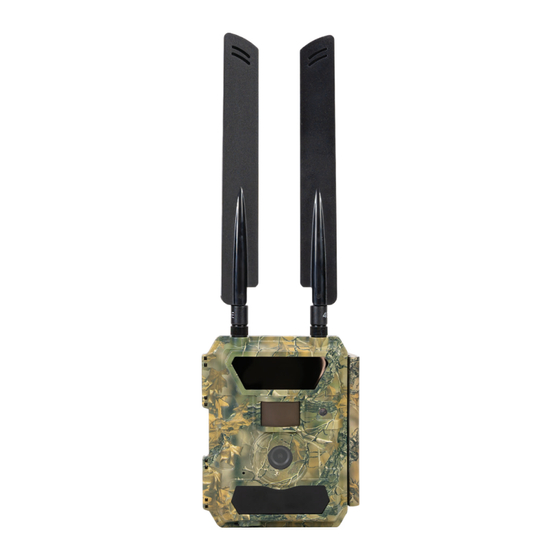
PNI Hunting 400C PRO Benutzerhandbuch
Inhaltsverzeichnis
Verfügbare Sprachen
Verfügbare Sprachen
4G Hunting Camera /
4G / Caméra de chasse 4G / 4G vadászkamera / Telecamera da caccia 4G / 4G
jachtcamera / Kamera myśliwska 4G / Camera vanatoare 4G
PNI Hunting 400C PRO
4G ловна камера
User manual .........................................................
Ръководство за употреба .............................
Benutzerhandbuch ..............................................
Manual de usuario ...............................................
Manuel utilisateur ...............................................
Használati utasítás ..............................................
Manuale utente ..................................................
Handleiding ........................................................
Instrukcja obsługi ...............................................
Manual de utilizare .............................................
/ 4G-Jagdkamera / Cámara de caza
3
28
55
82
108
134
160
186
212
237
Inhaltsverzeichnis

Verwandte Anleitungen für PNI Hunting 400C PRO


Inhaltszusammenfassung für PNI Hunting 400C PRO
-
Seite 1: Inhaltsverzeichnis
PNI Hunting 400C PRO 4G Hunting Camera / / 4G-Jagdkamera / Cámara de caza 4G ловна камера 4G / Caméra de chasse 4G / 4G vadászkamera / Telecamera da caccia 4G / 4G jachtcamera / Kamera myśliwska 4G / Camera vanatoare 4G User manual ............ -
Seite 55: Trailcamera-App Für Android Und Ios
TRAILCAMERA-APP FÜR ANDROID UND IOS Scannen Sie den unten stehenden QR-Code, um die TrailCamera-Anwendung auf Ihr Smartphone herunterzuladen: Android GERÄTEBESCHREIBUNG Antennenanschluss 27 IR LED Kontrollleuchte / Lichtsensor (Tag/Nacht) PIR-Sensor Linse 30 IR LED Stromversorgung Micro USB Batteriefach SD-Kartensteckplatz Benutzerhandbuch... -
Seite 56: Kamera Bereit Machen
Antennenanschluss LCD Bildschirm Menütaste Menüpfeile ON/OFF/SETUP Taste Batteriefach OK-Taste KAMERA BEREIT MACHEN 1. Trennen Sie die Kamera vom Stromnetz 2. Setzen Sie die SD-Karte in der 3. Legen Sie die SIM-Karte und legen Sie 12 Alkali- oder Ni-MH AA- auf der Unterseite der Kamera in den Steckplatz an der Seite Batterien unter Beachtung der Polarität angezeigten Richtung in den... -
Seite 57: Kamerakonfiguration
KAMERAKONFIGURATION Kamerastart Schalten Sie die Kamera ein, indem Sie den Schalter ON/SETUP/OFF auf die Position ON stellen. In diesem Modus wechselt die Kamera in den Bewegungserkennungs-/ Überwachungsmodus. Bildschirm leuchtet nicht auf. Wenn Standardeinstellungen der Kamera Ihren Anforderungen entsprechen, können Sie die Kamera direkt am vorgesehenen Ort montieren. - Seite 58 Kamera verbindet sich nach dem Neustart automatisch mit dem Netzwerk. Hinweis: Die Kamera kann Bilder an 4 Telefone und 4 E-Mail-Adressen senden. Standardmäßig sendet die Kamera Bilder per MMS an das Telefon und Fotos/Videos per E-Mail über SMTP (Daten). Wenn Sie die Standardeinstellungen ändern möchten, gehen Sie zum Menü.
-
Seite 59: Schnelle Konfiguration Mit Trailcamera App
• * Im Bewegungserkennungsmodus nimmt die Kamera jedes Mal automatisch Fotos und Videos auf und sendet Fotos an Ihr Mobiltelefon oder per E-Mail, wenn sie eine Bewegung erkennt. TESTEN - E-MAIL-VERSAND Nachdem Sie die vorherigen Schritte (SIM-Kartenüberprüfung, Signal, automatische Konfiguration der 4G-Einstellungen) abgeschlossen haben, gehen Sie einfach wie folgt vor: 1. - Seite 60 klicken. - Die Kamera antwortet mit einer SMS „SMS-Befehle erfolgreich ausgeführt!“ - Geben Sie in der Anwendung den Befehl „Bild abrufen“ und Sie erhalten dieselbe SMS und eine E-Mail mit dem von der Kamera aufgenommenen Foto. - Wenn es nicht funktioniert, bedeutet dies, dass das Produkt kein GSM-Signal, kein Internet oder keine korrekten Einstellungen hat.
- Seite 61 • Dort wählen wir in der App „Mail“, dann bei Device „Other“ und geben einen Namen ein. • Es wird ein Passwort generiert, das anstelle des Passworts für das E-Mail-Konto zur Authentifizierung von einem Gerät wie einer Kamera oder einem Drucker verwendet werden kann.
- Seite 62 MENU Hinweis: Die Standardeinstellungen in der Kamera sind rot markiert. Other PIR Switch Language Cam ID SIM Auto Match OFF/ON English... OFF/ON Auto/Manual Date/Time Sensitivity Cam Mode Manual Setup Auto/Manual High/Middle/Low Photo/Video/PIC+Video MMS/4G Delay Flash LED ON/OFF OFF/ON All/Part Date type CN/US/EU SMTP Image size...
-
Seite 63: Batterieversorgung
BATTERIEVERSORGUNG PNI Hunting 400C PRO funktioniert mit 6 oder 12 AA-Alkali- oder wiederaufladbaren Ni-MH-Batterien. Für eine bessere Leistung empfehlen wir die Verwendung von Ni-MH-Akkus. Stellen Sie im Menü „Batterietyp“ den in die Kamera eingelegten Batterietyp ein. Legen Sie die Batterien entsprechend der angegebenen Polarität ein. Wir empfehlen, die Batterien zu wechseln, wenn das Batteriesymbol auf dem Bildschirm der Kamera erscheint. -
Seite 64: Solarpanel-Stromversorgung
SOLARPANEL-STROMVERSORGUNG PNI Hunting 400C PRO funktioniert mit den meisten standardmäßigen 12V/2A- Lithiumbatterien mit Solarpanel. Externe Stromversorgung – für Videosicherheitsüberwachungszwecke Sie können die Kamera auch mit einem externen 12-V-/2-A-DC-Adapter mit Strom versorgen. Bei Verwendung einer externen Stromversorgung empfehlen wir, die Batterien aus der Kamera zu entfernen, um eine Überladung zu vermeiden. -
Seite 65: Usb-Verbindung
USB-VERBINDUNG Wenn die Kamera über ein USB-Kabel angeschlossen ist, erscheint „MSDC“ auf dem Bildschirm. Drücken Sie einmal die MENU-Taste, „MSDC“ wechselt zu „PC Cam“; Jetzt können Sie die Kamera als Webcam verwenden. Drücken Sie die MENU-Taste erneut, die Kamera verlässt den PC-Kameramodus. WARNUNGEN •... -
Seite 66: Betrieb
SCHLÜSSELFUNKTIONEN • Verschlusszeit von nur 0,4 Sekunden • Linse 100° Sichtfeld, 100° PIR • Maximale Auflösung: Foto – 24 MP/Video – 1080P @ 30 FPS • Fotoauflösungen 5/8/12/24 MP • 59 IR-LEDs bieten nachts eine Sichtbarkeit von bis zu 20 m (65 Fuß). •... - Seite 67 Dateien löschen Drücken Sie im Dateiansichtsmodus die Tasten „←“ und „→“, um zur gewünschten Datei zu gelangen, und drücken Sie dann die Taste MENU, um das Menü zum Löschen von Dateien oder zum Formatieren der SD-Karte anzuzeigen. Löschen Eins: löscht die ausgewählte Foto-/Videodatei Alle: löscht alle gespeicherten Dateien SD-Karte formatieren Format...
- Seite 68 Einstellungen Programmierbare Optionen Wählen Sie „EIN“ und drücken Sie OK, um eine 12-stellige Kamera-ID/einen Namen festzulegen. Diese Funktion hilft bei Cam ID der Identifizierung der Kamera, die die Bilder aufgenommen und übertragen hat. Photo, Video, PIC+VIDEO Photo: Die Kamera nimmt nur dann Bilder auf, wenn sie gemäß den Einstellungen für Mehrfachaufnahme und Bildgröße eine Bewegung erkennt Video: Die Kamera nimmt nur Videos auf, abhängig von den...
- Seite 69 Max range/Balanced/Min. blur 1. Max. Range: längere Belichtungszeit für längere IR- Beleuchtung; weniger klares Bild 2. Balanced: die perfekte Kombination zwischen Option 1) und Night Mode 3. Min. Blur: kurze Belichtungszeiten zur Reduzierung von Unschärfen sorgen für ein klareres Bild. Diese Option hat eine kürzere IR-Beleuchtung Multi-shot 1-5 aufeinanderfolgende Bilder bei jeder Aufnahme...
- Seite 70 High/Middle/Low Höhere Bewegungsempfindlichkeit bedeutet: • Bewegungserkennung kleiner Objekte; • Bewegungserkennung über größere Distanzen; • Einfacher für den Sensor, den Unterschied zwischen der menschlichen Körpertemperatur und der Sensitivity Umgebungstemperatur zu erkennen • Die Kamera schießt häufiger Wenn die Umgebungstemperatur höher als die menschliche Körpertemperatur ist, ist es schwieriger, die Bewegung zu erkennen, daher empfehlen wir, die Kamera auf eine hohe Empfindlichkeit einzustellen.
- Seite 71 OFF/ON Wählen Sie „EIN“, um die Start- und Abschaltzeit einzustellen (Stunde / Minute); Die Kamera funktioniert Timer 1 nur innerhalb dieses Bereichs Beispiel: Wenn Sie das Intervall von 15:00 Uhr bis 18:00 Uhr einstellen, funktioniert die Kamera nur zwischen 15:00 Uhr und 18:00 Uhr OFF/ON Wählen Sie „EIN“, um die Start- und Abschaltzeit einzustellen (Stunde / Minute);...
- Seite 72 Bitte wenden Sie sich an Ihren Betreiber, um die URL / APN / IP / Port (Benutzername und Passwort, falls erforderlich) zu erhalten, und geben Sie diese Informationen manuell ein. Anmerkungen: 1. Mit den hinzugefügten MMS-Einstellungen kann die Kamera Fotos an voreingestellte E-Mail-/Telefonnummern senden.
- Seite 73 Default/Manual/OFF Die Kamera ist mit Standard-SMTP-Konfigurationen ausgestattet; Geben Sie einfach empfangende E-Mail-Konten in „Senden an“ ein Bitte vervollständigen Sie die folgenden Einstellungen, wenn Sie Ihren eigenen SMTP-Server verwenden möchten. 1. Mail server IP. Geben Sie den Postfach-IP-Server ein 1. Beispiel: Hotmail IP: smtp.live.com;...
- Seite 74 Photo/Video Mit dieser Funktion kann die Kamera Fotos oder Videos oder beides Transfer senden. mode Foto EIN/AUS Video EIN/AUS Pic size/Multishot send Pic size Über SMTP und FTP gesendete Fotos haben eine wählbare Größe: Klein (640 * 480) oder Größer (1920 * 1440) oder Original (5M / 8M / 12M / 24M, abhängig von den Bildgrößeneinstellungen im CAM- Menü...
- Seite 75 Anmerkungen: 1. Die Kamera sendet nur dann Fotos an voreingestellte MMS-Nummern, wenn Sie nur die MMS-Funktion aktiviert haben. 2. Die Kamera sendet Fotos nur per E-Mail an die eingestellten Adressen, über SMTP (GPRS), wenn SMTP eingestellt und MMS ausgeschaltet ist. 3.
- Seite 76 Sie können die folgende Beschreibung ignorieren, wenn Ihre SIM-Karte bereits aktiviert wurde und keinen PIN-Sperrcode hat (Menü wird grau / inaktiv). (Die Phase „Bitte geben Sie den PIN-Code ein“ wird nach der Suche nach dem Signal nicht angezeigt, wenn Ihre SIM-Karte initialisiert ist und keine aktive PIN hat.) 1.
- Seite 77 Other Language English… Auto/Manual Auto: Die Kamera synchronisiert Datum und Uhrzeit nach Eingabe der Zeitzone Date/Time Manual: Datum und Uhrzeit manuell einstellen Datum: Monat: Jahr; Stunde: Minute: Sekunde Hinweis: Stellen Sie Datum/Uhrzeit der Kamera ein, damit bestimmte Funktionen wie erwartet funktionieren. Drucken Sie Kamera-ID, Mondphase, Temperatur, Datum und Stamp Uhrzeit auf das Foto...
-
Seite 78: Technische Spezifikationen
TECHNISCHE SPEZIFIKATIONEN Bildsensor 5 MP Color CMOS Auflösung 2560x1920 Tag-/Nachtmodus IR-Bereich IR-LEDs Aufwärts: 27 LED/ Abwärts: 32 LED Speicher SD-Kartensteckplatz (max. 32 GB) Betriebstasten F=3.0; FOV=100°; Auto IR-Cut- Linsen Remove (in der Nacht) PIR-Winkel 100° PIR-Entfernung 20m (65feet) LCD Bildschirm 2”... - Seite 79 Im Testmodus schaltet sich die Kamera Automatische Abschaltung automatisch nach 3 Minuten aus, wenn Sie keine Taste berühren. Schnittstelle USB/SD/DC Kabelloser Modus LTE Cat.4 Module LTE-FDD: B1/B3/B5/B7/B8/B20 LTE-TDD: B38/B40/B41 GSM-Frequenz WCDMA: B1/B5/B8 GSM: 900/1800MHz Betriebstemperatur -26°C ~ +80°C Wasserdicht IP66 Maße 148 x 117 x 78 mm Gewicht...
- Seite 80 Die Kamera stoppt die Aufnahme von Bildern oder nimmt keine Bilder auf 1. Bitte stellen Sie sicher, dass die SD-Karte nicht voll ist. Wenn die Karte voll ist, hört die Kamera auf, Bilder aufzunehmen. Oder der Benutzer kann die Zyklusaufzeichnung aktivieren, um solche Probleme zu vermeiden. 2.
- Seite 81 Fehlermeldung zur Netzwerkanmeldung angezeigt wird, vervollständigen Sie diese Einstellungen manuell gemäß dem Handbuch und den Einstellungen, die Sie vom GSM-Betreiber erhalten haben. 3. Überprüfen Sie, ob in den E-Mail-Einstellungen des Absenders der Standardmodus aktiviert ist (mit automatischem Sendeserver der Kamera); Wenn Sie manuelle Einstellungen mit einem persönlichen Konto wünschen, überprüfen Sie, ob diese Einstellungen bei Ihrem E-Mail-Anbieter korrekt sind und ob Sie alle Sicherheitsbeschränkungen in Ihrem E-Mail-Konto entfernt...
- Seite 263 Declaración UE de conformidad simplificada SC ONLINESHOP SRL declara que el Camara de caza PNI Hunting 400C PRO cumple con la Directiva EMC 2014/30/EU y la Directiva RED 2014/53/EU. El texto completo de la declaración de conformidad de la UE está disponible en la siguiente dirección de Internet:...