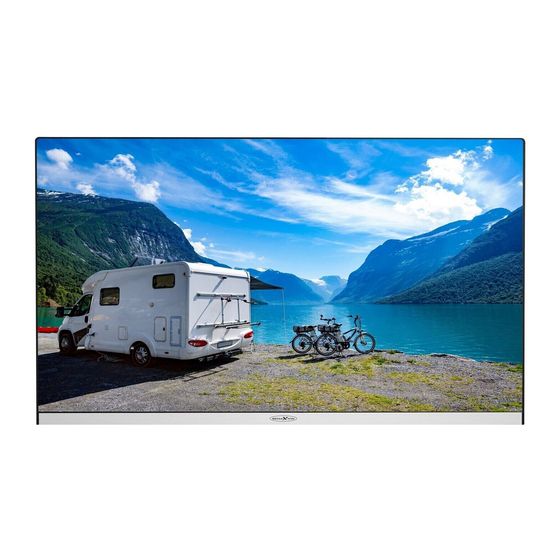
Reflexion LEDX22I+ Bedienungsanleitung
22“ (55cm) 24“ (60cm) tft-led-smart tv mit dvb-t/t2hd, dvb-s/s2, dvb-c, ci+ slot & bluetooth
Inhaltsverzeichnis
Verfügbare Sprachen
Verfügbare Sprachen
DE
Bedienungsanleitung
22" (55cm) 24" (60cm)
TFT-LED-Smart TV mit DVB-T/T2HD, DVB-S/S2,
DVB-C, CI+ Slot & Bluetooth
Model-Nr.: LEDX22I+ / LEDX24I+
Lesen Sie sich die gesamte Anleitung des Fernsehers sorgfältig durch, bevor Sie das Gerät benutzen.
Bewahren Sie die Anleitung für den weiteren Gebrauch gut auf.
1
Inhaltsverzeichnis
Fehlerbehebung

Verwandte Anleitungen für Reflexion LEDX22I+


Inhaltszusammenfassung für Reflexion LEDX22I+
- Seite 1 Bedienungsanleitung 22“ (55cm) 24“ (60cm) TFT-LED-Smart TV mit DVB-T/T2HD, DVB-S/S2, DVB-C, CI+ Slot & Bluetooth Model-Nr.: LEDX22I+ / LEDX24I+ Lesen Sie sich die gesamte Anleitung des Fernsehers sorgfältig durch, bevor Sie das Gerät benutzen. Bewahren Sie die Anleitung für den weiteren Gebrauch gut auf.
-
Seite 2: Inhaltsverzeichnis
Inhaltsverzeichnis SICHERHEITSINFORMATIONEN ..................3 LIEFERUMFANG ........................5 MONTAGE WANDHALTERUNG & STANDFUSS ..............5 BEDIENTASTEN AM GERÄT ....................7 FERNBEDIENUNG ....................... 9 COMMON INTERFACE / CI - STECKPLATZ ..............11 GERÄT VORBEREITEN ......................11 GRUNDBEDIENUNG ......................12 ERSTINSTALLATION ......................12 EINGANGSQUELLEN ......................14 SENDERSUCHLAUF STARTEN ..................15 TV-MENÜ... -
Seite 3: Sicherheitsinformationen
SICHERHEITSINFORMATIONEN WICHTIGE SICHERHEITSHINWEISE – BITTE VOR DER BENUTZUNG SORGFÄLTIG LESEN. Beachten Sie die Sicherheitshinweise auf der Rückseite des Fernsehers. Warnung zur Vorbeugung vor Elektrischem Schock. Entfernen Sie keine der Abdeckungen. Keine durch den Benutzer wartbaren Teile im Gerät. Lassen Sie das Gerät durch Qualifiziertes Fachpersonal warten. - Seite 4 Ziehen Sie das Netzkabel am Stecker aus der Steckdose. Ziehen Sie niemals am Netzkabel selbst, es könnte beschädigt werden und einen Kurzschluss verursachen. Bei der Verwendung einer Mehrfachsteckdose verbinden Sie nicht zu viele Geräte mit der Mehrfachsteckdose, um eine Überlastung zu vermeiden. ...
-
Seite 5: Aufstellort
Kopfhörer-Warnhinweis Stellen Sie die Lautstärke des Gerätes auf ein Minimum ein, bevor Sie Kopfhörer verwenden. Eine zu hoch eingestellte Lautstärke kann über einen langen Zeitraum zur Beeinträchtigung / Schädigung des Gehörs führen. Verwenden Sie daher, um Ihr Gehör zu schonen eine angenehme mittlere Lautstärke. - Seite 6 Montage Stand-Fuß: (TV-Standfuß ist optional erhältlich) Bild 1 B Mittelstück C Schrauben BILD 2 E Schrauben 1. Legen Sie das TV Gerät (A) mit dem Display nach unten zeigend auf einen ebenen und leicht gepolsterten Untergrund. 2. Schrauben Sie das Mittelstück (B) mit den Schrauben (C) und an das TV Gerät. 3.
-
Seite 7: Bedientasten Am Gerät
BEDIENTASTEN AM GERÄT Die Tasten für die Nahbedienung befinden sich auf der Geräterückseite. Infrarotempfänger Hinweis: freihalten. Bitte halten Sie den Infrarotempfänger am Gerät frei. Das versperren des Infrarotempfängers kann zu Verbindungsproblemen mit der Fernbedienung führen. SOURCE Eingangsquellen Menü öffnen. MENU Gerätemenü: Öffnen / Schließen CH+: Nächstes Programm... -
Seite 8: Anschlüsse Am Gerät
ANSCHLÜSSE AM GERÄT DC IN 12/24V Netzanschluss für das Netzteil oder den 12V KFZ Adapter. RJ45 Anschluss für LAN Kabel. Video: Spiegelt nur das TV Bild (kein Ton) vom Eingang AV. AV OUT L / R: Cinch Audio Ausgang. Zum anschluss externer Audio Geräte. -
Seite 9: Fernbedienung
FERNBEDIENUNG Die Fernbedienung benutzt Infrarotwellen (IR). Halten Sie die Fernbedienung in die Richtung des TV Gerätes. Befindet sich die Fernbedienung außerhalb der Reichweite bzw. des Winkels, kann es vorkommen, dass die Fernbedienung nicht ordnungsgemäß arbeitet. Ein / Aus (Standby) Ton Stumm (Ein / Aus) Bild Modus einstellen Sound Modus einstellen Bildseitenverhältnis einstellen... - Seite 10 Farbige Tasten: Schnellwahltasten für die Einstellungen und den Videotext. MAUS: Bild Kalibieren wenn der TV als PC Monitor verwendet wird Zurückspulen Vorspulen Vorheriger Titel Nächster Titel Teletext Index-Seite Teletext Seite festhalten Größe vom Teletext anpassen Videotext-Schnellwahlleiste durchschalten Wiedergabe / Pause Wiedergabe stoppen Sound Spur auswählen Untertitel auswählen...
-
Seite 11: Common Interface / Ci - Steckplatz
COMMON INTERFACE / CI - STECKPLATZ Dieser Fernseher ist mit einem CI+ Steckplatz ausgestattet und unterstützt folgende digitale Standards: DVB-T/T2HD, DVB-S/S2 und DVB-C Common Interface / Steckplatz Der CI-Steckplatz (CI+) wurde entworfen, um Conditional-Access-Module (CAM) und Smart Cards anzunehmen und damit auf den Pay- TV und andere Dienste zugreifen zu können. Kontaktieren Sie Ihren Pay- TV Dienstleister, um mehr Informationen über Module und Abonnements zu erhalten. -
Seite 12: Grundbedienung
Legen Sie die zwei AAA Batterien in die Fernbedienung ein. Achten Sie dabei auf die richtige Polarität. Verbinden Sie Ihre Satelliten-Anlage, Kabelanlage oder DVB-Antenne mit den Anschlüssen [DVB-S2] oder [DVB-T2/C]. Verbinden Sie alle weiteren externen Geräte (z.B. Blu Ray Player usw.) mit den passenden Anschlüssen am TV Gerät. - Seite 13 bestätigen. Drücken Sie erneut die Taste [ ], um zum nächsten Menüpunkt zu gelangen. Netzwerkeinstellungen: Sie können je nach Verbindung, WLAN-Einstellungen (Drahtlos) oder LAN Einstellungen (Kabelverbindung) vornehmen, um das Gerät mit dem Internet zu verbinden. Möchten Sie das Gerät zu einem späteren Zeitpunkt oder gar nicht mit dem Interne verbinden können Sie ganz einfach die [ ] Taste drücken, um den Vorgang zu überspringen.
-
Seite 14: Eingangsquellen
mit Deutschland als Land fortzufahren. Drücken Sie die Taste [ ], um das Land anzupassen. Benutzen Sie anschließend die Tasten [ ], um das gewünschte Land auszuwählen. Drücken Sie die [ ] Taste, um die Auswahl zu bestätigen. Drücken Sie erneut die Taste [ ], um zum nächsten Menüpunkt zu gelangen. -
Seite 15: Sendersuchlauf Starten
SENDERSUCHLAUF STARTEN 1. Drücken Sie die [ ] Taste auf der Fernbedienung. 2. Wählen Sie die entsprechende Empfangsart aus und bestätigen Sie mit der [ ] Taste. DVB-T DVB-C DVB-S 3. Drücken Sie jetzt die Taste [ ] und wählen Sie den Menüpunkt [Programme]. -
Seite 16: Bild
BILD Im Bild Menü können Sie die Bildeinstellungen Ihren Bedürfnissen anpassen und speichern. Drücken Sie die [ ] Taste, um das TV-Menü zu öffnen. Wählen Sie mit den Tasten [ ] den Menüpunkt Bild aus. Drücken Sie Sie die [ ] Taste, um in das Bild Menü zu gelangen. Die folgenden Menüpunkte stehen im Bild Menü... -
Seite 17: Ton
Stellen Sie die Intensität der Rauschunterdrückung ein. Aus: Rauschunterdrückung ist deaktiviert. Niedrig: Kleinste Rauschunterdrückungs-Einstellung Mittel: Mittlere Rauschunterdrückungs-Einstellung Rauschunterdrückung Hoch: Höchste Rauschunterdrückungs-Einstellung Auto: Automatische Rauschunterdrückungs- Einstellung. Im Ton Menü können Sie die Toneinstellungen Ihren Bedürfnissen anpassen und speichern. Drücken Sie die [ ] Taste, um das TV-Menü... -
Seite 18: Programme
Ist die Einstellung auf „Ein“ gestellt gibt das Gerät automatisch ein virtuellen Surround Sound aus. Surround Ein Aus Stellt das Ausgangsformat für den digitalen Audioausgang [COAXIAL OUT] und „Bluetooth“ ein. Aus SPDIF-Modus PCM RAW Auto Deaktiviert das Bild um Strom zu sparen, wenn z.B. - Seite 19 Operator: Steht nur für die Fast Scan Funktion zur Auswahl. Wählen Sie den Anbieter aus. Satellit: Wählen Sie den Satelliten aus. Für Deutschland Astra 1KR/1L/1M/1N (Astra 19.2°E). Kanal Typ: Wählen Sie den Kanal Typ aus. Alle Verschlüsselt Frei Diensttyp: Wählen Sie den Dienst Typ aus ...
- Seite 20 Exportieren Sie Ihre konfigurierte Satelliten Liste, als DVB-S Channel Export (USB) Sicherung auf USB. Importieren Sie Ihre auf USB gespeicherte Satelliten DVB-S Channel Import (USB) Liste. Managen Sie die Transponder bzw. Satelliten und stellen Sie die LNB Einstellungen ein. ]: Wechseln Sie zwischen der Satelliten- und Transponderliste.
- Seite 21 Satelliten Position: Wählen Sie Satelliten Position aus: SatA, SatB Burst: Stellen Sie den Toneburst entsprechend Ihrer Satelliten Anlage „Ein“ oder „Aus“. DISEqC 1.0: Nur aktiv wenn DISEqC 1.1 Ausgeschaltet ist. Stellen Sie die Einstellung anhand Ihrer Multischalter Konfiguration ein. DISEqC 1.1: Nur aktiv wenn DISEqC 1.0 Ausgeschaltet ist.
- Seite 22 Aktuelles Programm: Wählen Sie das Programm aus. Gleichzeitig wird die Frequenz angepasst. Bestätigen: Startet den Suchlauf. Signalqualität: Zeigt die Signalqualität an. Signalstärke: Zeigt die Signalstärke an. Stellen Sie die 5V Versorgungsspannung für externe Antennen am Anschluss [DVB-T2/C] „Ein“ oder „Aus“. ...
-
Seite 23: Manuelle Auswahl
Manuelle Auswahl Netzwerk ID: Steht nur für Netzwerk und Erweiterter Suchlauf zur Auswahl. Auto Manuelle Auswahl LCN-Option: Stellen Sie die LCN Option „Ein“ oder „Aus“. Es wird Empfohlen die Einstellung auf „Aus“ zu stellen, da ansonsten gelbe Taste im „Kanal bearbeiten“ Menu deaktiviert ist. -
Seite 24: Funktion
FUNKTION Im Funktion Menü können Sie diverse allgemeine Einstellungen Ihren Bedürfnissen anpassen und speichern. Drücken Sie die [ ] Taste, um das TV-Menü zu öffnen. Wählen Sie mit den Tasten [ ] den Menüpunkt „Funktion“ aus. Drücken Sie Sie die [ ] Taste, um in das „Funktion“ Menü zu gelangen. Die folgenden Menüpunkte stehen im „Funktion“... - Seite 25 Festplatte formatieren: Bereiten Sie das USB Speichermedium für die Aufnahmen vor. Bitte beachten Sie das beim formatieren des USB Speichermediums alle gespeicherten Dateien gelöscht werden. Geschwindigkeitstest: Testen Sie die Geschwindigkeit des USB Speichermediums. Stellen das Hintergrundbild für die Signalquellen ein, wenn kein Signal anliegt.
-
Seite 26: Zeit
ZEIT Im „Zeit“ Menü können Sie Zeit Einstellungen Ihren Bedürfnissen anpassen und speichern. Drücken Sie die [ ] Taste, um das TV-Menü zu öffnen. Wählen Sie mit den Tasten [ ] den Menüpunkt „Zeit“ aus. Drücken Sie Sie die [ ] Taste, um in das „Zeit“ Menü zu gelangen. Die folgenden Menüpunkte stehen im „Zeit“... -
Seite 27: Hotelmodus
Sperren Sie einzelne TV Sender. Die Sender werden mit Kanalsperre einer Passwort Eingabe gesichert. Ein Schluss Symbol zeigt an das der Sender gesperrt ist. Hier können Sie ein neues Passwort festlegen. Bitte Passwort festlegen notieren Sie sich das neue Passwort gut. Das Standard Passwort lautet: 0000 Hotelmodus: Hier können diverse Hotelmodus- Einstellungen vorgenommen werden. -
Seite 28: Epg
Wiederherstellen: Setzt den Hotelmodus auf die Standardeinstellung zurück. Drücken Sie die [ ] Taste, um das EPG-Menü zu öffnen oder zu schließen. Mit den folgenden Tasten können Sie das EPG Menü bedienen. EPG Menü öffnen / schließen. Im Menü Navigieren. Rote Taste Eine USB-Aufnahme programmieren. -
Seite 29: Smart-Tv
SMART-TV Im Smart TV Modus stehen Ihnen verschiedenen Internet basierende Inhalte und Apps zur Verfügung. Drücken Sie die [ ] Taste, um in den Smart-TV Home-Seite zu wechseln. Im Smart TV Bereich gibt es verschiedene Einstellungen und Rubriken: Aktuelle Filme: Zeigt aktuell beliebte Filme an. Funktionen: Die folgenden Funktionen stehen zur Verfügung: ... - Seite 30 Allgemeine Einstellung WLAN: Aktivieren „Ein“ oder Deaktivieren „Aus“ Sie die WLAN Funktion. Verfügbare Netzwerke: Zeigt verfügbare WLAN- Netzwerke an. Weitere Optionen: Neues Netzwerk hinzufügen: Fügen Sie manuell ein neues Netzwerk hinzu. Erkennungsfunktion immer verfügbar: Stellen Sie Netzwerk & Internet ein ob Apps und Google Dienste auch bei deaktiviertem WLAN nach Netzwerk suchen sollen.
-
Seite 31: Smartphone Spiegeln
Speicher: In diesem Menü können Sie den vorhandenen und verfügbaren Speicher sehen und diesen verwalten (Apps löschen). Google Assistant: In diesem Menü können Sie den Google Assistant einstellen. Zurücksetzen: Setzen Sie das Gerät auf die Werkseinstellungen zurück. Alle Einstellungen werden gelöscht. - Seite 32 IMirror ist eine App, um Apple Smartphones und Tablets auf das TV Gerät zu spiegeln. 1. Starten Sie die App am TV Gerät und starten Sie die „Airplay“ Funktion an Ihrem Apple Smartphone / Tablet. 2. Suchen Sie am Smartphone nach dem TV Gerät und wählen Sie es aus.
-
Seite 33: Technische Daten Usb Anschluss
TECHNISCHE DATEN USB ANSCHLUSS USB Ausgangsspannung: 5V / 500mA (nicht zum Laden von externen Geräten geeignet) USB Stick. Max. 1TB USB Festplatte Max 1TB Formatierung: FAT / FAT32 und NTSF (NTSF nicht für die Aufnahme) CODEC MEDIEN FORMAT Anmerkung VIDEO AUDIO Max. -
Seite 34: Einfache Problembehebung
EINFACHE PROBLEMBEHEBUNG Wenn der Bildschirm ausfällt, oder die Leistung stark nachlässt, überprüfen Sie das TV Gerät unter der Berücksichtigung folgender Anweisungen: Überprüfen Sie außerdem angeschlossene Geräte, um die Fehlerquelle zu finden. Wenn der Bildschirm trotzdem nicht wie erwartet funktioniert, kontaktieren Sie den Kundensupport. Kein Strom ... -
Seite 35: Datenblatt Ledx22I+ / Ledx24I
DATENBLATT LEDX22I+ / LEDX24I+ Gerätetyp LEDX22I+ LEDX24I+ Hersteller Reflexion Energieeffizienzklasse (Standard SD) Leistungsaufnahme „Ein“ (Standard SD) Leistungsaufnahme „Aus“ / Standby 0,3W / 0,5W Leistungsaufnahme „vernetzt Standby“ 0,5W Art des elektrischen Displays LCD /LED (Class1) Seitenverhältnis 16:9 Bildschirmauflösung (Pixel) 1920 x 1080... -
Seite 36: Infos Zu Lagerung Und Betrieb
INFOS ZU LAGERUNG UND BETRIEB Luftfeuchtigkeit Lagerung und Betrieb < 80% Lagertemperatur -10°C bis +60°C Nutzungstemperatur 0°C bis 40°C VEREINFACHTE EU- KONFORMITÄTSERKLÄRUNG Hiermit erklärt die UltraMedia GmbH & Co. Handels KG, dass das Gerät LEDX22i+ und LEDX24i+ den CE und UKCA Richtlinien der EU und Großbritannien entspricht (2014/53/EU). Der vollständige Text der EU und UKCA Konformitätserklärung kann unter der folgenden Internet- Adresse angefordert werden. -
Seite 37: Energie Label
ENERGIE LABEL... -
Seite 39: Gewährleistung
GEWÄHRLEISTUNG... -
Seite 73: Energy Label
PB = LEAD ENERGY LABEL... - Seite 75 WARRANTY...