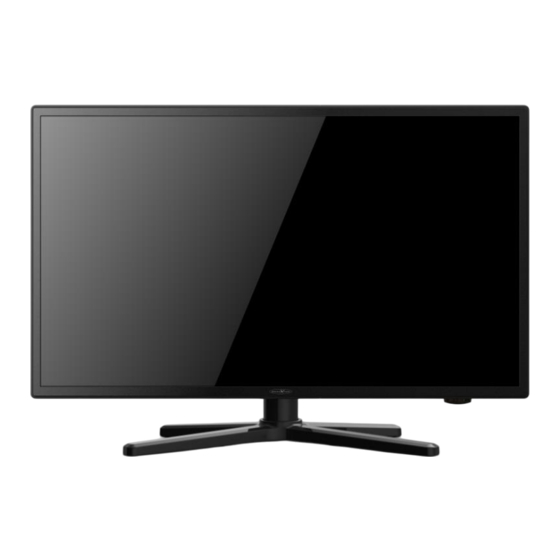
Reflexion LEDW190 Bedienungsanleitung
19“ (47cm) 22“ (55cm) 24“ (60cm) tft-led-fernseher mit dvb-t/t2hd, dvb-s/s2, dvb-c, & ci+ slot
Vorschau ausblenden
Andere Handbücher für LEDW190:
- Bedienungsanleitung (78 Seiten) ,
- Bedienungsanleitung (83 Seiten) ,
- Bedienungsanleitung (44 Seiten)

Verwandte Anleitungen für Reflexion LEDW190


Inhaltszusammenfassung für Reflexion LEDW190
- Seite 1 19“ (47cm) 22“ (55cm) 24“ (60cm) TFT-LED-Fernseher mit DVB-T/T2HD, DVB-S/S2, DVB-C, & CI+ SLOT Model Nr.: LEDW190 LEDW220 LEDW240 Lesen Sie sich die gesamte Anleitung des Fernsehers sorgfältig durch, bevor Sie das Gerät benutzen. Bewahren Sie die Anleitung für den weiteren Gebrauch gut auf.
-
Seite 2: Inhaltsverzeichnis
Inhaltsverzeichnis SICHERHEITSINFORMATIONEN ............. 3 PRODUKTBESCHREIBUNG ............. 6 ANSCHLÜSSE ................... 7 FERNBEDIENUNG ................8 COMMON INTERFACE / CI - STECKPLATZ ........10 TV EINSCHALTEN / AUSSCHALTEN ..........11 ERSTINSTALLATION ..............11 SENDER MENÜ (DVB-C / T / T2HD) ..........13 SENDER MENÜ (SATELLIT) ............17 LNB EINSTELLUNGEN .............. -
Seite 3: Sicherheitsinformationen
SICHERHEITSINFORMATIONEN WICHTIGE SICHERHEITSHINWEISE – BITTE VOR DER BENUTZUNG SORGFÄLTIG LESEN. Beachten Sie die Sicherheitshinweise auf der Rückseite des Fernsehers. Warnung zur Vorbeugung vor Elektrischem Schock. Entfernen Sie keine Der Abdeckungen. Keine durch den Benutzer wartbaren Teile im Gerät. Lassen Sie das Gerät durch Qualifiziertes Fachpersonal warten. Dieses Symbol weist auf wichtige Bedienungs-/ Wartungsanweisungen von diesem Gerät in der Bedienungsanweisung hin. - Seite 4 SICHERHEITSINFORMATIONEN Obwohl dieses Gerät unter größter Sorgfalt hergestellt und einer strengen Endkontrolle unterzogen wurde, bevor es das Werk verlässt, besteht wie bei jedem anderen elektrischen Gerät auch die Möglichkeit, dass Probleme entstehen können. Trennen Sie das Gerät im Falle einer Rauchentwicklung, starker Hitzeentwicklung oder jeder anderen unnatürlichen Erscheinung sofort vom Netz.
- Seite 5 SICHERHEITSINFORMATIONEN Im eingeschalteten Zustand erwärmt sich das Gerät. Um Überhitzung zu vermeiden, legen Sie niemals Abdeckungen oder Decken auf das Gerät. Bedecken Sie niemals die Belüftungslöcher. Stellen Sie das Gerät niemals in der Nähe von Hitzequellen auf. Vermeiden Sie direkte Sonneneinstrahlung auf das Gerät. Bewahren Sie einen Freiraum von 5 cm (2“) zur Umgebung beim Aufstellen in einem Regal.
-
Seite 6: Produktbeschreibung
PRODUKTBESCHREIBUNG Geräte- Vorderseite LED- Fernbedienungsempfänger (freihalten) Beschreibung der Tasten und deren Funktion am Fernsehgerät: INPUT: Zeigt die Eingangsquellen an. MENÜ: Öffnen/schließen des OSD Menüs. CH+/-: Programme vor und zurückschalten. VOL+/-: Lauter / Leiser POWER: Schaltet den Fernseher An / Aus (Standby). -
Seite 7: Anschlüsse
ANSCHLÜSSE Geräte- Rückseite Netzanschluss für das Netzteil. VGA: Anschluss um den Fernseher als PC Monitor zu verwenden. Schließen Sie den D-Sub 15Pin Analogstecker Ihres PCs an. PC AUDIO Anschluss für den PC Audio Ausgang. Nur in Kombination mit dem VGA Anschluss nutzbar. SCART Anschluss für ein Scart Gerät (z.B. -
Seite 8: Fernbedienung
FERNBEDIENUNG Die Fernbedienung benutzt Infrarotwellen (IR). Halten Sie die Fernbedienung in die Richtung der Vorderseite des LED- Fernsehers. Befindet sich die Fernbedienung außerhalb der Reichweite bzw. des Winkels, kann es vorkommen, dass die Fernbedienung nicht ordnungsgemäß arbeitet. Power: Ein / Aus- Schalten ... - Seite 9 FERNBEDIENUNG DISP: Zeigt Displayinformationen an INPUT: Eingangsquellen aufrufen NAVIGATIONSTASTEN: ▲ HOCH ▼ RUNTER ◄ LINKS ► RECHTS Menü eingaben bestätigen MENÜ: Menü Einstellungen öffnen. EXIT: Menü Einstellungen schließen VOL (+ / -): Lauter / Leiser ...
-
Seite 10: Common Interface / Ci - Steckplatz
COMMON INTERFACE / CI - STECKPLATZ Dieser Fernseher ist mit einem CI+ Steckplatz ausgestattet und unterstützt folgende digitale Standards: DVB-T/T2HD, DVB-S/S2 und DVB-C Common Interface / Steckplatz Der CI-Steckplatz (CI+) wurde entworfen, um Conditional-Access-Module (CAM) und Smart Cards anzunehmen und damit auf den Pay- TV und andere Dienste zugreifen zu können. Kontaktieren Sie Ihren Pay- TV Dienstleister, um mehr Informationen über Module und Abonnements zu erhalten. -
Seite 11: Tv Einschalten / Ausschalten
TV EINSCHALTEN / AUSSCHALTEN Vergewissern Sie sich das das Netzkabel gesteckt ist und der Kippschalter betätigt ist. Schalten Sie das Gerät über die [POWER] Taste (ROTE Taste ob links auf der Fernbedienung) am Gerät oder der Fernbedienung ein. Hinweis: Das Gerät besitzt einen Kippschalter mit dem das Gerät komplett stromlos geschaltet werden kann. - Seite 12 ERSTINSTALLATION Denn verschiedenen Eingangsquellen stehen folgende Einstellungsmöglichkeiten zur Auswahl: DVB-C Empfangsart: DTV / ATV Suchmodus: Voll / Netzwerksuche Netzwerk ID: Der Menüpunkt ist nur aktiv, wenn Netzwerksuche gewählt ist. Frequenz: Der Menüpunkt ist nur aktiv, wenn Netzwerksuche gewählt ist. Symbol Rate: Der Menüpunkt ist nur aktiv, wenn Netzwerksuche gewählt ist.
-
Seite 13: Sender Menü (Dvb-C / T / T2Hd)
SENDER MENÜ (DVB-C / T / T2HD) Sender Menü DVB-C/ T 1. Drücken Sie die Taste [INPUT]. 2. Mit den Tasten [▲▼] navigieren Sie in dem Menü. 3. Wählen Sie „DTV“ aus und bestätigen Sie die Eingabe mit der [OK] Taste. 4. -
Seite 14: Empfangsquelle
SENDER MENÜ (DVB-C / T / T2HD) Empfangsquelle 1. Wählen Sie den Menüpunkt Empfangsquelle“ aus und drücken Sie die [OK] Taste. 2. Wählen Sie mit den Tasten [▲/▼] zwischen „DVB-T“ (Antenne) und „DVB-C“ (Kabel). 3. Drücken Sie die Taste [OK], um die Auswahl zu bestätigen und auf die „Empfangsquelle“... -
Seite 15: Manuelle Analog Suche
SENDER MENÜ (DVB-C / T / T2HD) Hinweis: Die Einstellungen Netzwerk ID / Frequenz / Symbol (ks/s) stehen nur bei DVB-C zur Verfügung. Die manuelle Eingabe wird nur erfahren Nutzer empfohlen. Manuelle Analog Suche 1. Wählen Sie den Menüpunkt „Manuelle Analog Suche“ aus und drücken Sie die [OK] Taste. 2. -
Seite 16: Kanalliste Bearbeiten
SENDER MENÜ (DVB-C / T / T2HD) DVB-T Manuelle Suche 1. Drücken Sie die Tasten [◄►] um die verschiedenen Frequenz Kanäle auszuwählen. 2. Haben Sie die gewünschte Frequenz gefunden drücken Sie die Taste [OK], um den Suchlauf zu starten. Hinweis: 1. -
Seite 17: Sender Menü (Satellit)
SENDER MENÜ (DVB-C / T / T2HD) Hinweis: Die folgenden Empfangsarten werden unterstützt: DVB-C, DVB-T/T2HD, DVB-S/S2. 5V Aktivantenne 1. Mit den Tasten [◄►] können Sie die Einstellung „Ein“ oder „Aus“ schalten. 2. Schalten Sie den Menüpunkt auf „Ein“ um die 5V Versorgungsspannung für Aktivantennen zu aktivieren. -
Seite 18: Ci-Information
SENDER MENÜ (SATELLIT) Kanalliste bearbeiten 1. Wählen Sie den Menüpunkt „Kanalliste bearbeiten“ aus und drücken Sie die [OK] Taste. 2. Mit den Tasten [▲▼] navigieren Sie in dem Menüpunkt. Hinweis: Eine genaue Beschreibung finden Sie unter dem Punkt „Kanalliste bearbeiten“. Signalinformationen 1. - Seite 19 SENDER MENÜ (SATELLIT) Löschen [Rot]: 1. Wählen Sie einen Satelliten oder Transponder der gelöscht werden soll mit den Tasten [▲▼◄►] aus. 2. Drücken Sie die [OK] Taste um den Satelliten oder Transponder zu markieren. 3. Drücken Sie die [ROTE] Taste um den ausgewählten Satelliten / Transponder zu löschen.
- Seite 20 SENDER MENÜ (SATELLIT) Neu [Gelb] 1. Drücken Sie in der Transponder- oder Satelliten Liste die [Gelbe] Taste um einen Satelliten oder Transponder Manuell hinzuzufügen. 2. Drücken Sie die [OK] Taste, wenn alle Einstellungen getroffen sind um die Einstellung zu übernehmen. 3.
-
Seite 21: Lnb Einstellungen
LNB EINSTELLUNGEN Die rechts im Menü befindenden LNB Einstellungen müssen in der Regel nicht verändert werden und werden nur benötigt für Multischalter Konfigurationen oder wenn eine Motorisierte SAT Anlage ohne eigene Steuereinheit verwendet wird. Die folgenden Einstellungsmöglichkeiten sollten nur durch erfahrene Personen oder durch Fachpersonal verändert werden. -
Seite 22: Kanalliste Bearbeiten
KANALLISTE BEARBEITEN 1. Drücken Sie die Taste [MENÜ] und Navigieren Sie mit den Tasten [▲▼◄►] zu „Sender“. 2. Bestätigen Sie mit der [OK] Taste. 3. Navigieren Sie mit den Tasten [▲▼] zu „Kanalliste bearbeiten“. 4. Bestätigen Sie mit der [OK] Taste. 5. -
Seite 23: Pvr Aufnahme Funktion
KANALLISTE BEARBEITEN Favoriten [FAV]: 1. Wählen Sie einen Sender der zur Favoriten Liste hinzugefügt werden soll mit den Tasten [▲▼] aus. 2. Drücken Sie die Taste [FAV], um einen Sender der Favoriten Liste hinzuzufügen. 3. Der Sender wird mit einem Symbol markiert. 4. -
Seite 24: Hdmi Cec / Arc
PVR AUFNAHME FUNKTION Drücken Sie die [Rote] Taste um die TV Sendung für eine Aufnahme zu markieren. Durch mehrfaches Drücken können Sie die Aufnahme Funktion verändern oder die Aufnahme wieder löschen. Startet eine einmalige Aufnahme Startet eine Tägliche Aufnahme für Sendungen die Täglich zur selben Zeit ausgestrahlt werden. - Seite 25 BILD MENÜ Bildeinstellung: Standard, Dynamisch, Persönlich, Mild Kontrast: Reguliert die Differenz zwischen den hellsten und Dunkelsten Bereichen des Bildes Helligkeit: Reguliert die Gesamthelligkeit des Bildes. Farbe: Reguliert die Farbe. Schärfe: Stellen Sie den Schärfe Wert des TV Gerätes ein. Farbton: Farbton Einstellen (nur, wenn ein NTSC Signal anliegt) Farbtemperatur: Warm, Kalt, Normal:...
-
Seite 26: Ton Menü
TON MENÜ 1. Drücken Sie die Taste [MENÜ]. 2. Mit den Tasten [▲▼◄►] navigieren Sie zu dem Menüpunkt „TON“. 3. Drücken Sie die Taste [OK]. 4. In dem Menü navigieren Sie mit den Tasten [▲▼]. 5. Mit den Tasten [◄►] verändern Sie die Einstellungen. -
Seite 27: Zeit Menü
ZEIT MENÜ 1. Drücken Sie die Taste [MENÜ]. 2. Mit den Tasten [▲▼◄►] navigieren Sie zu dem Menüpunkt „ZEIT“. 3. Drücken Sie die Taste [OK]. 4. In dem Menü navigieren Sie mit den Tasten [▲▼]. 5. Mit den Tasten [◄►] verändern Sie die Einstellungen. 6. -
Seite 28: Konfiguration Menü
KONFIGURATION MENÜ 1. Drücken Sie die Taste [MENÜ]. 2. Mit den Tasten [▲▼◄►] navigieren Sie zu dem Menüpunkt „KONFIGURATION“. 3. Drücken Sie die Taste [OK]. 4. In dem Menü navigieren Sie mit den Tasten [▲▼]. 5. Mit den Tasten [◄►] verändern Sie die Einstellungen. 6. - Seite 29 KONFIGURATION MENÜ Blauer Bildschirm: Aktivieren Sie die Option, wenn ein Blaues Bild anzeigen soll wenn kein Signal anliegt. Schalten Sie die Option „Ein“ oder „Aus“. Ein: Blaues Bild, wenn kein Signal anliegt. Aus: Schwarzes Bild, wenn kein Signal anliegt. Erst-Installation: Wählen Sie die Einstellung um in das Erst-Installationsmenü...
-
Seite 30: Schutz Menü
SCHUTZ MENÜ 1. Drücken Sie die Taste [MENÜ]. 2. Mit den Tasten [▲▼◄►] navigieren Sie zu dem Menüpunkt „SCHUTZ“. 3. Drücken Sie die Taste [OK]. 4. In dem Menü navigieren Sie mit den Tasten [▲▼]. 5. Mit den Tasten [◄►] verändern Sie die Einstellungen. 6. -
Seite 31: Tastensperre
SCHUTZ MENÜ Jugendschutz: Drücken Sie die Tasten [◄►] um die Verschiedenen Jugendschutz Stufen auszuwählen. Die folgenden Einstellungen stehen zur Verfügung: Aus / 4 / 5 / 6 / 7 / 8 / 9 / 10 / 11 / 12 / 13 / 14 / 15 / 16 / 17 / 18 Tastensperre: Aktivieren Sie die Tastensperre um die Bedientasten am Gerät zu deaktivieren. - Seite 32 HOTEL MODUS Hotel Modus: 1. Drücken Sie Taste [◄►] um die Einstellung „Ein“ oder „Aus“ zu schalten. 2. Ist der Menüpunkt „Ein“ geschaltet haben Sie Zugriff auf folgende Menüpunkte. Quelle sperren / Startquelle / Startkanal / Standard Lautstärke / Max.Lautstärke / Datenbank importieren / Datenbank exportieren / Einstellungen zurücksetzen Quelle sperren: In diesem Menüpunkt können Sie den Zugriff auf die Eingangsquellen Sperren.
-
Seite 33: Datenbank Importieren
HOTEL MODUS Datenbank importieren: Importieren Sie die exportierte Datenbank. 1. Stecken Sie den USB Stick mit den exportierten Daten in die USB Buchse. 2. Betätigen Sie den Menüpunkt mit der [►] Taste. 3. Es werden nun die exportierten Daten vom USB Stick auf das Gerät importiert. 4. - Seite 34 USB MEDIENWIEDERGABE FOTO Wählen Sie den Menüpunkt aus um Foto Dateien von Ihrem USB Gerät wiederzugeben. MUSIK Wählen Sie den Menüpunkt aus um Audio Dateien von Ihrem USB Gerät wiederzugeben. FILM Wählen Sie den Menüpunkt aus um Video Dateien von Ihrem USB Gerät wiederzugeben.
- Seite 35 USB MEDIENWIEDERGABE Für die USB Wiedergabe wird auch eine Bedienleisten Menü eingeblendet: HINWEIS: Drücken Sie die Taste [OK] um die Bedienleiste einzublenden. Drücken Sie die Taste [▼] um das Menü Auszublenden. Drücken Sie die Tasten [◄►] um in dem Menü zu navigieren. ...
-
Seite 36: Technische Daten Usb Anschluss
TECHNISCHE DATEN USB ANSCHLUSS USB Ausgangsspannung: 5V / 500mA. Smartphones und Geräte die installiert werden müssen werden nicht erkannt. USB Stick: max. 1TB Externe Festplatte (HDD): max. 1TB Formatierung: FAT und NTSF Unterstützte USB Formate: Codec Media Format Anmerkung Video Audio Max. -
Seite 37: Einfache Problembehebung
EINFACHE PROBLEMBEHEBUNG Wenn der Bildschirm ausfällt, oder die Leistung stark nachlässt, überprüfen Sie den Bildschirm unter der Berücksichtigung folgender Anweisungen: Überprüfen Sie außerdem angeschlossene Geräte, um die Fehlerquelle auszumachen. Wenn der Bildschirm trotzdem nicht wie erwartet funktioniert, kontaktieren Sie den Kundensupport. Keine Funktion Überprüfen Sie die Anschlüsse am TV und an den externen Geräten. -
Seite 38: Datenblatt
DATENBLATT Gerätetyp LEDW190 LEDW220 LEDW240 Hersteller Reflexion Energieeffizienzklasse (Standard SD) Leistungsaufnahme „Ein“ (Standard SD) Leistungsaufnahme „Aus“ Leistungsaufnahme „Standby“ 0,4W Art des elektrischen Displays / Panel Technologie TV / LCD/LED (Pixel Class 1) Seitenverhältnis 16:9 Bildschirmauflösung (Pixel) 1366x768 1920x1080 Bildschirmdiagonale (cm / Zoll) 47cm / 18,5“... -
Seite 39: Informationen Zur Lagerung Und Betrieb
Nutzungstemperatur 0°C bis 40°C VEREINFACHTE EU- KONFORMITÄTSERKLÄRUNG Hiermit erklärt die UltraMedia GmbH & Co. Handels KG, dass der Funkanlagentyp LEDW190, LEDW220 und LEDW240 der Richtlinie 2014/53/EU entspricht. Der vollständige Text der EU Konformitätserklärung kann unter der folgenden E-Mail-Adresse angefordert werden. - Seite 40 LEDW190 LEDW220 LEDW240...
-
Seite 42: Entsorgungshinweise
ENTSORGUNGSHINWEISE Elektronische und elektrische Geräte sowie Batterien enthalten Materialien, Komponenten und Substanzen, welche für Sie und Ihre Umwelt schädlich sein können, sofern die Abfallmaterialien (entsorgte und elektronische Altgeräte sowie Batterien) nicht korrekt gehandhabt werden. Elektrische und elektronische Geräte sowie Batterien sind mit der durchgestrichenen Mülltonne, wie abgebildet, kenntlich gemacht.