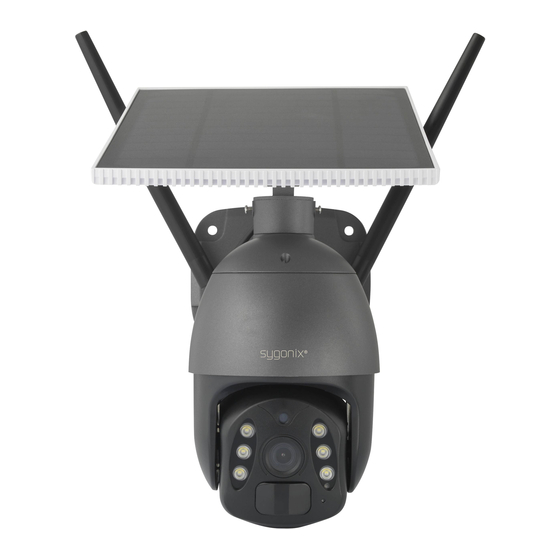
Sygonix 2588867 Bedienungsanleitung

Verwandte Anleitungen für Sygonix 2588867


Inhaltszusammenfassung für Sygonix 2588867
- Seite 1 Bedienungsanleitung 4G PTZ Akku Außenkamera Set Best.-Nr. 2588867 Seite 2 - 35 Operating Instructions 4G PTZ battery-powered outdoor camera set Item No. 2588867 Page 36 - 69...
-
Seite 2: Inhaltsverzeichnis
1 Inhaltsverzeichnis Einführung .....................4 Bestimmungsgemäße Verwendung ...............4 Merkmale und Funktionen ................5 Lieferumfang ....................6 Neueste Informationen zum Produkt .............6 Symbolerklärung ....................6 Sicherheitshinweise ..................7 8.1 Allgemein ....................7 8.2 Handhabung ....................7 8.3 Betriebsumgebung ...................7 8.4 Betrieb .....................8 Hinweise zur Überwachung ................9 9.1 Privatsphäre .....................9 9.2 Überwachungskameras ................9 10 Produktübersicht ..................10 11 Vorbereitung der Kamera ................12... - Seite 3 12 Montage der Kamera und Solarzelle ............15 12.1 Vorbereitungen bei gemeinsamer Montage .........15 12.2 Montage der Kamera ................16 12.3 Montage der Solarzelle auf der Kamera ..........17 12.4 Montage der Solarzelle bei getrennter Montage ........17 12.5 Anschluss der Solarzelle an der Kamera ..........18 13 Inbetriebnahme ....................18 14 Konfiguration und Bedienung in der App .............19 14.1 Installation der App...
-
Seite 4: Einführung
2 Einführung Sehr geehrte Kundin, sehr geehrter Kunde, wir bedanken uns für den Kauf dieses Produkts. Bei technischen Fragen wenden Sie sich bitte an: Deutschland: www.conrad.de Österreich: www.conrad.at Schweiz: www.conrad.ch 3 Bestimmungsgemäße Verwendung Das Produkt dient zur Überwachung und Sicherung von nicht einsehbaren bzw. kritischen Bereichen (z.B. -
Seite 5: Merkmale Und Funktionen
Dieses Produkt entspricht den gesetzlichen, nationalen und europäischen Anforder- ungen. Aus Sicherheits- und Zulassungsgründen dürfen Sie dieses Produkt nicht umbauen und/oder verändern. Lesen Sie sich die Bedienungsanleitung sorgfältig durch und bewahren Sie sie si- cher auf. Geben Sie das Produkt nur zusammen mit der Bedienungsanleitung an Dritte weiter. -
Seite 6: Lieferumfang
5 Lieferumfang Kamera USB-Kabel Solarzelle mit 3 m USB-Kabel Innensechskantschlüssel Wandhalterung (Solarzelle) Montage Material Halterung zur Montage auf der Bohrschablone Kamera (Solarzelle) Bedienungsanleitung 6 Neueste Informationen zum Produkt Laden neuesten Produktinformationen unter www.conrad.com/downloads herunter oder scannen Sie den abgebildeten QR-Code. Folgen Sie den Anweisungen auf der Website. -
Seite 7: Sicherheitshinweise
8 Sicherheitshinweise Lesen Sie sich die Bedienungsanleitung sorgfältig durch und beachten Sie insbesondere die Sicherheitshinweise. Sollten Sie die in dieser Bedienungsanleitung enthaltenen Sicherheitshinweise und Informationen für einen ordnungsgemäßen Gebrauch nicht beachten, übernehmen wir keine Haftung für daraus resultierende Verletzungen oder Sachschäden. Darüber hinaus erlischt in sol- chen Fällen die Gewährleistung/Garantie. -
Seite 8: Betrieb
8.4 Betrieb Wenden Sie sich an eine Fachkraft, wenn Sie Zweifel über die Arbeitsweise, die Sicherheit oder den Anschluss des Gerätes haben. Achtung, LED-Licht: – Nicht in den LED-Lichtstrahl blicken! – Nicht direkt oder mit optischen Instrumenten betrachten! Sollte kein sicherer Betrieb mehr möglich sein, nehmen Sie das Produkt außer Betrieb und schützen Sie es vor unbeabsichtigter Verwendung. -
Seite 9: Hinweise Zur Überwachung
9 Hinweise zur Überwachung 9.1 Privatsphäre Es liegt in der Verantwortung des Benutzers sich mit sämtlichen geltenden Ge- setzen und Vorschriften vertraut zu machen, die die Verwendung von Kameras verbieten oder einschränken und diese einzuhalten. Die Aufnahme und Verbreitung eines Bildes einer Person kann eine Verletzung ihrer Privatsphäre darstellen, für die Sie möglicherweise haftbar gemacht werden. -
Seite 10: Produktübersicht
10 Produktübersicht A Solarzelle G Status-LED B 2 Antennen H Mikrofon C Kameralinse USB-Anschluss (USB Typ C ) zum Laden und für die Solarzelle D 6 weiße und 6 IR-LEDs (je 3 links und rechts) für Nachtsicht J Gelenkhalterung für die Solarzelle E Bewegungsmelder/PIR K Gegenstück für die Gelenkhalterung auf der Kamera... - Seite 11 L Lautsprecher M Abdeckung für die Bedientaster, Kartenslots und USB-Anschluss N Ein-/Aus-Taster O Reset-Taster P SD-Kartenslot Q USB-Anschluss (USB Typ C nur für den Hersteller R SIM-Kartenslot (Nano-SIM)
-
Seite 12: Vorbereitung Der Kamera
11 Vorbereitung der Kamera Bevor Sie die Kamera montieren können, müssen Sie diese erst vorbereiten. Generell ist es zu empfehlen die Kamera erst vollständig in Betrieb zu nehmen und erst wenn alles funktioniert, zu montieren. Wichtig: Vor der Inbetriebnahme muss die Kamera zuerst mit einem USB-Netzteil auf- geladen werden! 11.1 Erstes Aufladen der Kamera Entfernen Sie die Gummiabdeckung des USB-Anschlusses (I) der Kamera. -
Seite 13: Einsetzen Der Speicherkarte
Wenn Sie die Karte erst später einsetzen oder später entfernen wollen, darf dies nicht im laufenden Betrieb der Kamera passieren. Schalten Sie die Kam- era zuerst aus. Wird dies nicht beachtet, so kann die SIM-Karte beschädigt werden. Schieben Sie die SIM-Karte, mit der abgeschrägten Ecke voraus, in den SIM- Kartenslot (R) ein, bis die Karte einrastet. -
Seite 14: Ein- Und Ausschalten Der Kamera
11.5 Ein- und Ausschalten der Kamera Um die Kamera einzuschalten halten Sie den Ein-/Aus-Taster (N) für ca. 4 bis 5 Sekunden gedrückt, bis die Status-LED (G) blau zu blinken beginnt. Lassen Sie dann den Taster wieder los. Um die Kamera auszuschalten, halten Sie den Ein-/Aus-Taster (N) wieder für ca. -
Seite 15: Montage Der Kamera Und Solarzelle
12 Montage der Kamera und Solarzelle Die Solarzelle (A) kann auf zwei Arten montiert werden, direkt auf der Kamera oder mit der separaten Halterung, max. 3 m entfernt (Abhängig von der Länge des USB-Anschlusskabels). 12.1 Vorbereitungen bei gemeinsamer Montage Montage des Gegenstücks auf der Kamera Nehmen Sie das Gegenstück (K) für die Gelenkhalterung der Solarzelle zur Hand. -
Seite 16: Montage Der Kamera
12.2 Montage der Kamera Montieren Sie die Kamera nur auf einer stabilen Oberfläche, jedoch nicht auf Metallflächen oder in der Nähe von anderen elektrischen/elektronischen Geräten. Wählen Sie den Montageort so, dass dieser vor Manipulationsversuchen an der Überwachungskamera geschützt ist. Die Überwachungskamera sollte deshalb in einer Mindesthöhe von 2,5 m montiert werden. -
Seite 17: Montage Der Solarzelle Auf Der Kamera
12.3 Montage der Solarzelle auf der Kamera Setzen Sie die Solarzelle (A) mit der runden Seite der Gelenkhalterung (J) in das Gegenstück (K) auf der Kamera. Gegebenenfalls müssen Sie die beiden seitlichen Befestigungsschrauben etwas herausdrehen, sodass die Gelenkhal- terung (J) komplett in das Gegenstück einrastet. Richten Sie die Solarzelle (A) so aus, dass die Sonnenstrahlen, am besten im 90°-Winkel, auf die Solarzelle treffen. -
Seite 18: Anschluss Der Solarzelle An Der Kamera
Richten Sie die Wandhalterung so aus, dass der Auslass des Anschluss-Kabels zu den drei Bohrungen für die Wandbefestigung zeigt. Montieren Sie die Halterung mit 2 der 4 dicken kurzen Schrauben in den beiden Gewindebohrungen der Solarzelle (A). Befestigen Sie die Wandhalterung mit den beiliegenden 3 Schrauben an der gewünschten Stelle. -
Seite 19: Konfiguration Und Bedienung In Der App
14 Konfiguration und Bedienung in der App 14.1 Installation der App Öffnen Sie auf Ihrem Smartphone den jeweiligen App- Store. Bei Android öffnen Sie „Google Play“. Falls Sie ein Gerät von Apple verwenden, öffnen Sie den „App Store“ von Apple. Suchen Sie nach der App „Smart Life - Smart Living“... -
Seite 20: Hauptseite Der App
14.3 Hauptseite der App Hier erhalten Sie einen kurzen Überblick über die Bedienfunktionen auf der Haupt- seite der App. - Seite 21 Öffnet ein kleines Menü, in welchem Sie das Profil bzw. die Familie aus- wählen können. Außerdem können Sie von hier direkt in die Familienverwal- tung wechseln. Wechselt auf die Ansicht des jeweiligen Raums. Wechselt auf die Ansicht für alle Geräte. Fügt ein neues Gerät hinzu;...
-
Seite 22: Anlernen Des Produkts
14.4 Anlernen des Produkts Die Kamera muss eingeschalten und im Mobilfunknetz angemeldet sein. Die Status-LED (G) muss blau blinken. Ihr Smartphone muss für die Konfiguration mit dem Internet verbunden sein. Vorzugsweise über WLAN. Wichtig: Das Mobilfunk-Signal am Installationsort sollte stabil sein. Sollte es Probleme bei der Einrichtung geben, wechseln Sie für die Einrichtung den Standort der Kamera. - Seite 23 Das Hinzufügen der Kamera kann einige Zeit dauern. Die Status-LED (G) sollte nach einiger Zeit nicht blau blinken, sondern dauerhaft blau leuchten. Sollte nach Ablauf der Zeit nicht das nächste Bild angezeigt wer- den, kann es trotzdem sein, dass die Kamera hinzugefügt wurde. Wechseln Sie in diesem Fall auf die Hauptansicht.
- Seite 24 Geben Sie den gewünschten Na- men in das entsprechende Feld ein (Viereck im Bild). Um das neu hinzugefügte Gerät einem Raum zuzuordnen, tippen Sie unter dem Namen des Geräts auf den gewünschten Raum, so dass dieser grau hinterlegt ist. Tippen Sie unten rechts auf den Schriftzug, um die Auswahl zu speichern und fortzufahren.
-
Seite 25: Bedienung In Der App
14.5 Bedienung in der App Falls bereits die Bedienseite der Kamera angezeigt wird, tippen Sie oben links auf den Pfeil, um auf die Hauptseite der App zu gelangen. Auf der Hauptseite der App kön- nen Sie durch Tippen auf das Ge- rät die Seite mit den Bedienfunk- tionen und Einstellungen öffnen. -
Seite 26: Bedienseite Der Kamera
14.6 Bedienseite der Kamera Wechselt zurück auf die Hauptseite der App. Schaltet zwischen HD- und SD-Qualität um. Zeigt den Ladestand des Akkus an. Videostream der Ka- mera. Erstellt ein Bild von der aktuellen Kamer- aansicht. Die manuell erstellten Bilder wer- den direkt in der Ga- lerie auf Ihrem Smart- phone gespeichert. - Seite 27 B11 Zur Steuerung des beweglichen Kamerakopfs. Die Buttons oben und unten schwenken die Kamera horizontal und die Buttons links und rechts vertikal. B12 Öffnet das Menü für den optional zu buchbaren Cloud-Speicher. B13 Hier können Sie direkt smarte Szenen oder Automatisierungen für die Kame- ra einrichten.
-
Seite 28: Einstellungen Der Kamera
14.7 Einstellungen der Kamera Mit dem Pfeil wechseln Sie zurück zur Hauptseite des jeweiligen Geräts. Hier können Sie den Na- men des Geräts in der App ändern oder das Ge- rät einem anderen Raum zuordnen, vorausgesetzt, Sie haben mehrere Räu- me ausgewählt bzw. - Seite 29 C10 Mit dieser Funktion können Sie den Bewegungsmelder (PIR) aus- und ein- schalten bzw. die Empfindlichkeit anpassen. C11 Hier können Sie die Einstellungen für die Energieverwaltung anpassen. C12 Mit dieser Funktion erhal- ten Sie Informationen zur eingesetzten Speicherkar- te, außerdem können Sie diese hier formatieren.
-
Seite 30: Fehlerbehebung
15 Fehlerbehebung Mit dem 4G PTZ Akku Kamera Solar Set haben Sie ein Produkt erworben, welches nach dem Stand der Technik gebaut wurde und betriebssicher ist. Dennoch kann es zu Problemen und Störungen kommen. Beachten Sie deshalb folgende Informa- tionen, wie Sie mögliche Störungen beheben können. Fehler beim Konfigurieren des Netzwerks Prüfen Sie, ob die Kamera konfiguriert ist. - Seite 31 Speicherkarte wird nicht erkannt Die Kamera kann nur mit Micro-SD-/SDHC Speicherkarten betrieben werden; die maximale Größe beträgt 64 GByte. Vor der ersten Verwendung sollte die Speicherkarte in der App formatiert werden. Formatieren Sie die Speicherkarte in der App. Abhängig von der Größe der Speicherkarte kann der Formatiervorgang einige Zeit dauern.
-
Seite 32: Reinigung Und Pflege
16 Reinigung und Pflege Wichtig: – Verwenden Sie keine aggressiven Reinigungsmittel, Reinigungsalkohol oder andere chemische Lösungsmittel. Diese können zu Schäden am Ge- häuse und zu Fehlfunktionen des Produkts führen. – Tauchen Sie das Produkt nicht in Wasser. 1. Trennen Sie das Produkt von der Stromversorgung. 2. -
Seite 33: Konformitätserklärung (Doc)
Für das Löschen von personenbezogenen Daten auf dem zu entsorgenden Altgerät ist der Endnutzer verantwortlich. Beachten Sie, dass in Ländern außerhalb Deutschlands evtl. andere Pflichten für die Altgeräte-Rückgabe und das Altgeräte-Recycling gelten. 18 Konformitätserklärung (DOC) Hiermit erklärt Conrad Electronic SE, Klaus-Conrad-Straße 1, D-92240 Hirschau, dass dieses Produkt der Richtlinie 2014/53/EU entspricht. -
Seite 34: Solarzelle
19.2 Solarzelle Solarzelle ........Monokristalin Ausgangsspannung ...... 5,5 V/DC Ausgangsstrom ......max. 1,2 A Ausgangsleistung ......max. 6,6 W Schutzgrad ........IP54 Kabellänge ........3 m 19.3 Kamera Video Format ........ H.265, MP4 Video-Auflösung ......1920 x 1080 Pixel (1080p), 15 FPS Kamerasensor ...... -
Seite 35: Andere
19.5 Andere Features ........72 Stunden kontinuierliche Aufnahme durch den Akku; kontinuierliche Aufnahme durch den Akku und die Solarzelle; 2-Wege Audiofunk- tion; Pushnachrichten für Bewegungserken- nung; Real-Time Video und Recording, Video Playback und Bildaufnahmen über die App; unterstützt Amazon Alexa und Google Home Unterstützte Systeme .... - Seite 72 Dies ist eine Publikation der Conrad Electronic SE, Klaus-Conrad-Str. 1, D-92240 Hirschau (www.conrad.com). Alle Rechte einschließlich Übersetzung vorbehalten. Reproduktionen jeder Art, z. B. Fotokopie, Mikroverfilmung, oder die Erfassung in elektronischen Datenverarbeitungsanlagen, bedürfen der schriftlichen Genehmigung des Herausgebers. Nachdruck, auch auszugsweise, verboten. Die Publikation entspricht dem technischen Stand bei Drucklegung.