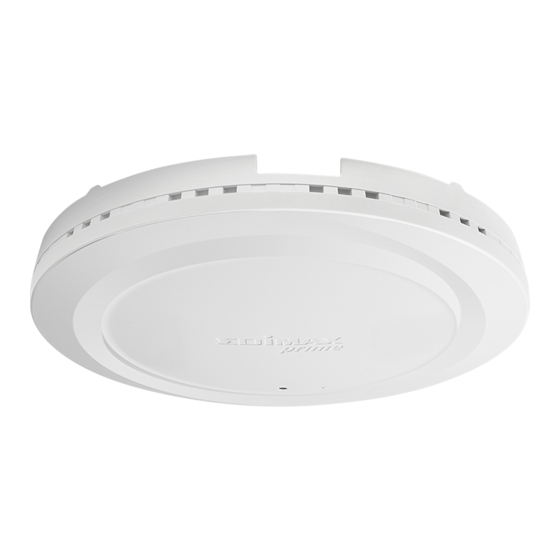
Edimax CAX1800 Schnellinstallationsanleitung
Inhaltsverzeichnis
Quicklinks
Inhaltsverzeichnis

Verwandte Anleitungen für Edimax CAX1800


Inhaltszusammenfassung für Edimax CAX1800
- Seite 1 CAX1800 Schnellinstallationsanleitung 11-2019 / v1.0...
-
Seite 2: Inhaltsverzeichnis
Inhalt I. Produktinformationen ..........1 I-1. Verpackungsinhalt ................. 2 I-2. Systemanforderungen ................2 I-3. Hardwareübersicht ................3 I-4. LED-Status ..................... 4 II. Hardwareinstallation ..........5 III. Schnelle Inbetriebnahme (AP-Modus) ...... 8 IV.Grundlegende Einstellungen ........10 IV-1. Änderung der IP-Adresse ............... 11 IV-2. - Seite 3 SICHERHEITSVORSCHRIFTEN Die folgenden allgemeinen Sicherheitsvorschriften dienen als Hilfe zur Gewährleistung Ihrer eigenen Sicherheit und zum Schutz Ihres Produkts. Weitere Details finden Sie in den Benutzeranleitungen zum Produkt • Das Produkt ist nur für den Innenbereich bestimmt. • Das Gerät ist nur zum Gebrauch in Innenräumen vorgesehen. •...
-
Seite 4: Produktinformationen
Internetverbindung her. Platzieren Sie den Internetverbindung her. Platzieren Sie den CAX1800 zwischen dem Router und dem Ort, an dem Sie eine bessere CAX1800 zwischen dem Router und dem Ort, an dem Sie eine bessere CAX1800 zwischen dem Router und dem Ort, an dem Sie eine bessere drahtlose Abdeckung benötigen, und genießen Sie eine schnelle drahtlose... -
Seite 5: I-1. Verpackungsinhalt
I-1. Verpackungsinhalt Ethernetkabel Halterung für CAX1800 Deckenmontage Bohrvorlage für Deckenmontage Montageset & Schraube für Schnellinstallationsanleit I-2. Systemanforderungen - Vorhandenes Kabel/DSL-Modem & Router - Computer mit Web-Browser zur AP-Konfiguration... -
Seite 6: I-3. Hardwareübersicht
I-3. Hardwareübersicht... -
Seite 7: I-4. Led-Status
Beschreibung Ethernet-Port (PoE) Netzadapter (12V/1,5A) Reset-Taste I-4. LED-Status Farbe Status Beschreibung Strom ist an. Langsam Blau Firmware wird aktualisiert. blinkend Schnell blinkend Werksstandardwerte wiederherstellen. Gerät wird gestartet. Blinkend Fehler. Strom ist aus. -
Seite 8: Hardwareinstallation
II. Hardwareinstallation Dieser Abschnitt führt Sie durch die Schritte zur Einrichtung Ihres CAX1800. Router oder Switch: Verbinden Sie den AP mit Hilfe eines Ethernet-Kabels mit einem Router oder einem PoE-Switch. - Seite 9 II-1. Anschluss des AP an einen Router Wenn ein Router verwendet wird, verbinden Sie das Netzteil mit dem AP und stecken Sie das Netzteil in eine Steckdose. Warten Sie bitte einen Augenblick, bis der AP gestartet ist. Der AP ist bereit, wenn die LED blau leuchtet.
- Seite 10 II-2. Anschluss des AP an einen PoE Anschluss des AP an einen PoE-Switch Wenn ein PoE-Switch verwendet wird, dann stellen Sie sicher, dass das verwendet wird, dann stellen Sie sicher, dass das verwendet wird, dann stellen Sie sicher, dass das Ethernet-Kabel an den Ethernet Kabel an den Ethernet-Anschluss des PoE-Switch angeschlossen Switch angeschlossen...
-
Seite 11: Schnelle Inbetriebnahme (Ap-Modus)
III. Schnelle Inbetriebnahme (AP Schnelle Inbetriebnahme (AP-Modus) Modus) Dieser Schnellinstallationsabschnitt wird Sie dabei unterstützen, Ihren AP in Dieser Schnellinstallationsabschnitt wird Sie dabei unterstützen, Ihren AP in Dieser Schnellinstallationsabschnitt wird Sie dabei unterstützen, Ihren AP in seinem standardmäßigen AP seinem standardmäßigen AP-Modus einzurichten und seine Modus einzurichten und seine Grundeinstellungen zu konfigurieren. - Seite 12 Startbildschirm wird angezeigt.
-
Seite 13: Iv.grundlegende Einstellungen
Grundlegende Einstellungen Grundlegende Einstellungen Wir empfehlen vor der Verwendung des Wir empfehlen vor der Verwendung des AP, jede der unten aufgeführten AP, jede der unten aufgeführten Einstellungen zu prüfen. - IP-Adresse LAN - 2,4GHz & 5GHz SSID & Sicherheit 2,4GHz & 5GHz SSID & Sicherheit - Administratorname &... -
Seite 14: Iv-1. Änderung Der Ip-Adresse
IV-1. Änderung der IP- -Adresse 1. Gehen Sie zu „Netzwerkeinstellungen“ und tippen Sie auf die „LAN Gehen Sie zu „Netzwerkeinstellungen“ und tippen Sie auf die „LAN Gehen Sie zu „Netzwerkeinstellungen“ und tippen Sie auf die „LAN-seitige IP-Adresse“. 2. Geben Sie die Einstellungen für die IP Einstellungen für die IP-Adresse ein, die Sie für Ihren AP Adresse ein, die Sie für Ihren AP verwenden wollen. -
Seite 15: Iv-2. Änderung Der Ssid Für Das 2,4Ghz Drahtlosnetzwerk
IV-2. Änderung der SSID für das 2,4GHz Drahtlosnetzwerk Gehen Sie auf „Wireless Settings“ (Drahtloseinstellungen]. Tippen Sie auf „2,4GHz 11 bgn“. Tippen Sie auf „Basic“ [Grundeinstellungen]. Geben Sie die neue SSID für Ihr 2,4GHz Drahtlosnetzwerk in das Feld „SSID1” ein und klicken Sie auf „Übernehmen”. - Seite 16 Zur Verwendung von mehreren 2,4GHz SSIDs öffnen Sie das Zur Verwendung von mehreren 2,4GHz SSIDs öffnen Sie das Zur Verwendung von mehreren 2,4GHz SSIDs öffnen Sie das Dropdown-Menü namens „SSID Menü namens „SSID-Nummer aktivieren“ und wählen Nummer aktivieren“ und wählen Sie die benötigte Anzahl an SSIDs.
-
Seite 17: Iv-3. Konfiguration Sicherheitseinstellungen Des 2,4Ghz
IV-3. Konfiguration Sicherheitseinstellungen des 2,4GHz Drahtlosnetzwerks Gehen Sie auf „Wireless Settings“ (Drahtloseinstellungen]. Tippen Sie auf „2,4GHz 11 bgn“. Tippen Sie auf „Security“ [Sicherheit]. Wählen Sie ein „Authentifizierungsverfahren“ aus, füllen Sie die entsprechenden Felder aus oder wählen Sie diese aus und klicken Sie auf „Apply“... -
Seite 18: Iv-4. Änderung Der Sicherheitseinstellung Für Das 5Ghz
Bei Verwendung mehrerer SSIDs Bei Verwendung mehrerer SSIDs geben Sie über das geben Sie über das Dropdown-Menü „SSID“ an, welche SSID konfiguriert werden soll. Menü „SSID“ an, welche SSID konfiguriert werden soll. Menü „SSID“ an, welche SSID konfiguriert werden soll. IV-4. -
Seite 19: Iv-5. Änderung Des Admin-Namens Und -Passworts
IV-5. Änderung des Admin-Namens und -Passworts Gehen Sie auf „Management“. Tippen Sie auf „Admin“. - Seite 20 Füllen Sie die Felder „Administratorname“ und „Administratorpasswort“ aus und klicken Sie auf „Übernehmen“.
-
Seite 21: Iv-6. Änderung Von Datum Und Uhrzeit
IV-6. Änderung von Datum und Uhrzeit Änderung von Datum und Uhrzeit Gehen Sie auf „Management“. Gehen Sie auf „Management“. Tippen Sie auf „Date and Time“ [Datum und Uhrzeit). Tippen Sie auf „Date and Time“ [Datum und Uhrzeit). Stellen Sie über die Dropdown Stellen Sie über die Dropdown-Menüs die korrekte Uhrzeit und Menüs die korrekte Uhrzeit und Zeitzone für Ihren AP ein. -
Seite 22: Schnelle Einrichtung - Nms
Das Edimax Network Management System (NMS) unterstützt die zentrale Verwaltung einer Gruppe von APs, die auch als AP-Array bezeichnet wird. NMS kann an einem AP installiert werden und unterstützt bis zu 16 Edimax APs ohne den Bedarf eines zusätzlichen Drahtlos-Reglers, wodurch Kosten reduziert und ein effizientes AP-Fernmanagement erleichtert wird. - Seite 23 Bitte folgen Sie für das Setup den nachstehenden Schritten: 1. Schließen Sie alle APs an einen Switch an, der mit einem Router verbunden ist. 2. Stellen Sie sicher, dass alle APs eingeschaltet sind, und überprüfen Sie ihre LEDs.
- Seite 24 Kabel mit dem entsprechenden AP- -Controller. Stellen Sie sicher, dass Sie für Ihre Edimax Pro Stellen Sie sicher, dass Sie für Ihre Edimax Pro-Produkte über die Produkte über die neueste Firmware von der Edimax neueste Firmware von der Edimax-Website verfügen.
- Seite 25 Öffnen Sie einen Webbrowser und geben Sie die IP Öffnen Sie einen Webbrowser und geben Sie die IP-Adresse des Adresse des AP-Controllers in das Adressfeld ein. (Die Standard Controllers in das Adressfeld ein. (Die Standard-IP IP-Adresse ist 192.168.2.2) Die IP-Adresse Ihres Computers muss sich im selben Subnet wie der Adresse Ihres Computers muss sich im selben Subnet wie der Adresse Ihres Computers muss sich im selben Subnet wie der AP-Controller befinden.
- Seite 26 Sie werden zum NMS Dashboard geleitet. Gehen Sie zu „Management” „Betriebsmodus” und wählen Sie „AP-Controller-Modu s” im Dropdown-Menü aus. Klicken Sie auf „Apply“ (Übernehmen), um die Einstellungen zu speichern. NMS umfasst einen Assistenten, mit dem die SSID und die Sicherheit für Managed APs schnell eingerichtet werden kann.
- Seite 27 Folgen Sie den Anweisungen auf dem Bildschirm, um die Schritte 1-6 durchzuführen und klicken Sie auf „Fertig”, um die Einstellungen zu speichern.
- Seite 29 Navigieren Sie mit Hilfe des oberen Menüs durch die Einstellungen von Navigieren Sie mit Hilfe des oberen Menüs durch die Einstellungen von Navigieren Sie mit Hilfe des oberen Menüs durch die Einstellungen von Edimax Pro NMS. Verwenden Sie Dashboard, Zonenplan, NMS Verwenden Sie Dashboard, Zonenplan, NMS-Monitor & NMS Monitor &...
-
Seite 30: Vi.wps
WPS ist eine einfache Methode, um Verbindungen zwischen WPS-fähigen Geräten herzustellen. Sie können die WPS-Taste auf der CAX1800-Webseite verwenden, um die WPS-Funktion des AP zu aktivieren. 1. Gehen Sie auf „Wireless Settings“ (Drahtloseinstellungen]. 2. Tippen Sie auf „WPS“. 3. Kreuzen Sie das Auswahlkästchen „Aktivieren“ an und klicken Sie auf „Übernehmen“, um die WPS-Funktion einzuschalten. - Seite 31 5. Drücken Sie innerhalb von zwei Minuten die WPS-Taste, um WPS auf Ihrem WPS-fähigen Drahtlosgerät zu aktivieren.
-
Seite 32: Vii.reset
VII. Reset Wenn Sie mit Ihrem AP auf Probleme stoßen, können Sie das Gerät auf die Wenn Sie mit Ihrem AP auf Probleme stoßen, können Sie das Gerät auf die Wenn Sie mit Ihrem AP auf Probleme stoßen, können Sie das Gerät auf die Werksstandardeinstellungen zurücksetzen. - Seite 33 COPYRIGHT Copyright Edimax Technology Co., Ltd. all rights reserved. No part of this publication may be reproduced, transmitted, transcribed, stored in a retrieval system, or translated into any language or computer language, in any form or by any means, electronic, mechanical, magnetic, optical, chemical, manual or otherwise, without the prior written permission from Edimax Technology Co., Ltd.
- Seite 34 19.95 5150-5250 22.84 A simplified DoC shall be provided as follows: Article 10(9) Hereby, Edimax Technology Co., Ltd. declares that the radio equipment type AX1800 Dual-Band Ceiling Mount PoE AP is in compliance with Directive 2014/53/EU The full text of the EU declaration of conformity is available at the following internet address: http://www.edimax.com/edimax/global/...
- Seite 35 Safety This equipment is designed with the utmost care for the safety of those who install and use it. However, special attention must be paid to the dangers of electric shock and static electricity when working with electrical equipment. All guidelines of this and of the computer manufacture must therefore be allowed at all times to ensure the safe use of the equipment.
- Seite 36 EU Declaration of Conformity English: This equipment is in compliance with the essential requirements and other relevant provisions of Directive 2014/53/EU, 2014/35/EU. Français: Cet équipement est conforme aux exigences essentielles et autres dispositions de la directive 2014/53/EU, 2014/35/EU. Čeština: Toto zařízení je v souladu se základními požadavky a ostatními příslušnými ustanoveními směrnic 2014/53/EU, 2014/35/EU.
-
Seite 37: Declaration Of Conformity
Declaration of Conformity We, Edimax Technology Co., Ltd., declare under our sole responsibility, that the equipment described below complies with the requirements of the European Radio Equipment Directive. Equipment: AX1800 Dual-Band Ceiling Mount PoE AP Model No.: CAX1800 The following European standards for essential requirements have been followed:... - Seite 38 Notice According to GNU General Public License Version 2 This product includes software that is subject to the GNU General Public License version 2. The program is free software and distributed without any warranty of the author. We offer, valid for at least three years, to give you, for a charge no more than the costs of physically performing source distribution, a complete machine-readable copy of the corresponding source code.
- Seite 39 intact all the notices that refer to this License and to the absence of any warranty; and give any other recipients of the Program a copy of this License along with the Program. You may charge a fee for the physical act of transferring a copy, and you may at your option offer warranty protection in exchange for a fee.
- Seite 40 Therefore, by modifying or distributing the Program (or any work based on the Program), you indicate your acceptance of this License to do so, and all its terms and conditions for copying, distributing or modifying the Program or works based on it. 6.