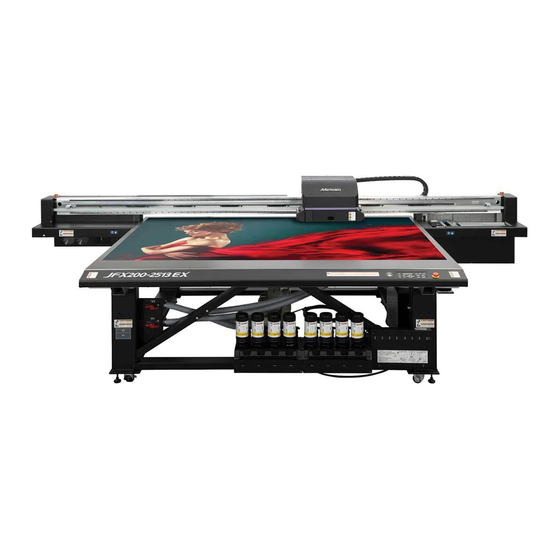
MIMAKI JFX200-2513EX Bedienungsanleitung
Uv-tintenstrahldrucker

Verwandte Anleitungen für MIMAKI JFX200-2513EX


Inhaltszusammenfassung für MIMAKI JFX200-2513EX
- Seite 1 UV-TINTENSTRAHLDRUCKER Bedienungsanleitung Die aktuelle Ausgabe der Bedienungsanleitung können Sie auch von der offiziellen Website herunterladen. MIMAKI ENGINEERING CO., LTD. https://mimaki.com/ D203431-17 Übersetzung der Originalanleitung...
-
Seite 2: Inhaltsverzeichnis
INHALT Einleitung ..................6 Sichere Verwendung ............... 8 Symbole ..................8 Gebrauchshinweise und Schutzmaßnahmen ....... 9 Vorsichtsmaßnahmen bei der Installation ........15 Warnhinweise ................17 Kapitel 1 Vor Inbetriebnahme 1.1 Nutzungsbeschränkungen ............21 Nutzungsbeschränkungen ............21 Nutzerbeschränkungen .............. 21 Gebietsbeschränkungen ............21 1.2 Aufstellen dieses Geräts ............ - Seite 3 Kapitel 2 Grundlegender Betrieb 2.1 Funktionsdiagramm ..............53 2.2 Ein- und Ausschalten des Geräts ..........54 Einschalten des Geräts .............. 54 Das Gerät ausschalten ............... 54 2.3 Einrichtung der Medien ............56 Einrichtung der Medien .............. 56 2.4 Die Beleuchtungsposition der UV-LED verschieben ....59 Position der UV-LED-Einheit ............
- Seite 4 3.14 Geräteeinstellungen .............. 97 Einstellungen für Auto-Abschaltung ........... 98 Zeiteinstellungen ................ 98 Einstellung der Maßeinheiten ............. 99 Tastsignal-Einstellungen ............100 Spracheinstellungen ..............101 Netzwerkeinstellungen ............. 102 Externer Stopp I/F ..............103 3.15 Menü zur Düsenprüfung ............105 Liste der Menüpunkte zur Düsenprüfung ......... 105 Ablauf der Druckkopfdüsenprüfung ..........
- Seite 5 4.5 Automatische Wartungsfunktion ..........149 Einstellen der Auffrischungsintervalle ........149 Einstellen der Reinigungsintervalle .......... 150 4.6 Austausch von Verschleißteilen ..........152 Austausch des Wischers ............152 Austausch von Druckkopfschlittenfiltern ........153 Entsorgen der Resttinte ............154 Ersetzen des Resttintenbehälters, bevor die Resttintenbehälter-Meldung angezeigt wird (1) ......
-
Seite 6: Einleitung
• Falls für den Anschluss des Geräts nicht das von MIMAKI empfohlene Kabel verwendet wird, können die FCC-Grenzwerte überschritten werden. Um dies zu verhindern, muss für den Anschluss des Geräts auf jeden Fall das von MIMAKI empfohlene Kabel verwendet werden. - Seite 7 • Entfernen Sie das TV bzw. Radio aus der unmittelbaren Umgebung dieses Produkts. • Schließen Sie das TV bzw. Radio an eine Steckdose an, die zu einem anderen Stromkreis gehört als dieses Produkt. Die Vervielfältigung dieses Handbuchs ist streng untersagt. Alle Rechte vorbehalten. © 2019 MIMAKI ENGINEERING Co., Ltd.
-
Seite 8: Sichere Verwendung
Sichere Verwendung Sichere Verwendung Symbole In diesem Dokument werden Symbole verwendet, um die Bedeutung von Sicherheitshinweisen beim Betrieb zu erläutern. Das angezeigte Symbol ist je nach Art des Sicherheitshinweises unterschiedlich. Für eine sichere und korrekte Verwendung des Geräts ist es wichtig, dass Ihnen alle Symbole und deren Bedeutung bekannt sind. -
Seite 9: Gebrauchshinweise Und Schutzmaßnahmen
Stromschlägen führen. Vergewissern Sie sich zunächst, dass aus dem Gerät kein weiterer Rauch austritt, und setzen Sie sich anschließend mit Ihrem Händler oder einem Verkaufsbüro von MIMAKI in Verbindung, um eine Reparatur des Geräts zu veranlassen. • Reparieren Sie Ihren Drucker niemals selbst, da dies sehr gefährlich ist. -
Seite 10: Umgang Mit Tintenflaschen
Sichere Verwendung Umgang mit Tintenflaschen WARNUNG WARNUNG • Sicherheitshinweise bezüglich der Tinte sind auf der Tintenflasche angegeben. Lesen Sie diese sorgfältig durch und vergewissern Sie sich, dass Sie den Inhalt verstanden haben, bevor Sie das Produkt verwenden. • Bewahren Sie Tintenflaschen und den Resttintenbehälter an einem für Kinder unzugänglichen Ort auf. VORSICHT VORSICHT •... -
Seite 11: Aufstellort Und Betriebsumgebung
Verunreinigungen mit einem sauberen, mit Ethanol befeuchteten Tuch. (Verwenden Sie Ethanol nicht zur Reinigung des Gehäuses. Andernfalls blättert die Farbe ab.) • Verwenden Sie ausschließlich ein von Mimaki empfohlenes UV-LED-Gerät und UV-Netzteil. Die Verwendung anderer als der von uns empfohlenen Produkte kann zu Bränden oder Geräteschäden führen. -
Seite 12: Klettern Sie Nicht Auf Den Tisch
Sichere Verwendung • Nicht an Orten mit hoher Luftfeuchtigkeit verwenden. Spritzen Sie kein Wasser auf dieses Gerät. Dies kann einen Brand, Stromschlag oder Störungen verursachen. • Halten Sie Kinder von diesem Gerät fern. VORSICHT VORSICHT • Verwenden Sie den Drucker in einem möglichst staubarmen Raum. •... -
Seite 13: Stromversorgung
Fehler. Umgang mit dem Frostschutzmittel WARNUNG • Verwenden Sie das von Mimaki empfohlene Frostschutzmittel. Bei Verwendung anderer Frostschutzmittel besteht Gefahr, dass das Kühlgerät ausfällt. Fehlfunktionen, die durch die Verwendung von anderen Frostschutzmitteln verursacht werden, fallen nicht unter die Garantie, und unser Unternehmen übernimmt für sie keine Verantwortung. -
Seite 14: Umgang Mit Medien
Sichere Verwendung • Vermeiden Sie eine Entzündung durch statische Elektrizität, Funkenschlag und ähnliche Ursachen. • Sollten Sie versehentlich ein heißes Frostschutzmittelgemisch berühren, spülen Sie es sofort mit Wasser und Seife ab, kühlen Sie ausreichend mit Eiswasser und suchen Sie dann so schnell wie möglich einen Arzt auf. -
Seite 15: Wartung
Sichere Verwendung Wartung WARNUNG • Um Stromschläge während der Wartung zu vermeiden, schalten Sie immer den Hauptschalter aus und ziehen Sie den Netzstecker. Bei einigen Geräten kann die Entladung der Kondensatoren eine Minute dauern. Beginnen Sie dementsprechend drei Minuten nach dem Ausschalten des Hauptschalters und dem Ziehen des Netzsteckers mit den Wartungsarbeiten. - Seite 16 Sichere Verwendung • Dieses Gerät darf nur von Personen bedient werden, die entweder an unserem Sicherheitstraining teilgenommen haben von einem solchen Teilnehmer geschult wurden. VORSICHT Verwenden Sie den Drucker unter den folgenden Umgebungsbedingungen. • Betriebsumgebung: 15 bis 30 ˚C, 35 bis 65 % Rh (ohne Kondensation) •...
-
Seite 17: Warnhinweise
Warnhinweise Warnhinweise An diesem Drucker sind Warnhinweise angebracht. Es ist wichtig, dass Sie die Warnhinweise auf den Schildern vollständig verstehen. Wenn ein Warnhinweis durch Schmutz unleserlich wird oder sich ablöst, kaufen Sie ein neues bei Ihrem Händler vor Ort oder unserem Vertriebsbüro. Auf dem Boden der Rückseite angebracht. - Seite 18 Warnhinweise Bestellnr. Schild M909381 ᵵᵟᵰᵬᵳᵬᵥ M903330 M906115 M902663 M905980 M916117 M909385 M903281...
- Seite 19 Warnhinweise Bestellnr. Schild M907935...
-
Seite 20: Kapitel 1 Vor Inbetriebnahme
Kapitel 1 Vor Inbetriebnahme In diesem Kapitel wird erläutert, was Sie vor Gebrauch dieses Geräts wissen müssen, u. a. die Bezeichnung aller Einzelteile und Anweisungen zu ihrer Installation. Nutzungsbeschränkungen ......21 Anschließen der Kabel ......35 Nutzungsbeschränkungen ....21 Anschließen der USB-Kabel ....35 Nutzerbeschränkungen ...... -
Seite 21: Nutzungsbeschränkungen
Kapitel 1 Vor Inbetriebnahme 1.1 Nutzungsbeschränkungen Nutzungsbeschränkungen Der Betrieb dieses Geräts kann aufgrund von Teilen, die sich mit hoher Geschwindigkeit bewegen, Teilen mit hoher Temperatur sowie UV-Aushärtungseinheiten gefährlich sein. Dieses Gerät darf nur von Personen verwendet werden, die sich über die mit diesen Teilen verbundenen Gefahren im Klaren sind. Nutzerbeschränkungen Dieses Gerät darf nur von Personen bedient werden, die entweder an unserem Sicherheitstraining teilgenommen haben von einem solchen Teilnehmer geschult wurden. -
Seite 22: Aufstellen Dieses Geräts
Der Aufstellort muss nicht nur für das Gerät selbst, sondern auch für die Druckvorgänge ausreichend Platz bieten. Modell Breite Tiefe Höhe Gesamtgewicht JFX200-2513EX 4400 mm 2450 mm 1250 mm 600 kg • Ein Servicetechniker wird die Installationsarbeiten an diesem Gerät durchführen. Zu diesem... -
Seite 23: Reparatur Dieses Geräts
Kapitel 1 Vor Inbetriebnahme Reparatur dieses Geräts Die Beine des Geräts verfügen über Nivellierfüße, um das Gerät zu fixieren. Stellen Sie vor Einschalten des Geräts sicher, dass der Drucker mit den Nivellierfüßen fixiert ist. Das Druckergehäuse kann sich während des Betriebs bewegen, wenn es nicht mit den Nivellierfüßen fixiert ist. •... -
Seite 24: Vermeiden Sie Folgendes Beim Betrieb Des Druckers
Kapitel 1 Vor Inbetriebnahme 1.3 Vermeiden Sie Folgendes beim Betrieb des Druckers Wenn Sie die unten aufgeführten Tätigkeiten ausüben, während der Drucker in Betrieb ist, kann dies zu Verletzungen führen. Legen Sie Ihre Hände oder andere Gegenstände nicht auf den Tisch Legen Sie Ihre Hände nicht auf den Bewegungskanal des Druckkopfschlittens, wenn das Gerät eingeschaltet ist. - Seite 25 Kapitel 1 Vor Inbetriebnahme Achten Sie darauf, dass Sie Ihre Hände nicht im Spalt zwischen dem Portal und dem Druckkopfschlitten einklemmen. Es besteht die Gefahr, dass eine Person sich durch Quetschen oder Scheren bleibende Behinderungen zufügt, wenn ihre Hände oder andere Körperteile zwischen dem Portal und dem Druckkopfschlitten eingeklemmt werden.
- Seite 26 Kapitel 1 Vor Inbetriebnahme Halten Sie Ihre Hände von dem Portal und dem Druckkopfschlitten fern, wenn das Gerät eingeschaltet ist Es besteht Quetschgefahr für die Hände durch die Bewegungen von Portal und Druckkopfschlitten. Halten Sie Ihre Hände und andere Körperteile von diesem Bereich und dem Druckbereich fern, wenn das Gerät eingeschaltet ist.
-
Seite 27: Achten Sie Auf Störungen Beim Aufwickeln Der Druckdecke
Kapitel 1 Vor Inbetriebnahme Achten Sie auf Störungen beim Aufwickeln der Druckdecke Achten Sie darauf, dass Ihre Hände nicht in die Druckdecke des Portals gezogen werden. Es besteht die Gefahr, dass Sie sich die Hände verletzen oder Gegenstände angesaugt werden. ... -
Seite 28: Achten Sie Darauf, Nicht Versehentlich Den Schalter Am Bedienfeld Zu Drücken
Kapitel 1 Vor Inbetriebnahme Bringen Sie Ihre Hände nicht in die Nähe der Zahnstange oder der Motorabdeckung unter dem Tisch Ihre Hände könnten sich in den Zahnrädern verfangen und verletzt werden. Achten Sie darauf, nicht versehentlich den Schalter am Bedienfeld zu drücken Das versehentliche Drücken dieses Schalters kann zu einem plötzlichen Betrieb führen, was zu einem unerwarteten Unfall führen kann. -
Seite 29: Tragen Sie Bei Der Verwendung Des Geräts Eine Schutzbrille
Kapitel 1 Vor Inbetriebnahme Tragen Sie bei der Verwendung des Geräts eine Schutzbrille Es wird empfohlen, beim Gebrauch des Geräts eine Schutzbrille zu tragen, um Augenschäden durch austretendes UV-Licht zu vermeiden. Achten Sie beim Auswechseln der Tinte auf Folgendes •... -
Seite 30: Bezeichnungen Der Teile Und Funktionen
Kapitel 1 Vor Inbetriebnahme 1.4 Bezeichnungen der Teile und Funktionen Vorderseite des Geräts Ein-/Aus-Schalter Schalten Sie das Gerät ein/aus. Druckkopfschlitten Der Druckkopfschlitten ist mit den Druckköpfen zum Drucken versehen. Resttintenbehälter Resttinte wird in diesem Behälter aufgefangen. Ansaugventil Bedienfeld Wird beim Einstellen der Dieses Bedienfeld verfügt über die Tasten, die zum Medien umgeschaltet. -
Seite 31: Rückseite Und Rechte Seite Des Geräts
Kapitel 1 Vor Inbetriebnahme Rückseite und rechte Seite des Geräts Tisch Stellen Sie die Medien darauf ein. Auf dem Tisch befinden sich Ansauglöcher, die die Medien aufnehmen, wenn die Vakuumeinheit eingeschaltet ist. Portal Wenn der Druckvorgang beginnt, bewegt dieses sich am oberen Rand des Tisches entlang. -
Seite 32: Bedienfeld
Kapitel 1 Vor Inbetriebnahme Bedienfeld Verwenden Sie das Bedienfeld, um Einstellungen zum Drucken vorzunehmen oder dieses Gerät zu bedienen. Taste [ADJUST] Taste [VACUUM] Führt Einstellfunktionen wie die Drücken, um das Medium Korrektur der Tropfposition durch. auf dem Tisch zu befestigen. Taste [UP] POWER-Leuchte Taste [MAINT.]... -
Seite 33: Druckkopfschlitten
Kapitel 1 Vor Inbetriebnahme Druckkopfschlitten Am Druckkopfschlitten sind die Druckköpfe und die UV-LED-Einheit angebracht. • Blicken Sie nicht mit bloßem Auge in das Licht, das von der UV-LED ausgestrahlt wird, wenn diese leuchtet. • Berühren Sie die UV-LED-Einheit nicht, wenn die LED leuchtet oder kurz nachdem sie ausgeschaltet wurde. - Seite 34 Kapitel 1 Vor Inbetriebnahme Es gibt einen Not-Aus-Schalter an der Vorderseite des Geräts und je einen am linken und rechten Rand des Portals. Wenn Sie den Not-Aus-Schalter drücken, um dieses Gerät anzuhalten, gehen Sie wie unten beschrieben vor, um diesen freizugeben. (1) Beheben Sie den Fehler.
-
Seite 35: Anschließen Der Kabel
Kapitel 1 Vor Inbetriebnahme 1.5 Anschließen der Kabel Anschließen der USB-Kabel Verbinden Sie dieses Gerät über ein USB 2.0-Schnittstellenkabel mit dem PC. • Der verwendete RIP muss mit der USB 2.0-Schnittstelle kompatibel sein. Wichtig • Wenn die USB 2.0-Schnittstelle nicht am PC angeschlossen ist, wenden Sie sich an den nächstgelegenen RIP-Hersteller oder unser Vertriebsbüro. -
Seite 36: Entfernen Eines Usb-Speichers
Kapitel 1 Vor Inbetriebnahme Wenn das Gerät an einen PC mit einer externen Festplatte angeschlossen ist, kann die Geschwindigkeit der Datenübertragung zu dem Gerät sinken. Dies kann dazu führen, dass die Druckkopfeinheit während des Druckens vorübergehend am rechten oder linken Ende anhält. Verwenden Sie ein USB-Kabel, das kürzer als 5 m ist. -
Seite 37: Anschließen Eines Netzwerkkabels
Kapitel 1 Vor Inbetriebnahme Anschließen eines Netzwerkkabels Beim Anschließen des LAN-Kabels sind folgende Vorsichtsmaßnahmen zu beachten. • Achten Sie darauf, dass Sie es fest eindrücken, bis Sie ein Klickgeräusch hören. Wichtig • Stecken Sie das Kabel während der Datenübertragung nicht ein und ziehen Sie es nicht heraus. LAN-Kabel Drucken von Daten im Netzwerk Wenn Sie Daten über ein Netzwerk drucken möchten, müssen Sie das Netzwerk in der folgenden... -
Seite 38: Verbindung Über Switching-Hubs
Kapitel 1 Vor Inbetriebnahme Verbindung über Switching-Hubs Drucken ist nur möglich, wenn die an den Drucker angeschlossenen PCs und Geräte 1000BASE-T entsprechen. Überprüfen Sie nach dem Anschließen folgende Punkte: 1. Überprüfen Sie die Bildschirmanzeige des Druckers. – Drücken Sie auf dem Bildschirm LOCAL oder MEDIA DETECT mehrmals die Taste [ENTER], um den Informationsbildschirm anzuzeigen. -
Seite 39: Tintenflaschen
Kapitel 1 Vor Inbetriebnahme 1.6 Tintenflaschen Verwendbare Tintentypen Folgende Tinten können mit diesem Gerät verwendet werden. 4-farbig + weiß + transparent Verwendet jeweils eine Flasche Cyan, Magenta, Gelb und Schwarz und jeweils zwei Flaschen Transparent und Weiß (LUS150, LH100, LUS120, LUS350) 4-farbig + weiß... - Seite 40 Kapitel 1 Vor Inbetriebnahme Entfernen Sie die Kappe von der Tintenflasche. • Wenn Sie LUS-150 verwenden, entfernen Sie die Kappe und öffnen Sie das an der Wichtig! Flasche angebrachte Siegel mit einem Messer. Schneiden Sie beim Öffnen des Siegels einen Kreis aus, wie in der folgenden Abbildung dargestellt. Achten Sie darauf, dass das Siegel nicht in die Flasche fällt.
- Seite 41 Kapitel 1 Vor Inbetriebnahme Verwenden Sie eine Befestigungsschablone, um die Spezialkappe zu schließen. Verschließer [SPA-0232] Gutes Beispiel Schlechtes Beispiel Positionieren Sie den oberen Pfeil innerhalb dieses Bereichs! [SPA-0328] Gutes Beispiel Schlechtes Beispiel Positionieren Sie den oberen Pfeil innerhalb dieses Bereichs! •...
- Seite 42 Kapitel 1 Vor Inbetriebnahme • Drehen Sie die Tintenflasche nicht, nachdem Sie sie auf den Behälter gesetzt haben. Wichtig! Andernfalls besteht die Gefahr, dass Tinte austritt. Hebel Drehen Sie den Hebel des Behälters von rechts nach links. Setzen Sie den IC-Chip ein. •...
-
Seite 43: Auswechseln Einer Tintenflasche
Kapitel 1 Vor Inbetriebnahme • Der IC-Chip enthält Informationen zu Parametern wie Tintenfarbe, Resttintenmenge Wichtig! und Ablaufdatum der Tinte. Setzen Sie beim Einsetzen einer Tintenflasche den IC-Chip, der in der Verpackung der Tintenflasche enthalten ist, in die IC-Chip-Einstecköffnung am Tintengehäuse ein. •... - Seite 44 Kapitel 1 Vor Inbetriebnahme Heben Sie die Tintenflasche senkrecht an. • Wenn die Tintenflasche aus dem Behälter entfernt wird, vergewissern Sie sich, dass der Wichtig! Lichtschutzdeckel geschlossen ist. • Wenn der Deckel nicht geschlossen ist, schließen Sie ihn von Hand. Wenn der Lichtschutzdeckel offen gelassen wird, kann die Tinte aushärten.
-
Seite 45: Wenn [Ink Near End] Angezeigt Wird
Kapitel 1 Vor Inbetriebnahme Halten Sie die Flasche aufrecht und entfernen Sie an der Kappenoberfläche haftende Tinte mit einem Einwegtuch wie z. B. KimWipe. Entfernen Sie die Kappe von der gebrauchten Tintenflasche. • Wenn die Kappe schwer zu entfernen ist, verwenden Sie die Befestigungsschablone, um sie zu entfernen. Setzen Sie eine neue Tintenflasche ein. -
Seite 46: Wenn Sich Der Lichtschutzdeckel Löst
Kapitel 1 Vor Inbetriebnahme Wenn sich der Lichtschutzdeckel löst Wenn sich die der Lichtschutzdeckel löst, kann Licht, das in den Tank eindringt, dazu führen, dass die Tinte aushärtet. Führen Sie die folgenden Schritte aus, um den Lichtschutzdeckel wieder anzubringen: Setzen Sie den Lichtschutzdeckel (eine Nase) in das Einsatzloch für den Deckel am Behälter ein. Während Sie die Abdeckung wie in Schritt 1 beschrieben in das Einsatzloch der Kappe drücken, stecken Sie die andere Nase in das andere Einsatzloch. -
Seite 47: Verfallsdatum Der Tinte
Kapitel 1 Vor Inbetriebnahme Status der Tintenflaschen- Beschreibung Kontrollleuchte Kein Fehler Blinkt rot Es ist nur noch eine geringe Tintenmenge vorhanden (fast verbraucht) oder die Tinte hat das Verfallsdatum um einen Monat überschritten. Er muss bald ersetzt werden. Leuchtet rot Die Tintenflasche kann nicht verwendet werden, entweder weil sie leer ist oder aufgrund eines Tintenfehlers. -
Seite 48: Vorsichtsmaßnahmen Beim Umgang Mit Tintenflaschen
Flasche führen. • Füllen Sie niemals eine Tintenflasche neu auf. Dies kann zu Störungen des Geräts führen. Mimaki übernimmt keine Verantwortung für Probleme, die durch ein derartiges Nachfüllen verursacht werden. • Berühren oder beschmutzen Sie nicht die Kontakte des IC-Chips. Dies kann zu Störungen bei der Platine führen. -
Seite 49: Medien
Kapitel 1 Vor Inbetriebnahme 1.7 Medien Dieser Abschnitt enthält Informationen über verwendbare Mediengrößen und Hinweise zur Handhabung. Verwendbare Mediengrößen Bezeichnung JFX200-2513EX Maximale Breite 2500 mm Maximale Länge 1300 mm Maximale 2500 mm Druckbreite Stärke max. 50 mm max. 162 kg Gewicht *1. - Seite 50 Kapitel 1 Vor Inbetriebnahme • Da die Plattenoberfläche aus mehreren Platten besteht, können sich die Plattenverbindungen je nach Medienstärke oder Stärke des Papiers im gedruckten Bild widerspiegeln. Auch können Ansaugöffnungen die gedruckten Bilder auf die gleiche Weise beeinflussen. Machen Sie vor dem eigentlichen Druck einen Testdruck, um einen reibungslosen Druckablauf zu gewährleisten.
-
Seite 51: Hinweise Zur Arbeitsumgebung Usw
Kapitel 1 Vor Inbetriebnahme 1.8 Hinweise zur Arbeitsumgebung usw. Wie häufig Sie eine Konfiguration der Druckeinstellungen oder Wartungsarbeiten vornehmen müssen, wird weitgehend von der Arbeitsumgebung, in der gedruckt wird, sowie den Bedingungen der verwendeten Medien beeinflusst. Stellen Sie sicher, dass Sie die folgenden Punkte vollständig verstanden haben, bevor Sie dieses Gerät verwenden. - Seite 52 Kapitel 2 Grundlegender Betrieb In diesem Kapitel wird erläutert, wie Sie die Tinte/Medien für den Druck vorbereiten und welche Verfahren und Konfigurationen vor dem Druck durchgeführt werden müssen. Funktionsdiagramm ........53 Testdruck ..........62 Beispiele für Druckfehler ...... 62 Ein- und Ausschalten des Geräts ....54 Beziehung zwischen dem Einschalten des Geräts ......
-
Seite 53: Kapitel 2 Grundlegender Betrieb
Kapitel 2 Grundlegender Betrieb 2.1 Funktionsdiagramm Gerät ein-/ausschalten „Ein- und Ausschalten des Geräts“(S. 53) Die Medien einstellen „Einrichtung der Medien“(S. 55) Die Beleuchtungsposition der UV-Lampe verschieben Die Beleuchtungsposition der UV-Lampe verschieben Testdruck „Testdruck“(S. 61) Druckkopfreinigung „Druckkopfreinigung“(S. 65) Die Daten drucken „Drucken der Daten“(S. -
Seite 54: Ein- Und Ausschalten Des Geräts
Kapitel 2 Grundlegender Betrieb 2.2 Ein- und Ausschalten des Geräts Einschalten des Geräts Drücken Sie auf den Ein-/Aus-Schalter. • Drücken Sie auf den Ein-/Aus-Schalter auf der linken Seite des Bedienfelds. Ein-/Aus-Schalter • Beim Einschalten des Geräts wird die Firmwareversion angezeigt. JFX200EX Start-up Ver 1.00... - Seite 55 Kapitel 2 Grundlegender Betrieb Drücken Sie zum Abschalten des Geräts auf den Ein-/Aus-Schalter. • Die Lampe des Ein-/Aus-Schalters erlischt. • Wenn Sie dieses Gerät wieder verwenden, drücken Sie den Ein-/Aus-Schalter und warten Sie, bis die grüne Leuchte leuchtet. Ein-/Aus-Schalter Sicherheitshinweise zum Ausschalten des Geräts ...
-
Seite 56: Einrichtung Der Medien
Kapitel 2 Grundlegender Betrieb 2.3 Einrichtung der Medien Dieses Gerät kann mit Blattmedien verwendet werden. „Verwendbare Mediengrößen“(S. 48) Für verwendbare Medien siehe Einrichtung der Medien • Wenn eine Ansaugöffnung innerhalb des Ansaugbereichs nicht von dem Medium bedeckt ist, Wichtig legen Sie ein dünnes Blattmaterial wie Papier, Folie oder Klebeband aus, um das Loch abzudecken. •... -
Seite 57: Ansaugbereich
Kapitel 2 Grundlegender Betrieb Ansaugbereich Die folgende Abbildung zeigt den Ansaugbereich. Ursprungsmarkierung Druckursprung Befinden sich an den vier Ecken des Tisches. • Informationen zum Ändern des Ursprungspunkts finden Sie unter „Ändern des Ursprungs“(S. 72). - Seite 58 Kapitel 2 Grundlegender Betrieb Medienführungslöcher Die Tischkanten (sowohl oben als auch unten) sind mit Führungslöchern zum Einsetzen der mit dem Drucker gelieferten Mediapins versehen. Verwenden Sie diese Führungslöcher, um die Medien gerade zu halten. • Anstelle des mit dem Drucker gelieferten Positionierstifts kann eine handelsübliche M3-Schraube verwendet werden.
-
Seite 59: Die Beleuchtungsposition Der Uv-Led Verschieben
Kapitel 2 Grundlegender Betrieb 2.4 Die Beleuchtungsposition der UV-LED verschieben Lösen Sie je nach zu druckender Farbe und Schmuckfarbe die Schrauben auf beiden Seiten des Druckkopfschlittens und verschieben Sie die Lampe, um ihre Position zu ändern. • Achten Sie darauf, dass sich keine Fremdkörper in der Nut befinden, die für das Verschieben der UV-Lampe auf beiden Seiten des Druckkopfschlitten vorgesehen ist. - Seite 60 Kapitel 2 Grundlegender Betrieb Druckmethode Tintenschicht(en) UV-LED-Position (mm) 2-schichtig 2. Schicht: 1. Schicht: 2. Schicht: 1. Schicht: 2. Schicht: 1. Schicht: 2. Schicht: 0 2. Schicht: 1. Schicht: 65 1. Schicht: 2. Schicht: 1. Schicht: 3-schichtig 3. Schicht: 0 3. Schicht: 1 + 2.
- Seite 61 Kapitel 2 Grundlegender Betrieb Druckmethode Tintenschicht(en) UV-LED-Position (mm) 3. Schicht: 2. Schicht: 1. Schicht: 2 + 3. Schicht: 65 3. Schicht: 1. Schicht: 0 2. Schicht: 1. Schicht: 6-farbig, W, CL Druckmethode Tintenschicht(en) UV-LED-Position (mm) Einzelne Schicht 2-schichtig 2. Schicht: 1.
-
Seite 62: Testdruck
Kapitel 2 Grundlegender Betrieb 2.5 Testdruck Drucken Sie das Testmuster, um sicherzustellen, dass keine Tintenablaufprobleme wie verstopfte Düsen (verschwommener Druck oder ausgefallene Düsen) vorliegen. Beispiele für Druckfehler Ein Ausstoßfehler des Druckkopfes (Druckkopfdüse) aufgrund von Staub ist ein typisches Beispiel für einen Druckfehler. -
Seite 63: Beziehung Zwischen Dem Druckkopf-Layout Und Den Testmustern
Kapitel 2 Grundlegender Betrieb Beziehung zwischen dem Druckkopf-Layout und den Testmustern Die folgende Abbildung zeigt den Zusammenhang zwischen der Druckkopfanordnung und den Positionen des gedruckten Testmusters. Druckkopf 1 Druckkopf 2 Druckkopf 3 4C + 4SP Druckkopf 1 Druckkopf 2 Muster Muster Druckkopf 3 Muster... -
Seite 64: Durchführung Eines Testdrucks
Kapitel 2 Grundlegender Betrieb Durchführung eines Testdrucks Drucken Sie das Testmuster, um sicherzustellen, dass keine Tintenablaufprobleme wie verstopfte Düsen (verschwommener Druck oder ausgefallene Düsen) vorliegen. Für jeden Testdruck kann zwischen den folgenden zwei Ausrichtungen des Testmusters gewählt werden. Wählen Sie die für Ihren Druckjob geeignete Richtung. Medien- Vorschubrichtung : wenn „FEED DIR.“... - Seite 65 Kapitel 2 Grundlegender Betrieb Drücken Sie die Taste [ENTER]. • Starten Sie den Testdruck. **PRINT** PLEASE WAIT • Sobald der Druckvorgang abgeschlossen ist, kehrt die Anzeige zu Schritt 1 zurück. TEST PRINT (FEED DIR.) [ENT] Kontrollieren Sie die Druckergebnisse. • Unter normalen Umständen endet der Vorgang hier. •...
-
Seite 66: Druckkopfreinigung
Kapitel 2 Grundlegender Betrieb 2.6 Druckkopfreinigung Überprüfen Sie die Ergebnisse des gedruckten Testmusters und führen Sie den Symptomen entsprechend eine Reinigung durch. Die Druckkopfreinigung kann auf drei Arten erfolgen. Nutzen Sie die Ergebnisse des Musterdrucks, um die korrekte Vorgehensweise zu bestimmen. Drücken Sie im Modus LOCAL die Taste [CLEANING]. - Seite 67 Kapitel 2 Grundlegender Betrieb Führen Sie einen weiteren Testdruck durch und überprüfen Sie die Ergebnisse. • Wiederholen Sie Reinigung und Testdruck so lange, bis die Druckergebnisse zufriedenstellend ausfallen. Wenn sich die Bildqualität auch nach der Reinigung des Druckkopfes nicht verbessert •...
-
Seite 68: Drucken Der Daten
Kapitel 2 Grundlegender Betrieb 2.7 Drucken der Daten Starten eines Druckvorgangs Setzen Sie das Medium ein. • „Einrichtung der Medien“(S. 55) (1) Öffnen oder schließen Sie das Ansaugventil je nach Größe des Mediums. (2) Drücken Sie die Taste [VACUUM], um die Lampe VACUUM einzuschalten und das Medium zu adsorbieren. -
Seite 69: Abbrechen Eines Druckvorgangs
Kapitel 2 Grundlegender Betrieb Wichtig • Aufgrund der während des Druckvorgangs von der UV-LED erzeugten Wärme kann das Medium angehoben und der Druckvorgang abgebrochen werden. Setzen Sie das neue Medium zurück und beginnen Sie mit dem Druck. Abbrechen eines Druckvorgangs Um den Druckvorgang auf halbem Wege zu stoppen, führen Sie die folgenden Schritte aus: Drücken Sie während des Druckvorgangs die Taste [REMOTE]. -
Seite 70: Verschieben Des Portals In Die Ansichtsstellung
Kapitel 2 Grundlegender Betrieb Drücken Sie die Taste VIEW SET VIEW POS Drücken Sie die Taste [ENTER]. SET VIEW POS **** mm Stellen Sie durch Drücken der Tasten die Position ein, an die das Portal verschoben werden soll. • -Taste: Das Portal bewegt sich zur Rückseite des Tisches mit dem Ursprung in der Mitte. •... - Seite 71 Kapitel 2 Grundlegender Betrieb...
-
Seite 72: Kapitel 3 Praktische Handhabung
Kapitel 3 Praktische Handhabung In diesem Kapitel werden die Bedienungsabläufe und die verschiedenen Einstellungen für eine bequeme Nutzung des Geräts erläutert. Ändern des Ursprungs ......73 AUTO CLEANING-Einstellungen ....93 Verwenden der Pfeiltasten zum Häufigkeit der Oberflächenreinigung Ändern des Druckursprungs ....73 für Düsen einstellen ........ -
Seite 73: Ändern Des Ursprungs
Kapitel 3 Praktische Handhabung 3.1 Ändern des Ursprungs Die Werkseinstellung des Ursprungs kann geändert werden. Sie kann auf eine der folgenden Arten geändert werden: Ändern mit den Pfeiltasten Ändern von "ORIGIN" im Menü [FUNCTION] aus Medium Lichtzeiger Tisch Neuer Ursprung Alter Ursprung Einstellen des Ursprungs mit den Pfeiltasten... -
Seite 74: Verwenden Des Menüs [Function] Zum Ändern Des Druckursprungs
Kapitel 3 Praktische Handhabung Verwenden des Menüs [FUNCTION] zum Ändern des Druckursprungs Wenn Sie einen exakten Ursprung festlegen, stellen Sie die X- und Y-Koordinaten des Ursprungs im Menü FUNCTION ein. Wenn der Ursprung mit dieser Option festgelegt wird, wird der Einstellwert zum Ursprungspunkt (0,0). Drücken Sie im Modus LOCAL die Taste [FUNCTION]. -
Seite 75: Registrieren Der Medienstärke
Kapitel 3 Praktische Handhabung 3.2 Registrieren der Medienstärke Stellen Sie die Stärke des einzurichtenden Mediums ein. Sie können die Dicke mit den folgenden drei Methoden registrieren: • Manuelles Registrieren der Medienstärke • Auswahl mit den Tasten [UP] und [DOWN] • Automatische Kontrolle der Dicke Manuelles Registrieren der Medienstärke Drücken Sie im Modus LOCAL die Taste [FUNCTION]. -
Seite 76: Automatische Prüfung Der Medienstärke
Kapitel 3 Praktische Handhabung Drücken Sie die Taste [ENTER]. ORIGIN SETUP ORIGIN SETUP HEAD GAP = 1.2 MEDIA THICKNESS = *.* mm Automatische Prüfung der Medienstärke Die Medienstärke wird automatisch durch den in der Mitte des Druckkopfschlittens befindlichen Abtaster überprüft. Setzen Sie das Medium ein. - Seite 77 Kapitel 3 Praktische Handhabung • Die Toleranz der automatischen Stärkemessung beträgt ±0,1 mm. Wichtig...
-
Seite 78: Druckkopfabstand
Kapitel 3 Praktische Handhabung 3.3 Druckkopfabstand Stellen Sie den Druckkopfabstand ein (Höhe vom Medium zur Oberfläche der Druckkopfdüse). Wenn der Druckkopf für Vorgänge wie Drucken oder Wartung auf die Druckplatte bewegt werden soll, bewegt er sich, während der Druckkopfabstand auf dem voreingestellten Wert gehalten wird. Die Obergrenze des Druckkopfabstands hängt von der Stärke des Mediums ab. -
Seite 79: Prüfen Des Druckkopfabstands
Kapitel 3 Praktische Handhabung Prüfen des Druckkopfabstands Führen Sie die folgenden Vorgänge durch, wenn Sie den aktuell eingestellten Wert für den Druckkopfabstand überprüfen möchten. Drücken Sie im Modus LOCAL die Taste [ENTER]. Drücken Sie mehrmals die Taste [ENTER], um [HEAD GAP] anzuzeigen. •... -
Seite 80: Liste Der Funktionen
Kapitel 3 Praktische Handhabung 3.4 Liste der Funktionen In diesem Abschnitt werden die verschiedenen Funktionen und ihre Einstellungen beschrieben. Informationen zur standardmäßigen „HOST“-Funktion Wichtig • Der in der RIP-Software angegebene Wert führt diese Funktion aus. Wenn ein anderer Wert als „HOST“... -
Seite 81: Einstellen Der Tropfposition Für Bidi-Druck
Kapitel 3 Praktische Handhabung 3.5 Einstellen der Tropfposition für BiDi-Druck Wenn Sie die Druckeinstellungen (z. B. Medienstärke und Druckkopfabstand) ändern, gehen Sie wie folgt vor, um die Tropfenposition für den bidirektionalen Druck (Bi) zu korrigieren und die richtigen Druckergebnisse zu erzielen: Korrigieren der Tropfposition Legen Sie das Medium ein und stellen Sie den Ursprung ein. -
Seite 82: Korrektur Der Tropfenposition Ohne Verwendung Der Taste [Adjust]
Kapitel 3 Praktische Handhabung Drücken Sie , um die Tropfposition ab Muster 1 zu korrigieren. • Korrigierter Wert: -40,0 bis 40,0 PATTERN 1 • Der Korrekturwert ist die Position, an der die Vor- und Rückschublinie zu einer geraden Linie werden. •... -
Seite 83: Einstellen Von Logical Seek
Kapitel 3 Praktische Handhabung 3.6 Einstellen von LOGICAL SEEK Die Vorgänge für Druckköpfe unterscheiden sich je nach den LOGICAL SEEK-Einstellungen. • LOGICAL SEEK-Einstellungen können in RasterLink nicht angegeben werden. Wenn das Wichtig! Geräteeinstellung „HOST“ ist, wird der Druckvorgang unter Berücksichtigung dessen durchgeführt, dass LOGICAL SEEK auf „ON“... - Seite 84 Kapitel 3 Praktische Handhabung Drücken Sie , um den Einstellwert auszuwählen. • Verfügbare Einstellungen: HOST/ON/OFF LOGICAL SEEK : ON Drücken Sie die Taste [ENTER]. SETUP LOGICAL SEEK [ENT] Drücken Sie mehrmals die Taste [END], um den Vorgang zu beenden.
-
Seite 85: Einstellen Des Uv-Grads
Kapitel 3 Praktische Handhabung 3.7 Einstellen des UV-Grads Stellen Sie das zu verwendende UV-LED-Bestrahlungsmuster und die Strahlungsintensität ein, die während des Druckvorgangs beibehalten werden sollen. Drücken Sie im Modus LOCAL die Taste [FUNCTION]. FUNCTION VIEW [ENT] Drücken Sie , um [SETUP] auszuwählen. Drücken Sie dann die Taste [ENTER]. SETUP DROP.POScorrect [ENT]... - Seite 86 Kapitel 3 Praktische Handhabung Drücken Sie , um die Scanrichtung auszuwählen. Drücken Sie dann die Taste [ENTER]. • Verfügbare Einstellungen: Bi (bidirektional)/Uni (unidirektional) UV LEVEL : Bi Drücken Sie , um das Druckmuster auszuwählen. Drücken Sie dann die Taste [ENTER]. •...
-
Seite 87: Streifen Zwischen Passes Reduzieren
Die Funktion MAPS Wenn die Zuführungslinien auch nach Durchführung einer Medienvorschubkorrektur nicht verschwinden, verwenden Sie die Funktion MAPS (Mimaki Advanced PassSystem), um die Durchgangsgrenze zu verteilen und die Zuführungslinien weniger sichtbar zu machen. Mit diesem Gerät können Sie die Funktion MAPS2 nutzen. - Seite 88 Kapitel 3 Praktische Handhabung , um „AUTO“ oder „MANUAL“ auszuwählen. Drücken Sie • AUTO: Die Einstellungen werden automatisch entsprechend der Druckeinstellungen durchgeführt. • MANUAL: Sie können die Einstellungen manuell vornehmen. MAPS 2 : MANUAL • Wenn die Vorschublinien und die Einheitlichkeit der Dichte durch die AUTO-Einstellungen Wichtig! nicht verbessert werden, passen Sie sie mit den MANUAL-Einstellungen an.
- Seite 89 Kapitel 3 Praktische Handhabung Drücken Sie , um [SPOT] einzustellen. • AUTO: Die Muster werden gemäß den Druckeinstellungen automatisch eingestellt. • PATTERN 1 bis 5: Das von Ihnen ausgewählte Muster wird gedruckt. < SPOT > PATTERN: 1 Drücken Sie die Taste [ENTER]. •...
- Seite 90 Kapitel 3 Praktische Handhabung Press to set the [TYPE/LV.]. • TYPE1 10 bis 100 %: Stellen Sie einen der Druckeinstellung entsprechenden Wert ein. • TYPE2 10 bis 100 %: Stellen Sie einen der Druckeinstellung entsprechenden Wert ein. < CLEAR TYPE/LV.: AUTO •...
-
Seite 91: Work Change-Einstellungen
Kapitel 3 Praktische Handhabung 3.9 WORK CHANGE-Einstellungen Legen Sie fest, ob nach Abschluss des Online-Druckvorgangs zum Modus LOCAL zurückgekehrt oder der Modus REMOTE beibehalten werden soll. Drücken Sie im Modus LOCAL die Taste [FUNCTION]. FUNCTION VIEW [ENT] Drücken Sie , um [SETUP] auszuwählen. FUNCTION SETUP [ENT]... -
Seite 92: Ionisator-Einstellungen
Kapitel 3 Praktische Handhabung 3.10 Ionisator-Einstellungen Stellen Sie die Vorgänge ein, wenn der optionale Ionisator installiert ist. • Diese Einstellungen werden nicht angezeigt, wenn der optionale Ionisator nicht installiert ist. Wenn Wichtig diese Einstellung nicht angezeigt wird, obwohl der Ionisator installiert ist, wenden Sie sich an Ihren Händler vor Ort, unser Vertriebsbüro oder unseren Kundendienst. -
Seite 93: Auto Cleaning-Einstellungen
Kapitel 3 Praktische Handhabung 3.11 AUTO CLEANING-Einstellungen Sie können diese Funktion so einstellen, dass sie die Anzahl der gedruckten Dateien oder die gedruckte Länge nach Abschluss des Druckvorgangs zählt und bei Bedarf automatisch eine Reinigung durchführt. Das Gerät kann eine stabile Ausgabe erbringen, wenn seine Druckköpfe stets sauber gehalten werden. Drücken Sie im Modus LOCAL die Taste [FUNCTION]. - Seite 94 Kapitel 3 Praktische Handhabung Drücken Sie , um eine Reinigungsart einzustellen. • Verfügbare Einstellungen: NORMAL/SOFT/HARD TYPE : NORMAL Drücken Sie die Taste [ENTER]. Drücken Sie mehrmals die Taste [END], um den Vorgang zu beenden. • Je nach Zustand des Druckkopfes gibt es Fälle, in denen die Druckfehler auch nach Wichtig! Ausführen dieser Funktion nicht korrigiert werden.
-
Seite 95: Häufigkeit Der Oberflächenreinigung Für Düsen Einstellen
Kapitel 3 Praktische Handhabung 3.12 Häufigkeit der Oberflächenreinigung für Düsen einstellen Diese Funktion reinigt automatisch die Düsenfläche des Druckkopfes und entfernt die Tintentröpfchen, die vor oder während des Druckvorgangs an der Düsenfläche haften. Drücken Sie im Modus LOCAL die Taste [FUNCTION]. FUNCTION VIEW [ENT]... -
Seite 96: Sonstige Einstellungen
Kapitel 3 Praktische Handhabung 3.13 Sonstige Einstellungen Ändern Sie die Einstellungen entsprechend der Verwendungsart. Drücken Sie im Modus LOCAL die Taste [FUNCTION]. FUNCTION VIEW [ENT] Drücken Sie , um [SETUP] auszuwählen. FUNCTION SETUP [ENT] Drücken Sie die Taste [ENTER]. SETUP DROP.POScorrect [ENT] Drücken Sie... -
Seite 97: Geräteeinstellungen
Kapitel 3 Praktische Handhabung 3.14 Geräteeinstellungen Hier finden Sie verschiedene Einstellungen, die Ihnen helfen, dieses Gerät bequem zu verwenden. Die folgenden Einstellungen können für das Gerät konfiguriert werden. Parameter Einstellwert Details AUTO Power-off NONE/10 bis 30 Wenn keine Bedienung erfolgt oder eine eingestellte Zeit verstrichen ist, bis 600 min „Einstellungen für Auto-Abschaltung“(S. -
Seite 98: Einstellungen Für Auto-Abschaltung
Kapitel 3 Praktische Handhabung Einstellungen für Auto-Abschaltung Wenn keine Bedienung erfolgt oder eine eingestellte Zeit verstrichen ist, schaltet sich das Gerät automatisch aus. Drücken Sie im Modus LOCAL die Taste [FUNCTION]. FUNCTION VIEW [ENT] Drücken Sie , um [MACHINE SETUP] auszuwählen. FUNCTION MACHINE SETUP [ENT]... -
Seite 99: Einstellung Der Maßeinheiten
Kapitel 3 Praktische Handhabung Drücken Sie , um [TIME] auszuwählen. MACHINE SETUP TIME [ENT] Drücken Sie die Taste [ENTER]. TIME 2018.10.0 21:30:00 Drücken Sie , um das Datum einzustellen. • Auswahl von Jahr/Monat/Tag/Uhrzeit: Auswahl über • Eingabe von Jahr/Monat/Tag/Uhrzeit: Eingabe über Drücken Sie die Taste [ENTER]. -
Seite 100: Tastsignal-Einstellungen
Kapitel 3 Praktische Handhabung Drücken Sie , um eine Maßeinheit für die Temperatur auszuwählen. • Verfügbare Einstellungen: °C/°F Drücken Sie die Taste [ENTER]. LENGTH : mm Drücken Sie , um eine Maßeinheit für die Länge auszuwählen. • Verfügbare Einstellungen: mm/inch Drücken Sie die Taste [ENTER]. -
Seite 101: Spracheinstellungen
Kapitel 3 Praktische Handhabung Drücken Sie die Taste [ENTER]. MACHINE SETUP KEY BUZZER [ENT] Drücken Sie mehrmals die Taste [END], um den Vorgang zu beenden. • Auch wenn das Tastsignal ausgeschaltet ist, können die Signaltöne für Fehler/Warnungen/abgeschlossene Vorgänge nicht deaktiviert werden. Spracheinstellungen Sie können die Anzeigesprache ändern. -
Seite 102: Netzwerkeinstellungen
Kapitel 3 Praktische Handhabung Netzwerkeinstellungen Drücken Sie im Modus LOCAL die Taste [FUNCTION]. FUNCTION VIEW [ENT] Drücken Sie , um [NETWORK] auszuwählen. Drücken Sie die Taste [ENTER]. MACHINE SETUP NETWORK [ENT] Drücken Sie die Taste [ENTER]. • [Check IP ADDR.] ist ausgewählt. •... -
Seite 103: Externer Stopp I/F
Kapitel 3 Praktische Handhabung Drücken Sie , um eine Einstellung auszuwählen. Drücken Sie dann die Taste [ENTER]. • Verfügbare Einstellungen: ON/OFF • Wenn „ON“ eingestellt ist, wird die zu verwendende IP-Adresse gemäß dem AutoIP-Protokoll eingestellt. Wenn jedoch DHCP auf „ON“ steht, hat DHCP Vorrang. AutoIP Drücken Sie mehrmals die Taste [END], um den Vorgang zu beenden. - Seite 104 Kapitel 3 Praktische Handhabung Drücken Sie im Modus LOCAL die Taste [FUNCTION]. FUNCTION VIEW [ENT] Drücken Sie , um [MACHINE SETUP] auszuwählen. FUNCTION MACHINE SETUP [ENT] Drücken Sie die Taste [ENTER]. MACHINE SETUP AUTO Power-off [ENT] Drücken Sie , um [EXE I/F] auszuwählen. MACHINE SETUP EXE I/F [ENT]...
-
Seite 105: Menü Zur Düsenprüfung
Kapitel 3 Praktische Handhabung 3.15 Menü zur Düsenprüfung Hier werden die Vorgänge im Zusammenhang mit der Funktion zur Erkennung von Düsenausfällen konfiguriert. Liste der Menüpunkte zur Düsenprüfung Parameter Einstellwert Details Printing Check ON/OFF Aktivieren Sie diese Option, wenn Sie beim Start des Online- „Einstellungen der Druckkopfdüsenprüfung“(S. -
Seite 106: Druckvorgänge Während Der Bewertung „Düsenausfall" Und Auftreten Von Fehlern
Kapitel 3 Praktische Handhabung Wiederholen → Auswertung Werden nach der Düsenwiederherstellung mehr ausgefallene Düsen erkannt als unter „Judgment Condition“ festgelegt ist, wird eine erneute Düsenwiederherstellung durchgeführt. – Dies trifft zu, wenn der „RETRY COUNT“ auf mind. 1 eingestellt ist. Auto-Düsenwiederherstellung → Auswertung Werden bei der neuesten Auswertung noch immer mehr ausgefallene Düsen erkannt als unter „Judgment Condition“... - Seite 107 Kapitel 3 Praktische Handhabung , um „ON“ auszuwählen. Drücken Sie dann die Taste [ENTER]. Drücken Sie • Verfügbare Einstellungen: ON/OFF • Wählen Sie „OFF“ aus, um die Druckkopfdüsenprüfung zu deaktivieren. Printing Check Drücken Sie die Taste[ENTER] und wählen Sie [Check Interval] aus. Printing Check :Check Interval Drücken Sie...
-
Seite 108: Einstellungen Für Auto-Düsenwiederherstellung
Kapitel 3 Praktische Handhabung Drücken Sie , um den Einstellwert auszuwählen. Drücken Sie dann die Taste [ENTER]. • Verfügbare Einstellungen: 0 bis 3 RETRY COUNT Drücken Sie die Taste [END], um den Vorgang zu beenden. Einstellungen für Auto-Düsenwiederherstellung Drücken Sie im Modus LOCAL die Taste [FUNCTION]. FUNCTION VIEW [ENT]... - Seite 109 Kapitel 3 Praktische Handhabung Drücken Sie , um den Einstellwert auszuwählen. Drücken Sie dann die Taste [ENTER]. • Verfügbare Einstellungen: 1 bis 64 • Jedes Mal, wenn Sie die Taste [ENTER] drücken, ändert sich die Zielfarbe. • Die angezeigte Farbe ist je nach Tintensatz unterschiedlich. Drücken Sie die Taste [END], um den Vorgang zu beenden.
-
Seite 110: Zurücksetzen Auf Standardeinstellungen
Kapitel 3 Praktische Handhabung 3.16 Zurücksetzen auf Standardeinstellungen Die unter [SETUP], [MAINTENANCE] und [MACHINE SETUP] eingestellten Details werden auf die Werkseinstellungen zurückgesetzt. Drücken Sie im Modus LOCAL die Taste [FUNCTION]. FUNCTION VIEW [ENT] Drücken Sie , um [MACHINE SETUP] auszuwählen. FUNCTION MACHINE SETUP [ENT]... -
Seite 111: Überprüfen Der Gerätedaten
Kapitel 3 Praktische Handhabung 3.17 Überprüfen der Gerätedaten Sie können die Informationen zu diesem Gerät überprüfen. Die folgenden Parameter können als Maschineninformationen überprüft werden. Parameter Details USAGE WIPING Hier wird die Auslastung des Geräts angezeigt. „Überprüfen der PRINT LENGTH Geräteauslastung“ (S. 110) PRINT AREA USE TIME WASTE INK TANK... -
Seite 112: Überprüfen Der Versionsinformationen
In diesem Abschnitt wird erklärt, wie die angezeigten Informationen zu lesen sind. ERROR HISTORY Zeigt das Datum des Auftretens an [00000] 2018/07/19 22:13:00 ERROR 12a ***** Fehlerdetails werden angezeigt via HDC SPEED Version Zeigt die Versionsinformationen wie F/W an JFX200-2513EX V1.00 MRL-III V2.20... -
Seite 113: Anzeigen Anderer Informationen
INK MMCCYYKK • Warnanzeige (für Warnung) WARNING REPLACE WIPER [MNT] • Seriennummer SERIAL NO. : ******** • Version JFX200-2513EX V1.00 MRL-III V2.20 • Informationen zur Hauptplatine MAIN PCB EPL3B • Düsenwiederherstellung Drücken Sie die Taste [MAINT.], um die Details zu überprüfen... - Seite 114 Kapitel 3 Praktische Handhabung Wenn Sie die Taste [END] drücken, wird ein Auswahlbildschirm zum Fortsetzen/Abbrechen der Vorgänge angezeigt. Schütteln Rühren AGITATION CIRCULATION CONTINUE< >CANCEL CONTINUE< >CANCEL • Um das Rühren/Schütteln fortzusetzen: Drücken Sie (kehrt während des Betriebs zu dem Bildschirm zurück) •...
- Seite 115 Kapitel 3 Praktische Handhabung...
-
Seite 116: Kapitel 4 Wartung
Kapitel 4 Wartung In diesem Kapitel werden die für eine komfortable Nutzung dieses Geräts erforderlichen Elemente erläutert, z. B. Methoden zur täglichen Wartung und die Wartung der Tintenkartuschen. Funktion NOZZLE RECOVERY ..144 Tägliche Wartung ........117 Sicherheitshinweise für die Wartung ... 117 Automatische Wartungsfunktion ..... -
Seite 117: Tägliche Wartung
Kapitel 4 Wartung 4.1 Tägliche Wartung Führen Sie in regelmäßigen Abständen oder abhängig von der Betriebshäufigkeit des Geräts eine Wartung durch, damit Sie das Gerät lange nutzen können und seine Genauigkeit erhalten bleibt. Sicherheitshinweise für die Wartung Achten Sie bei der Wartung dieses Geräts auf die folgenden Parameter. •... -
Seite 118: Wartung Der Geräteaußenseite
Kapitel 4 Wartung Wartungsintervalle Wartungspunkte (Referenzseite) „Reinigung der Druckkopfdüse (bei Verwendung der Zweimal pro Woche Reinigungsflüssigkeit PR-200)“(S. 137) „Wartung der Geräteaußenseite“(S. 117) Wöchentlich (nach einer Arbeitswoche) „Wartung des Tisches“(S. 118) „Reinigung des Tintenablaufkanals“(S. 128) „Ensorgung von Resttinte“(S. 154) „Umgebung der Tintenstation reinigen“(S. 127) „Austausch von Druckkopfschlittenfiltern“(S. -
Seite 119: Wartung Des Tisches
Kapitel 4 Wartung Wartung des Tisches Wenn Schmutz oder Tinte auf dem Tisch haften, wischen Sie diese mit einem in Ethanol getränkten Tuch ab. • Wenn die Tinte längere Zeit auf dem Tisch haften bleibt, wird es schwierig, sie mit Ethanol Wichtig! zu entfernen. -
Seite 120: Reinigung Der Linearführung
Kapitel 4 Wartung Reinigung der Linearführung Wenn die Linearführung verschmutzt ist, wischen Sie diese mit einem weichen, trockenen Tuch ab. • Wischen Sie sie nicht mit Ethanol. Wichtig! Linearführung Wartung des Ionisators Beachten Sie bei der Wartung des Ionisators (Option) die Bedienungsanleitung. -
Seite 121: Wartung Der Cappingstation
Kapitel 4 Wartung 4.2 Wartung der Cappingstation Warten Sie die Tintenkappe und den Wischer in der Cappingstation. (STATION MAINT.) Die Tintenkappe und der Wischer funktionieren wie unten beschrieben. • Wischer: Wischt Tintenrückstände von der Druckkopfdüse ab • Tintenkappe: Verhindert das Verstopfen der Druckkopfdüsen aufgrund von Trockenheit Während Sie dieses Gerät verwenden, werden der Wischer und die Tintenkappe durch Tinte und Staub verschmutzt. - Seite 122 Kapitel 4 Wartung Drücken Sie die Taste [ENTER]. • Der Druckkopfschlitten fährt über den Tisch. Bewegen des Druckkopfschlittens Entfernen Sie den Wischer. • Ziehen Sie den Wischer heraus, indem Sie die Nasen an beiden Enden festhalten. Nase Reinigen Sie den Wischer und die Halterung. •...
- Seite 123 Kapitel 4 Wartung • Reinigen Sie den Wischer und die Halterung, bis sie wie auf der Abbildung aussehen. Wichtig • Achten Sie nach der Reinigung darauf, dass Wischer und Halterung horizontal ausgerichtet sind.
- Seite 124 Kapitel 4 Wartung Reinigen Sie den Wischerreiniger. • Reinigen Sie die Spitze des Wischerreinigers mit einem Reinigungsstäbchen. Wischerreiniger • Heben Sie den Wischerreiniger an und reinigen Sie die an der Innenseite anhaftende Tinte mit einem Reinigungsstäbchen. • Reinigen Sie den Bereich um den Wischerreiniger. •...
-
Seite 125: Die Tintenstation Ohne Verwendung Der Taste [Maint.] Warten
Kapitel 4 Wartung Bringen Sie den Wischer wieder in seine ursprüngliche Position. • Setzen Sie den Wischer ein, indem Sie beide Enden festhalten. Nase Reinigen Sie den Kappengummi und dessen Abdeckung. • Wischen Sie Tinte auf dem Kappengummi und dessen Abdeckung mit einem sauberen, in Reinigungsflüssigkeit getränkten Reinigungsstäbchen ab. - Seite 126 Kapitel 4 Wartung Drücken Sie im Modus LOCAL die Taste [FUNCTION]. Drücken Sie , um [MAINTENANCE] auszuwählen. Drücken Sie zweimal die Taste [ENTER]. • Dadurch wird das Gerät in den gleichen Zustand versetzt, als wenn Sie die Taste [MAINT.] im Modus LOCAL drücken.
-
Seite 127: Reinigung Der Düsenprüfeinheit (Ncu)
Kapitel 4 Wartung Reinigung der Düsenprüfeinheit (NCU) Tinte und Staub bleiben an der Düsenprüfeinheit (NCU) haften. Die Düsenprüfeinheit (NCU) kann nicht normal funktionieren, wenn Tinte oder Staub darauf haften. Drücken Sie im Modus LOCAL die Taste [MAINT.]. CARRIAGE OUT [ENT] Drücken Sie die Taste [ENTER]. -
Seite 128: Umgebung Der Tintenstation Reinigen
Kapitel 4 Wartung Umgebung der Tintenstation reinigen Wir empfehlen Ihnen, das Gerät häufig zu reinigen, um die Qualität des Geräts und der Bilder zu erhalten. • Reinigen Sie den Bereich um die Tintenstation zweimal pro Woche (die Häufigkeit der Reinigung Wichtig! hängt von der Nutzungshäufigkeit des Druckers ab). -
Seite 129: Reinigung Des Tintenablaufkanals
Kapitel 4 Wartung Wischen Sie Tinte von der Flushing-Einheit oder der Blende ab. • Wischen Sie die Tinte mit einem in Reinigungsflüssigkeit getränkten Reinigungsstäbchen ab. Wischen Sie alles richtig ab, damit keine Reste von Reinigungsflüssigkeit zurückbleiben. Spülfilter Flushing-Einheit Blende • Wenn die Oberfläche des Spülfilters weich geworden ist, wischen Sie sie mit einem Wichtig! in Reinigungsflüssigkeit getränkten Reinigungsstäbchen ab. -
Seite 130: Bei Längerer Nichtbenutzung Des Geräts
Kapitel 4 Wartung Nehmen Sie Reinigungsflüssigkeit mit einer Pipette auf und füllen Sie die Kappe damit, bis sie voll ist. • Füllen Sie die Kappe mit Reinigungsflüssigkeit, bis sie fast überläuft. Drücken Sie die Taste [ENTER]. • Nachdem der Ansaugvorgang 30 Sekunden lang durchgeführt wurde, kehrt die Anzeige zu Schritt 2 zurück. - Seite 131 Kapitel 4 Wartung Reinigen Sie den Wischer und die Halterung. (1) Ziehen Sie den Wischer heraus, indem Sie die Nasen an beiden Enden festhalten. (2) Verwenden Sie ein in Reinigungsflüssigkeit getränktes Reinigungsstäbchen. • Wischen Sie alles richtig ab, damit keine Reste von Reinigungsflüssigkeit zurückbleiben. (3) Halten Sie den Wischer an den Nasen an beiden Enden fest und schieben Sie ihn zurück in die ursprüngliche Position.
- Seite 132 Kapitel 4 Wartung • Auf dem Bildschirm wird [COMPLETED (NEXT): ENT] angezeigt, bis die Wichtig Reinigungsflüssigkeit aufgefüllt ist. Drücken Sie nach Abschluss von Schritt 8 die Taste [ENTER]. Wenn Sie die Taste [ENTER] drücken, bevor die Reinigungsflüssigkeit eingefüllt ist, kehrt der Druckkopfschlitten in seine ursprüngliche Position zurück. Nehmen Sie Reinigungsflüssigkeit mit einer Pipette auf und füllen Sie die Kappe damit, bis sie voll ist.
-
Seite 133: Wartung Des Druckkopfbereiches
Kapitel 4 Wartung 4.3 Wartung des Druckkopfbereiches Für den Druckkopf werden besonders winzige Mechanismen verwendet. Daher muss bei der Durchführung der Wartung mit äußerster Sorgfalt vorgegangen werden. Etwas gelartige Tinte oder Staub kann im unteren Teil des Schiebereglers und im Druckkopfbereich haften bleiben. -
Seite 134: Reinigung Der Uv-Led-Einheit
Kapitel 4 Wartung Wischen Sie mit einem Reinigungsstäbchen die Tinte von den Seiten des Druckkopfs und des Druckkopfschlittens ab. • Reiben Sie niemals an den Düsen. Reinigen Sie die Seite des Düsenbereich Druckkopfes (dunkelgrauer Teil) mit einem (niemals berühren) Reinigungsstäbchen Mit einem Reinigungsstäbchen reinigen. -
Seite 135: Wenn Sich Verstopfte Düsen Nicht Frei Machen Lassen
Kapitel 4 Wartung 4.4 Wenn sich verstopfte Düsen nicht frei machen lassen „Druckkopfreinigung“(S. 65) Wenn die Düsenverstopfung auch nach der Druckkopfreinigung nicht behoben ist, führen Sie die folgenden Funktionen aus. • Befüllen Sie den Druckkopf mit Tinte. HEAD FILLUP Druckkopf aus dem Subtank mit Tinte befüllen •... -
Seite 136: Reinigung Der Druckkopfdüse
Kapitel 4 Wartung Reinigung der Druckkopfdüse Waschen Sie die Druckkopfdüse, um zu verhindern, dass diese durch die gehärtete Tinte verstopft wird. Überprüfen Sie diese Punkte im Voraus Wird [INK END] angezeigt? • Die Tinte wird bei der Reinigung aufgesaugt. Wenn zu diesem Zeitpunkt das Ende der Tinte erkannt wird, kann keine Reinigung durchgeführt werden. - Seite 137 Kapitel 4 Wartung • Auf dem Bildschirm wird [COMPLETED (NEXT): ENT] angezeigt, bis die Reinigung der Wichtig! Kappe abgeschlossen ist. Drücken Sie nach Abschluss von Schritt 6 die Taste [ENTER]. Wenn Sie die Taste [ENTER] drücken, bevor die Reinigung abgeschlossen ist, springt das Gerät zum nächsten Reinigungsschritt über.
-
Seite 138: Reinigung Der Druckkopfdüse
Kapitel 4 Wartung • Wenn die ausgefallene Düse auch nach mehrmaliger Reinigung nicht wieder einsatzbereit ist, Wichtig! wenden Sie sich an Ihren Händler vor Ort, unser Vertriebsbüro oder unseren Kundendienst. Reinigung der Druckkopfdüse (bei Verwendung der Reinigungsflüssigkeit PR-200) Bei Modellen, die mit PR-200 ausgestattet sind, kann es zur Verstopfung der Düsen kommen. Verwenden Sie zweimal pro Woche (montags und freitags) die spezielle Reinigungsflüssigkeit PR-200 (C-ML013-Z-B2-1-KW), um die Düsen zu reinigen. - Seite 139 Kapitel 4 Wartung Drücken Sie die Taste [ENTER]. CAP CLEANING COMPLETED (NEXT) [ENT] • Auf dem Bildschirm wird [COMPLETED (NEXT): ENT] angezeigt, bis die Reinigung der Wichtig! Kappe abgeschlossen ist. Drücken Sie nach Abschluss von Schritt 6 die Taste [ENTER]. Wenn Sie die Taste [ENTER] drücken, bevor die Reinigung abgeschlossen ist, springt das Gerät zum nächsten Reinigungsschritt über.
-
Seite 140: Durchführen Einer Luftspülung
Kapitel 4 Wartung Drücken Sie die Taste [ENTER]. • Dadurch wird die in die Kappe eingefüllte Reinigungsflüssigkeit aufgesaugt. • Der Bildschirm rechts wird angezeigt, während sich die Reinigungsflüssigkeit noch in der Kappe befindet. • Sobald die Zeit abgelaufen ist, kehrt die Anzeige zu Schritt 2 zurück. PLEASE WAIT **CLEANING** 00 : 00... - Seite 141 Kapitel 4 Wartung Drücken Sie , um den Anschluss auszuwählen, für den die Luftspülung durchgeführt werden soll. • : Wählen Sie den linken Anschluss • : Wählen Sie den mittleren Anschluss • : Wählen Sie den rechten Anschluss • Nachdem das Portal ganz nach vorne gefahren ist, bewegt sich der Druckkopfschlitten über den Wischer. •...
- Seite 142 Kapitel 4 Wartung Y Lm Cl W 6-farbig + W K Lc Cl W • Drehen Sie die Kappe um 30° gegen den Uhrzeigersinn und entfernen Sie sie dann. • An der entfernten Kappe klebt Tinte. Legen Sie sie vorübergehend auf ein Papiertuch o. ä., um eine Verunreinigung der Umgebung zu vermeiden.
- Seite 143 Kapitel 4 Wartung Drücken Sie die Taste [ENTER]. AIR PG. START [ENT] Geben Sie die farbige Tinte oder die in die Tinte gemischte Luft frei. • Wenn Sie die Taste [ENTER] drücken, startet das Gerät einen Zustand der atmosphärischen Freisetzung und die Tinte wird kräftig ausströmen. •...
-
Seite 144: Funktion Nozzle Recovery
Kapitel 4 Wartung Wichtig! • Bringen Sie nach Abschluss der Arbeiten die entfernte Abdeckung schnell wieder an. Wenn Sie es für längere Zeit weglassen, können UV-Strahlen die Tinte beeinträchtigen. Funktion NOZZLE RECOVERY Wenn die Düsenverstopfung an den angegebenen Stellen nicht behoben werden kann, können andere gute Düsen als Alternative (Düsenwiederherstellung) für den Druckvorgang verwendet werden. - Seite 145 Kapitel 4 Wartung Drücken Sie die Taste [ENTER], um den Druckvorgang zu starten. • Das Düsenprüfmuster wird gedruckt. • Wenn Sie in Schritt 2 [ENTRY] wählen, geht das Gerät zur Düsenreihenauswahl (Schritt 5) über, ohne das Düsenprüfmuster zu drucken. **PRINT** PLEASE WAIT •...
-
Seite 146: Überprüfen Sie, Ob Die Registrierte Düse Wiederhergestellt Wurde
Kapitel 4 Wartung Ziel für die Düsenwiederherstellung Keine Registrierung Keine Registrierung Drücken Sie mehrmals die Taste [END], um den Vorgang zu beenden. • Für jede Düsenreihe können bis zu 10 Düsen registriert werden. Wichtig! • Auch wenn Sie diese Funktion verwenden, ändert sich die Druckzeit nicht. •... -
Seite 147: Löschen Sie Die Einstellungen
Kapitel 4 Wartung Wählen Sie im Menü MAINTENANCE die Option [NOZZLE RECOVERY] aus. (1) Drücken Sie im Modus LOCAL die Taste [FUNCTION]. (2) Drücken Sie , um [MAINTENANCE] auszuwählen. Drücken Sie dann die Taste [ENTER]. (3) Drücken Sie , um [NOZZLE RECOVERY] auszuwählen. (4) Drücken Sie die Taste [ENTER]. - Seite 148 Kapitel 4 Wartung Drücken Sie , um die Düsenreihe auszuwählen, die zurückzusetzen ist. Drücken Sie dann die Taste [ENTER]. H1-A CLEAR? SELECT RESET NOZZLE EXECUTE : H1-A [ENT] Drücken Sie die Taste [ENTER]. Drücken Sie mehrmals die Taste [END], um den Vorgang zu beenden.
-
Seite 149: Automatische Wartungsfunktion
Kapitel 4 Wartung 4.5 Automatische Wartungsfunktion Für eine bequeme Nutzung dieses Geräts können Sie die verschiedenen Wartungsfunktionen so einstellen, dass diese automatisch ausgeführt werden. Stellen Sie hier die Intervalle für verschiedene automatische Wartungsfunktionen ein. Probleme wie verstopfte Tinte können durch regelmäßige automatische Wartung vermieden werden. (Automatische Wartungsfunktion) Für die automatische Wartungsfunktion können Sie die folgenden Einstellungen vornehmen. -
Seite 150: Einstellen Der Reinigungsintervalle
Kapitel 4 Wartung Drücken Sie die Taste [ENTER]. AUTO MAINT. [ENT] REFRESH Drücken Sie mehrmals die Taste [END], um den Vorgang zu beenden. Einstellen der Reinigungsintervalle Stellt die Reinigungsart und das Intervall zwischen den einzelnen Reinigungsvorgängen ein. Wählen Sie im Menü MAINTENANCE die Option [AUTO MAINT.] aus. (1) Drücken Sie im Modus LOCAL die Taste [FUNCTION]. - Seite 151 Kapitel 4 Wartung Drücken Sie mehrmals die Taste [END], um den Vorgang zu beenden.
-
Seite 152: Austausch Von Verschleißteilen
Um Ersatzverschleißteile zu bestellen, wenden Sie sich an Ihren Händler vor Ort oder an unser Kundendienstbüro. Weitere Informationen zu Verschleißteilen finden Sie auf unserer Website. https://mimaki.com/supply/inkjet.html Austausch des Wischers Bei dem Wischer handelt es sich um ein Verschleißteil. Wenn die Meldung auf der rechten Seite angezeigt wird, ersetzen Sie den Wischer so schnell wie möglich. -
Seite 153: Austausch Von Druckkopfschlittenfiltern
Kapitel 4 Wartung Setzen Sie einen neuen Wischer ein • Setzen Sie den Wischer ein, indem Sie die Nasen an beiden Enden festhalten. Nase Drücken Sie die Taste [ENTER]. • Nach der Initialisierung kehrt das Gerät in den Modus LOCAL zurück. *Being Initialized* PLEASE WAIT Austausch von Druckkopfschlittenfiltern... -
Seite 154: Entsorgen Der Resttinte
Kapitel 4 Wartung Setzen Sie den neuen Druckkopfschlittenfilter ein (PN : SPC-0851). Neuer Druckkopfschlittenfilter • Neuer Druckkopfschlittenfilter befinden sich auf der linken, rechten und hinteren Seite Wichtig! des Druckkopfschlittens. Ersetzen Sie alle Filter gleichzeitig. Sobald der Austausch abgeschlossen ist, drücken Sie die Taste [ENTER]. Entsorgen der Resttinte Die bei der Druckkopfreinigung und anderen Funktionen verbrauchte Tinte wird im Resttintenbehälter an der unteren rechten Seite des Geräts aufbewahrt. -
Seite 155: Ensorgung Von Resttinte
Kapitel 4 Wartung Ensorgung von Resttinte • Tragen Sie beim Entsorgen der Resttinte aus dem Resttintenbehälter unbedingt die mitgelieferte Schutzbrille und Handschuhe. Andernfalls kann Tinte in Ihre Augen gelangen. • Tauschen Sie den Resttintenbehälter nicht aus, während dieses Gerät in Betrieb ist (Druck- oder Reinigungsvorgang). - Seite 156 Kapitel 4 Wartung Tauschen Sie den Resttintenbehälter aus. (1) Bereiten Sie einen neuen Resttintenbehälter vor. (2) Setzen Sie ihn ein, indem Sie den Griff des Resttintenbehälters festhalten. (3) Heben Sie den Resttintenbehälter an und stellen Sie sicher, dass er direkt unter der Ablassöffnung sitzt.
-
Seite 157: Ersetzen Des Resttintenbehälters, Bevor Die Resttintenbehälter-Meldung Angezeigt Wird (1)
Kapitel 4 Wartung Ersetzen des Resttintenbehälters, bevor die Resttintenbehälter- Meldung angezeigt wird (1) Wenn Sie den Resttintenbehälter ersetzen, bevor die Resttintenbehälter-Meldung angezeigt wird (bevor 80 % (2,1 l) des 2,6-l-Tanks erreicht sind), setzen Sie den Füllstand des Resttintenbehälters im Menü INFORMATIONEN auf 0 %. Leeren Sie den Resttintenbehälter aus. - Seite 158 Kapitel 4 Wartung Leeren Sie den Resttintenbehälter aus. • „Ensorgung von Resttinte“(S. 154) Drücken Sie im Modus LOCAL die Taste [FUNCTION]. FUNCTION SETUP [ENT] Drücken Sie , um [MAINTENANCE] auszuwählen. FUNCTION MAINTENANCE [ENT] Drücken Sie die Taste [ENTER]. MAINTENANCE STATION MAINT. Drücken Sie , um [InkTankExchange] auszuwählen.
-
Seite 159: Informationen Zum Nachfüllen Des Kühlwassers
• Entsorgen Sie das mit Frostschutzmittel vermischte Abwasser gemäß den Vorschriften Ihrer Region. Vorsichtsmaßnahmen für den Umgang mit Frostschutzmittel • Verwenden Sie immer ein von Mimaki empfohlenes Frostschutzmittel. Bei Verwendung anderer Produkte kann es zu Störungen des Kühlgeräts kommen. (Mitgeliefertes Frostschutzmittel: 1000 cc x 1) •... -
Seite 160: Nachfüllen Des Kühlmittels
Kapitel 4 Wartung • Bereiten Sie einen Tank mit einer Kappe vor, um das Abwasser aus dem Kühlwasserbehälter zu entfernen. • Die folgende Fehlermeldung wird angezeigt, wenn der Wasserstand im Kühlwasserbehälter niedrig ist. Ersetzen Sie in diesem Fall das Wasser auf die gleiche Weise wie unter „Nachfüllen des Kühlmittels“... - Seite 161 Kapitel 4 Wartung Bereiten Sie in dem bereitgestellten Behälter ein Wassergemisch vor (Frostschutzmittel: 1, Wasser: 2) und füllen Sie dieses in die bereitgestellte Spritze. Füllen Sie die gemischte Wasserlösung ein, bis der Summer stoppt. • Führen Sie die gemischte Wasserlösung mithilfe einer Spritze über den Wassereinlass ein. •...
-
Seite 162: Spülfilter
Kapitel 4 Wartung 4.8 Spülfilter • F-200/LF-200 Reinigungsflüssigkeit • Schutzbrille Für den Austausch erforderliche Werkzeuge (PN : SPC-0568) • Lappen • Handschuhe • Tragen Sie beim Austausch unbedingt die mitgelieferte Schutzbrille und Handschuhe. Da Tinte vom Spülfilter absorbiert wird, kann sie in Ihre Augen gelangen. Austausch des Spülfilters Der Spülfilter muss regelmäßig ausgetauscht werden. -
Seite 163: Austausch Des Spülfilters Bevor Die Meldung Zum Austausch Angezeigt Wird
Kapitel 4 Wartung Austausch des Spülfilters bevor die Meldung zum Austausch angezeigt wird Wählen Sie im Menü MAINTENANCE die Option [STATION MAINT.] aus. (1) Drücken Sie im Modus LOCAL die Taste [ENTER]. (2) Drücken Sie um [MAINTENANCE] auszuwählen. Drücken Sie dann die Taste [ENTER]. (3) Drücken Sie , um [STATION MAINT.] auszuwählen. - Seite 164 Kapitel 5 Fehlersuche In diesem Kapitel können Sie nachschlagen, ob Vorkommnisse als Fehlfunktion einzustufen sind. Wenn die Meldung „SHAKE WHITE Fehlersuche ..........165 INK BOTTLES“ angezeigt wird ... 167 Gerät lässt sich nicht einschalten..165 Mit dem Subtank Das Gerät startet den zusammenhängende Fehler ....
-
Seite 165: Kapitel 5 Fehlersuche
Kapitel 5 Fehlersuche 5.1 Fehlersuche Überprüfen Sie Vorkommnisse erneut, bevor Sie sie als Fehlfunktion einstufen. Wenn auch nach der Fehlerbehebung keine Besserung eintritt, wenden Sie sich an Ihren Händler vor Ort, unser Vertriebsbüro oder unseren Kundendienst. Gerät lässt sich nicht einschalten In den meisten Fällen lässt sich das Gerät nicht einschalten, da das Netzkabel nicht korrekt in das Gerät oder den Computer eingesteckt ist. -
Seite 166: Düse Ist Verstopft
Kapitel 5 Fehlersuche Problem Lösung Reinigen Sie die Umgebung des Druckkopfs. „Wartung des Druckkopfbereiches“(S. 132) Führen Sie eine Druckkopfreinigung durch [NORMAL]. „Druckkopfreinigung“(S. 65) Stellen Sie ein kürzeres Intervall für die Wischhäufigkeit ein. „Häufigkeit der Oberflächenreinigung für Düsen einstellen“(S. 94) Düse ist verstopft Abhängig von der Umgebungstemperatur oder wenn das Gerät längere Zeit nicht benutzt wird, kann der Düsenausstoß... -
Seite 167: Austretende Tinte
Kapitel 5 Fehlersuche • Wenn ein Fehler bei einer Tintenflasche angezeigt wird, sorgen Sie dafür, dass die Tintenflasche Wichtig! möglichst bald ausgetauscht wird. Bei dem Gerät wird die Funktion zum Schutz vor Düsenverstopfung deaktiviert. Wenn die Düsen verstopft sind, wenden Sie sich an Ihren Händler vor Ort, an unser Vertriebsbüro oder unseren Kundendienst. -
Seite 168: Mit Dem Subtank Zusammenhängende Fehler
Kapitel 5 Fehlersuche Setzen Sie die Tintenflasche auf den Behälter und drehen Sie den Hebel des Behälters von rechts nach links. • Bewegen Sie den Hebel des Behälters ganz nach rechts und setzen Sie die Tintenflasche ein. Hebel • Drehen Sie die Tintenflasche nicht, nachdem Sie sie auf den Behälter gesetzt haben. Wichtig! Andernfalls besteht die Gefahr, dass Tinte austritt. -
Seite 169: Auftreten Unerwünschter Druckänderungen
Kapitel 5 Fehlersuche Drücken Sie die Taste [ENTER]. • Es werden automatische Entleerungs- und Füllvorgänge durchgeführt. **FILL UP** PLEASE WAIT • Führen Sie eine Reinigung durch, sobald die Befüllung abgeschlossen ist. **CLEANING** PLEASE WAIT Drücken Sie mehrmals die Taste [END], um den Vorgang zu beenden. Auftreten unerwünschter Druckänderungen Der Druck im Gerät kann aufgrund von Umweltbedingungen oder Geräteverschleiß... - Seite 170 Kapitel 5 Fehlersuche Drücken Sie die Taste [ENTER]. • Die Sensoreinstellung beginnt. **ADJUSTING** PLEASE WAIT Drehen Sie die Stellschraube des Drosselventils, um den Druck auf den korrekten Wert einzustellen. • Korrekter Wert für Unterdruck: -2.70 kPa • Korrekter Wert für Überdruck: -15.00 kPa •...
-
Seite 171: Warn-/Fehlermeldungen
Kapitel 5 Fehlersuche 5.2 Warn-/Fehlermeldungen Wenn Unregelmäßigkeiten auftreten, ertönt der Summer und auf der Anzeige wird eine entsprechende Meldung angezeigt. Ergreifen Sie der Meldung entsprechende Maßnahmen. Warnmeldungen Fehler beim Betrieb Meldung Ursache Lösung • Überprüfen Sie die Tintenflasche, CAN'T OPERATE Ein Fehler mit der Tinte ist aufgetreten. - Seite 172 Kapitel 5 Fehlersuche Meldung Ursache Lösung • Wenn der Druck nicht auf einen <LOCAL> Der Wert des Überdrucksensors ist normalen Wert eingestellt werden POSITIVE PRESSURE ungewöhnlich. kann oder die Meldung auch nach Ausführung dieses Schritts angezeigt wird, wenden Sie sich an Ihren Händler vor Ort, unser Vertriebsbüro oder unseren Kundendienst.
-
Seite 173: Fehlermeldung
Kapitel 5 Fehlersuche Meldung Ursache Lösung • Die Bürste des Y-Motors muss <LOCAL> Es ist an der Zeit, die Bürste des Y-Motors ausgetauscht werden. Replace Ymotor Brush auszutauschen. Wenden Sie sich an Ihren Händler vor Ort, unser Vertriebsbüro oder unser Kundendienstbüro. - Seite 174 Kapitel 5 Fehlersuche Meldung Ursache Lösung • Überprüfen Sie die Tintenflasche, CAN'T OPERATE Ein Fehler mit der Tinte ist aufgetreten. die dem Zufuhrweg der : INK ERROR angezeigten Farbe zugeordnet ist. • Löschen Sie die Daten. CAN'T OPERATE Es werden Daten empfangen. „Löschen der empfangenen : DATA REMAIN Daten (Daten löschen)“(S.
- Seite 175 Kapitel 5 Fehlersuche Meldung Ursache Lösung ERROR 155 Es ist ein Fehler in der 35-1-V-Stromversorgung der Main PCB V35-1 Hauptplatine aufgetreten. ERROR 156 Es ist ein Fehler in der 5-VB-Stromversorgung der Main PCB V5B Hauptplatine aufgetreten. ERROR 157 Es ist ein Fehler in der VTT-Stromversorgung der Main PCB VTT Hauptplatine aufgetreten.
- Seite 176 Kapitel 5 Fehlersuche Meldung Ursache Lösung ERROR 19f Die UV-LED ist nicht angeschlossen. LED CONNCT ERR: ****** • Schließen Sie das ERROR 201 Das Gerät hat Daten empfangen, die keine Befehlsdaten sind. Schnittstellenkabel fest an. COMMAND Verwenden Sie ein den ERROR 202 Es wurde ein Parameter technischen Vorgaben...
- Seite 177 Kapitel 5 Fehlersuche Meldung Ursache Lösung • Schalten Sie das Gerät aus und ERROR 617 Es wurden Unregelmäßigkeiten beim Füllstandssensor des nach einer Weile wieder ein. SUB TANK: 1 2 3 4 5 6 7 8 9 10 11 12 Subtanks erkannt.
- Seite 178 Kapitel 5 Fehlersuche Meldung Ursache Lösung ERROR 714 Kommunikationsfehler in der Platine der Tintenheizung INK HEATER COM ERR ERROR 715 Der Thermistor der Tintenheizung ist defekt. InkHeaterRThr: 12 ERROR 715 InkHeaterFThr: 12 • Schalten Sie das Gerät aus und ERROR 716 Unregelmäßigkeit in der Heizungstemperatur für nach einer Weile wieder ein.
- Seite 179 Kapitel 5 Fehlersuche SYSTEM HALT Meldung Lösung • Schalten Sie das Gerät aus und nach einer Weile SYSTEM HALT (*). wieder ein. 000: MESSAGE Prüfen Sie den Fehlercode und wenden Sie sich an Ihren Händler vor Ort, an unser Vertriebsbüro oder unseren Kundendienst.
-
Seite 180: Kapitel 6 Anhang
Kapitel 6 Anhang In diesem Kapitel finden Sie Listen mit allen technischen Daten und Funktionen dieses Geräts. Technische Daten ........181 Anordnung der Tintenflaschen ....184 Technische Daten des Geräts .... 181 Anfrageformular ........185 Tinteneigenschaften ......182 LIZENZINFORMATIONEN ..... 186... -
Seite 181: Technische Daten
Kapitel 6 Anhang 6.1 Technische Daten Technische Daten des Geräts Bezeichnung Technische Daten Piezoelektrische Druckköpfe, „Drop on demand“ Druckkopf Methode Technische Daten 3 Druckköpfe: 2 Druckköpfe versetzt angeordnet auf Farbe 2 in Reihe, Sonderfarbe 1 in Reihe 300 × 300 HQ: Bi/Uni 4/8 Passes Druckeinstellungen 4-farbig + weiß... -
Seite 182: Tinteneigenschaften
Kapitel 6 Anhang Bezeichnung Technische Daten Command MRL-III Geräuschentwicklung Im Standby max. 55 dB max. 75 dB Beim Betrieb Gültige Standards VCCI-classA, FCC ClassA, ETL konform zu UL62368-1, CE-Kennzeichnung (EMV-Richtlinie, Niederspannungsrichtlinie, Maschinenrichtlinie), IEC/EN62368-1 (CB-Zertifizierung), RoHS-kompatibel, Reach-kompatibel, EAC, RCM Vorgaben für die Stromversorgung 200-240 AC ±... - Seite 183 Kapitel 6 Anhang • Verwenden Sie ausschließlich die von MIMAKI angegebene Tinte. Wichtig! Versuchen Sie nicht, die Tintenflaschen auseinander zu nehmen oder neu zu befüllen. • Bei längerer Aufbewahrung in einer kalten Umgebung kann die Tinte gefrieren. • Tauen Sie eingefrorene Tinte vor Gebrauch mindestens drei Stunden lang bei Zimmertemperatur (25 °C) auf.
-
Seite 184: Anordnung Der Tintenflaschen
Kapitel 6 Anhang 6.2 Anordnung der Tintenflaschen Die Anordnung der Tintenflaschen fällt je nach verwendetem Tintensatz unterschiedlich aus. Tintensatz Tintenverteilung 4-farbig + weiße Tinte + Klarlack 4-farbig + weiße Tinte + Haftvermittler + Klarlack 4-farbig + weiße Tinte (OPT-J499 erforderlich) 6-farbig + weiße Tinte + Klarlack... -
Seite 185: Anfrageformular
Kapitel 6 Anhang 6.3 Anfrageformular Verwenden Sie dieses Formular für Anfragen zu Druckerfehlern und ungewöhnlichen Betriebsverhalten. Füllen Sie die folgenden Pflichtfelder aus und faxen Sie das Formular an unser Vertriebsbüro. Name Ihres Unternehmens Name der Kontaktperson Telefonnummer Modellbezeichnung des Druckers Ihr Betriebssystem Geräteinformationen Fehlermeldung... -
Seite 186: Lizenzinformationen
Kapitel 6 Anhang 6.4 LIZENZINFORMATIONEN Mimaki Drucker-Firmware Copyright @2020 MIMAKI ENGINEERING CO., LTD. Alle Rechte vorbehalten. Dieses Produkt enthält die in den nachfolgenden Tabellen aufgeführte Open-Source-Software. Komponente Lizenz StarterWare für ARM®-basierte TI Sitara-Prozessoren BSD-TI Für die in der obenstehenden Tabelle aufgeführte Open-Source-Software gelten folgende Lizenzbedingungen: BSD-TI Copyright (C) 2010 Texas Instruments Incorporated –... - Seite 187 Kapitel 6 Anhang...
- Seite 188 Bedienungsanleitung für JFX200-2513EX Mai 2021 MIMAKI ENGINEERING CO., LTD. 2182-3 Shigeno-otsu, Tomi-shi, Nagano 389-0512 JAPAN D203431-17-20052021...
- Seite 189 © MIMAKI ENGINEERING CO., LTD. 2019 FW : 2.00...