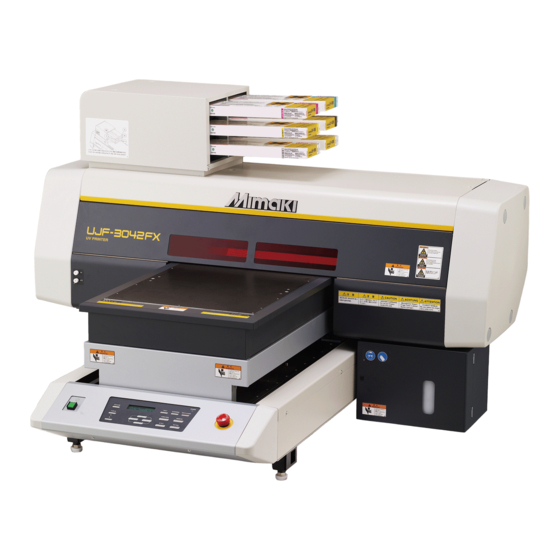
MIMAKI UJF-3042FX Bedienungsanleitung
Inhaltsverzeichnis
Quicklinks
Kapitel
Inhaltsverzeichnis
Fehlerbehebung

Verwandte Anleitungen für MIMAKI UJF-3042FX


Inhaltszusammenfassung für MIMAKI UJF-3042FX
- Seite 1 UV DRUCKER BEDIENUNGSANLEITUNG MIMAKI ENGINEERING CO., LTD. D202217-14...
-
Seite 2: Inhaltsverzeichnis
INHALT HINWEISE ................vi HAFTUNGSAUSSCHLUSS ..........vi Bei Fragen ............... vi FCC-Erklärung (USA) ............vi Störung von Fernseh- und Radioempfang ...... vi CDRH-VORSCHRIFT ............vii Vorwort ..................viii Zu dieser Bedienungsanleitung ........viii Betriebssicherheit ..............ix Symbole ................ix Positionen der Warnschilder ...........xvi Über diese Bedienungsanleitung .......... - Seite 3 Äffnen der Abdeckung während des Druckens ..2-10 Ausschalten (OFF) .............. 2-11 KAPITEL 3 Nützliche Funktionen Ändern des Ursprungs ............3-2 Ursprung mit den Pfeiltasten ändern ......3-2 Ursprung über das Menü FUNCTION ändern .... 3-3 Einstellen der Druckkopfhöhe ..........3-4 Einstellen der Medienstärke ........
- Seite 4 KAPITEL 4 Wartung Routinewartung ..............4-2 Bei längerer Nichtverwendung des Geräts ....4-2 Vorsichtsmaßnahmen bei der Reinigung ....4-2 Reinigung der Außenflächen........4-3 Reinigung des Tisches..........4-3 Tintenkartusche ..............4-4 Austausch einer Tintenkartusche....... 4-4 Einstellen des Tintensatzes ........4-5 Bei Problemen mit Tintenkartuschen ......4-8 600 ml-Kartusche ..............4-9 Leergewicht der Kartusche eingeben 4-9 Kartuschengewicht eingeben ........
- Seite 5 KAPITEL 6 Anhang Technische Daten ..............6-2 Grundlegende Gerätedaten........6-2 Tintenvorgaben............6-3 Funktionsdiagramm ............... 6-4...
-
Seite 6: Hinweise
Fall muss der Benutzer diese Störungen auf eigene Kosten beheben. • Falls für den Anschluss des Geräts nicht das von MIMAKI empfohlene Kabel verwendet wird, können die FCC-Grenzwerte überschritten werden. Um dies zu verhindern muss auf jeden Fall für den Anschluss des Geräts das von MIMAKI empfohlene Kabel verwendet werden. -
Seite 7: Cdrh-Vorschrift
CDRH-VORSCHRIFT Das Center for Devices and Radiological Health for the U.S. Food and Drug Administration hat Vorschriften für Laserprodukte aufgestellt. Der Satz „Dieses Produkt entspricht 21 CFR Chapter I und Subchapter J“ bedeutet, dass das Produkt den CDRH-Vorschriften entspricht und für den Verkauf in den USA entsprechend gekennzeich- net ist. -
Seite 8: Vorwort
Vorwort Herzlichen Glückwunsch zum Kauf des UV-Tintenstrahldruckers vom Typ „UJF-3042FX“ von MIMAKI. Der UV-Tintenstrahldrucker UJF-3042FX verwendet UV-härtende Tinte (UV-Tinte). Um Ihren Drucker so effizient wie möglich einsetzen zu können, lesen Sie bitte diese Bedienungsanleitung auf- merksam durch. Zu dieser Bedienungsanleitung •... -
Seite 9: Betriebssicherheit
Betriebssicherheit Symbole Für den sicheren Betrieb und um Schäden am Gerät zu vermeiden, werden in dieser Bedienungsanleitung bestimmte Symbole verwendet. Die Zeichen unterscheiden sich je nach Art der Warnung. Die Symbole und ihre Bedeutungen sind unten dargestellt. Bitte diese Hinweise beim Lesen der Bedienungsan- leitung beachten. - Seite 10 WARNUNG • Bei Betrieb des Geräts in geschlossenen oder schlecht belüfteten Räumen unbedingt für geeignete Belüftung sorgen. Sicherheitshinweise für die Anbringung der Abluftvorrichtung Um Gerätestörungen zu vermeiden, folgende Vorsichtsmaßnahmen beachten. (1) Die Öffnungsfläche des Abluftauslasses muss mehr als die Hälfte der Eingangsfläche des Kanals betragen. (2) Wird am Abluftauslass ein Ventil angebracht, muss dieses bei Betrieb des Geräts unbedingt geöffnet sein.
- Seite 11 Folgendes ist unbedingt zu vermeiden: WARNUNG Gerät nicht zerlegen oder umbauen Handhabung der Tintenkartuschen • Gerät und Tintenkartusche niemals auseinander- • Einige der Inhaltsstoffe (UV-Aushärtungsmittel) bauen oder umgestalten. sind für Wasserlebewesen toxisch. Auslaufen ins Zerlegen oder Umbau des Geräts kann zu elektri- Wasser- und Abwassersystem vermeiden.
- Seite 12 WARNUNG Schutzausrüstung • Wegen der Gefahr von Tintenspritzern bei der Reinigung der Absaugdüse unbedingt Schutzbrille und Hand- schuhe tragen, um den Kontakt von Tinte oder Reinigungslösung mit Händen und Augen zu vermeiden. Stromversorgung und Spannung • Dieses Gerät nur in Übereinstimmung mit den hier angegebenen elektrischen Daten betreiben. Stecker des Netzkabels unbedingt an eine geerdete Steckdose anschließen;...
-
Seite 13: Vorsichtsmaßnahmen Für Die Verwendung
Vorsichtsmaßnahmen für die Verwendung HINWEISE Staubschutz Regelmäßiger Teileaustausch • Es wird dringend empfohlen, das Gerät in einer • Einige Teile müssen in regelmäßigen Abständen staubarmen Umgebung zu betreiben. ausgetauscht werden (mit Lieferanten oder Ver- Bei schlechten Umgebungsbedingungen muss die tragshändlern einen entsprechenden Wartungs- Funktion „Refresh“... - Seite 14 • Leistung und Lebensdauer der UV-LED hängen wesentlich von der verwendeten UV-Bestrahlungseinheit und deren Stromversorgung ab. Es dürfen nur die von Mimaki empfohlenen UV-Geräte verwendet werden. Wir über- nehmen keine Haftung für Probleme, die durch Verwendung anderer UV-Geräte als des von Mimaki empfohlenen entstanden sind.
-
Seite 15: Vorsichtsmaßnahmen Für Die Installation
Vorsichtsmaßnahmen für die Installation HINWEISE Gerät keinen starken Tempera- Gerät keiner direkten Nur auf waagerechten und tur- oder Luftfeuchtigkeits- Sonneneinstrahlung aussetzen ebenen Flächen aufstellen schwankungen aussetzen •Das Gerät nur unter den fol- genden Umgebungsbedin- gungen verwenden. Betriebsumgebung: 20 bis 35 °C (68 bis 95 F) 35 bis 65 % Luftfeuchte Nicht auf vibrierendem Unter- Nicht im direkten Luftzug einer... -
Seite 16: Positionen Der Warnschilder
Positionen der Warnschilder An diesem Gerät sind Warnschilder angebracht. Es ist wichtig, die Warnhinweise auf den Schildern vollständig zu verstehen. Falls sich irgendeines der Warnschilder gelöst hat oder so verschmutzt ist, dass der Warnhinweis unleserlich geworden ist, besorgen Sie von Ihrem lokalen Händler oder unserem Büro ein neues. - Seite 17 Bestellnr. Schild Bestellnr. Schild (1) M907328 (7) M901549 (2) M904325 (8) M905980 (3) M904813 (4) M903226 (5) M907327 (9) M902535 (6) M903330 xvii...
-
Seite 18: Über Diese Bedienungsanleitung
Über diese Bedienungsanleitung Diese Anleitung enthält neben den Hinweisen zur Bedienung zusätzliche Erläuterungen zu den abgebildeten Zei- chen und den verwendeten Tasten auf dem Anzeigefeld. Fahren Sie mit der Bedienung fort und bestätigen Sie sie bei Benutzung. Wichtige Informationen Kurzbeschreibung im Vorfeld des Inhalts Nummer des... - Seite 19 KAPITEL 1 Vor Inbetriebnahme In diesem Kapitel werden die Teilebezeichnungen sowie die Einstellverfahren vor Verwendung des Geräts beschrieben. Aufstellung des Geräts ............1-2 Geeignete Aufstellorte für das Gerät .......... 1-2 Umsetzen des Geräts ..............1-3 Konfiguration und Funktionen ...........1-4 Vorderseite.................. 1-4 Rückseite ..................
-
Seite 20: Aufstellung Des Geräts
Aufstellung des Geräts Geeignete Aufstellorte für das Gerät Vor dem Zusammenbau des Geräts sicherstellen, dass ausreichend Platz vorhanden ist. Einen Ort wählen, der ausreichend Platz für das Gerät selbst und sowie für den Druckvorgang bietet. Breite Tiefe Höhe Gesamtgewicht 1200 mm 1090 mm 770 mm Ca. -
Seite 21: Umsetzen Des Geräts
Umsetzen des Geräts Soll das Gerät auf derselben (stufenlosen) Ebene bewegt werden, wie folgt vorgehen. • Beim Bewegen des Geräts vorsichtig vorgehen und Stöße vermeiden. • Vor dem Bewegen des Gerätes Transportgriffe anbringen (zwei Stellen). Die Griffe in die dafür vorgesehenen Aufnahmen einsetzen und Befestigungsschrauben anziehen. Transportgriffe •... -
Seite 22: Konfiguration Und Funktionen
Konfiguration und Funktionen Vorderseite Tintenstation Tintenkartuschen hier einsetzen ( S. 1-8). Druckkopfschlitten ( S. 1-6) Tisch ( S. 2-4) Zum Auflegen von Medien. Portal Im Tisch befinden sich Ansauglöcher, sodass die Medien angesaugt Bewegt sich beim Drucken werden, wenn die Ansaugfunktion über den Tisch. -
Seite 23: Bedienfeld
Bedienfeld Das Bedienfeld dient zum Einstellen eines Druckverfahrens und der einzelnen Druckvorgänge. Lampe POWER Taste VACUUM Leuchtet bei eingeschaltetem Gerät. Zum Ein- und Ausschalten der Ansaugfunktion. Taste TABLE Taste TEST Zum Anheben oder Absenken des Tisches. Startet Probedruck ( S. 2-6). Anzeige Taste CLEANING... -
Seite 24: Druckkopfschlitten
Druckkopfschlitten Im Druckkopfschlitten sind ein Druckkopf zum Drucken, eine UV-LED-Einheit sowie ein Lichtzeiger (im Deckel des Druckkopfs) montiert. NOTSCHALTER Schalter drücken, wenn die Maschine aus Sicherheitsgründen angehalten werden muss. Der NOTSCHALTER befindet sich an der Vorderseite des Geräts. -
Seite 25: Anschließen Der Kabel
Anschließen der Kabel Anschließen des USB2.0-Schnittstellenkabels Das USB2.0-Schnittstellenkabel dient zum Anschließen eines Computers an das Gerät. • USB2.0-Schnittstellenkabel vorbereiten. (Das USB2.0-Schnittstellenkabel ist nicht im Lieferumfang enthalten.) • Ihr RIP muss eine USB2.0-Schnittstelle unterstützen. • Wenn Ihr Computer nicht über eine USB2.0-Schnittstelle verfügt, wenden Sie sich an unsere Nie- derlassung oder einen RIP-Hersteller in Ihrer Nähe. -
Seite 26: Einsetzen Der Tintenkartusche
Einsetzen der Tintenkartusche Tintenkartusche zum Gebrauch in die Tintenstation einsetzen. Geeignete Tintenarten Tintentyp Farbe Magenta Cyan Gelb Tinte LH-100 Schwarz Weiß Klar Reinigungskartusche *1. Zur Druckkopfreinigung verwenden. Auf dem LCD wird jede Farbe wie folgt dargestellt: Anzeige Farbe Anzeige Farbe Anzeige Farbe Magenta... -
Seite 27: Vorsichtsmaßnahmen Beim Umgang Mit Tintenkartuschen
• Tintenkartuschen nicht heftig schütteln. Durch zu heftiges Schütteln oder andere abrupte Bewegun- gen kann Tinte austreten. • Tintenkartuschen niemals auseinandernehmen. • Tintenkartuschen auf keinen Fall neu befüllen. Wiederbefüllen von Tintenkartuschen kann zu Pro- blemen führen. Bedenken Sie, dass Mimaki keine Verantwortung für Schäden übernimmt, die durch die Wiederbefüllung von Tintenkartuschen entstehen. -
Seite 28: Medien
Medien In diesem Abschnitt werden die Größe der verwendbaren Medien und der sachgemäße Umgang mit Medien beschrieben. Größen der verwendbaren Medien Max. Breite 300 mm Max. Länge 420 mm Max. Druckbreite 300 mm Max. Drucklänge 420 mm Stärke Unter 50 mm Unter 5 kg Gewicht *1. -
Seite 29: Menümodi
Menümodi Das Gerät verfügt über drei Modi. Diese sind nachstehend beschrieben. Modus LOCAL Der Modus LOCAL ist ein Modus zur Vorbereitung des Drucks. Alle Tasten stehen zur Verfügung. Der Empfang vom Computer aus gesendeter Daten ist möglich; es wird jedoch nicht gedruckt. Im Modus LOCAL sind die folgenden Bedienvorgänge möglich. - Seite 30 1-12...
- Seite 31 KAPITEL 2 Grundfunktionen In diesem Kapitel werden die Verfahren vom Vorbereiten der Tinte und des Mediums bis zur Durchführung des Druckvorgangs sowie die Einstellmethoden beschrieben. Arbeitsabläufe ..............2-2 Einschalten des Geräts ............2-3 Einlegen eines Mediums .............2-4 Alternatives Vorgehen zum Einlegen der Medien....... 2-5 Probedruck ................2-6 Druckkopfreinigung .............2-7 Drucken eines Bildes aus einer Datei ........2-8...
-
Seite 32: Arbeitsabläufe
Arbeitsabläufe Einschalten des Geräts Siehe „Einschalten des Geräts“ ( S. 2-3) Einlegen eines Mediums Siehe „Einlegen eines Mediums“ ( S. 2-4) Probedruck Siehe „Probedruck“ ( S. 2-6) Druckkopfreinigung Siehe „Druckkopfreinigung“ ( S. 2-7) Drucken eines Bildes aus einer Siehe „Drucken eines Bildes aus einer Datei“ S. -
Seite 33: Einschalten Des Geräts
Einschalten des Geräts • Beim Einschalten des Geräts bewegt sich das Portal. Zum Vermeiden von Verletzungen Hände vom Tisch fernhalten. Ein-/Aus-Schalter drücken. • Den Ein-/Aus-Schalter auf der linken Seite des Bedienfelds einschalten. • Bei ausgeschaltetem Hauptschalter wird das Gerät auch dann nicht eingeschaltet, wenn der Ein-/Aus-Schalter gedrückt wird. -
Seite 34: Einlegen Eines Mediums
Einlegen eines Mediums • Um ein Verrutschen des Mediums zu verhindern, muss die Saugvorrichtung nach Einlegen des Mediums auf ON gestellt werden. • Wenn Sauglöcher innerhalb des Ansaugbereichs nicht vom Medium abgedeckt werden, diese Sauglöcher mit dünnem Material wie Papier, Folie oder Klebeband abdecken. •... -
Seite 35: Alternatives Vorgehen Zum Einlegen Der Medien
Alternatives Vorgehen zum Einlegen der Medien Das Portal lässt sich zum leichteren Einlegen des Mediums nach hinten verschieben. Im Modus LOCAL die Taste betätigen. FUNCTION < L O C A L > Die Taste drücken. ENTER F U N C T I O N WO R K S E T <... -
Seite 36: Probedruck
Probedruck In der eingestellten Richtung Probedruck durchführen um zu überprüfen, ob Düsen verstopft sind oder andere Druckfehler vorliegen (z. B. Verschleiß oder Fehlstellen). Vor Beginn prüfen • Medium eingelegt? ( S. 2-4) • Ursprung eingestellt? ( S. 3-2) Probedruck Im Modus LOCAL die Taste betätigen. -
Seite 37: Druckkopfreinigung
Druckkopfreinigung Ergibt der Probedruck kein korrektes Muster, muss der Druckkopf gereinigt werden. Es gibt drei Arten der Druck- kopfreinigung. Verwenden, wenn im Probedruck zehn oder mehr Linien fehlen. normal Saugen und Wischen wird durchgeführt. Verwenden, wenn das Fehlen der Linien durch die Reinigungsstufe „normal“ nicht hard behoben werden kann. -
Seite 38: Drucken Eines Bildes Aus Einer Datei
Drucken eines Bildes aus einer Datei Druckvorgang starten • Hat die Temperatur des Druckkopfs den eingestellten Wert noch nicht erreicht, wird eine Meldung angezeigt. In diesem Fall ist das Drucken nicht möglich. Nach Erlöschen der Meldung kann der Druckvorgang beginnen. •... -
Seite 39: Unterbrechen Des Druckvorgangs
Unterbrechen des Druckvorgangs Um den Druckvorgang zu unterbrechen, den Druckvorgang anhalten und die empfangenen Daten löschen. Während des laufenden Druckvorgangs die Taste < L O C A L > betätigen. REMOTE • Der Druckvorgang wird angehalten. • Werden Daten vom Computer übertragen, setzt der Computer die Datenübertragung aus. •... -
Seite 40: Öffnen Der Abdeckung Während Des Druckens
Öffnen der Abdeckung während des Druckens Wird während eines laufenden Druckvorgangs die Abdeckung geöffnet oder der Nothalt-Schalter gedrückt, erscheint in der Anzeige die nebenstehende Mel- R e s e t s w i t c h dung: drücken. ENTER P R I N T I N G P A U S E C O N T I N U E <... -
Seite 41: Ausschalten (Off)
Ausschalten (OFF) Vor dem Ausschalten prüfen, ob empfangene Daten vorliegen, die noch nicht gedruckt wurden. Angeschlossenen Computer ausschalten. Zum Ausschalten den Ein-/Aus-Schalter drücken. Wird das Gerät über einen längeren Zeitraum nicht verwendet, wie folgt vorgehen: (1) Ein-/Aus-Schalter drücken. (2) Prüfen und sicherstellen, dass der Abschaltvorgang abgeschlossen ist. (3) Den Hauptschalter an der Geräterückseite ausschalten ( S. - Seite 42 2-12...
- Seite 43 KAPITEL 3 Nützliche Funktionen In diesem Kapitel werden Punkte beschrieben, die für den prakti- schen Gebrauch dieses Geräts erforderlich sind, z.B. Reinigung des Geräts oder Wechsel der Tinte. Ändern des Ursprungs ......3-2 Verschiedene Einstellungen ....3-12 Ursprung mit den Pfeiltasten ändern..3-2 Einstellen der Druckmethode....
-
Seite 44: Ändern Des Ursprungs
Ändern des Ursprungs Die Werkseinstellung für den Ursprung kann geändert werden. Dazu gibt es zwei Methoden: Ändern über die Pfeiltasten Ändern mit ORIGIN im Menü FUNCTION Ursprung mit den Pfeiltasten ändern Im Modus LOCAL die Pfeiltasten O R I G I N S E T betätigen. -
Seite 45: Ursprung Über Das Menü Function Ändern
Ursprung über das Menü FUNCTION ändern Der Koordinatenursprung kann durch Einstellen der X- und Y-Koordinaten im Menü FUNCTION genau festgelegt werden. Dieser Einstellwert wird zum neuen Ursprung (0, 0). Im Modus LOCAL die Taste betätigen. FUNCTION < L O C A L > Über die Pfeiltasten [ORIGIN] F U N C T I O N... -
Seite 46: Einstellen Der Druckkopfhöhe
Einstellen der Druckkopfhöhe Medienstärke, Druckkopfabstand und Tischhöhe können geändert werden. Einstellen der Medienstärke Bei Änderung der Medienstärke wird die Tischhöhe ebenfalls geändert. Im Modus LOCAL die Taste betätigen. FUNCTION < L O C A L > Über die Pfeiltasten F U N C T I O N Druckkopfhöhe [HEAD HEIGHT] auswählen und WO R K S E T... -
Seite 47: Einstellen Des Druckkopfabstands
Einstellen des Druckkopfabstands Bei Änderung des Druckkopfabstands wird die Tischhöhe ebenfalls geändert. Im Modus LOCAL die Taste betätigen. FUNCTION < L O C A L > Über die Pfeiltasten F U N C T I O N Druckkopfhöhe [HEAD HEIGHT] auswählen und WO R K S E T <... -
Seite 48: Einstellen Der Tischhöhe
Einstellen der Tischhöhe Bei Änderung der Tischhöhe wird die Medienstärke ebenfalls geändert. Im Modus LOCAL die Taste betätigen. FUNCTION < L O C A L > Über die Pfeiltasten F U N C T I O N Druckkopfhöhe [HEAD HEIGHT] auswählen und WO R K S E T <... -
Seite 49: Abstandsprüfung
Abstandsprüfung Auswählen, wenn während des Drucks Hindernisse erkannt werden. Im Modus LOCAL die Taste betätigen. FUNCTION < L O C A L > Über die Pfeiltasten F U N C T I O N Druckkopfhöhe [HEAD HEIGHT] auswählen und WO R K S E T <... -
Seite 50: Weitere Nützliche Funktionen
Weitere nützliche Funktionen Löschen von Daten Nicht benötigte Daten lassen sich wie folgt löschen. Im Modus LOCAL die Taste DATACLEAR < L O C A L > bestätigen drücken. ENTER D A T A C L E A R < E N T > •... -
Seite 51: Fortsetzung Eines Unterbrochenen Druckvorgangs
Fortsetzung eines unterbrochenen Druckvorgangs Das Öffnen der Abdeckung während eines laufenden Druckvorgangs führt zur Unterbrechung des Drucks. In diesem Fall kann unter Ausführung der nachstehend beschriebenen Schritte der Druckvorgang fortgesetzt wer- den. • Ein unterbrochener Probedruck kann nicht fortgesetzt werden. •... -
Seite 52: Druck Über Andere Düsen, Falls Fehlende Düsen Nicht Aktiviert Werden Können
Druck über andere Düsen, falls fehlende Düsen nicht aktiviert werden können NOZZLE RECOVERY: Ist die Aktivierung fehlender Düsen durch die entsprechenden Maßnahmen nicht erfolg- reich, können alternativ andere funktionsfähige Düsen zum Drucken verwendet werden. Im Modus LOCAL die Taste betätigen. FUNCTION <... - Seite 53 Weitere nützliche Funktionen Die Nummer der Düse notieren, für die NOZZLE N O Z Z L E R E C O V E R Y RECOVERY erforderlich ist, und anschließend die H 1 - M N G 3 : 1 4 6 Taste betätigen.
-
Seite 54: Verschiedene Einstellungen
Verschiedene Einstellungen Einstellen der Druckmethode Druckparameter einstellen. Im Modus LOCAL die Taste betätigen. FUNCTION < L O C A L > Über die Pfeiltasten [SET UP] F U N C T I O N auswählen und drücken. WO R K S E T <... -
Seite 55: Einstellen Des Uv-Led-Modus
Einstellen des UV-LED-Modus Der Modus der UV-LED wird in drei Schritten eingestellt. Diese Einstellung wird bei Verwendung von hitzeempfindlichen Medien vorgenommen oder wenn ein Probedruck ohne Einsatz von UV-LEDs durchgeführt wird. UV-LED leuchtet. UV-LED leuchtet nicht. Es wird kein Druck ausgeführt und nur die UV-LED leuchtet. Verwenden, wenn bei abgeschal- NOPRINT teter UV-LED gedruckt wird und das Material später ausgehärtet werden soll. -
Seite 56: Einstellen Der Priorität
Einstellen der Priorität Für die folgenden Parameter kann gewählt werden, ob die Einstellung am Gerät oder die Einstellung am Computer Priorität hat. Wählbare Parameter: Druckmodus / Vorschubausgleich / Tintenschichten / logische Suche / Auffrischen Im Modus LOCAL die Taste betätigen. FUNCTION <... -
Seite 57: Einstellung Des Gebläsemodus
Einstellung des Gebläsemodus Auswahl zwischen automatischem und benutzerdefiniertem Betrieb. Bei der Einstellung AUTO wird das Gebläse vor Druckbeginn automatisch eingeschaltet. Bei Einstellung MANUAL wird das Gebläse durch den Benutzer gesteuert. (Ab der Firmwareversion 3.00 unterstützt.) Im Modus LOCAL die Taste betätigen. -
Seite 58: Wechsel Des Betriebsmodus
Wechsel des Betriebsmodus Einstellen, ob nach Onlinedruck in den Modus LOCAL oder den Modus REMOTE zurückgegangen werden soll. Im Modus LOCAL die Taste betätigen. FUNCTION < L O C A L > Über die Pfeiltasten [SET UP] F U N C T I O N auswählen und die Taste betätigen. -
Seite 59: Einstellen Des Tintengewichts
Einstellen des Tintengewichts Wenn nach Befüllung mit Tinte der Status INK LVL LOW bzw. INK LVL END angezeigt wird, Gewicht eingeben. Das Gerät berechnet die vorhandene Tintenmenge neu und gibt den Wert in den IC-Chip ein (nur bei 600 ml). Im Modus LOCAL die Taste betätigen. -
Seite 60: Ändern Der Anzeigesprache
Ändern der Anzeigesprache Bei der Anzeige kann zwischen den Sprachen Japanisch und Englisch gewählt werden. Im Modus LOCAL die Taste betätigen. FUNCTION < L O C A L > Über die Pfeiltasten [DISPLAY] F U N C T I O N auswählen und die Taste betätigen. -
Seite 61: Ausgabe Der Einstellungsliste
Ausgabe der Einstellungsliste Der Kunde sollte die Liste zu seinen Unterlagen nehmen. Bei Nachfragen zur Wartung kann sie an den Kunden- dienst gefaxt werden. Einstellung eines größeren Formats als Legal (216 x 356 mm) ( S. 2-4). Im Modus LOCAL die Taste drücken. -
Seite 62: Anzeige Der Geräteinformationen
Anzeige der Geräteinformationen Im Modus LOCAL die Taste betätigen. FUNCTION < L O C A L > Über die Pfeiltasten F U N C T I O N [MAINTENANCE] auswählen und die Taste M A I N T E N A N C E <... -
Seite 63: Weitere Nützliche Einstellungen
Weitere nützliche Einstellungen Die Einstellungen nach Bedarf ändern. Im Modus LOCAL die Taste betätigen. FUNCTION < L O C A L > Über die Pfeiltasten [SET UP] F U N C T I O N auswählen und die Taste betätigen. WO R K S E T <... -
Seite 64: Initialisieren Der Einstellungen
Initialisieren der Einstellungen Im Modus LOCAL die Taste betätigen. FUNCTION < L O C A L > Über die Pfeiltasten [SET UP] F U N C T I O N auswählen und die Taste betätigen. WO R K S E T <... -
Seite 65: Einstellung Der Uhrzeit
Einstellung der Uhrzeit Im Modus LOCAL die Taste betätigen. FUNCTION < L O C A L > Über die Pfeiltasten F U N C T I O N Geräteeinstellungen [MACHINE SET] auswählen M A C H I N E S E T <... -
Seite 66: Einstellen Der Längeneinheit - Mm/Inch
Einstellen der Längeneinheit – mm/Inch Die am Gerät zu verwendende Einheit einstellen. Im Modus LOCAL die Taste betätigen. FUNCTION < L O C A L > Über die Pfeiltasten F U N C T I O N Geräteeinstellungen [MACHINE SET] auswählen M A C H I N E S E T <... -
Seite 67: Einstellen Des Leergewichts Der Kartusche
Einstellen des Leergewichts der Kartusche Gewicht der leeren Kartusche eingeben. Anhand dieser Einstellung wird die Resttintenmenge berechnet (nur bei 600 ml). Im Modus LOCAL die Taste betätigen. FUNCTION < L O C A L > Über die Pfeiltasten F U N C T I O N Geräteeinstellungen [MACHINE SET] auswählen M A C H I N E S E T... -
Seite 68: Einstellen Des Tastensummers
Einstellen des Tastensummers Einstellen des Summertons für gedrückte Tasten. Im Modus LOCAL die Taste betätigen. FUNCTION < L O C A L > Über die Pfeiltasten F U N C T I O N Geräteeinstellungen [MACHINE SET] auswählen M A C H I N E S E T <... - Seite 69 KAPITEL 4 Wartung In diesem Kapitel werden Punkte beschrieben, die für den praktischen Gebrauch dieses Geräts erforderlich sind, z. B. Reinigung des Geräts oder Wechsel der Tinte. Routinewartung ........4-2 Bei vollem Resttintenbehälter ...4-14 Bei längerer Nichtverwendung des Geräts4-2 Entsorgung der Tinte Vorsichtsmaßnahmen im Resttintenbehälter......
-
Seite 70: Routinewartung
Routinewartung Wartungsarbeiten am Gerät in regelmäßigen oder der Verwendungshäufigkeit entsprechenden Abständen durchführen, damit das Gerät seine Funktionsfähigkeit und Druckgenauigkeit über lange Zeit behält. Bei längerer Nichtverwendung des Geräts • Den Hauptschalter seitlich am Gerät ausschalten. ( S. 1-4) • Eingelegte Medien entfernen. Vorsichtsmaßnahmen bei der Reinigung •... -
Seite 71: Reinigung Der Außenflächen
Routinewartung Reinigung der Außenflächen Bei Verunreinigungen der äußeren Oberflächen des Geräts ein weiches Tuch leicht mit Wasser oder einem neu- tralen, mit Wasser verdünnten Reinigungsmittel anfeuchten und die Oberflächen damit abwischen. Reinigung des Tisches Beim Zuschneiden der Medien kann der Tisch leicht mit Flusen, Papierstaub oder Ähnlichem verunreinigt wer- den. -
Seite 72: Tintenkartusche
Tintenkartusche Austausch einer Tintenkartusche In folgenden Fällen ist der Austausch einer Tintenkartusche erforderlich. Anzeige Erläuterung Tintenstand in der Tintenkartusche niedrig. • Druckvorgang kann fortgesetzt werden; während des Druckens kann es < L O C A L > I N K N E N D M _ _ _ _ _ jedoch zum Versiegen der Tinte kommen. -
Seite 73: Einstellen Des Tintensatzes
Tintenkartusche Nach erfolgtem Austausch drücken. ENTER S T A T I O N C O M P L E T E D : e n t • Das Portal fährt zurück. Zum Abschließen der Einstellung drücken. Einstellen des Tintensatzes Nach Änderung der Tintenart den Tintensatz neu einstellen. Wenden Sie sich an Ihren Fachhändler oder unser Büro, falls Sie technische Unterstützung benötigen. - Seite 74 • Wenn eine Reinigung erforderlich ist, die Schritte 5 bis 10 durchführen. Die Tintenkartuschen aus der Tintenstation WA S H herausnehmen. R E M O V E C A R T R I D G E • Nachdem die Kartuschen entfernt sind, beginnt das Ablassen der Tinte.
-
Seite 75: Bei Anzeige Des Nebenstehenden Bildschirms
Tintenkartusche Kartusche mit Reinigungsflüssigkeit WA S H _ _ _ _ W herausnehmen. R E M O V E C A R T R I D G E WA S H I N G P L E A S E WA I T Bei Anzeige des nebenstehenden Bildschirms T U B E C L E A N I N G... -
Seite 76: Bei Problemen Mit Tintenkartuschen
Tintenkartusche Bei Problemen mit Tintenkartuschen Wird ein Problem mit einer Tintenkartusche erkannt, erscheint eine Warnmeldung und alle Vorgänge wie Druk- ken, Reinigen usw., in denen Tinte verwendet wird, werden deaktiviert. In diesem Fall die betroffene Tintenkar- tusche sofort austauschen. • Die Tintenkartusche nicht über einen längeren Zeitraum ohne Austausch im Gerät lassen. Andern- falls können die Düsen verstopfen und der Drucker muss von einem Servicetechniker repariert wer- den. -
Seite 77: 600 Ml-Kartusche
600 ml-Kartusche Zur Verwendung von 600-ml-Kartuschen zunächst das Gewicht der leeren (diese Seite) und anschließend das der vollen (nächste Seite) Kartusche speichern. Die Waage muss ein Gewicht bis 1200 g auf das Gramm genau anzeigen können. Leergewicht der Kartusche eingeben Zunächst wie nachstehend beschrieben das Gewicht der leeren Kartusche speichern. -
Seite 78: Kartuschengewicht Eingeben
Kartuschengewicht eingeben Nach Befüllen der 600-ml-Kartusche das Kartuschengewicht speichern. Nach Befüllen mehrmals drücken. drücken. I n k L e v e l S e t M _ _ _ _ _ _ _ E x e c < > C a n c e l •... -
Seite 79: Kartuschengewicht Eingeben (Nach Anzeige Von Lvl Low / Lvl End)
600 ml-Kartusche Kartuschengewicht eingeben (Nach Anzeige von LVL LOW / LVL END) Bei 600-ml-Kartuschen wird ein niedriger Füllstand (LVL LOW) angezeigt, wenn die Resttintenmenge 60 ml oder weniger beträgt, und Kartusche leer (LVL END) bei einer Resttintenmenge von 25 ml oder weniger. In diesem Fall das Gewicht der Kartusche auf dem angezeigten Eingabebildschirm speichern. -
Seite 80: Vermeidung Von Tintentropfen Beim Drucken
Vermeidung von Tintentropfen beim Drucken Durch den beim Drucken entstehenden Tintennebel können sich an der Unterseite des Druckkopfschlittens Tröpfchen bilden. Deshalb die Unterseite des Schlittens regelmäßig reinigen, da andernfalls abtropfende Tinte zu Flecken, Verwischungen oder Fehlstellen auf den Medien führen kann. •... -
Seite 81: Reinigungstupfer In Die Reinigungslösung
Vermeidung von Tintentropfen beim Drucken Reinigungstupfer in die Reinigungslösung Lichtzeiger tauchen und Seitenfläche des Druckkopfes säubern. • Nicht über die Düsenfläche des Druckkopfes wischen. Dies kann zu Düsenverstopfung führen. • Wenden Sie sich zum Kauf von Reinigungstupfern an unser Büro oder einen Händler in Ihrer Nähe. Unterseite des Druck- kopfschlittens •... -
Seite 82: Bei Vollem Resttintenbehälter
Bei vollem Resttintenbehälter Für die Druckkopfreinigung verwendete Resttinte sammelt sich im Resttinten- und Wischerbehälter an. Resttintenbehälter und Wischerbehälter regelmäßig überprüfen und, wenn diese voll sind, die Tinte entsorgen. Bei Warnmeldungen wie !WS INKTANK CHK oder WIPER BOTTLE den Resttintenbehälter und den Wischer- behälter auf dieselbe Weise überprüfen. - Seite 83 Bei vollem Resttintenbehälter Deckel des Resttintenbehälters öffnen. • Durch leichtes Drücken öffnet sich der Deckel nach vorn. Resttintenbehälter entfernen. • Den Behälter leicht anheben und nach vorne ziehen. Resttinte in einen Behälter mit Abdeckung geben. • Vor dem Ausleeren der Tinte in den Behälter den Boden mit Papier abdecken (um Tintenflecken auf dem Boden zu vermeiden).
-
Seite 84: Entsorgung Der Resttinte Im Wischerbehälter
Entsorgung der Resttinte im Wischerbehälter Gerät einschalten. • Nach der Initialisierung wird <LOCAL> angezeigt. Im Modus LOCAL die Taste betätigen. FUNCTION < L O C A L > Über die Pfeiltasten F U N C T I O N [MAINTENANCE] auswählen und die Taste M A I N T E N A N C E <... - Seite 85 Bei vollem Resttintenbehälter drücken. ENTER S T A T I O N C O M P L E T E D : e n t Zum Abschließen der Einstellung drücken. 4-17...
-
Seite 86: Austausch Des Filters
Austausch des Filters Um die Funktion dieses Geräts über lange Zeit zu gewährleisten, muss der Filter regelmäßig (ca. einmal pro Woche) gereinigt werden. • Unbedingt mitgelieferte Schutzbrille und Handschuhe tragen. Es besteht die Gefahr, dass Tinte in die Augen spritzt. •... - Seite 87 Austausch des Filters Die Arretierung der Filter lösen (2 Filter). (1) Den rechten weißen Knopf drehen und ziehen. (2) Den linken weißen Knopf drehen und den Filterrahmen herausziehen. Die Filter austauschen (2 Filter). • Zwei Filter austauschen. Die Abdeckungen befestigen. •...
-
Seite 88: Düsenreinigung
Düsenreinigung Um ein Verstopfen der Düsen zu verhindern, am Ende eines jeden Arbeitstages die Düsen reinigen. • Unbedingt mitgelieferte Schutzbrille und Handschuhe tragen. • UJ-Reinigungstupfer (SPC-0386) • Handschuhe • Schutzbrille Arbeitsmittel • Reinigungsflüssigkeit F 200 / LF 200 (SPC-0568) Im Modus LOCAL die Taste betätigen. -
Seite 89: Reinigungstupfer Mit Reinigungsflüssigkeit
Düsenreinigung Reinigungstupfer mit Reinigungsflüssigkeit Hin- befeuchten und Verunreinigungen von der Wischerdüse entfernen. Vorn • Die rechts dargestellten Bereiche abwischen. Pipette mit Reinigungsflüssigkeit füllen. • Reinigungsflüssigkeit in die drei Caps geben. Frontklappe wieder einsetzen und ENTER F i l l t h e l i q u i d . -
Seite 90: Spülen Des Tintenablaufkanals
Spülen des Tintenablaufkanals Der Tintenablaufkanal muss regelmäßig gespült werden, um zu verhindern, dass die Düsen durch geronnene Tinte innerhalb des Kanals verstopft werden. Im Modus LOCAL die Taste betätigen. FUNCTION < L O C A L > Über die Pfeiltasten F U N C T I O N [MAINTENANCE] auswählen. - Seite 91 Spülen des Tintenablaufkanals Pipette mit Reinigungsflüssigkeit füllen. • Reinigungsflüssigkeit in die drei Caps geben. Frontklappe wieder einsetzen und F i l l t h e l i q u i d . drücken. C O M P L E T E D : e n t ENTER •...
-
Seite 92: Bei Längerer Nichtbenutzung Des Geräts
Bei längerer Nichtbenutzung des Geräts Bei längerer Nichtbenutzung des Geräts (eine Woche oder länger) die vorbeugende Reinigungsfunktion verwen- den, um die Druckkopfdüsen und den Tintenablaufkanal zu reinigen. Anschließend das Gerät gut verwahren. • Unbedingt mitgelieferte Schutzbrille und Handschuhe tragen. • UJ-Reinigungstupfer (SPC-0386) • Handschuhe •... -
Seite 93: Zum Abschließen Der Einstellung
Bei längerer Nichtbenutzung des Geräts Pipette mit Reinigungsflüssigkeit füllen. • Reinigungsflüssigkeit in die drei Caps geben. Frontklappe wieder einsetzen und ENTER F i l l t h e l i q u i d . drücken. C O M P L E T E D : e n t •... -
Seite 94: Druckkopfreinigung
Druckkopfreinigung Wenn das Gerät umgesetzt bzw. für längere Zeit (einen Monat oder länger) nicht verwendet wird, Druckköpfe und Tintenablaufkanal wie nachstehend beschrieben reinigen: • Dieses Gerät ist mit drei Druckköpfen ausgestattet. • Zum Reinigen eines Druckkopfs sind mindestens zwei Kartuschen Reinigungsflüssigkeit (SPC-0516FS) erforderlich. - Seite 95 Druckkopfreinigung Eine Kartusche mit Reinigungsflüssigkeit in die Tintenstation einsetzen. • Die Kartusche in den Steckplatz einsetzen, der dem zu reinigenden Druckkopf zuzuordnen ist. Das Gerät beginnt mit dem Ansaugen der Reinigungsflüssigkeit. • Nachdem das Ansaugen beendet ist, wird der nebenstehende WA S H Bildschirm angezeigt.
-
Seite 96: Befüllen Mit Tinte
Befüllen mit Tinte Nach erfolgter Druckkopfreinigung wird die Meldung „NOT FILLUP“ angezeigt. In diesem Zustand kann nicht gedruckt werden. Tinte nachfüllen, um nach der Druckkopfreinigung wieder drucken zu können. • Beim Befüllen mit Tinte wird mehr Tinte verbraucht als bei der Druckkopfreinigung ( S. -
Seite 97: Einstellen Der Düsenflächen-Reinigungszeit
Einstellen der Düsenflächen-Reinigungszeit Nach Abschluss der eingestellten Druckvorgänge wird die Düsenfläche des Druckkopfs zur Entfernung von Tin- tentropfen automatisch gereinigt. Im Modus LOCAL die Taste betätigen. FUNCTION < L O C A L > Über die Pfeiltasten F U N C T I O N [MAINTENANCE] auswählen und die Taste M A I N T E N A N C E <... -
Seite 98: Regelmäßige Wartung Für Weiße Tinte
Regelmäßige Wartung für weiße Tinte Weiße Tinte zeigt eher Ausfällungen als andere Tinten. • Falls länger als zwei Wochen nicht gedruckt wird, kann die weiße Tinte in der Tintenkartusche oder im Gerät ausfällen. • Wenn Ausfällungen auftreten, kommt es zur Verstopfung der Düse und es kann nicht mehr normal gedruckt werden. -
Seite 99: Abschluss Des Befüllvorgangs
Regelmäßige Wartung für weiße Tinte Die weiße Tintenkartusche mindestens zwanzig Mal langsam hin- und herbewegen. • Um ein Auslaufen der Tinte während dieses Vorgangs zu vermeiden, Handschuhe tragen und Teil A an der Oberseite und Teil B an der Unterseite mit Papiertüchern gut abdecken. Die Kartusche anschließend mindestens zwanzig Mal hin- und herbewegen, so dass die Tinte im Innern in Bewegung kommt. -
Seite 100: Reinigung Des Wischers
Reinigung des Wischers Der Wischer entfernt an der Düse des Druckkopfs haftende Tinte. Beim Betrieb des Geräts kommt es zur Verunreinigung des Wischers mit Tinte und Staub. Um den Druckkopf in gutem Zustand zu halten, muss er häufig gereinigt werden. •... - Seite 101 Reinigung des Wischers Hinten Reinigungstupfer mit Reinigungsflüssigkeit befeuchten und Verunreinigungen von der Wischerdüse entfernen. Vorne • Die rechts dargestellten Bereiche abwischen. • Bei starker Verschmutzung des Wischers muss die Düse ausgetauscht werden (SPA-174). Beim Einsetzen der Düse darauf achten, dass Vorder- und Rückseite nicht vertauscht werden.
-
Seite 102: Nachfüllen Des Frostschutzmittels
Vorsichtsmaßnahmen beim Umgang mit Frostschutzmitteln • Bei der Handhabung von Frostschutzmittel Schutzbrille und Handschuhe tragen. • Nur von Mimaki empfohlene Frostschutzmittel verwenden. Andernfalls kann es zu Schäden am Kühlgerät kommen. (Geliefertes Frostschutzmittel: SPC-0394 [2 Flaschen x 1000 ml]) • Hautkontakt mit dem Frostschutzmittel vermeiden. Wenn Haut oder Kleidung mit Frostschutzmittel in Berührung kommen, das Frostschutzmittel unverzüglich mit Seife und Wasser abwaschen. - Seite 103 Nachfüllen des Frostschutzmittels Nachfüllen des Frostschutzmittels Wird eine Fehlermeldung wegen Wassermangels angezeigt, das Wasser-Frostschutzmittel-Gemisch nachfül- len. Wassereinlass öffnen und Entlüftungskappe abnehmen. Wassereinlass- öffnung Entlüftungskappe Das im Behälter verbliebene Wasser ablassen. (1) Das Wasser im Behälter mit einer Spritze (im Lieferumfang enthalten) über die Wassereinlassöffnung vollständig absaugen.
- Seite 104 4-36...
-
Seite 105: Vorgehen Bei Störungen
KAPITEL 5 Vorgehen bei Störungen In diesem Kapitel werden die Maßnahmen beschrieben, die bei Gerätefehlern bzw. angezeigten Fehlermeldungen zu ergreifen sind. Fehlerbeseitigung ..............5-2 Das Gerät wird nicht mit Spannung versorgt ......5-2 Das Gerät druckt nicht ..............5-2 Druckqualität lässt nach.............. 5-3 Maßnahmen bei Düsenverstopfung.......... -
Seite 106: Fehlerbeseitigung
Fehlerbeseitigung Wenn am Gerät eine Störung auftritt, ertönt ein Summer und in der Anzeige erscheint eine entsprechende Feh- lermeldung. Korrekturmaßnahmen entsprechend der angezeigten Meldung ergreifen. Das Gerät wird nicht mit Spannung versorgt In den meisten Fällen ist die Ursache hierfür ein nicht richtig angeschlossenes Netzkabel. Überprüfen, ob das Netzkabel richtig an die Steckdose und an den Computer angeschlossen ist. -
Seite 107: Druckqualität Lässt Nach
Druckqualität lässt nach Abhängig von der Art der Störung folgende Maßnahmen durchführen. Falls sich das Problem auf diese Weise nicht beheben lässt, wenden Sie sich bitte an Ihren zuständigen MIMAKI- Händler bzw. unser Büro und fordern Sie den Kundendienst an. -
Seite 108: Warn- Und Fehlermeldungen
< LOCA L > Tintenkartusche entspricht. Co l o r o f I NK • Tinte von MIMAKI verwenden. < LOCA L > NON - OR I G I NA L • Angezeigte Tintenkartusche wieder einsetzen. Wird die Fehlermeldung weiterhin <... - Seite 109 Warn- und Fehlermeldungen Meldung Lösung • Falls noch Tintenreste in der Kartusche verblieben sind, das Gewicht der < LOCA L > Kartusche unter [CART WEIGHT] im Menü [SET UP] eingeben. I NK L V L END • Vollständig entleerte Kartuschen durch neue ersetzen. •...
-
Seite 110: Fehlermeldung
Fehlermeldung Wird eine Fehlermeldung angezeigt, zur Problemlösung entsprechend der nachstehenden Tabelle vorgehen. Wird dieselbe Fehlermeldung erneut angezeigt, wenden Sie sich an unser Büro oder einen Händler in Ihrer Nähe. Meldung Lösung • Gerät ausschalten und nach einiger Zeit wieder einschalten. ERROR 1 0 8 •... - Seite 111 Warn- und Fehlermeldungen Meldung Lösung • Gerät ausschalten und nach einiger Zeit wieder einschalten. ERROR 4 0 1 • Falls dieselbe Fehlermeldung erneut auftritt, wenden Sie sich an Ihren MOTOR X Fachhändler oder unser Büro und fordern Sie technische Unterstützung an. ERROR 4 0 3 X CURRENT ERROR 4 0 2...
- Seite 112 Meldung Lösung • Im Menü „MAINTENANCE“ (Wartung) die Funktion „CARRIAGE OUT“ ausführen ERROR 6 0 7 und Cap reinigen. CA P CL EAN I NG • Tintenstation warten und die Tinte im Wischerbehälter entsorgen ( S. 4-16). ERROR 6 0 b WI PER BOT T L E •...
- Seite 113 Warn- und Fehlermeldungen Meldung Lösung • Das Gerät sachgemäß bedienen. ERROR 9 0 1 OPERA T I ON • Alle empfangenen Daten drucken bzw. Daten löschen. Anschließend die ERROR 9 0 2 Einstellungen ändern. DA TA REMA I N S. 2-8 , S. 3-8) •...
- Seite 114 5-10...
-
Seite 115: Anhang
KAPITEL 6 Anhang Tabellen zu technischen Daten und Funktionsbeschreibungen. Technische Daten ..............6-2 Grundlegende Gerätedaten ............6-2 Tintenvorgaben ................6-3 Funktionsdiagramm .............6-4... -
Seite 116: Technische Daten
1 wassergekühlte UV-LED (Teil des Druckkopfschlittens) UV-Einheit Original-Resttintenbehälter (1600 ml/ kein Füllstandssensor) Resttintenbehälter Schnittstelle USB 2.0-kompatibel MRL-III (kompatibel mit Variable Dot) Steuerung <Original MIMAKI-Steuerung, CMYK-Bitmap> Unter 55 dB Standby (FAST-A, 1 m Abstand in alle Richtungen) Geräusche Im laufenden unter 65 dB ntwicklung... -
Seite 117: Tintenvorgaben
Tintenvorgaben Nähere Informationen sind beim Händler oder in der Niederlassung einzuholen. Parameter Teilenr. / Spezifikation UV-Tintenkartusche (Originaltinte von Mimaki) Funktion Schwarz, Magenta, Cyan, Gelb, Weiß, Klarlack Tintentyp (Klarlack nur LH-100.) Füllmenge einer Tintenkartusche 220 oder 600 ml Lagerungsdauer Ein Jahr ab Herstellungsdatum Während der... -
Seite 118: Funktionsdiagramm
Funktionsdiagramm Taste TEST < L OCA L > T E S T DRA W * * T E S T DRA W * * ( SCA N D I R ) < EN T > T E S T DRA W ( F E ED D I R ) <... - Seite 119 < L OCA L > F UNC T I ON WOR K S E T WOR K S E T < EN T > COMP L E T ED : e n t F UNC T I ON HEA D HE I GH T HEA D HE I GH T <...
- Seite 120 HEA D HE I GH T T H I CKNE S S : 1 0 . 0 mm 0,0 bis 50,0 HEA D HE I GH T HEA D GA P : 1 . 5 mm 1,5 bis 5,0 HEA D HE I GH T T B L HGH T : 4 9 .
- Seite 121 Fortsetzung Fortsetzung S E T UP PR I OR I T Y < e n t > S E T UP UV MODE < e n t > S E T UP UV A d d S c a n <...
- Seite 122 Bei Auswahl von „INDIVIDUAL“ werden die folgenden Bildschirme angezeigt S E T U P S E T U P S E T U P PR I OR I T Y : A L L HOS T PR I N T MOD E : HOS T F E ED COMP .
- Seite 123 Fortsetzung F UNC T I ON MA I N T ENA NCE MA I N T ENA NCE < EN T > S T A T I ON < e n t > Fortsetzung Fortsetzung...
- Seite 124 S T A T I ON S T A T I ON S T A T I ON MEN T : CA RR I A GE OU T P L EA S E WA I T COMP L E T ED : e n t Firmware Ver.1.0 S T A T I ON...
- Seite 125 Fortsetzung Fortsetzung MA I N T ENA NCE NOZ Z L E RECOV ERY < EN T > Fortsetzung Fortsetzung 6-11...
- Seite 126 Fortsetzung S T A T I ON F i l l t h e l i q u i d . S T A T I ON MEN T : CU S T ODY WA SH COMP L E T ED : e n t L EA V I NG : 1 m i n...
- Seite 127 Fortsetzung Fortsetzung MA I N T ENA NCE I N K S E T < e n t > MA I N T ENA NCE I N T . W I P I NG < e n t > MA I N T ENA NCE F I L L UP I NK .
- Seite 128 I NK S E T [ L H - 1 0 0 ] WA SH _ _ _ _ W WA SH I NG Erken S E L EC T : MCY KW REMOV E CA R T R I DGE P L EA S E WA I T LH-100: MCYKW , MCYKWW, MCYK...
- Seite 129 Fortsetzung Fortsetzung MA I N T ENA NCE UV L A MP < e n t > Fortsetzung Fortsetzung 6-15...
- Seite 130 Fortsetzung F I L L U P I NK F I L L UP I NK [ L H - 1 0 0 ] F I L L UP I NK T Y P E : f i r s t S E L EC T : MCY K H EA D [ MCY K...
- Seite 131 Fortsetzung Fortsetzung MA I N T ENA NCE HEA D WA SH < e n t > MA I N T ENA NCE WH I T E MA I N T A I N < e n t > MA I N T ENA NCE L I S T <...
- Seite 132 MA I N T ENA NC E WA SH WA SH I NG Erken HEA D [ MCY KW REMOV E CA R T R I DGE P L EA S E WA I T Erken WA SH WA SH I NG WA SH S E T C L EA N T OO L P L EA S E WA I T...
- Seite 133 Fortsetzung Fortsetzung F UNC T I ON MA CH I NE S E T MA CH I NE S E T < EN T > S E T T I ME < e n t > MA CH I NE S E T MM / I NCH <...
- Seite 134 S E T T I ME S E T T I ME DA T E = 2 0 0 9 . 0 1 . 0 5 T I ME = 1 0 : 2 0 : 0 0 00 bis 99 / 01 bis 12 / 01 bis 31 00 bis 23 / 00 bis 59 MA CH I NE S E T U P MM / I NCH : MM...
- Seite 135 6-21...
- Seite 136 6-22...
- Seite 137 D202217-14-22052012...
- Seite 138 © MIMAKI ENGINEERING CO., LTD.2012 FW : 3,0...