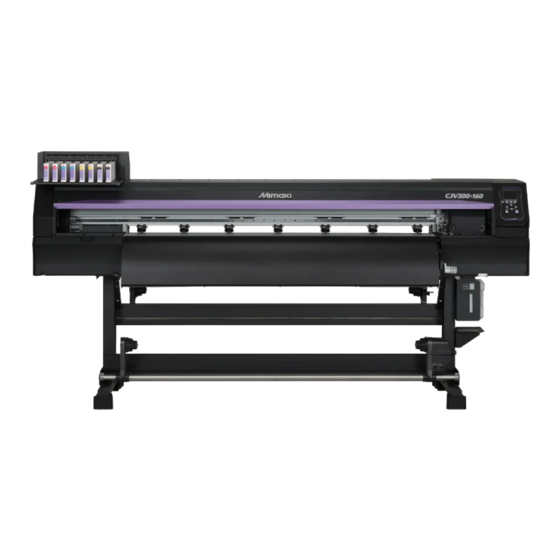
MIMAKI CJV300-130 Bedienungsanleitung

Verwandte Anleitungen für MIMAKI CJV300-130


Inhaltszusammenfassung für MIMAKI CJV300-130
- Seite 1 BEDIENUNGSANLEITUNG Sie können die aktuelle Ausgabe außerdem von unserer Website herunterladen. MIMAKI ENGINEERING CO., LTD. URL: http://eng.mimaki.co.jp/ D202746-13 Übersetzung der Originalanleitung...
-
Seite 2: Inhaltsverzeichnis
Inhalt WICHTIGE HINWEISE ..............vii HAFTUNGSAUSSCHLUSS ..............vii Bei Fragen ...................vii FCC-Erklärung (USA) ................vii Störung von Fernseh- und Radioempfang ..........vii Einführung ..................vii Verwendbare Tinte ................vii Zu dieser Bedienungsanleitung ............vii Vorsichtsmaßnahmen ..............viii Symbole .....................viii Warnschilder ...................xi EU-KONFORMITÄTSERKLÄRUNG ..........xiii Kapitel 1 Vor Inbetriebnahme Umsetzen des Geräts .............. - Seite 3 Kapitel 2 Grundfunktionen Arbeitsablauf beim Drucken ............2-2 Ein- und Ausschalten des Geräts ..........2-3 Einschalten des Geräts ..............2-3 Ausschalten des Geräts ..............2-3 Einlegen von Druckmedien ............2-4 Einstellung der Druckkopfhöhe ............2-4 Einstellen der Position der Andruckrolle entsprechend dem Medienstatus ............2-5 Maximaler Druck-/Schneidebereich ..........
- Seite 4 Kapitel 3 Einrichtung Menü SETUP ................3-2 Tabelle zum Menü SETUP..............3-3 Geeignete Druckeinstellungen speichern.......... 3-4 Einstellen von Medienkorrekturen ............. 3-5 Wenn sich die Positionen der Punkte verschieben …....... 3-6 Einstellen der Heizungen (HEATER) ..........3-7 Einstellen der logischen Suche ............3-7 Einstellen der Trocknungszeit ............
- Seite 5 SCHNEIDEMENÜ ................4-8 Tabelle zum Schneidemenü .............. 4-9 Einstellen des Schneidemodus ..........4-10 Mehrfach-Schnitte (Kopierfunktion) ..........4-10 EINRICHTUNGS-UNTERMENÜ ..........4-11 Einstellen der Kachelfunktion ............4-11 Medien ohne ungeschnittene Bereiche (Funktion OVER CUT) ..4-14 EINRICHTUNGS-UNTERMENÜ – Weiteres........4-14 SETUP ZURÜCKSETZEN .............. 4-15 Wartungsfunktion ...............4-16 Wartung des Markensensors ............
- Seite 6 Austausch der Schneidklinge ............5-18 Einstellen des Messers ..............5-18 Ersatz durch ein kundenseitiges Messer......... 5-18 Einstellen der Klinge eines kundenseitigen Schneidmessers ..5-19 Kapitel 6 Fehlerbeseitigung Fehlerbeseitigung ................ 6-2 Gerät lässt sich nicht einschalten............6-2 Gerät beginnt nicht zu drucken ............6-2 Medienstau/Medienverschmutzung...........
-
Seite 8: Wichtige Hinweise
Ihren Händler oder an unser Büro. diese Störungen auf eigene Kosten beheben. • Die Beschreibungen in dieser Bedienungsanleitung Falls für den Anschluss des Geräts nicht das von MIMAKI können zum Zweck der Verbesserung ohne Vorankün- empfohlene Kabel verwendet wird, können die FCC- digung geändert werden. -
Seite 9: Vorsichtsmaßnahmen
Verletzungen oder den Tod zur Folge haben. austritt, und setzen Sie sich anschließend mit Ihrem Händler Anweisungen unbedingt aufmerksam lesen und das Gerät oder dem Verkaufsbüro von MIMAKI in Verbindung, um eine sachgemäß bedienen. Reparatur des Geräts zu veranlassen. -
Seite 10: Vorsichtsmaßnahmen Während Des Betriebs
Neu befüllte Tintenkartuschen können zu Problemen führen. Bedenken • Wenn jemand versehentlich Tinte verschluckt, halten Sie die Sie, dass MIMAKI keine Verantwortung für Schäden übernimmt, die Person ruhig und suchen Sie sofort einen Arzt auf. Achten durch die Verwendung neu befüllter Tintenkartuschen entstehen. -
Seite 11: Vorsichtsmaßnahmen Bei Der Installation
Staub ansammeln. Umgang mit Druckmedien Gerät keiner direkten Gerät nicht auf schrägen Sonneneinstrahlung • Nur von MIMAKI empfohlene Druckmedien verwenden, um zuverlässi- Oberflächen aufstellen. aussetzen gen und hochwertigen Druck zu gewährleisten. • Heizungstemperatur entsprechend den Eigenschaften des Druckmedi- ums einstellen. -
Seite 12: Warnschilder
Warnschilder Warnschilder Am Gerät sind Warnschilder angebracht. Es ist wichtig, die Warnhinweise auf den Schildern vollständig zu verstehen. Wenn ein Warnschild durch Verschmutzung unlesbar geworden ist oder sich gelöst hat, bei Ihrem Händler oder bei unserer Vertriebsniederlassung Ersatz beschaffen. Umgebung der Kartusche Bei geöffneter Wartungsklappe... - Seite 13 Warnschilder Nach- Schild bestellnr. M903239 M903330 M903405 M906144 M907935 M905811 M906031 M905935...
-
Seite 14: Eu-Konformitätserklärung
Hiermit erklären wir, dass das folgende Produkt den grundlegenden Sicherheits- und Gesundheitsvorschriften der EU-Richtlinien entspricht. Produkt Tintenstrahldrucker Modellnummer CJV300-160 CJV300-130 Hersteller MIMAKI ENGINEERING CO., LTD. 2182-3, Shigeno-otsu, Tomi, Nagano, 389-0512, JAPAN Bevollmächtigter des Unternehmens MIMAKI EUROPE B.V. Stammerdijk 7E 1112 AA Diemen, Niederlande Richtlinien Maschinenrichtlinie 2006/42/EG... -
Seite 15: Vor Inbetriebnahme
Kapitel 1 Vor Inbetriebnahme Inhalt dieses Kapitels In diesem Kapitel werden wichtige Punkte beschrieben, die vor Inbetriebnahme verstanden werden müssen, z B. die Bezeichnungen der Einzelteile des Geräts und das Verfahren für die Aufstellung. Umsetzen des Geräts ........1-2 Anschließen von Kabeln ....... -
Seite 16: Umsetzen Des Geräts
Modell Breite Tiefe Höhe Gesamt- Eigenmächtiges Bewegen kann das Gerät gewicht beschädigen oder zu Funktionsstörungen führen. Zum Transport des Geräts in jedem Fall den CJV300-130 2525 mm 700 mm 1392 mm 157 kg Händler oder unser Kundendienstbüro CJV300-160 2775 mm... -
Seite 17: Bezeichnungen Der Teile Und Funktionen
Kapitel 1 Vor Inbetriebnahme Bezeichnungen der Teile und Funktionen Vorderseite des Geräts Tintenkartuschen Jede Kartusche enthält Tinte einer bestimmten Farbe. Kartuschen-Schutzabdeckung Diese Abdeckung verhindert Verletzungen oder Schäden am Gerät durch Stöße gegen eine überstehende Kartusche. (Sie befindet sich unter der Tintenkartusche.) Oberes Gebläse Trocknet die Tinte mittels Luftstrom von oben. -
Seite 18: Rückseite Und Rechte Seite Des Geräts
Kapitel 1 Vor Inbetriebnahme Rückseite und rechte Seite des Geräts Klemmhebel (hinten) Ist mit dem Klemmhebel an der Vorderseite Geräts verbunden. Oberer Gebläsefilter Verhindert Aufsteigen von beim Druck entstehenden Tintennebel. Lüftungsfilterkasten Führt den beim Druck auftretenden Tintennebel ab. Rollenhalter Zum Einschieben in den Rollenkern (rechts und links) bei Rollenmedien;... -
Seite 19: Bedienfeld
Kapitel 1 Vor Inbetriebnahme Bedienfeld Am Bedienfeld können Einstellungen für den Druck und zur Bedienung des Geräts vorgenommen werden. Anzeige Taste LOCAL Zeigt die folgenden Punkte an: Umschalten zwischen den • Druckerstatus Funktionstasten ([FUNC1]– width:1340mm PRINT POST • Medienbreite einstellen [FUNC3]). - Seite 20 Kapitel 1 Vor Inbetriebnahme *2: Funktionen zugeordnet zu [FUNC1] bis [FUNC3] Nachfolgend sind die Funktionen beschrieben, die [FUNC1] bis [FUNC3] zugeordnet sind. Symbol Beschreibung „MENU“ für Einrichtfunktionen. Wartungsfunktionen wie Probedruck, Reinigung usw. Umschalten von LOCAL zu REMOTE und Beginn des Druckvorgangs. Einstellfunktionen wie FEED COMP, DROP.POScorrect, usw.
-
Seite 21: Mediensensor
Kapitel 1 Vor Inbetriebnahme Mediensensor Messer und Schneidschlitz Der Mediensensor erkennt das Vorhandensein und die Länge Der Druckkopfschlitten ist mit einer Schneidevorrichtung zum eines Mediums. Abschneiden des bedruckten Mediums ausgestattet. Bei diesem Gerät befindet sich ein Mediensensor an der Rüc- Die Schneidevorrichtung trennt das Druckmedium entlang des kseite des Tisches. -
Seite 22: Anschließen Von Kabeln
Kapitel 1 Vor Inbetriebnahme Anschließen von Trennen des USB-Speichers Wenn an einen PC mit angeschlossenem CJV300 zusätzlich Kabeln ein USB-Speichermodul angeschlossen ist, im Fenster „Hard- ware sicher entfernen“ auf „Stop“ klicken und vor dem Tren- nen des Moduls die Anweisungen in diesem Fenster befolgen. Bleibt das USB-Speichermodul angeschlossen, kann es zu Anschließen des USB 2.0- dem Fehler [ERROR 10 COMMAND ERROR] kommen. -
Seite 23: Einsetzen Von Tintenkartuschen
Kapitel 1 Vor Inbetriebnahme Einsetzen von Anzeigelampen für Kartuschen Tintenkartuschen Der Zustand der Tintenkartuschen im Gerät ist an den Lam- pen über den Tintenkartuschen abzulesen. Anzeigelampen für Tintenkartuschen Eine Tintenkartusche einsetzen. Tintenkartusche wie rechts dargestellt schütteln. Tintenkartusche einsetzen. Status der Beschreibung Lampe Lampe leuchtet... -
Seite 24: Hinweise Zum Umgang Mit Tintenkartuschen
(-10 mm). • Tintenkartuschen nicht auseinandernehmen. Vorsichtsmaßnahmen beim Umgang mit Druckmedien Beim Umgang mit Medien auf Folgendes achten. • Nur von MIMAKI empfohlene Druckmedien verwenden, um zuverlässigen und hochwerti- gen Druck zu gewährleisten. Heizungstemperatur entsprechend den Eigen- schaften des Druckmediums einstellen. -
Seite 25: Menümodi
Kapitel 1 Vor Inbetriebnahme Menümodi Das Gerät hat vier Modi. Diese Modi werden unten beschrieben. Modus NOT READY In diesem Modus wurde das Druckmedium noch nicht erkannt. Modus LOCAL Der Modus LOCAL ist ein Modus zur Vorbereitung des Drucks. Alle Tasten sind funktionsfähig. Das Gerät kann Daten vom Computer empfangen. - Seite 26 Kapitel 1 Vor Inbetriebnahme 1-12...
-
Seite 27: Grundfunktionen
Kapitel 2 Grundfunktionen Inhalt dieses Kapitels In diesem Kapitel werden verschiedene Verfahren und Einstellmethoden zum Vorbereiten der Tinte und der Druckmedien sowie für das Drucken beschrieben. Arbeitsablauf beim Drucken......2-2 Einstellen von Medienkorrekturen....2-18 Ein- und Ausschalten des Geräts ....2-3 Einstellen von Medienkorrekturen .....2-18 Wenn sich die Positionen der Punkte Einschalten des Geräts ....... -
Seite 28: Arbeitsablauf Beim Drucken
Kapitel 2 Grundfunktionen Arbeitsablauf beim Drucken Ein- und Ausschalten des Geräts Siehe „Ein- und Ausschalten des Geräts“ S. 2-3). Einlegen von Druckmedien Siehe „Einlegen von Druckmedien“ ( S. 2-4). Vorbereitung der Heizungen Siehe „Vorbereitung der Heizungen“ S. 2-14). Probedruck Siehe „Probedruck“ ( S. -
Seite 29: Ein- Und Ausschalten Des Geräts
Kapitel 2 Grundfunktionen Ein- und Ausschalten Gerät abschalten, dazu Taste lange gedrückt halten. des Geräts • Den Hauptschalter an der Geräteseite nicht ausschalten. • Zur erneuten Verwendung des Geräts Taste [END/ Einschalten des Geräts POWER] drücken. Das Gerät besitzt die beiden folgenden Netzschalter: Hauptschalter:... -
Seite 30: Einlegen Von Druckmedien
Kapitel 2 Grundfunktionen Einlegen von Den Höheneinstellhebel je nach Medium verstellen. Druckmedien • Hinweise zum Einstellen der Hebelposition finden Sie im anschließenden Abschnitt S. 2-4 „Hinweise Mit dem Gerät können Rollen- und Blattmedien bedruckt wer- für den Höheneinstellhebel und den zugehörigen den. -
Seite 31: Einstellen Der Position Der Andruckrolle Entsprechend Dem Medienstatus
Kapitel 2 Grundfunktionen Einstellen der Position der Andruckrolle entsprechend dem Medienstatus Position der Andruckrolle entsprechend der Breite des zu verwendenden Mediums einstellen. Zum Drucken oder Schneiden wird das Medium mittels Andruckrollen und Vorschubwalzen eingeführt. Die Andruckrolle sollte über der Vorschubwalze liegen. •... - Seite 32 Kapitel 2 Grundfunktionen Mediengröße und Vorschubwalze (CJV300-160) Die Positionen der Vorschubwalzen werden durch die Mediengröße bestimmt. • Für einen gleichmäßigen Medieneinzug die Position der Vorschubwalze so wählen, dass das Medium in gleichmäßigen Abständen gehalten werden kann. • Nach Festlegung der zu verwendenden Vorschubwalzen die Andruckrolleneinheit entsprechend der Anleitung in „Andruckrollen einstellen“, S.
- Seite 33 Kapitel 2 Grundfunktionen Mediengröße und Vorschubwalze (CJV300-130) Die Positionen der Vorschubwalzen werden durch die Mediengröße bestimmt. • Für einen gleichmäßigen Medieneinzug die Position der Vorschubwalze so wählen, dass das Medium in gleichmäßigen Abständen gehalten werden kann. • Nach Festlegung der zu verwendenden Vorschubwalzen die Andruckrolleneinheit entsprechend der Anleitung in „Andruckrollen einstellen“, S.
-
Seite 34: Maximaler Druck-/Schneidebereich
Der maximale Druck-/Schneidebereich ändert sich je nach Position der Andruckrolle ( S. 2-8 bis S. 2-7) und des Ursprungs S. 2-14). Der weiße Bereich in der folgenden Abbildung stellt den maximalen Druck-/Schneidebereich dar. Der übrige Bereich kann nicht bedruckt/geschnitten werden. CJV300-130 CJV300-160 Maximale Druck-/Schnittbreite 1361 mm... -
Seite 35: Einlegen Eines Rollenmediums
Kapitel 2 Grundfunktionen Die Feststellschraube der Rollenhalterung Einlegen eines Rollenmediums festziehen. Rollenmedien in den Rollenhalter an der Geräterückseite ein- • Die Einstellung überprüfen und ggf. Schritt 2 und 3 setzen. wiederholen. • Das Medium nach Einlegen nicht fallenlassen. Den Rollenkern in die linke Rollenhalterung Durch das Gewicht des Mediums können Verlet- einsetzen. - Seite 36 Kapitel 2 Grundfunktionen Das Rollenmedium herausziehen. • Bei Einlegen des Mediums den rechten Rand des Mediums an der Einkerbung im Tisch ausrichten. (1) Die Frontklappe öffnen. Liegt das Medium rechts von der Einkerbung, (2) Den Klemmhebel an der Gerätevorderseite kann es bei schräger Bewegung nach oben nach oben stellen.
-
Seite 37: Einstellen Des Andruckrollendrucks
Kapitel 2 Grundfunktionen Das Medium an der Aufwickeleinheit Die Taste betätigen. sichern ( S. 2-12). (1) Die Taste [] drücken, um das Medium bis an Zum Beenden der Einstellung die Taste den Kern des Rollenmediums an der Aufwicke- drücken. leinheit vorzuschieben. (2) Das Medium in der Mitte mit Klebeband sichern. -
Seite 38: Angaben Zur Verbleibenden Medienmenge
Kapitel 2 Grundfunktionen Einstellen des Drehmomentbegrenzers Die Taste betätigen. Die Aufwickeleinheit verfügt über einen Drehmomentbe- grenzer. • Darauf achten, dass keine Position außerhalb der Über den Drehmomentbegrenzer kann das Drehmoment ein- Mediengröße gewählt wird, da andernfalls gestellt werden, mit dem das Medium aufgewickelt wird. außerhalb des Mediums gedruckt oder (Der Drehmomentbegrenzer ist ab Werk auf „Medium“... -
Seite 39: Einlegen Von Blattmedien
Kapitel 2 Grundfunktionen Den Klemmhebel nach unten stellen. Einlegen von Blattmedien • Das Medium gerade richten. Im Gegensatz zu Rollenmedien müssen Blattmedien nicht mit den Rollenhalterungen gehalten werden. Den Klemmhebel nach oben stellen. • Das Medium am schwarzen Teil des Tisches aus- richten, so dass es um ca. -
Seite 40: Ändern Des Druckursprungs
Kapitel 2 Grundfunktionen Hinweise zum Verwenden des Typische Einstellposition des Medienniederhalters Druckursprungs Der Ursprung in der Richtung der Tiefe (X') befindet sich ca. • Bei Einlegen des Mediums den rechten Rand des 75 mm hinter dem Schneidschlitz im Tisch. Der Ursprung der Mediums an der Einkerbung im Tisch ausrichten. -
Seite 41: Probedruck
Kapitel 2 Grundfunktionen Probedruck Probedruck Drucken Sie ein Prüfmuster, um sicherzustellen, dass keine Drucken Sie ein Prüfmuster, um sicherzustellen, dass keine Druckmängel (unscharfer oder fehlender Druck) auftreten, Druckmängel (unscharfer oder fehlender Druck) auftreten, beispielsweise wegen verstopfter Druckdüsen. beispielsweise wegen verstopfter Druckdüsen. Darüber hinaus können Sie zwei Ausrichtungsmodi des zu druckenden Prüfmusters wählen, um den Probedruck wieder- Zusammenhang zwischen... -
Seite 42: Durchführen Eines Probedrucks Mit Normalem Probemuster
Kapitel 2 Grundfunktionen Durchführen eines Probedrucks mit Durchführen eines Probedrucks zur normalem Probemuster Überprüfung der weißen Tinte Damit lässt sich das Druckbild mit weißer Tinte besser über- Im Modus LOCAL die Taste prüfen. (TEST PRINT/CLEANING) und anschließend drücken. Im Modus LOCAL die Taste •... -
Seite 43: Druckkopfreinigung
Kapitel 2 Grundfunktionen Druckkopfreinigung • Reinigung und Probedruck wiederholen, bis das Druckergebnis zufriedenstellend ausfällt. Wenn sich die Bildqualität nach der Reinigung Hinweis zum Reinigen des des Druckkopfs nicht verbessert, wie folgt Druckkopfes vorgehen: • Wischer und Tintenkappe reinigen ( S. 5-6). Das Ergebnis des gedruckten Prüfmusters überprüfen und je •... -
Seite 44: Einstellen Von Medienkorrekturen
Kapitel 2 Grundfunktionen Einstellen von Medienkorrekturen Medienvorschub entsprechend der verwendeten Mediensorte anpassen. Wenn der Korrekturwert ungeeignet ist, kann es auf dem Druckbild zu Streifenbildung und somit zu mangelhafter Druc- kqualität kommen. • Nach Abschluss der Funktion [MEDIA COMP.] bei der Verwendung von Rollenmedien wechselt das Medium wieder zum Druckursprung. -
Seite 45: Wenn Sich Die Positionen Der Punkte Verschieben
Kapitel 2 Grundfunktionen Wenn sich die Drucken von Daten Positionen der Punkte Start eines Druckvorgangs verschieben … • Bei Verwendung von Rollenmedien das Medium von Hand straff aufrollen, um Durchhängen des Wurden die Druckeinstellungen (Medienstärke, Tintentyp Mediums zu vermeiden. Wenn das Medium nicht usw.) geändert, führen Sie den folgenden Vorgang aus, um fest genug auf der Rolle sitzt, kann dadurch die die Tropfposition der Tinte für den bidirektionalen (Bi) Druck... -
Seite 46: Anhalten Eines Druckvorgangs
Kapitel 2 Grundfunktionen Schneiden von Anhalten eines Druckvorgangs Druckmedien Zum Anhalten eines laufenden Druckvorgangs wie folgt vor- gehen. Durch Verwenden der Tasten auf dem Bedienfeld können Sie Während des Drucks die Taste das Medium an jeder Position schneiden. (LOCAL) betätigen. Im Modus LOCAL •... -
Seite 47: Arbeitsablauf Beim Schneiden
Kapitel 2 Grundfunktionen Arbeitsablauf beim Schneiden Ein- und Ausschalten des Geräts Siehe „Ein- und Ausschalten des Geräts“ S. 2-3). Einlegen von Druckmedien Siehe „Einlegen von Druckmedien“ ( S. 2-4). Einbau eines Werkzeugs Siehe „Einbau eines Werkzeugs“ ( S. 2-22). Bearbeiten der Siehe „Bearbeiten der Schneideeinstellungen“... -
Seite 48: Einbau Eines Werkzeugs
Kapitel 2 Grundfunktionen Einbau eines Einstellen der sichtbaren Länge der Schneidklinge Werkzeugs Stellen Sie die Schneidklinge in Abhängigkeit von Klingentyp und verwendetem Bogen ein. Mit diesem Gerät können folgende Werkzeuge verwendet Nach Einstellung der Klingenlänge können die Schneideein- werden: stellungen eingestellt werden. Zur Überprüfung der Schnitt- Messer:... -
Seite 49: Einbau Der Messerhalterung
Kapitel 2 Grundfunktionen Einbau der Messerhalterung • Die Messerhalterung muss gut befestigt werden. Andernfalls können genaue und hochwertige Schnitte nicht gewährleistet werden. • Bauen Sie die Messerhalterung in den Werkzeughalter des Werkzeugkopfes ein. Achten Einbau eines Kugelschreibers Sie darauf, die Messerhalterung vollständig in den Werkzeughalter einzusetzen. - Seite 50 Kapitel 2 Grundfunktionen Über die Pfeiltasten „TOOL Drehen Sie zum Befestigen des Werkzeugs REPLACE“ auswählen und die Taste den Knopf im Uhrzeigersinn. betätigen. • Den Einstellknopf des Werkzeughalters im Uhrzei- gersinn drehen und sicher fixieren. Die Taste betätigen. • Anstelle eines Kugelschreibers kann auch die •...
-
Seite 51: Bearbeiten Der Schneideeinstellungen
Kapitel 2 Grundfunktionen Bearbeiten der Perforation Schneideeinstellungen Das Muster wird nicht vollständig ausgeschnitten, sondern lediglich perforiert (Perforation). Diese Funktion steht nach Einschalten der Perforierfunktion Sie können die Schneidegeschwindigkeit und den Druck (ON) zur Verfügung. abhängig von verwendetem Medium und Werkzeugtyp anpas- sen (Schneideeinstellung). -
Seite 52: Schneideeinstellungen
Kapitel 2 Grundfunktionen Stellen Sie mit den Pfeiltasten Schneideeinstellungen die Versatzwerte ein und drücken Sie Wählen Sie die Einstellungen zum Schneiden oder Plotten mittels Stift aus. • In den Schneideinstellungen (CUT 1-7) kann der Abstand zwischen der Mitte des Messerhalters In den Schneideeinstellungen veränderbare Parameter (CUT 1–7): und der Klingenspitze eingestellt werden. -
Seite 53: Probeschnitt
Kapitel 2 Grundfunktionen Probeschnitt Legen Sie mit den Pfeiltasten Schnittlänge fest und drücken Sie • Stellen Sie die Länge der Abschnitte ein, die bei Führen Sie einen Probeschnitt aus, um die Werkzeugfunktionen zu überprüfen. Zwischenschnitt geschnitten werden sollen. Im Probeschnittbetrieb schneidet das Gerät •... -
Seite 54: Schneidedaten
Kapitel 2 Grundfunktionen Schneidedaten Anhalten eines Schneidevorgangs (Daten löschen) Sie können mit dem Schneiden beginnen, sobald Sie ein Werkzeug eingerichtet, ein Medium eingelegt und die Einstel- Soll das Schneiden der übermittelten Daten unterbrochen lungen der Werkzeugfunktionen vorgenommen haben. werden, diese Daten löschen. Einstellen des Ursprungs •... -
Seite 55: Schneiden Von Druckmedien
Kapitel 2 Grundfunktionen Schneiden von Druckmedien Durch Verwenden der Tasten auf dem Bedienfeld können Sie das Medium an jeder Position schneiden. Im Modus LOCAL drücken. • Es wird in den Modus zum Einstellen des Ursprungs gewechselt. • Das Druckmedium mit [] zur Schneideposition führen. - Seite 56 Kapitel 2 Grundfunktionen 2-30...
- Seite 57 Kapitel 3 Einrichtung Inhalt dieses Kapitels beschreibt die verschiedenen Geräteeinstellungen Einstellen der Einheiten Menü SETUP ..........3-2 (Temperatur/Länge)........3-17 Tabelle zum Menü SETUP......3-3 Einstellen eines Tastensummers Geeignete Druckeinstellungen speichern ... 3-4 (KEY BUZZER).......... 3-17 Einstellen von Medienkorrekturen....3-5 Einstellen des Kontrollvorschubs ...
-
Seite 58: Menü Setup
Kapitel 3 Setup Menü SETUP Im Menü SETUP (Einrichten) können die Druckereinstellungen an das verwendete Medium angepasst werden. : Aufrufen des Einrichtmenüs (SETUP), oder zum Wechsel auf den vorherigen Bildschirm. : Wechseln zum nächsten Bildschirm. : Auswahl von Einstellparametern. : Zur Bestätigung von Einstellungen usw. ... -
Seite 59: Tabelle Zum Menü Setup
Kapitel 3 Setup Tabelle zum Menü SETUP • Jeden der folgenden Einstellparameter können Sie so einstellen, dass das Gerät gemäß dem festgelegten Wert arbeitet, wenn Sie über Ihre RIP-Software beim angeschlossenen Host-PC drucken. • Einstellparameter: DRYING TIME/MARGIN (LEFT und RIGHT)/VACUUM FAN/FEED SPEED •... -
Seite 60: Geeignete Druckeinstellungen Speichern
Kapitel 3 Setup Über die Pfeiltasten Geeignete Druckeinstellungen Menüpunkte aus der Liste auswählen und speichern Einstellungen vornehmen. In diesem Gerät können vier verschiedene Druckeinstellun- • Eine detaillierte Beschreibung ist auf der Refe- gen, SETUP 1–4, individuell gespeichert und im Voraus an renzseite im Menü... -
Seite 61: Einstellen Von Medienkorrekturen
Kapitel 3 Setup Letzte Seite von Temporary aufrufen, • Im Korrekturmuster werden zwei Streifen gedruckt. „SAVE SETTING“ (Einstellung speichern) • Nehmen Sie entsprechende Einstellungen vor, auswählen und drücken. damit eine gleichmäßige Farbdichte an der Grenze zwischen den beiden Streifen erzielt wird. •... -
Seite 62: Wenn Sich Die Positionen Der Punkte Verschieben
Kapitel 3 Setup Korrektur des Medienvorschubs beim Mit den Pfeiltasten Drucken „DROP.POScorrect“ auswählen und drücken. Die Medienvorschubgeschwindigkeit kann auch im Modus REMOTE oder beim Drucken von Bilddaten korrigiert werden. Die Taste betätigen. Im Modus REMOTE die Tasten • Musterausdruck starten. drücken. -
Seite 63: Einstellen Der Heizungen (Heater)
Kapitel 3 Setup Einstellen der Heizungen (HEATER) Einstellen der logischen Suche Der Tisch ist mit Vorheizung/Druckheizung/Nachheizung aus- Wie in nachstehender Abbildung erläutert, ist die Funktion der gestattet. Druckköpfe je nach den Einstellungen unter LOGICAL SEEK unterschiedlich. Heizung Funktion Bewegung der Druckköpfe bei deaktivierter logischer Mit der Vorheizung wird das Medium vor dem Suche Vorheizung... -
Seite 64: Einstellen Der Trocknungszeit
Kapitel 3 Setup Einstellen der Trocknungszeit Einstellung linker und rechter Rand Bei der Einstellung der Trocknungszeit werden die folgenden Mit dieser Funktion können Sie einen nicht bedruckbaren Parameter für die Tintentrocknungszeit festgelegt. Bereich am rechten und linken Medienrand einstellen. Auf diese Weise wird der Versatz gegenüber dem Standard- •... -
Seite 65: Einstellung Der Ansaugung
Kapitel 3 Setup Einstellung der Ansaugung Einstellen der automatischen Reinigung Mit diesem Parameter wird eingestellt, mit welchem Druck das Medium angesaugt wird. Sie können die Maschine so einstellen, dass sie entweder Durch die Anpassung der Ansaugkraft an das Medium wird anhand der gedruckten Datenmenge oder der Drucklänge bzw. -
Seite 66: Einstellung Von Interval Wiping
Kapitel 3 Setup Die Taste drücken und über die Pfeiltasten die Art der Reinigung auswählen. • Einstellwert: NORMAL/SOFT/HARD Die Taste drücken und über die Pfeiltasten „Cleaning Check“ auswählen. Die Tasten drücken und über die Pfeiltasten einen Wert auswählen. • Einstellwert: ON/OFF Die Taste betätigen. -
Seite 67: Kapitel 3 Geräteeinstellungen
Kapitel 3 Geräteeinstellungen Menü MACHINE SETUP Häufige Einstellungen sind Funktionen, die die Benutzung dieses Geräts vereinfachen. Es können folgende Parameter eingestellt werden: : Aufrufen des Einrichtmenüs (SETUP), oder zum Wechsel auf den vorherigen Bildschirm. : Wechseln zum nächsten Bildschirm. : Auswahl von Einstellparametern. : Zur Bestätigung von Einstellungen usw. -
Seite 68: Tabelle Zum Menü Machine Setup
Kapitel 3 Geräteeinstellungen Tabelle zum Menü MACHINE SETUP Name der Funktion Einstellwert Voreinstellung Bedeutung Wenn während der eingestellten Zeit kein Druckvorgang aus- AUTO Power-off ( S. 3-14) NONE/10–600 min 30 min. geführt wurde, wird die Stromzufuhr automatisch abgeschal- tet. TAKE-UP UNIT ON/OFF Hier kann die Aufwickeleinheit zu- und abgeschaltet werden. - Seite 69 Kapitel 3 Geräteeinstellungen Name der Funktion Einstellwert Voreinstellung Bedeutung Mailversand Legen Sie fest, ob bei Eintreten eines bestimmten Ereignis- ON/OFF S. 3-19) ses eine Mail verschickt werden soll. Ereignis zum Start des Legen Sie fest, ob nach Beginn des Druckvorgangs eine Mail ON/OFF Druckvor- verschickt werden soll.
-
Seite 70: Einstellen Der Automatischen Abschaltung
Kapitel 3 Geräteeinstellungen Einstellen der Automatischen Einrichten der Aufwickeleinheit Abschaltung Einstellung der Betriebsart durch Betätigung des Ein-/Aus- Schalters an der Aufwickeleinheit. Wenn während der eingestellten Zeit kein Druckvorgang aus- Ist die optionale Spannleiste eingebaut, kann hier ebenfalls geführt wurde, wird die Stromzufuhr automatisch abgeschal- eingestellt werden, wann sie verwendet werden soll und wann tet. -
Seite 71: Einstellen Des Oberen Gebläses
Kapitel 3 Geräteeinstellungen Über die Tasten einen Einstellen der Anzeige für die Einstellwert auswählen und die Taste Medienrestmenge betätigen. Hier wird eingestellt, ob im Bildschirm die verbleibende Menge • Einstellwert: Continuance/Temporary eines Druckmediums anzeigt wird. Continuance: Bei jedem Tastendruck wird entweder ein Auf- Wenn die Anzeige Die restliche Druckmedienmenge wird im wickelvorgang gestartet oder angehalten. -
Seite 72: Einstellen Der Anzeige Für Die Medienerkennung
Kapitel 3 Geräteeinstellungen Einstellen der Anzeige für die Einstellen einer Sprache Medienerkennung Die Anzeigesprache kann geändert werden. Die beiden folgenden Menüpunkte in den Einstellungen der Im Modus LOCAL die Taste (MENU) Medienerkennung einstellen. drücken. zweimal Beim Einlegen des Mediums einstellen, •... -
Seite 73: Einstellen Der Einheiten (Temperatur/Länge)
Kapitel 3 Geräteeinstellungen Einstellen der Einheiten Einstellen des Kontrollvorschubs (Temperatur/Länge) (CONFIRM. FEED) Hier werden die von dem Gerät verwendeten Einheiten einge- Hier wird eingestellt, ob ein Medienvorschub zum Überprüfen stellt. das Ergebnisses ausgeführt wird. Im Modus LOCAL die Taste (MENU) Im Modus LOCAL die Taste (MENU) -
Seite 74: Einrichtung Des Netzwerks
Über die Tasten einen die Benachrichtigung u. U. nicht verschickt werden. In einem Einstellwert auswählen und die Taste solchen Fall kann Mimaki nicht für Schäden oder Verluste haftbar gemacht werden, die auf verspätet oder gar nicht betätigen. zugestellte Benachrichtigungen zurückzuführen sind. -
Seite 75: Aktivierung Der E-Mail-Benachrichtigung
Kapitel 3 Geräteeinstellungen Aktivierung der E-Mail- Legen Sie fest, über welche Ereignisse Benachrichtigung Sie per E-Mail benachrichtigt werden möchten. Im Modus LOCAL die Taste (MENU) drücken. zweimal Im Modus LOCAL die Taste (MENU) drücken. zweimal • Auf der Anzeige erscheint MACHINE SETUP MENU. - Seite 76 Kapitel 3 Geräteeinstellungen Legen Sie die E-Mail-Adresse fest. Im Modus LOCAL die Taste (MENU) drücken. zweimal • Auf der Anzeige erscheint MACHINE SETUP MENU. Zweimal (>>) drücken. Über die Pfeiltasten „EVENT MAIL“ auswählen und die Taste betätigen. Über die Pfeiltasten „MAIL ADDRESS“...
- Seite 77 Kapitel 3 Geräteeinstellungen Legen Sie den Server fest. • Legen Sie die Authentifizierungsmethode für den SMTP-Server fest. • Bei Auswahl von [OFF] weiter mit Schritt 20. Im Modus LOCAL die Taste (MENU) Über die Pfeiltasten „USER drücken. zweimal NAME“ auswählen und die Taste •...
-
Seite 78: Versenden Einer Testmail
Kapitel 3 Geräteeinstellungen Versenden einer Testmail Die Taste betätigen. • Das Sendeergebnis wird angezeigt. Im Modus LOCAL die Taste (MENU) • Konnte die Mail nicht versendet werden, wird ein drücken. zweimal Fehlercode angezeigt. Zur Lösung des Problems siehe folgende Seite. •... -
Seite 79: Initialisieren Der Einstellungen
Kapitel 3 Geräteeinstellungen Initialisieren der Einstellungen Die Einstellungen für „SETUP“, „MAINTENANCE“ und „MACHINE SETUP“ können auf die Werkseinstellungen zurückgesetzt werden. Im Modus LOCAL die Taste (MENU) drücken. zweimal • Auf der Anzeige erscheint MACHINE SETUP MENU. Taste (<<) drücken. Über die Pfeiltasten „RESET“... -
Seite 80: Menü Nozzle Check
Kapitel 3 DÜSENKONTROLLE Menü NOZZLE CHECK Funktionen zur Erkennung verstopfter Düsen. : Zum Aufrufen des Infomenüs (INFORMATION MENU), oder zum Wechsel auf den vorherigen Bildschirm. : Wechseln zum nächsten Bildschirm. : Auswahl von Einstellparametern. : Zur Bestätigung von Einstellungen usw. ... -
Seite 81: Ablauf Der Druckkontrolle
Kapitel 3 DÜSENKONTROLLE Ablauf der Druckkontrolle Entsprechend dem nachfolgenden Ablauf werden bei Beginn des Druckvorgangs die Düsen überprüft. • Dazu die Einstellung „Printing Check“ aktivieren. • Einstellungen an RETRY COUNT und Printing Check nur vornehmen, wenn diese auch aktiviert sind. Düsenkontrolle ... -
Seite 82: Einrichten Der Druckkontrolle
Kapitel 3 DÜSENKONTROLLE Einrichten der Druckkontrolle NOZZLE RECOVERY (Düsenwiederherstellung) Zum Überprüfen der Düsen vor Beginn eines Online-Druck- durchführen. vorgangs auf ON setzen. Zur Durchführung der automatischen Düsenwiederherstel- Im Modus LOCAL die Taste (MENU) lung, wenn fehlende Düsen erkannt wurden. drücken. (3x) Im Modus LOCAL die Taste (MENU) -
Seite 83: Menü Information
Kapitel 3 Menü INFORMATION Menü INFORMATION Die Gerätedaten können eingesehen und überprüft werden. Die folgenden Parameter können in den Gerätedaten überprüft werden. : Zum Aufrufen des Infomenüs (INFORMATION MENU), oder zum Wechsel auf den vorherigen Bildschirm. : Wechseln zum nächsten Bildschirm. : Auswahl von Einstellparametern. -
Seite 84: Tabelle Zum Menü Information
Kapitel 3 Menü INFORMATION Tabelle zum Menü INFORMATION Parameter Beschreibung WIPING Zeigt an, wie oft bereits gereinigt wurde. Gibt in Prozent der Füllmenge an, wieviel Resttinte sich bereits im Resttintenbehälter ange- WASTE TANK sammelt hat. PRINT LENGTH Zeigt die Gesamtlänge aller bisher erfolgten Ausdrucke an. USAGE PRINT AREA Zeigt die Gesamtfläche aller bisher erfolgten Ausdrucke an. -
Seite 85: Schneidefunktion
Kapitel 4 Schneidefunktion Inhalt dieses Kapitels Beschreibung der Schneidefunktionen Ausschneiden von Daten EINRICHTUNGS-UNTERMENÜ – Weiteres .............4-14 mit Passermarken ......... 4-2 SETUP ZURÜCKSETZEN ......4-15 Ausschneiden der erfassten Daten ..... 4-2 Eingabe des Erkennungsmodus für Wartungsfunktion ........4-16 Wartung des Markensensors .....4-16 die Passermarken ........ -
Seite 86: Ausschneiden Von Daten Mit Passermarken
Kapitel 4 Schneidefunktion Ausschneiden Eingabe des Erkennungsmodus für von Daten mit die Passermarken Passermarken Im Modus LOCAL die Taste (TEST CUT) drücken. Sie können bei einer Ausgabegrafik Passermarken erstellen und die Grafik damit einschließen; das Gerät erkennt diese Über die Tasten die Option Marken und schneidet das Bild aus. -
Seite 87: Bereich Zur Anordnung Von Passermarken Und Zeichnungen
Kapitel 4 Schneidefunktion Bereich zur Anordnung von Nicht-Plotbereich rund um die Passermarken und Zeichnungen Passermarken • Die Anfangsposition TP1 muss mindestens 20 mm von der Im Bereich rund um eine Passermarke (vom Ursprung der Marke bis zum Bereich in Markengröße) kann nicht geplottet Führungskante des Bogens entfernt sein. -
Seite 88: Ursache Für Eine Falsche Erkennung - Beispiel
Kapitel 4 Schneidefunktion Ursache für eine falsche Erkennung – Abstand zwischen Passermarken für Beispiel 1 kopierte Entwürfe Außerhalb der Passermarken befindet sich eine Linie Bei Passermarken vom Typ 1 darf der Abstand zwischen den Marken nicht kleiner als die doppelte Länge der Marken und nicht größer als 1000 mm sein. -
Seite 89: Fortlaufender Druck Derselben Passermarke
Kapitel 4 Schneidefunktion Fortlaufender Druck derselben Unscharfe Marken Passermarke Wenn eine Marke unscharf ist, wird ggf. ein falscher Ursprung angenommen, der zu einem abweichenden Schnittergebnis Beim fortlaufenden Drucken von Passermarken eine Seite der führen kann. Passermarke auf 8 mm einstellen. Wird ständig eine Passer- marke erkannt, deren Länge 8 mm oder weniger beträgt, kann dies zu Störungen am Gerät führen. -
Seite 90: Einstellungen Zum Erkennen Der Passermarken
Kapitel 4 Schneidefunktion Einstellparameter zum Erkennen der Einstellungen zum Erkennen der Passermarken Passermarken Zum Erkennen von Passermarken gibt es die folgenden sie- Zum Ausschneiden von Daten mit Passermarken müssen ben Einstellparameter. unbedingt die folgenden Einstellungen vorgenommen wer- den. (1) MARK DETECT (Markenerkennung) Im Modus LOCAL die Taste (MENU) Einstellung... - Seite 91 Kapitel 4 Schneidefunktion (4) OFFSET Y/OFFSET X (Versatz Y, Versatz X) Im Allgemeinen wird der Ausgangspunkt an der unten dar- gestellten Position gesetzt. Je nach verwendetem Programm und auszuschneiden- dem Muster ist die Schneidposition u. U. nicht korrekt in der gleichen Richtung ausgerichtet. In diesem Fall kann die Position des Ursprungs korrigiert werden.
-
Seite 92: Schneidemenü
Kapitel 4 Schneidefunktion SCHNEIDEMENÜ : Aufrufen des Einrichtmenüs (SETUP), oder zum Wechsel auf den vorherigen Bildschirm. : Wechseln zum nächsten Bildschirm. : Auswahl von Einstellparametern. : Zur Bestätigung von Einstellungen usw. Einrichtmenüs auf einen Blick... -
Seite 93: Tabelle Zum Schneidemenü
Kapitel 4 Schneidefunktion Tabelle zum Schneidemenü • Jeden der folgenden Einstellparameter können Sie so einstellen, dass das Gerät gemäß dem festgelegten Wert arbeitet, wenn Sie über Ihre RIP-Software beim angeschlossenen Host-PC drucken. • Einstellparameter: DRYING TIME/MARGIN (LEFT und RIGHT)/VACUUM FAN/FEED SPEED •... -
Seite 94: Einstellen Des Schneidemodus
Kapitel 4 Schneidefunktion Mehrfach-Schnitte Einstellen des (Kopierfunktion) Schneidemodus Diese Funktion führt anhand der empfangenen Daten Schnitte Zum Einstellen der Schneidequalität. an zwei oder mehr Bögen durch (maximal 999 Schnitte). Die folgenden drei Schneidemodi sind verfügbar. Einstellung Beschreibung Ursprung bei Ausfüh- rung von Mehrfach- Standard Dies ist der normale Schneidemodus. -
Seite 95: Einrichtungs-Untermenü
Kapitel 4 Schneidefunktion EINRICHTUNGS- • Wenn Mehrfach-Bogenschnitte unmittelbar nach einem Schneidevorgang im Remote-Modus ausge- UNTERMENÜ führt werden, überlagern sich die Schnitte. Um dies zu vermeiden, unbedingt den neuen Ursprung ein- stellen. Das Einrichtungs-Untermenü (SETUP SUB MENU) bietet • Während das Gerät Mehrfach-Schnitte ausführt, praktische Funktionen für den Schneidevorgang. -
Seite 96: Einstellen Der X-Richtung (Vorschubrichtung) Bei Der Kachelfunktion
Kapitel 4 Schneidefunktion Einstellen der Y-Richtung Einstellen der X-Richtung (Scanrichtung) bei der Kachelfunktion (Vorschubrichtung) bei der Kachelfunktion Im Modus LOCAL die Taste (MENU) Wenn die Datengröße in Vorschubrichtung die Kachellänge drücken. (>>) und Kleberandbreite überschreitet, teilt das Gerät die Daten an dieser Stelle auf. -
Seite 97: Einstellung Für Die Kachelfunktion Zurücksetzen
Kapitel 4 Schneidefunktion • Die Einstellwerte bleiben auch dann im Speicher, wenn das Gerät ausgeschaltet wird. • Beim Ausführen der Kachelfunktion werden alle anderen vom Host-Computer gesendeten Daten ignoriert. • In folgenden Fällen kann das Gerät die Kachel- funktion nicht ausführen. - Die Datengröße übersteigt die Kapazität des Empfangspuffers. -
Seite 98: Medien Ohne Ungeschnittene Bereiche (Funktion Over Cut)
Kapitel 4 Schneidefunktion Medien ohne ungeschnittene Bereiche (Funktion OVER CUT) Durch beliebiges Überlappen von Start- und Endpunkt kann erreicht werden, dass das OVER CUT: OFF Medium keinen ungeschnittenen Bereich mehr enthält. Die Funktion OVER CUT (gül- tig/ungültig) und die Länge der Schnittverlängerung festlegen. Wenn die Länge der Schnittverlängerung eingestellt ist, wird der Schnitt von der betreffenden Position aus nach vorn um die festgelegte Länge ausgeführt und das Schneidewerkzeug wird dabei über den Endpunkt hinausbewegt. -
Seite 99: Korrigierter Schneidklingen-Druckausgleich
Kapitel 4 Schneidefunktion Probeschneidefunktion SETUP ZURÜCKSETZEN (Dummy Cutting) Zurücksetzen der Einstellungen auf die Anfangswerte. Diese wird nach Erkennen des Mediums ausgeführt oder Im Modus LOCAL die Taste (MENU) wenn der Werkzeugtyp vor der Andruckrolle gewechselt wird, drücken. (>>) die sich in der Nähe beider Enden der momentanen Position der Schneidevorrichtung befindet. -
Seite 100: Wartungsfunktion
Kapitel 4 Schneidefunktion Wartungsfunktion Im Modus LOCAL die Taste betätigen. In diesem Kapitel sind die Funktionen zum Überprüfen/Anpas- • Aufrufen des Pfeiltastenmodus sen der Schneidgenauigkeit zusammengefasst, falls der Schneidvorgang nicht normal verläuft. Mit den Tasten Stiftspitze an die Position zur Name der Funktion Erläuterung Passermarkenerkennung bewegen. -
Seite 101: Korrigieren Der Lichtzeigerposition
Kapitel 4 Schneidefunktion Korrigieren der Lichtzeigerposition Erkennungsfunktion Wenn das Gerät Passermarken nicht richtig erkennt, liegt möglicherweise ein Fehler im Positionsverhältnis von Marken- sensor und Lichtzeiger vor. In diesem Fall ist die Position des Lichtzeigers einzustellen. Ein Messer in den Werkzeughalter einspannen. -
Seite 102: Beispielschnitte (Sample Cut) Zum Ermitteln Von Schneidefehlern
Kapitel 4 Schneidefunktion Beispielschnitte (SAMPLE CUT) zum Medienmehrfachschnitt in Stücke Ermitteln von Schneidefehlern einer bestimmten Länge Falls normales Schneiden von Daten nicht möglich ist, kann Medien können in mehrere Stücke einer bestimmten Länge anhand der im Gerät gespeicherten Muster nach der Ursache geschnitten werden. -
Seite 103: Ausschneiden Von Daten Ohne Passermarken (Drucken Und Schneiden Mit Ursprungsversatz)
Kapitel 4 Schneidefunktion Ausschneiden von Daten ohne Passermarken (Drucken und Schneiden mit Ursprungsversatz) Abweichung zwischen Drucken und Schneiden mit der Funktion „Print & Cut“ (Drucken und Schneiden) korrigieren. Kalibriermuster aus RasterLink6 drucken und die Einstellwerte in den Drucker eingeben. Drucken und Schneiden ohne Passermarken Gerät in den Modus REMOTE setzen. -
Seite 104: Drucken Und Schneiden Mit Passermarken
Kapitel 4 Schneidefunktion Drucken und Schneiden mit Passermarken Gerät in den Modus REMOTE setzen. Druckeinstellungen (Profil, Schneideeinstellungen) des mit RasterLink6 zu druckenden Jobs einstellen. Im Reiter [Cut edit] von RasterLink6 auf [print & cut Origin adjust] klicken. Die Option „Add registration mark“ (Passermarke hinzufügen) auswählen. •... -
Seite 105: Wartung
Kapitel 5 Wartung Inhalt dieses Kapitels In diesem Kapitel werden Hilfsmittel zur einfacheren Nutzung des Geräts, die Verfahren zur täglichen Reinigung, die Wartung der Tintenkartuschen usw. beschrieben. Wartung ............5-2 Einstellen der Schlauchspülintervalle ..5-13 Einstellen von Vorsichtsmaßnahmen Reinigungsintervallen und -art ....5-13 bei Wartungsarbeiten ........ -
Seite 106: Vorsichtsmaßnahmen Bei Wartungsarbeiten
Kapitel 5 Wartung Wartung Reinigung der Außenflächen Wenn die Außenflächen des Geräts verschmutzt sind, ein wei- Warten Sie das Gerät regelmäßig bzw. nach Bedarf auch ches Tuch mit Wasser oder einem neutralen, mit Wasser ver- außer der Reihe. Auf diese Weise verlängert sich die Nut- dünnten Reinigungsmittel befeuchten und die Oberflächen zungsdauer und die Genauigkeit des Geräts bleibt erhalten. -
Seite 107: Reinigung Des Mediensensors
Kapitel 5 Wartung Reinigung des Mediensensors Reinigung des Medienniederhalters Die Mediensensoren befinden sich auf der Rückseite des Wenn der Medienniederhalter mit Flusen, Papierstaub usw. Tisches sowie an der Unterseite des Druckkopfs. Wenn der verschmutzt ist, erfolgt während des Druckvorgangs kein kor- Sensor von Staub usw. -
Seite 108: Wartungsmenü
Kapitel 5 Wartung WARTUNGSMENÜ Diese Funktion bietet verschiedene Einstellungen für die Wartung des Geräts. Folgende Parameter können für die Wartung eingestellt werden: : Zum Aufrufen des Wartungsmenüs (MAINTENANCE MENU), oder um zum vorherigen Bildschirm zu wechseln. : Zur Verwendung der Wartungsfunktion. : Wechseln zum nächsten Bildschirm. -
Seite 109: Wartungsmenüs (Maintenance Menu) Auf Einen Blick
Kapitel 5 Wartung Wartungsmenüs (MAINTENANCE MENU) auf einen Blick Parameter Einstellwert Bedeutung Zur Wartung der Außenbereiche von Druckkopfschlitten und Tintenstation. CARRIAGE OUT Fährt den Druckkopfschlitten aus; zur Reinigung des Kappenaußenbe- S. 5-6) reichs, des Druckkopfs, der Wischer, etc. NOZZLE WASH Besprüht die Düsenoberflächen mit Reinigungsflüssigkeit;... -
Seite 110: Wartung Der Reinigungsstation
Kapitel 5 Wartung Wartung der Wischer herausnehmen. Reinigungsstation • Wischer beidseitig an den Nasen herausziehen. Nase Wartung der in der Reinigungsstation befindlichen Tintenkap- pen, Wischer und anderen Komponenten. (STATION MAINT.) • Um die Düsen in bestimmungsgemäßem Zustand zu halten, die Wischerreinigung häufig durchfüh- ren. -
Seite 111: Spülen Der Druckkopfdüse
Kapitel 5 Wartung Kappengummi reinigen. Wischer und Halterung reinigen und die Taste betätigen. • Den Reinigungsstab in die Reinigungslösung für die Wartung tauchen und am Kappengummi haf- (1) Rechte Wartungsklappe öffnen tende Tinte entfernen. Wischer an den Nasen zu beiden Seiten heraus- Anschließend abwischen und darauf achten, dass ziehen. -
Seite 112: Spülen Des Tintenablaufkanals
Kapitel 5 Wartung • Kann die Kartusche mit der Reinigungslösung Über die Tasten die Einwirkzeit nicht verwendet werden, wird die Kappe über eine für die Spülflüssigkeit einstellen und die Pipette mit der Reinigungslösung befüllt. Die Taste drücken. Kappe fast bis zum Überlaufen mit Reinigungslö- sung auffüllen. - Seite 113 Kapitel 5 Wartung Über die Pfeiltasten die Option Kappengummi reinigen. „CUSTODY WASH“ auswählen und die • Den Reinigungsstab in die Reinigungslösung für Taste betätigen. die Wartung tauchen und am Kappengummi haf- tende Tinte entfernen. • Der Druckkopfschlitten bewegt sich zum Tisch. •...
-
Seite 114: Reinigung Von Druckkopf Und Umgebung
Kapitel 5 Wartung Reinigung von Über die Tasten die Einwirkzeit für die Reinigungslösung einstellen. Druckkopf und • Einstellwert:1 bis 99 min (in Schritten von 1 min) Umgebung Die Taste betätigen. • Die Düsen werden gespült. Da der Mechanismus der Druckköpfe sehr präzise ist, muss •... -
Seite 115: Düsenwiederherstellung
Kapitel 5 Wartung Düsenwiederherstellung An der Seite des Kopfs haftende Tinte mit einem Reinigungsstab entfernen. NOZZLE RECOVERY: Wenn der Ausfall von Düsen durch die • Nicht an den Düsen reiben. entsprechenden Maßnahmen nicht behoben werden kann, können alternativ andere funktionsfähige Düsen zum Drucken verwendet werden. -
Seite 116: Einstellwert Zurücksetzen
Kapitel 5 Wartung Die Nummer der Düse speichern, für die Einstellwert zurücksetzen NOZZLE RECOVERY erforderlich ist, und die Taste drücken. Die Tasten (MENÜ) im Modus LOCAL betätigen. (1) Über die Tasten [][] die entsprechende Nummer von 1 bis 10 auswählen und die Taste •... -
Seite 117: Einstellen Der Auffrischungsintervalle
Kapitel 5 Wartung Einstellen der Einstellen von Reinigungsintervallen Auffrischungsintervalle und -art Hier wird das Intervall für die Abgabe von geringen Mengen Die Reinigungsart und das Intervall zwischen den einzelnen Tinte aus den Düsen zur Vermeidung der Verstopfung der Reinigungsvorgängen wird eingestellt. Düsen eingestellt. -
Seite 118: Nachfüllen Von Tinte
Kapitel 5 Wartung Nachfüllen von Tinte Wartung für weiße Tinte Führt Tinte zu, um die Düsenverstopfung zu beheben. Weiße Tinte zeigt eher Ausfällungen als andere Tinten. Die Tasten (MENÜ) • Falls länger als zwei Wochen nicht gedruckt wird, kann die im Modus LOCAL betätigen. -
Seite 119: Austausch Von Verschleißteilen
Kapitel 5 Wartung Austausch von Nase Verschleißteilen Austausch des Wischers Der Wischer ist ein Verschleißteil. Wenn an der Anzeige die Warnmeldung „Replace a WIPER“ (Wischer austauschen) erscheint, muss der Wischer überprüft und ggf. ausgetauscht werden; umgehend durch einen neuen ersetzen. Außerdem eventuell an der Unterseite des Schlittens haftende Tinte abwischen. -
Seite 120: Austausch Des Resttintenbehälters
Kapitel 5 Wartung Austausch des Resttintenbehälters Den Resttintenbehälter austauschen. (1) Einen neuen Resttintenbehälter (SPC-0117) vorbereiten. Die Warnmeldung „Resttinte überprüfen“ (2) Den Resttintenbehälter am Griff halten und in wird angezeigt. das Gerät einsetzen. Die Taste (MAINT.) betätigen. Den Zustand des Resttintenbehälters überprüfen. -
Seite 121: Austausch Des Resttintenbehälters Vor Anzeige Der Bestätigungsmeldung
Kapitel 5 Wartung Austausch des Resttintenbehälters vor Anzeige der Bestätigungsmeldung Wenn der Resttintenbehälter ausgetauscht wird, bevor die Bestätigungsmeldung für den Resttintenbehälter angezeigt wird (bevor der 2-l-Tank 80 % voll ist (1,6 l)), den Resttinten- wert im Informationsmenü auf 0 % setzen. Zum Leeren des Resttintenbehälters die Schritte 6 bis 9 unter „Austausch des Rest- Druckkopfschlitten... -
Seite 122: Austausch Und Einstellen Des Messers
Wenn die Schneidklinge abgeschlagen oder stumpf ist, erset- zen Sie sie durch eine neue (Zubehör-Teilenummer: SPA- Schneidklinge 0030). Neue Schneidklingen (Klingensatz für PVC-Bögen und gerin- gen Druck: Modell SPB-0030) sind bei Ihrem Vertragshändler oder einer MIMAKI-Vertretung erhältlich. Ersatz durch ein kundenseitiges Techni- Produktname Produkt-Nr. sche... -
Seite 123: Einstellen Der Klinge Eines Kundenseitigen Schneidmessers
Kapitel 5 Wartung Einstellen der Klinge eines kundenseitigen Schneidmessers Sicherungsmutter lösen. Sicherungs- mutter Die hervorstehende Länge der Messerklinge kann durch Drehen am Einstellknopf eingestellt werden. Einstellknopf Sicherungsmutter so festziehen, dass sich der Einstellknopf nicht dreht. • Der Klingeneinsteller (Produktnr. OPT-S1005) erleichtert das Einstellen der hervorstehenden Klingenlänge. - Seite 124 Kapitel 5 Wartung 5-20...
-
Seite 125: Inhalt Dieses Kapitels
Kapitel 6 Fehlerbeseitigung Inhalt dieses Kapitels In diesem Kapitel werden die Korrekturmaßnahmen bei Verdacht auf Funktionsstörungen sowie die Verfahren zum Löschen der Fehlermeldung auf der Anzeige beschrieben. Fehlerbeseitigung ......... 6-2 Gerät lässt sich nicht einschalten ....6-2 Gerät beginnt nicht zu drucken ....6-2 Medienstau/Medienverschmutzung .... -
Seite 126: Gerät Lässt Sich Nicht Einschalten
Fehlerbeseitigung Vor Einstufung des Problems als Funktionsstörung die nachstehend beschriebenen Maßnahmen ergreifen. Wenn sich das Problem auf diese Weise nicht beheben lässt, zuständigen Händler oder eine MIMAKI-Niederlassung verständigen. Gerät lässt sich nicht einschalten In den meisten Fällen liegt dies daran, dass das Netzkabel des Geräts oder des Computers nicht korrekt angeschlossen ist. Prüfen, ob das Netzkabel korrekt angeschlossen ist. -
Seite 127: Die Heiztemperatur Steigt Nicht Auf Den Eingestellten Wert
Mangelhafte Bildqualität Dieser Abschnitt beschreibt die Korrekturmaßnahmen bei unzureichender Druckqualität. Bei unzureichender Druckqualität zunächst die für das spezifische Problem angegebenen Maßnahmen ergreifen. Wenn die Maß- nahme erfolglos bleibt, Ihren Händler oder eine MIMAKI-Niederlassung verständigen. Phänomen Maßnahmen (1) Druckkopf reinigen ( S. -
Seite 128: Warnmeldung Für Die Tintenkartusche
• Wird ein Problem mit einer Kartusche angezeigt, die Kartusche nicht über einen längeren Zeitraum im Gerät lassen. Andernfalls kann der Düsenverstopfungsschutz ausfallen. Wenn Düsen verstopft sind, muss das Gerät von einem MIMAKI-Wartungstechniker repariert werden. Im Modus LOCAL die Taste drücken. -
Seite 129: Warn-/Fehlermeldungen
Kapitel 6 Fehlerbeseitigung Warn-/Fehlermeldungen Bei Problemen ertönt der Summer, und an der Anzeige erscheint eine entsprechende Fehlermeldung. Geeignete Korrekturmaßnahme für den angezeigten Fehler ergreifen. Warnmeldungen Fehler im Betrieb Meldung Ursache Lösung Der Vorgang kann nicht ausgeführt wer- • Ausführen, nachdem ein Medium erkannt INVAILD OPERATION den, da kein Medium erkannt wird. - Seite 130 Kapitel 6 Fehlerbeseitigung Meldung Ursache Lösung Ein zuverlässiger Druckbetrieb ist nicht MACHINE TEMP./H **°C möglich, da die Temperatur in der Instal- Umgebungstemperatur auf einen Wert inner- lationsumgebung (Gerät) zu hoch ist. halb des vorgegebenen Bereichs einstellen Ein zuverlässiger Druckbetrieb ist nicht (20 °C bis 35 °C).
- Seite 131 Kapitel 6 Fehlerbeseitigung Tintenfehler Der Tintenfehler wird auch in der lokalen Führung angezeigt ( S. 3-28). Meldung Ursache Lösung • Die Kartusche, für die die Warnung angezeigt wird, herausnehmen und wieder einsetzen. Der IC-Chip der Tintenkartusche kann WRONG INK IC •...
-
Seite 132: Fehlermeldungen
Kapitel 6 Fehlerbeseitigung Fehlermeldungen Wenn eine Fehlermeldung angezeigt wird, den Fehler gemäß der untenstehenden Tabelle beheben. Falls die gleiche Fehlermeldung erneut angezeigt wird, fragen Sie Ihren Händler oder eine Mimaki-Niederlassung nach Service. Meldung Ursache Lösung ERROR 122 SDRAM ist defekt. - Seite 133 Kapitel 6 Fehlerbeseitigung Meldung Ursache Lösung ERROR 18c Main PCB V12 Fehler in der Hauptplatine. ERROR 190 Main PCB V42-1 ERROR 192 COMIO PCB V1R2 ERROR 193 COMIO PCB V2R5 Fehler im COM16/32IO PCB. ERROR 194 COMIO PCB V3R3 • Gerät ausschalten und nach einer Weile wie- dereinschalten.
- Seite 134 Kapitel 6 Fehlerbeseitigung Meldung Ursache Lösung ERROR 45a Druckkopf konnte nicht getrennt werden. P-HEAD TAKE OFF Err ERROR 45b Zum Druckkopf konnte keine Verbindung • Gerät ausschalten und nach einer Weile wie- P-HEAD CONNECT Err hergestellt werden. der einschalten. Falls die gleiche Fehlermeldung erneut ERROR 45c Messerkopf konnte nicht getrennt wer- erscheint, fragen Sie Ihren Händler nach Ser-...
- Seite 135 Kapitel 6 Fehlerbeseitigung Meldung Ursache Lösung Im IC-Chip der Tintenkartusche ist ein Fehler aufgetreten. • Sicherstellen, dass keine Düse verstopft ist ERROR 628 Der bisherige Zählerstand hat den vorge- (besonders bei der weißen Tinte). WRONG INK CARTRIDGE gebenen Wert überschritten. Der Tintenstand in der Kartusche ist 0 ERROR 63c (Tinte aufgebraucht/nur wenn der 4-Farb-...
- Seite 136 Empfang eines Codes, der nicht den ERROR C10 • USB-Kabelanschluss kontrollieren. Den Vor- Befehlsdaten entspricht. COMMAND gaben entsprechendes USB-Kabel verwen- den. Zum Gerät passenden MIMAKI-Treiber Parameter außerhalb des zulässigen verwenden. ERROR C11 Bereichs empfangen. • Drucker ausschalten und eine Weile warten;...
- Seite 137 Kapitel 6 Fehlerbeseitigung Meldung Ursache Lösung Überprüfen, ob die Passermarken richtig plat- ziert sind ( S. 4-2). Sicherstellen, dass das Medium nicht gewellt oder aufgerollt ist. Sicherstellen, dass die Erkennung der Passer- marken an der richtigen Stelle beginnt. Sicherstellen, dass schwarze Passermarken auf weißem Grund gedruckt werden.
- Seite 138 Kapitel 6 Fehlerbeseitigung 6-14...
-
Seite 139: Anhang
Kapitel 7 Anhang Inhalt dieses Kapitels Dieses Kapitel enthält Listen mit den technischen Daten und Funktionen des Geräts. Technische Daten ......... 7-2 Technische Daten des Druckerabschnitts ... 7-2 Technische Daten des Schneidabschnitts .. 7-2 Allgemeine technische Daten ...... 7-3 Tinteneigenschaften ........7-4 Einstellabfolgen nach Tintentyp .... -
Seite 140: Technische Daten
Kapitel 7 Anhang Technische Daten Technische Daten des Druckerabschnitts Parameter CJV300-130 CJV300-160 Methode Piezoelektrische Druckköpfe, „Drop on demand“ Druckkopf Spezifikation 2 Druckköpfe, versetzt 360 × 360 dpi/540 × 360 dpi/540 × 720 dpi/720 × 1080 dpi/720 × 1440 dpi/ Druckmodus (Scan x Vorschub) -
Seite 141: Allgemeine Technische Daten
Kapitel 7 Anhang Allgemeine technische Daten Parameter CJV300-130 CJV300-160 Max. Druck-/Schnittbreite 1361 mm 1610 mm Max. 1371 mm 1620 mm Min. 210 mm Stärke max. 1,0 mm max. 1,0 mm Rollen-Außendurch- Papiermedium: Φ max. 250 mm messer andere Medien: Φ max. 210 mm Größe der Rol-... -
Seite 142: Tinteneigenschaften
Kapitel 7 Anhang Tinteneigenschaften Parameter Sublimationstinte Lösemitteltinte Zufuhr Spezifische Sublimationstintenkartusche Tintenkartusche schwarz Tintenkartusche cyan Tintenkartusche schwarz Tintenkartusche magenta Tintenkartusche blau Tintenkartusche gelb Tintenkartusche magenta Tintenkartusche hellcyan Farbe Tintenkartusche gelb Tintenkartusche hellmagenta Tintenkartusche hellblau Tintenkartusche hellschwarz Tintenkartusche hellmagenta Tintenkartusche orange Tintenkartusche tiefschwarz Tintenkartusche silbern Tintenkartusche weiß... -
Seite 143: Einstellabfolgen Nach Tintentyp
Kapitel 7 Anhang Einstellabfolgen nach Tintentyp • Tintenkartuschen gemäß dem Farbschema auf dem Schild unter der Tintenstation einsetzen. Vorderseite Sublimationstinte (Sb53) K oder Dk K oder Dk 4-Farb-Modell Sublimationstinte (Sb54) Lösemitteltinte (SS21/ES3) Sublimationstinte (Sb53) K oder Dk 6-Farb-Modell Sublimationstinte (Sb54) Lösemitteltinte (ES3) 6+Spezialfarben- Lösemitteltinte (SS21) -
Seite 144: Anfrageformular
Kapitel 7 Anhang Anfrageformular Bei Problemen und Funktionsstörungen des Geräts dieses Blatt benutzen. Folgende Punkte ausfüllen und das Blatt an unser Vertriebsbüro faxen. Firmenname Ansprechpartner Telefon Gerätemodell Betriebssystem Geräteinformationen Fehlermeldung Inhalt der Anfrage *1. Siehe „Überprüfen der Gerätedaten“/„Handhabung“; anschließend die benötigten Informationen eintragen ( S. - Seite 145 CJV300-130/160 Bedienungsanleitung Apr. 2015 MIMAKI ENGINEERING CO., LTD. 2182-3 Shigeno-otsu, Tomi-shi, Nagano 389-0512 JAPAN D202746-13-17042015...
- Seite 146 FW: 1.40 © MIMAKI ENGINEERING CO., LTD.2015...