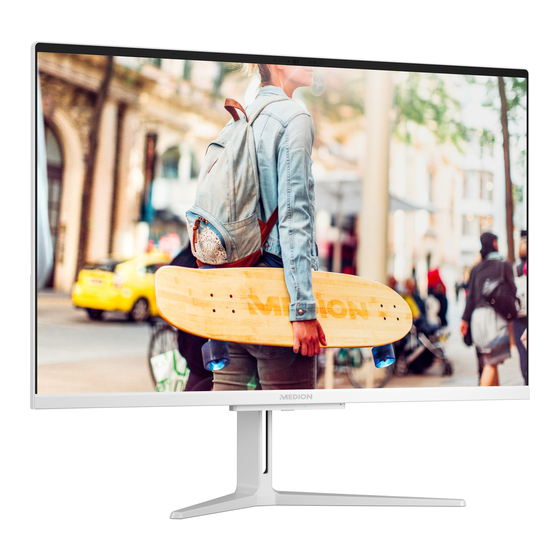
Medion E27301 Bedienungsanleitung
68,6 cm/27“ all-in-one pc

Verwandte Anleitungen für Medion E27301


Inhaltszusammenfassung für Medion E27301
- Seite 1 Handleiding Mode d’emploi Bedienungsanleitung 68,6 CM/27“ ALL-IN-ONE PC 68,6 CM/27“ PC TOUT-EN-UN 68,6 CM/27“ ALL-IN-ONE PC E27301 (MD 63950) Nederlands ..... 3 Français ....47 Deutsch ....95...
- Seite 94 Inhalt Inhalt Informationen zu dieser Bedienungsanleitung ........... 97 Zeichenerklärung....................97 Bestimmungsgemäßer Gebrauch ..............98 EU-Konformitätsinformation ................ 99 Informationen zu Markenzeichen ..............100 Sicherheitshinweise ..................100 Gefahren für Kinder und Personen mit eingeschränkter Fähigkeit, Geräte zu bedienen ..................100 Betriebssicherheit ....................101 Niemals selbst reparieren ................103 Aufstellungsort ....................
- Seite 95 Inhalt Netzwerkbetrieb ..................119 Netzwerkanschluss ..................119 Wireless LAN (Funk-Netzwerk) ............... 120 Bluetooth® ......................121 Flugzeugmodus ....................122 USB-Anschluss ....................122 All-In-One PC sichern ..................123 Einschaltkennwort ...................123 All-In-One PC in den Auslieferungszustand zurücksetzen ......124 Systemwiederherstellung mit PowerRecover ..........124 Systemwiederherstellung mit Windows Wiederherstellungsoptionen ...125 UEFI-Einstellung ...................
-
Seite 96: Informationen Zu Dieser Bedienungsanleitung
Informationen zu dieser Bedienungsanleitung Informationen zu dieser Bedienungsanleitung Vielen Dank, dass Sie sich für unser Produkt entschieden haben. Wir wün- schen Ihnen viel Freude mit dem Gerät. Lesen Sie vor Inbetriebnahme die Sicherheitshinweise und die gesamte Anleitung aufmerksam durch. Beachten Sie die Warnungen auf dem Gerät und in der Bedienungsanleitung. -
Seite 97: Bestimmungsgemäßer Gebrauch
Informationen zu dieser Bedienungsanleitung Bedingt durch den 5 GHz-Frequenzbereich der verwendeten Wireless LAN Lösung ist der Gebrauch in den EU-Ländern nur innerhalb von Gebäuden gestattet. Benutzung in Innenräumen Geräte mit diesem Symbol sind nur für die Verwendung in Innenräu- men geeignet. Polaritätskennzeichnung Abb. -
Seite 98: Eu-Konformitätsinformation
EU-Konformitätsinformation EU-Konformitätsinformation Hiermit erklärt die MEDION AG, dass sich dieses Gerät in Übereinstimmung mit den grundlegenden Anforderungen und den übrigen einschlägigen Bestimmungen befi ndet: • RE- Richtline 2014/53/EU • Öko-Design Richtlinie 2009/125/EG (und Öko-Design Verordnung 2019/1782) • RoHS-Richtlinie 2011/65/EU Die vollständige EU-Konformitätserklärung kann unter www.medion.com/conformity heruntergeladen werden. -
Seite 99: Informationen Zu Markenzeichen
HDMI Licensing LLC. Die Bluetooth® Wortmarke und die Logos sind eingetragene Marken von Bluetooth SIG, Inc. und werden von MEDION unter Lizenz verwendet. Die USB™ Wortmarke und die Logos sind eingetragene Marken der USB Implementers Forum, Inc. und werden von MEDION unter Lizenz verwendet. -
Seite 100: Betriebssicherheit
Sicherheitshinweise • Reinigung und Benutzerwartung dürfen nicht von Kindern ohne Beaufsichtigung durchgeführt werden. • Das Gerät und das Zubehör sollen an einem für Kinder uner- reichbaren Platz aufbewahrt werden. GEFAHR! Erstickungsgefahr! Verpackungsmaterial ist kein Spielzeug! Verpackungsfolien können verschluckt oder unsachgemäß benutzt werden, daher besteht Erstickungsgefahr! −... - Seite 101 Sicherheitshinweise Eindringende Flüssigkeit kann die elektrische Sicherheit beeinträchtigen. − Setzen Sie das Gerät nicht Tropf- oder Spritzwasser aus und stellen Sie keine mit Flüssigkeit gefüllten Gefäße – wie z. B. Va- sen – auf das Gerät oder in seine unmittelbare Nähe. −...
-
Seite 102: Niemals Selbst Reparieren
Sicherheitshinweise • der Netzadapter oder die daran angebrachten Netzkabel an- geschmort oder beschädigt sind. − Lassen Sie das defekte Netzkabel/Netzadapter gegen Origi- nalteile austauschen. Auf keinen Fall dürfen diese repariert werden. • das Gehäuse des All-In-One PCs beschädigt ist, oder Flüssigkei- ten hineingelaufen sind. -
Seite 103: Aufstellungsort
Sicherheitshinweise Aufstellungsort • Der All-In-One PC darf wegen der verwendeten 5 GHz-WLAN- Technik nur in Innenräumen verwendet werden. • Benutzen Sie das Gerät nicht in explosionsgefährdeten Berei- chen. Hierzu zählen z. B. Tankanlagen, Kraftstoffl agerbereiche oder Bereiche, in denen Lösungsmittel verarbeitet werden. Auch in Bereichen mit teilchenbelasteter Luft (z.B. -
Seite 104: Umgebungsbedingungen
Sicherheitshinweise Umgebungsbedingungen • Der All-In-One PC kann bei einer Umgebungstempera tur von 5 °C bis 30 °C und bei einer relati ven Luftfeuchtigkeit von 20 % - 80 % (nicht kondensierend) betrieben werden. • Im ausgeschalteten Zustand kann der All-In-One PC bis zu vier Wo- chen bei 0 °C bis 60 °C gelagert werden. -
Seite 105: Stromversorgung
Sicherheitshinweise Stromversorgung WARNUNG! Stromschlaggefahr! Im Inneren des Netzadapters befi nden sich stromführende Teile. Bei diesen besteht durch unabsichtlichen Kurzschluss die Gefahr eines elektrischen Schlages oder eines Brandes! − Öffnen Sie nicht das Gehäuse des Netzadapter. − Decken Sie den Netzadapter nicht ab. −... -
Seite 106: Verkabelung
Sicherheitshinweise HINWEIS! Beschädigungsgefahr! Nicht geeignete Netzadapter können zu Beschädigungen am Gerät führen. − Verwenden Sie zum Aufl aden des Gerätes ausschließlich den mitgelieferten Netzadapter. Verkabelung • Verlegen Sie die Kabel so, dass niemand darauf treten oder da- rüber stolpern kann. •... -
Seite 107: Hinweise Zum Display
Sicherheitshinweise • Stellen Sie sicher, dass alle Verbindungskabel mit den dazuge- hörigen Peripheriegeräten verbunden sind, um Störstrahlun- gen zu vermeiden. • Entfernen Sie alle nicht benötigten Kabel von Ihrem All-In-One PC, um mögliche Störungen zu vermeiden. Hinweise zum Display Das Display ist der empfi ndlichste Bestandteil des All-In-One PCs, da es aus dünnem Glas besteht. -
Seite 108: Ergonomie
Sicherheitshinweise Ergonomie Vermeiden Sie Blendwirkungen, Spiegelungen und zu starke Hell-Dun- kel-Kontraste, um Ihre Augen zu schonen. Der All-In-One PC soll niemals in unmittelbarer Nähe eines Fensters stehen, weil an dieser Stelle der Arbeitsraum durch das Tageslicht am hellsten beleuchtet ist. Diese Helligkeit erschwert die Anpassung der Augen an das dunklere Display. - Seite 109 Sicherheitshinweise 50 - 60 cm 40 - 45° 90° • Allgemein – Verändern Sie häufi g (alle 20-30 Minuten) Ihre Haltung und legen Sie häufi g Pausen ein, um Ermüdungen zu vermeiden. • Rücken – Beim Sitzen am Arbeitsplatz muss der Rücken durch die aufrechte oder leicht nach hinten geneigte Rückenlehne des Arbeitsstuhls abgestützt werden.
-
Seite 110: Lieferumfang
14 Tagen nach dem Kauf, falls die Lieferung nicht komplett ist. − Wenden Sie sich auch bei Beschädigungen an unseren Service. Mit dem von Ihnen erworbenen Produkt haben Sie erhalten: • All-in-one PC MEDION® E27301 (MD 63950) • Fuß mit Schraube • externes Netzteil •... -
Seite 111: Montage Des Standfußes
Montage des Standfußes Montage des Standfußes Bevor Sie den All-in-One PC in Betrieb nehmen, montieren Sie den Standfuß wie folgt: Legen Sie den All-in-One PC mit dem Monitor nach unten auf eine weiche Unterlage. Klappen Sie den Ständer wie abgebildet nach ein wenig oben. -
Seite 112: Ansicht Von Hinten
Übersicht und Geräteteile Webcam LED Webcam und Schieberegler „Privatmodus“ verschließt bzw. gibt die Webcam frei Mikrofon Display Betriebsanzeige Ansicht von hinten (Abbildung ähnlich) -
Seite 113: Ansicht Von Unten
Übersicht und Geräteteile Netzwerkanschluss LAN (RJ-45) HDMI-Anschluss USB 2.0 Anschlüsse USB 3.2 Anschlüsse (Type A) Mikrofoneingang Kophörer- / Lautsprecher-Anschluss Netzadapteranschluss Ansicht von unten (Abbildung ähnlich) Ein-/Ausschalter... -
Seite 114: Stromversorgung
Stromversorgung Stromversorgung Ein-/Ausschalter − Halten Sie den Ein-/Ausschalter kurz gedrückt, um den All-In-One PC ein- bzw. auszuschalten. Wenn sich der All-In-One PC über die Software nicht mehr ausschalten lässt, halten Sie den Ein-/Ausschalter für 10 Sekunden gedrückt. Schalten Sie Ihren All-In-One PC nicht aus, während auf die Festplatte zu- gegriffen wird. -
Seite 115: All-In-One Pc Starten
Erste Inbetriebnahme Strom und schalten Sie ijn nicht aus. Dies könnte sich negativ auf die Installation auswirken. − Schalten Sie den All-In-One PC erst dann aus, wenn die Installa- tion erfolgreich abgeschlossen wurde und der Startbildschirm erscheint. All-In-One PC starten −... -
Seite 116: Netzbetrieb
Netzbetrieb HINWEIS! Datenverlust! Windows® kann in den ersten Tagen nach der Erstinstallation Da- ten aktualisieren und konfi gurieren (z. B. durch neue Updates), was zu Verzögerungen des Herunterfahrens und Startens des All-In- One PCs führen kann. − Schalten Sie daher den All-In-One PC nicht vorzeitig aus. Dies könnte sich negativ auf die Installation auswirken. -
Seite 117: Energieverwaltung (Power Options)
Energieverwaltung (Power Options) Energieverwaltung (Power Options) Ihr All-In-One PC bietet automatische und modifi zierbare Stromspar- und Ener- giefunktionen, die Sie zur Reduzierung der gesamten Betriebskosten verwenden können. Wenn Sie zur Energieverwaltung Ihres All-In-One PCs Hilfe benötigen, drücken Sie die Taste F1 für die Windows Hilfe. Energiespartipps •... -
Seite 118: Soundsystem
Netzwerkbetrieb Soundsystem Ihr All-In-One PC ist mit einem High Defi nition Audiosystem mit 2 Lautsprechern (Dolby ) ausgestattet. Über die Dolby Applikation können persönliche Einstellungen vorgenommen werden. Dies gewährleistet eine optimale Unterstützung für alle gän- gigen Programme und Spiele. Externe Audioverbindungen Die Benutzung der externen Anschlüsse gibt Ihnen eine gute Möglichkeit, Ihren All- In-One PC mit externen Geräten zu verbinden. -
Seite 119: Wireless Lan (Funk-Netzwerk)
Netzwerkbetrieb Wireless LAN (Funk-Netzwerk) Diese Funktion ermöglicht es Ihnen, über Funk eine Netzwerkverbindung zu einer entsprechenden Gegenstelle aufzubauen. Lesen Sie die erforderlichen Voraussetzungen. Die Wireless LAN- Funktion wird über das Windows® Menü ein- bzw. ausgeschaltet und ist ab Werk aktiviert. Eingeschränkter Gebrauch Schalten Sie das Produkt unbedingt in folgenden Situationen aus: •... -
Seite 120: Voraussetzungen
Netzwerkbetrieb Voraussetzungen Als Gegenstelle kann man einen sog. Access Point benutzen. Ein Access Point ist ein Funkübertragungsgerät, das mit Ihrem All-In-One PC kommuniziert und den Zugriff auf das angeschlossene Netzwerk steuert. WLAN Access Points sind häufi g in Großraumbüros, Flughäfen, Bahnhöfen, Universitä- ten oder Internet-Cafés zu fi... -
Seite 121: Flugzeugmodus
USB-Anschluss Betreiben Sie die Bluetooth-Funktion nicht an Orten (Bsp.: Krankenhaus, Flugzeug etc.), in denen funkempfi ndliche Geräte stehen. Schalten Sie das Gerät nur ein, wenn sichergestellt ist, dass keine Beeinträchtigung besteht. Flugzeugmodus Über den Flugmodus werden alle Funkverbindungen (z. B. WLAN, Bluetooth®) deak- tiviert. -
Seite 122: All-In-One Pc Sichern
All-In-One PC sichern All-In-One PC sichern Einschaltkennwort Sie können Ihren All-In-One PC mit einem Einschaltkennwort gegen unbefugte Be- nutzung schützen. Beim Einschalten des All-In-One PCs erscheint dann eine Auffor- derung zur Eingabe des Kennwortes auf dem Bildschirm. Das Kennwort wird in der UEFI-Einstellung eingerichtet. -
Seite 123: All-In-One Pc In Den Auslieferungszustand Zurücksetzen
All-In-One PC in den Auslieferungszustand zurücksetzen All-In-One PC in den Auslieferungszustand zurücksetzen Sollte Ihr System einmal nicht mehr ordnungsgemäß reagieren und eine Wie- derherstellung des Systems notwendig sein, nutzen Sie je nach Ausstattung Ih- res All-In-One PCs entweder Cyberlink PowerRecover oder die Windows eigenen Wiederherstellungsoptionen. -
Seite 124: Systemwiederherstellung Mit Windows Wiederherstellungsoptionen
All-In-One PC in den Auslieferungszustand zurücksetzen • Auf HDD zurücksetzen - keine Sicherung der Benutzerdaten Alle Daten auf dem Gerät werden unwiderrufl ich gelöscht. Es wird der Auslieferungszustand wiederhergestellt. • Auf HDD zurücksetzen - mit gesicherten Benutzerdaten Es wird der Auslieferungszustand erstellt und alle Benutzerdaten unter C:\USERS werden gesichert. -
Seite 125: So Frischen Sie Ihren All-In-One Pc Auf
All-In-One PC in den Auslieferungszustand zurücksetzen So frischen Sie Ihren All-In-One PC auf − Öffnen Sie das Startmenü. − Wählen Sie die App Einstellungen aus der Liste aus. − Tippen oder klicken Sie auf Update und Sicherheit. − Tippen oder klicken Sie auf den Menüpunkt Wiederherstellung. −... -
Seite 126: Uefi-Einstellung
UEFI-Einstellung UEFI-Einstellung In der UEFI-Einstellung (Hardware Basis-Konfi guration Ihres Systems) haben Sie viel- fältige Einstellungsmöglichkeiten zum Betrieb Ihres All-In-One PCs. Beispielsweise können Sie die Betriebsweise der Schnittstellen, die Sicherheitsmerkmale oder die Verwaltung der Stromversorgung ändern. HINWEIS! Datenverlust! Der All-In-One PC ist bereits ab Werk so eingestellt, dass ein optima- ler Betrieb gewährleistet ist. - Seite 127 FAQ - Häufi g gestellte Fragen Wie erstelle ich eine Datensicherung? • Sichern Sie Ihre Daten auf externen Medien. Wenn Sie zur Datensicherung Hilfe benötigen, drücken Sie die Taste F1 für die Windows Hilfe. Warum muss ich mein USB-Gerät erneut installieren, obwohl ich dies bereits ge- tan habe? •...
-
Seite 128: Kundendienst
Wenn Sie trotz der Vorschläge im vorangegangenen Abschnitt immer noch Probleme haben, nehmen Sie Kontakt mit Ihrer Hotline auf oder wenden Sie sich an www.medion.com. Wir werden Ihnen weiterhelfen. Bevor Sie sich jedoch an Ihr Technologie Center wenden, bereiten Sie folgende Daten vor: •... -
Seite 129: Transport
Reinigung und Wartung Transport Beachten Sie folgende Hinweise, wenn Sie der All-In-One PC transportieren wollen: − Schalten Sie den All-in-One PC aus. − Warten Sie nach einem Transport des All-in-One PCs solange mit der Inbetrieb- nahme, bis das Gerät die Umgebungstemperatur angenommen hat. Bei großen Temperatur- oder Feuchtigkeitsschwankungen kann es durch Kondensation zur Feuchtigkeitsbildung inner halb des All-in-One PCs kommen, die einen elektri- schen Kurzschluss verursachen kann. -
Seite 130: Lagerung Bei Nichtbenutzung
Auf-/Umrüstung und Reparatur HINWEIS! Beschädigungsgefahr! Die Steckkontakte keinesfalls mit Wasser in Berührung bringen, um Beschädigungen zu vermeiden. − Sollte dies dennoch passieren, sind die Steckkontakte vor der nächsten Verwendung unbedingt trocken zu reiben. Lagerung bei Nichtbenutzung Wenn Sie den All-In-One PC für einen längeren Zeitraum nicht benutzen, lagern Sie es an einen trockenen, kühlen Ort und achten Sie darauf, dass das Gerät vor Staub und extremen Temperaturschwankungen geschützt ist. -
Seite 131: Entsorgung
In der Vergangenheit gab es immer wieder verschiedenste Ansätze die Anzahl der erlaubten Pixelfehler zu defi nieren. Diese waren aber zumeist sehr kompliziert und von Hersteller zu Hersteller völlig unterschiedlich. MEDION folgt daher für alle TFT-Display-Produkte bei der Garantieabwicklung den strengen und transparenten Anforderungen der Norm EN ISO 9241-307, Klasse II;... - Seite 132 Hinweise zu Displayfehlern Der Standard EN ISO 9241-307 defi niert u.a. allgemein gültige Vorgaben in Bezug auf Pixelfehler. Die Pixelfehler werden in vier Fehlerklassen und drei Fehlertypen ka- tegorisiert. Jeder einzelne Pixel setzt sich wiederum aus drei Sub-Pixeln mit je einer Grundfarbe (Rot, Grün, Blau) zusammen.
-
Seite 133: Technische Daten
1400 x 1050 1600 x 900 1920 x 1080 1920 x 1200 Technische Daten Allgemein Systemtyp E27301 Integrierte Peripheriegeräte 2 Stereo-Lautsprecher Abmessungen (mit Fuß) 61,5 x 15,2 x 348,0 (B x T x H in cm) Gewicht (mit Fuß) 3,87 kg... - Seite 134 Technische Daten Netzadapter Name des Herstellers Chicony Electronics CEZ, s.r.o. HR-Nummer: HRB 26304889 Anschrift: 1553 Tovarni 53501 Pŕelouc Czech Republic Modellbezeichnung A15-090P1A Eingangsspannung / Strom / 100 - 240 V~, 1,2A, 50-60 Hz Eingangswechselstromfrequenz Ausgangsspannung / Strom 19,0 V 4,74 A Ausgangsleistung 90,0 W Durchschnittliche Effi...
-
Seite 135: Informationen Zum Wlan/Bluetooth
Technische Daten Informationen zum WLAN/Bluetooth® Frequenzbereich: 2,4 GHz/ 5 GHz WLAN Standard: 802.11 a/b/g/n/ac Verschlüsselung: WEP/WPA/WPA2 Frequenzbereich/MHz Kanal max. Sendeleistung/dBm WLAN 2,4 Ghz 2400 - 2483,5 1 - 13 15,87 Bluetooth® 2402 - 2480 8,87 WLAN 5 Ghz 5150 - 5250 36 - 48 16,54 WLAN 5 Ghz 5250 - 5350... -
Seite 136: Serviceinformationen
Ihre Erfahrungen austauschen und Ihr Wissen weiter- geben. Sie finden unsere Service Community unter http://community.medion.com. • Gerne können Sie auch unser Kontaktformular unter www.medion.com/contact nutzen. • Selbstverständlich steht Ihnen unser Serviceteam auch über unsere Hotline oder postalisch zur Verfügung. -
Seite 137: Impressum
Diese Bedienungsanleitung ist urheberrechtlich geschützt. Vervielfältigung in mechanischer, elektronischer und jeder anderen Form ohne die schriftliche Genehmigung des Herstellers ist verboten. Das Copyright liegt beim Inverkehrbringer: MEDION AG Am Zehnthof 77 45307 Essen Deutschland Bitte beachten Sie, dass die oben stehende Anschrift keine Retourenanschrift ist. Kon-... -
Seite 138: Datenschutzerklärung
3. Datenschutzerklärung Sehr geehrter Kunde! Wir teilen Ihnen mit, dass wir, die MEDION AG, Am Zehnthof 77, 45307 Essen als Ver- antwortlicher Ihre personenbezogenen Daten verarbeiten. In datenschutzrechtlichen Angelegenheiten werden wir durch unseren betrieb- lichen Datenschutzbeauftragten, erreichbar unter MEDION AG, Datenschutz, Am Zehnthof 77, D –... -
Seite 139: Index
Index Index Kartenleser ..........122 Kundendienst ......... 129 Akku ............108 Anschließen Lizenzvertrag ........... 116 Stromversorgung ....... 106 Lokalisieren der Ursache ...... 129 Aufstellungsort ........104 Auf-/Umrüstung ........131 Netzwerkbetrieb ........119 Netzwerkanschluss ......119 Bestimmungsgemäßer Gebrauch ..98 Voraussetzungen ........ 121 Betriebssicherheit ........101 Wireless LAN ......... - Seite 140 Index Transport ..........130 Treiberunterstützung ......129 UEFI-Einstellung ........127 Umgebungsbedingungen ....105 USB-Anschluss .........122 Voet ............112 Weitere Unterstützung ......129...
- Seite 142 Verkocht door · Commercialisé par · Vertrieben durch: MEDION AG AM ZEHNTHOF 77 45307 ESSEN DUITSLAND · ALLEMAGNE · DEUTSCHLAND BE: 3002475 LUX: 3002566 AA 47/21 C KLANTENSERVICE · SERVICE Jaar APRÈS VENTE · KUNDENSERVICE (BE) 022 00 61 98...