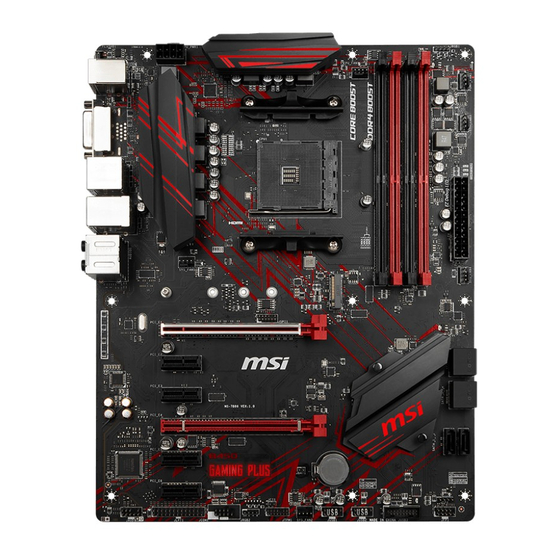
MSI B450 GAMING PLUS MAX Benutzerhandbuch
Vorschau anzeigen
Andere Handbücher für B450 GAMING PLUS MAX:
- Kurzanleitung (158 Seiten) ,
- Kurzanleitung (152 Seiten)

Verwandte Anleitungen für MSI B450 GAMING PLUS MAX


Inhaltszusammenfassung für MSI B450 GAMING PLUS MAX
- Seite 1 B450 GAMING PLUS MAX Motherboard User Guide Benutzerhandbuch Manuel d’utilisation Руководство пользователя 取扱説明書 사용 명서 使用手冊 使用手册...
- Seite 2 English Deutsch Français Русский 日本語 한국어 繁體中文 簡体中文...
-
Seite 3: Quick Start
Sie auch den QR Code mit Ihrem Handy, um die URL zu öffnen. Présentation rapide Merci d’avoir choisi la carte mère MSI®. Ce manuel fournit une rapide présentation avec des illustrations explicatives qui vous aideront à assembler votre ordinateur. - Seite 5 ⚠ Important If you are installing the screw-type CPU heatsink, please follow the figure below to remove the retention module first and then install the heatsink. Wenn Sie einen CPU-Kühler mit Schraubenbefestigung einsetzen, folgen Sie bitte den Anweisungen unten um das Retention-Modul zu entfernen und den Kühler zu installieren.
- Seite 13 Power On/ Einschalten/ Mettre sous-tension/ Включение питания/ 通電/ 전원 켜기/ 啟動電源/ 开机 XIII...
- Seite 49 Inhalt Sicherheitshinweis ....................2 Spezifikationen ...................... 3 Packungsinhalt ...................... 8 Rückseite E/A ......................9 LAN Port LED Zustandstabelle ................9 Konfiguration der Audioanschlüsse ............... 9 Realtek Audio Console ..................10 Übersicht der Komponenten ................12 Prozessorsockel ....................13 DIMM Steckplätze ....................14 PCI_E1~6: PCIe Erweiterungssteckplätze ............
-
Seite 50: Sicherheitshinweis
Sicherheitshinweis y Die im Paket enthaltene Komponenten sind der Beschädigung durch elektrostatischen Entladung (ESD). Beachten Sie bitte die folgenden Hinweise, um die erfolgreichen Computermontage sicherzustellen. y Stellen Sie sicher, dass alle Komponenten fest angeschlossen sind. Lockere Steckverbindungen können Probleme verursachen, zum Beispiel: Der Computer erkennt eine Komponente nicht oder startet nicht. -
Seite 51: Spezifikationen
MHz (durch A-XMP OC MODUS) y Dual-Kanal-Speicherarchitektur Speicher y Unterstützt non-ECC UDIMM-Speicher y Unterstützt ECC UDIMM-Speicher (non-ECC Modus) * Weitere Informationen zu kompatiblen Speicher finden Sie unter: http://www.msi.com y 1x PCIe 3.0 x16-Steckplatz (PCI_E1) ƒ AMD Ryzen 1., 2. und 3. Generation Prozessoren ®... - Seite 52 Fortsetzung der vorherigen Seite Multi-GPU y Unterstützt die 2-Wege AMD CrossFire Technologie ® ™ y 1x Realtek 8111H Gigabit LAN Controller ® y Realtek ALC892/ ALC897 Codec ® Audio y 7.1-Kanal-HD-Audio ® y 2x SATA 6Gb/s Anschlüsse* y 1x M.2 Steckplatz (Key M)* ƒ...
- Seite 53 Fortsetzung der vorherigen Seite y 1x Flash BIOS Taste y 1x PS/2 Tastatur/ Maus-Combo-Anschluss y 2x USB 2.0 Typ-A Anschlüsse y 1x DVI-D Anschluss Hintere Ein-/ und y 1x HDMI Anschluss ™ Ausgänge y 2x USB 3.2 Gen1 Typ-A Anschlüsse y 1x LAN (RJ45) Anschluss y 2x USB 3.2 Gen2 Typ-A Anschlüsse y 6x Audiobuchsen...
- Seite 54 RAMDISK Software y X-BOOST y GAMING APP y MYSTIC LIGHT y Nahimic Audio y Open Broadcaster Software (OBS) y CPU-Z MSI GAMING y Norton Internet Security Solution ™ y Google Chrome , Google Toolbar, Google Drive ™ Fortsetzung auf der nächsten Seite...
- Seite 55 Fortsetzung der vorherigen Seite y Audio ƒ Audio Boost ƒ Nahimic 3 ƒ Voice Boost y Speicherung ƒ Turbo M.2 ƒ StoreMI y Lüfter ƒ Pump-Lüfter ƒ GAMING-Lüftersteuerung y LED ƒ Mystic Light ƒ Mystic Light Extension (RGB) ƒ Mystic Light SYNC ƒ...
-
Seite 56: Packungsinhalt
Packungsinhalt Überprüfen Sie den Packungsinhalt des Mainboards. Die Packung sollte enthalten: y Motherboard y Treiber-DVD y Schnellinstallationsanleitung y Mainboard-Abstandsschrauben y SATA 6G Kabel x2 y Produktregistrierungskarte y Gehäuse-Aufkleber y Anschlussblende y M.2 Schraube x1 Wichtig Falls einer der oben aufgeführten Artikel beschädigt ist oder fehlt, wenden Sie sich bitte an Ihren Händler. -
Seite 57: Rückseite E/A
Rückseite E/A Audioanschlüsse USB 3.2 Gen1 Typ-A PS/2 Flash BIOS Anschluss DVI-D USB 3.2 Gen2 USB 2.0 Typ-A Typ-A Flash BIOS Taste y Flash BIOS Anschluss/ Taste - Auf der Seite 26 finden Sie eine Anleitung für eine BIOS-Aktualisierung per Flash BIOS Taste. LAN Port LED Zustandstabelle Verbindung/ Aktivität LED Geschwindigkeit LED... -
Seite 58: Realtek Audio Console
Realtek Audio Console Nach der Installation des Realtek Audio Console-Treibers, können Sie die Audioeinstellungen verändern, um ein optimales Klangerlebnis erzeugen. Optimierungen Geräteauswahl Lautstärke Verbindungsstatus y Geräteauswahl - Ermöglicht die Auswahl der Audio-Ausgangs Quelle. Das aktuell aktivierte Gerät ist mit einem Haken gekennzeichnet. y Optimierungen - Die Vielfalt an Optionen bietet eine komplette Anleitung von erwarteten Sound-Effekt für beide Ausgangs- und Eingangsvorrichtung. - Seite 59 Audiobuchsen für den Anschluss von einem Kopfhörer und Mikrofon Audiobuchsen für Stereo-Lautsprecher AUDIO INPUT Audiobuchsen für 7.1 Kanal Anlage AUDIO INPUT Rear Front Side Center/ Subwoofer Rückseite E/A...
-
Seite 60: Übersicht Der Komponenten
Übersicht der Komponenten Prozessorsockel DIMMA1 DIMMA2 CPU_FAN1 SYS_FAN1 DIMMB1 CPU_PWR1 DIMMB2 JRGB1 PUMP_FAN1 SYS_FAN3 ATX_PWR1 SYS_FAN4 M2_1 PCI_E1 PCI_E2 SATA▼5▲6 PCI_E3 SATA▼3▲4 SATA2 PCI_E4 SATA1 PCI_E5 JCI1 JBAT1 JFP2 PCI_E6 JAUD1 JFP1 JLPT1 JUSB3 JCOM1 JUSB2 JRGB2 JUSB1 SYS_FAN2 JTPM1 Übersicht der Komponenten... - Seite 61 Sie jedoch bitte sicher, dass die betroffenen Komponenten mit den abweichenden Einstellungen während des Übertaktens zurecht kommen. Von jedem Versuch des Betriebes außerhalb der Produktspezifikationen kann nur abgeraten werden. MSI übernehmt keinerlei Garantie für die Schäden und Risiken, die aus einem unzulässigem Betrieb oder einem Betrieb außerhalb der Produktspezifikation resultieren.
-
Seite 62: Dimm Steckplätze
CPU und den installierten Geräten. Speichermodule können auf Basis der offizielle Spezifikation der AM4 CPU/ Speicher-Controller mit einer niedrigeren Frequenz unter dem Standardzustand arbeiten. Weitere Informationen zu kompatiblen Speichermodulen finden Sie unter: http://www.msi.com. Übersicht der Komponenten... -
Seite 63: Pci_E1~6: Pcie Erweiterungssteckplätze
PCI_E1~6: PCIe Erweiterungssteckplätze PCI_E1: PCIe 3.0 x16*/ PCIe 3.0 x8** PCI_E2: PCIe 2.0 x1 PCI_E3: PCIe 2.0 x1 PCI_E4: PCIe 2.0 x4 PCI_E5: PCIe 2.0 x1 PCI_E6: PCIe 2.0 x1 * Für AMD Ryzen der 1., 2. und 3. Generation Prozessoren ®... -
Seite 64: M2_1: M.2 Steckplatz (Key M)
M2_1: M.2 Steckplatz (Key M) Video-Demonstration Eine anschauliche Darstellung zur Installation eines M.2 Moduls finden Sie im Video. http://youtu.be/JCTFABytrYA Installation einer M.2 SSD 1. Lösen Sie die M.2-Schraube aus dem 4. Schrauben Sie die M.2-SSD mit Motherboard. der mitgelieferten M.2-Schraube fest. -
Seite 65: Sata1~6: Sata 6Gb/S Anschlüsse
SATA1~6: SATA 6Gb/s Anschlüsse Dieser Anschluss basiert auf der Hochgeschwindigkeitsschnittstelle SATA 6 Gb/s. Pro Anschluss kann ein SATA Gerät angeschlossen werden. SATA1 SATA6 SATA2 SATA5 SATA4 SATA3 Wichtig Knicken Sie das SATA-Kabel nicht in einem 90° Winkel. Datenverlust könnte die Folge sein. -
Seite 66: Cpu_Pwr1, Atx_Pwr1: Stromanschlüsse
CPU_PWR1, ATX_PWR1: Stromanschlüsse Mit diesen Anschlüssen verbinden Sie die ATX Stromstecker. CPU_PWR1 Ground +12V Ground +12V Ground +12V Ground +12V +3.3V +3.3V +3.3V -12V Ground Ground PS-ON# Ground Ground Ground ATX_PWR1 Ground Ground PWR OK 5VSB +12V +12V +3.3V Ground Wichtig Stellen Sie sicher, dass alle Anschlüsse mit den richtigen Anschlüssen des Netzteils verbunden sind, um einen stabilen Betrieb der Hauptplatine sicherzustellen. -
Seite 67: Jusb1~2: Usb 2.0 Anschlüsse
Bitte beachten Sie, dass Sie die mit VCC (Stromführende Leitung) und Ground (Erdleitung) bezeichneten Pins korrekt verbinden müssen, ansonsten kann es zu Schäden kommen. Um ein iPad, iPhone und einen iPod über USB-Anschlüsse aufzuladen, installieren Sie bitte die MSI SUPER CHARGER Software. ® JUSB3: USB 3.2 Gen1 Anschluss Mit diesem Anschluss können Sie den USB 3.2 Gen1 Anschluss auf dem Frontpanel... -
Seite 68: Cpu_Fan1, Pump_Fan1, Sys_Fan1~4: Stromanschlüsse Für Lüfter
CPU_FAN1, PUMP_FAN1, SYS_FAN1~4: Stromanschlüsse für Lüfter Diese Anschlüsse können im PWM (Pulse Width Modulation) Modus oder Spannungsmodus betrieben werden. Im PWM-Modus bieten die Lüfteranschlüsse konstante 12V Ausgang und regeln die Lüftergeschwindigkeit per Drehzahlsteuersignal. Im DC-Modus bestimmen die Lüfteranschlüsse die Lüftergeschwindigkeit durch Ändern der Spannung. Wenn Sie ein 3-Pin (Non-PWM) Lüfter an einen PWM-Modus Lüfteranschluss anschließen, läuft der Lüfter mit höchster Drehzahl und kann unangenehm laut werden. -
Seite 69: Jci1: Gehäusekontaktanschluss
JCI1: Gehäusekontaktanschluss Dieser Anschluss wird mit einem Kontaktschalter verbunden. Normal Löse den (Standardwert) Gehäuseeingriff aus Gehäusekontakt-Detektor verwenden 1. Schließen Sie den JCI1-Anschluss am Gehäusekontakt-Schalter/ Sensor am Gehäuse an. 2. Schließen Sie die Gehäuseabdeckung. 3. Gehen Sie zu BIOS > SETTINGS > Security > Chassis Intrusion Configuration. 4. -
Seite 70: Jlpt1: Parallele Schnittstelle
JLPT1: Parallele Schnittstelle Mit dieser Schnittstellekönnen Sie das optionale parallele Schnittstelle mit dem Einbausatze verbinden. RSTB# AFD# PRND0 ERR# PRND1 PINIT# PRND2 LPT_SLIN# PRND3 Ground PRND4 Ground PRND5 Ground PRND6 Ground PRND7 Ground ACK# Ground BUSY Ground Ground SLCT No Pin JBAT1: Clear CMOS Steckbrücke (Reset BIOS) Der Onboard CMOS Speicher (RAM) wird durch eine externe Spannungsversorgung durch eine Batterie auf dem Motherboard versorgt, um die Daten der... -
Seite 71: Jrgb1~2: Rgb Led Anschlüsse
Schalten Sie die Stromversorgung aus und ziehen Sie das Netzkabel ab, bevor Sie die RGB-LED-Streifen ein- und ausbauen. Bitte verwenden Sie die MSI-Software zur Steuerung des LED-Leuchtstreifens. EZ Debug LEDs Diese LEDs zeigen den Status der Hauptkomponenten während des Boot-Vorgangs an Im Falle eines Fehlers, leuchtet die entsprechende LED bis zur Lösung des Problems... -
Seite 72: Bios-Setup
BIOS-Setup Die Standardeinstellungen bieten die optimale Leistung für die Systemstabilität unter Normalbedingungen. Sie sollten immer die Standardeinstellungen behalten, um mögliche Schäden des Systems oder Boot-Fehler zu vermeiden, außer Sie besitzen ausreichende BIOS Kenntnisse. Wichtig BIOS Funktionen werden für eine bessere Systemleistung kontinuierlich aktualisiert. Deswegen können die Beschreibungen leicht von der letzten Fassung des BIOS abweichen und sollten demnach nur als Anhaltspunkte dienen. -
Seite 73: Reset Des Bios
Before updating: Vorbereitung: Laden Sie bitte die neueste BIOS Version, die dem Motherboard-Modell entspricht, von der offiziellen MSI Website herunter und speichern Sie die BIOS-Datei auf USB- Flash-Laufwerk. BIOS-Aktualisierungsschritte: 1. Drücken Sie während des POST-Vorgangs die Taste (Entf), um das BIOS zu öffnen. - Seite 74 Aktualisierung des BIOS mit Flash BIOS Taste Vorbereitung: Laden Sie bitte die neueste BIOS Version, die das Modell des Motherboards entspricht, von der offiziellen MSI Website und benennen die BIOS-Datei im MSI.ROM um. Und speichern Sie die MSI.ROM-Datei im Root-Verzeichnis des USB-Flash-Speichers. Wichtig Nur USB-Flashlaufwerke im FAT32-Format unterstützen einen BIOS-Update per...
-
Seite 75: Ez Modus
EZ Modus Im EZ-Modus können Sie die Grundinformationen des Systems einsehen und grundlegende Einstellungen konfigurieren. Um sich die erweiterten BIOS- Einstellungen anzeigen zu lassen, aktivieren Sie bitte den Erweiterten Modus durch Drücken des Setup Modus Schalter oder der Funktionstaste F7. Screenshot A-XMP Schalter Setup Modus Schalter... - Seite 76 y Boot-Geräte Prioritätsleiste - Sie können die Gerätesymbole verschieben, um die Startreihenfolge zu ändern. Die Bootreihenfolge sind mit “hoch”(links) bis “niedrig” (rechts) bezeichnet. y Informationsanzeige - Klicken Sie auf die Schaltfläche CPU, Memory, Storage, Fan Info und Help auf der linken Seite, um die jeweiligen Informationen anzuzeigen. y Funktionstasten - Aktivieren oder deaktivieren Sie LAN Option ROM, HD Audio Controller, AHCI/ RAID, CPU Fan Fail Warning Control, Windows 10 WHQL Support und BIOS Log Review durch Anklicken der zugehörigen Schaltfläche.
-
Seite 77: Erweiterter Modus
Erweiterter Modus Drücken Sie den Setup Modus Schalter oder die Funkionstaste F7, um zwischen dem EZ-Modus und Erweiterten-Modus im BIOS-Setup zu wechseln. Screenshot A-XMP Schalter Setup Modus Schalter Suchen Sprache System- information GAME BOOST Schalter Bootgeräte- Prioritätsleiste BIOS-Menü BIOS-Menü -Auswahl -Auswahl Menüanzeige y GAME BOOST Schalter/ Setup Modus Schalter/ Screenshot/ Sprache/... -
Seite 78: Oc Menü
OC Menü In diesem Menü können Benutzer das BIOS anpassen und das Mainboard übertakten. Bitte führen Sie nur Änderungen durch, wenn Sie sich über das Ergebnis im Klaren sind. Sie sollten Erfahrung beim Übertakten haben, da Sie sonst das Motherboard oder Komponenten des Systems beschädigen können. - Seite 79 f A-XMP [Disabled] Aktivieren Sie die A-XMP Funktion oder wählen Sie ein Profil des Speichermoduls aus, um den Speicher zu übertakten. Diese Option erscheint nur, wenn die installierten Speichermodule/ das installierte Motherboard diese Funktion unterstützen. f DRAM Frequency [Auto] Setzen Sie die DRAM Frequenz. Bitte beachten Sie, dass ein zuverlässiges Übertaktungsverhalten nicht garantiert werden kann.
- Seite 80 fCPU Under Voltage Protection [Auto] Legen Sie die Spannungsgrenze für den CPU-Unterspannungsschutz fest. Wenn die Einstellung auf Auto gesetzt ist, wird das BIOS diese Einstellungen automatisch konfigurieren. Höhere Spannung bietet weniger Schutz und kann das System beschädigen. fCPU Over Current Protection [Auto] Legen Sie den aktuellen Grenzwert für den CPU-Überstromschutz fest.
- Seite 81 fDIMMx Memory SPD Drücken Sie die Eingabetaste <Enter>, um das Untermenü aufzurufen. Das Untermenü zeigt die Informationen des verwendeten Speichers an. Nur Anzeige. f CPU Features Drücken Sie die Eingabetaste <Enter>, um das Untermenü aufzurufen. fGlobal C-state Control [Enabled] (optional) Aktiviert oder deaktiviert die IO-basierten C-States und DF C-States.
- Seite 82 fAMD Cool’n’Quiet [Enabled] Die Cool’n’Quiet-Technologie kann die CPU-Geschwindigkeit und den Stromverbrauch effizient und dynamisch herabsetzen. fSVM Mode [Disabled] Aktiviert oder deaktiviert den AMD SVM (Secure Virtual Machine) Modus. fBIOS PSP Support [Enabled] (optional) Aktiviert oder deaktiviert die Funktion BIOS PSP Support. Es steuert den PSP- Unterpunkt einschließlich C2P/ P2C-Mailbox, Secure-S3 und fTPM-Support.
-
Seite 83: Softwarebeschreibung
Softwarebeschreibung Laden Sie die neuesten Treiber und Dienstprogramme von www.msi.com herunter und aktualisieren Sie sie. Installation von Windows ® 1. Schalten Sie den Computer ein. 2. Legen Sie die Windows 10 Disk in das optisches Laufwerk. ® 3. Drücken Sie die Taste Restart auf dem Computergehäuse. - Seite 296 MSI will comply with the product take back requirements at the end of life of MSI- branded products that are sold into the EU. You can return these products to local collection points.