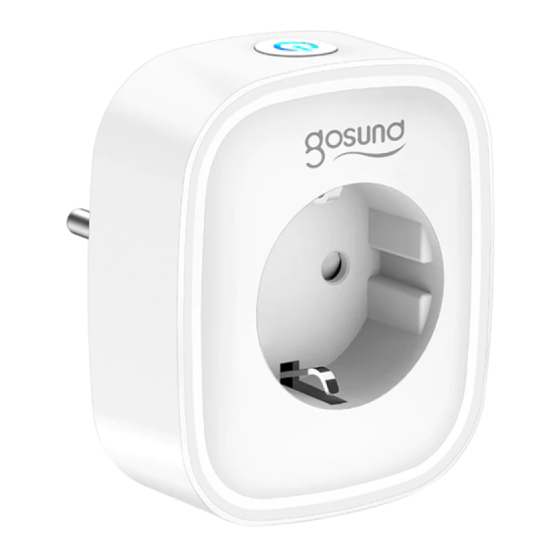
gosund SP1 Benutzerhandbuch
Inhaltsverzeichnis
Verfügbare Sprachen
Verfügbare Sprachen
Inhaltsverzeichnis

Verwandte Anleitungen für gosund SP1


Inhaltszusammenfassung für gosund SP1
- Seite 1 User Manual • Uživatelský manuál • Užívateľský manuál • Használati utasítás • Benutzerhandbuch...
- Seite 90 Das Benutzerhandbuch enthält Produktfunktionen, Verwendungsmethode und Bedienungsanleitung. Lesen Sie die Bedienungsanleitung sorgfältig durch, um die bestmögliche Erfahrung zu erzielen und unnötige Schäden zu vermeiden. Bewahren Sie dieses Handbuch zum späteren Nachschlagen auf. Wenn Sie Fragen zum Produkt haben, wenden Sie sich bitte an den Kundenservice: www.alza.de/kontakt +49 800 181 45 44...
-
Seite 91: Produktübersicht
Paketinhalt 3. WiFi Smart Plug × 1 4. Benutzerhandbuch × 1 Produktübersicht 5. Steckdosen-Panel 6. Netzstecker 7. EIN/AUS-Taste 8. Flammwidriges Material Hinweis: Die EIN/ AUS-Taste kann als Wiederherstellungstaste verwendet werden. Wenn Sie die Taste gedrückt halten, ändert sich die... -
Seite 92: Smart Plug Installieren
Wechselstromfrequenz: 50/60 Hz Arbeitstemperatur: -20~45° C. WiFi-Frequenz: 2,4 GHz Gosund App herunterladen 4. Suchen Sie nach „Gosund“ und laden Sie die Gosund- App im App Store oder bei Google Play herunter oder scannen Sie den folgenden QR-Code und installieren Sie ihn. - Seite 93 5. Geben Sie die Registrierungs-/Anmeldeschnittstelle ein und geben Sie die Telefonnummer ein, um den Bestätigungscode für die Registrierung eines Kontos zu erhalten. 6. Die kostenlose App „Gosund“ ist mit Mobilgeräten kompatibel, die iOs 8.0 und höher oder Android 4.4 und höher unterstützen.
-
Seite 94: Steckdose Mit App Verbinden
A. Easy-Modus (empfohlen) 6. Bitte stellen Sie sicher, dass die Mini-Steckdose zu Beginn mit Netzspannung verbunden ist, öffnen Sie dann die Gosund-App, tippen Sie auf „GERÄTE HINZUFÜGEN“ oder „+“ in der oberen rechten Ecke der Seite und wählen Sie „Steckdose“. - Seite 95 Sie dies in der App. 11. Tippen Sie auf "Jetzt verbinden" und wählen Sie den WLAN-Hotspot "Smartlife-XXX". Kehren Sie dann zur Gosund-Anwendung zurück. 12. Warten Sie abschließend, bis das Produkt erfolgreich konfiguriert wurde, und tippen Sie auf „Fertig“.
-
Seite 96: Lernen Sie Die Gosund App Kennen
Lernen Sie die Gosund App kennen A. Geräte hinzufügen Sie können aufgelistete Geräte hinzufügen, indem Sie oben auf der Seite auf das „+“ tippen. 1. Schalter Mit Schaltern können Sie Ihr Gerät überall ein- und ausschalten. Solange Sie über eine Internetverbindung verfügen, können Sie das Gerät zu Hause steuern. - Seite 97 unterschiedlichen Zeiten ein und aus, um die Leute wissen zu lassen, dass jemand zu Hause ist, während Sie nicht da sind. 3. Countdown Mit der Countdown-Timer-Funktion können Sie Haushaltsgeräte automatisch ein- und ausschalten. 4. Statistiken Hier können Sie den Echtzeit- und den historischen Stromverbrauch überprüfen, wenn Ihr Gerät über eine integrierte Energieüberwachungs-Funktion verfügt.
- Seite 98 B. Szenen 5. Berühren Sie das Symbol oben rechts, um die Eigenschaften des Geräts nach Ihren Wünschen anzupassen. 6. Sie können den Namen des Produkts ändern und es über Geräte von Drittanbietern wie Amazon Alexa oder Google Home steuern.
- Seite 99 7. Sie können das Gerät für Ihre Familie freigeben oder eine Gruppe erstellen, um Ihre Geräte zu Hause zu steuern. 8. Mithilfe der Szenen können Sie wählen, ob Sie das Gerät entfernen oder die Werkseinstellungen wiederherstellen möchten.
-
Seite 100: Sicherheitsinformationen
Sicherheitsinformationen Das Gerät wird nur für die Verwendung im Innenbereich und an einem trockenen Ort empfohlen. Das Produkt darf nur innerhalb der in der Anleitung angegebenen Steckdose verwendet werden. Bitte wenden Sie sich an den Verkäufer, um Ersatz zu erhalten, wenn Transportschäden auftreten. Bitte stecken Sie das Gerät in eine einwandfreie Steckdose und halten Sie diese von Kindern fern. -
Seite 101: Verwenden Von Amazon Echo
Verwenden von Amazon Echo Was Sie brauchen werden Amazon Alexa App & Account • Gosund App & Account (Benutzer müssen ihr eigenes • Konto registrieren und als Region „The United States“ auswählen). Echo, Echo Dot, Tap oder andere sprachgesteuerte •... - Seite 102 Richten Sie Ihren Echo-Lautsprecher in der Alexa APP 5. Melden Sie sich mit Ihrem Alexa-Konto und Passwort an (falls nicht registriert, melden Sie sich zuerst an). Klicken Sie nach dem Anmelden auf das Menü oben links, dann auf „Einstellungen“ und wählen Sie „Neues Gerät einrichten“.
- Seite 103 7. Wählen Sie das WLAN des Benutzers und warten Sie einige Minuten. 8. Klicken Sie nach einem Einführungsvideo auf „Zum nächsten Schritt“. Sie werden automatisch zur Startseite weitergeleitet. Das Echo ist jetzt über WLAN mit der Alexa-App verbunden.
- Seite 104 Funktionen in der Alexa App aktivieren 3. Klicken Sie in der Optionsleiste auf „Funktionen“ und suchen Sie in der Suchleiste nach „Gosund“. Wählen Sie "Gosund" in den Suchergebnissen und drücken Sie dann "Aktivieren". 4. Geben Sie den Benutzernamen und das Passwort ein, mit denen Sie sich registriert haben.
- Seite 105 Gerät über Echo steuern. 1. Um das Gerät zu finden, sagen Sie einfach "Echo (oder Alexa), finde meine Geräte." Echo beginnt mit der Suche nach dem Gerät, das in der Gosund-App hinzugefügt wurde. Es dauert ungefähr 20 Sekunden, um das Ergebnis anzuzeigen.
-
Seite 106: Liste Der Unterstützten Funktionen
Namen sind Alexa und Amazon (in den Einstellungen festgelegt). 3. Liste der unterstützten Funktionen Sie können Geräte anhand der folgenden Anweisungen steuern: "Alexa, mach [die Kühlschrank-Steckdose] an." "Alexa, mach [die Kühlschrank-Steckdose] aus." Hinweis: Der Name des Geräts muss mit dem Namen in der Gosund-App übereinstimmen. -
Seite 108: Verbindung Mit Google Home Herstellen
Verbindung mit Google Home herstellen Sie können dies tun, indem Sie die Gosund-App mit der Google Home-App verknüpfen. Gehen Sie in der Google Home-App zu "Arbeiten mit Google" → Suchen Sie nach "Gosund" → Geben Sie Ihre Gosund- Kontoanmeldeinformationen ein → Autorisieren. Die Google Home-App führt Sie nun durch die restlichen... -
Seite 109: Garantiebedingungen
Garantiebedingungen Für ein neues Produkt, das über das Alza.cz-Vertriebsnetz gekauft wurde, wird eine 2-jährige Garantie gewährt. Wenn Sie während der Garantiezeit Reparaturen oder andere Dienstleistungen benötigen, wenden Sie sich direkt an den Produkthändler. Sie müssen den Originalnachweis mit dem Kaufdatum vorlegen. Folgendes gilt als Konflikt mit den Garantiebedingungen, für die die Reklamation möglicherweise nicht akzeptiert wird:... - Seite 110 (z. B. während des Transports, Reinigung mit ungeeigneten Mitteln usw. Natürlicher Verschleiß und Alterung von • Verbrauchsmaterialien oder Komponenten während des Gebrauchs (wie Batterien usw.) Exposition gegenüber nachteiligen äußeren Einflüssen • wie z. B. Sonnenlicht, anderer Strahlung oder elektromagnetischen Feldern, Eindringen von Flüssigkeiten, Eindringen von Gegenständen, Überspannung im Netz, elektrostatische Entladungsspannung (einschließlich Blitzschlag),...
-
Seite 111: Eu-Konformitätserklärung
Sitz der Gesellschaft: Jankovcova 1522/53, Holešovice, 170 00 Prag 7 ID-Nr.: 27082440 Gegenstand der Erklärung: Name: Gosund Smart Plug Modell: SP1 Das oben genannte Produkt wurde gemäß den Standards getestet, die zum Nachweis der Einhaltung der in den einschlägigen Richtlinien festgelegten grundlegenden Anforderungen verwendet wurden: Richtlinie Nr. - Seite 112 WEEE Dieses Produkt darf nicht als normaler Hausmüll gemäß der EU-Richtlinie über Elektro- und Elektronikaltgeräte (WEEE - 2012/19 / EU) entsorgt werden. Stattdessen wird es an den Ort des Kaufs zurückgegeben oder an eine öffentliche Sammelstelle für den recycelbaren Abfall übergeben.