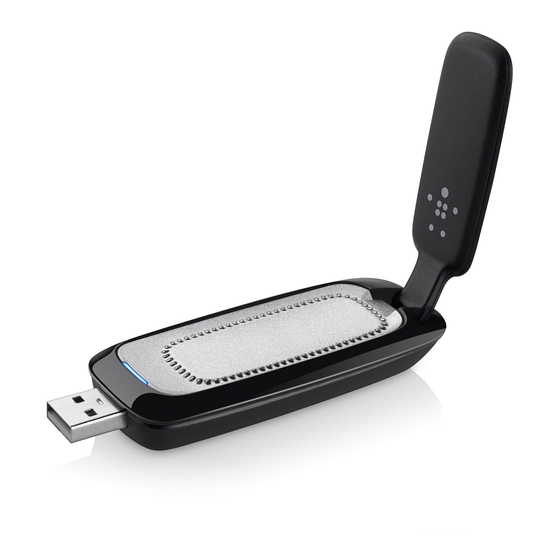
Belkin PLAY N750 Benutzerhandbuch
Dual-band wlan usb-adapter
Inhaltsverzeichnis
Quicklinks
Inhaltsverzeichnis

Verwandte Anleitungen für Belkin PLAY N750


Inhaltszusammenfassung für Belkin PLAY N750
- Seite 1 DUAL-BAND WLAN USB-ADAPTER PLAY N750 Benutzerhandbuch F9L1103 8820ed00781de Rev. A00 Deutsch...
-
Seite 2: Inhaltsverzeichnis
EU-Konformitätserklärung: ........34 Zwei Jahre Herstellergarantie von Belkin International, Inc ..35... -
Seite 3: Einleitung
Wir beglückwünschen Sie zum Kauf des N750 WLAN USB-Adapters von Belkin. Jetzt können Sie diese großartige neue Technologie zum Vernetzen Ihrer Computer zu Hause und im Büro nutzen - ohne Kabel. Mit diesem Adapter können Sie Notebooks und Desktop-Computer in Ihr Netzwerk einbinden. Bitte lesen Sie dieses Handbuch vollständig durch und lesen Sie besonders genau den Abschnitt "Aufstellung der Hardware für optimale Leistung des WLAN Netzwerks". -
Seite 4: Vorzüge Eines Wlan-Netzwerks
• Flexibilität – überall bei Ihnen zu Hause können Sie Drucker, Computer und andere Netzwerkgeräte aufstellen und benutzen • Einfache Erweiterung – Die große Palette an Netzwerkprodukten von Belkin ermöglicht die Erweiterung Ihres Netzwerks mit Geräten wie Druckern und Spielkonsolen •... -
Seite 5: Aufstellung Der Hardware Für Optimale Leistung Des Wlan-Netzwerks
Dann werden Sie sehen, ob eventuelle Probleme aufgrund des Abstands auftreten. Wenn Sie auch bei geringem Abstand noch Probleme haben, nehmen Sie Kontakt mit dem technischen Support von Belkin auf. Hinweis: Obwohl manche der folgenden Faktoren die Funktion Ihres Netzwerks beeinträchtigen können, werden Sie Ihr WLAN Netzwerk nicht... - Seite 6 (z. B. Mikrowellenherde). Andere Objekte, die WLAN-Kommunikation behindern können sind z.B.: Um den besten Empfang für Ihre "WLAN-Clients" (d. h. Computer, die mit Adaptern oder Karten von Belkin ausgestattet sind) zu bekommen: • Kühlschränke • Stellen Sie sicher, dass die Antennen des WLAN Routers oder •...
- Seite 7 Ihr Telefon möglicherweise der Auslöser der Störung. drahtlose Geräte in der Umgebung zu vermeiden. • Wenn Sie Ihr Telefon über eine Kanalauswahl verfügt, wählen Wenn Sie WLAN-Netzwerkprodukte von Belkin benutzen, Sie einen Kanal für Ihr Telefon aus, der soweit wie möglich verwenden Sie die detaillierte Standortübersicht von dem Kanal Ihres WLAN Netzwerks entfernt ist.
- Seite 8 • Das "Bring Your Own Access"-Programm von America auf unserer Website www.belkin.com/networking oder wenden Online (AOL), das Ihnen die Benutzung von AOL mit Sie sich telefonisch an den technischen Support von Belkin. Breitband durch Kabel oder DSL-Service ermöglicht • Die meisten Internetseiten für Bankangelegenheiten •...
-
Seite 9: Übersicht
ÜBersIcht Produktmerkmale Der Adapter entspricht dem Standard IEEE 802.11n zur Kommunikation mit anderen WLAN Geräten, die dem 802.11n- Standard entsprechen und Daten bei bis zu 450 Mbit/s übertragen*. Der Adapter ist kompatibel mit allen Geräten des 802.11a/g- Standards, die Übertragungsgeschwindigkeiten von 54 Mbit/s erreichen, sowie Geräten des 802.11b-Standards, die Daten mit 11 Mbit/s übertragen. -
Seite 10: Anwendungsbereiche Und Vorzüge
ÜBersIcht anwendungsbereiche und vorzüge • B ewegungsfreiheit mit dem Notebook zu Hause oder im Büro Die Freiheit eines WLAN Netzwerks • V erbindungsraten von bis zu 450 Mbit/s* Sofortige Hi-Speed Konnektivität zu Hause oder bei der Arbeit sowie an Hotspots, ohne Beeinträchtigung bereits vorhandener 802.11b/g-Produkte • K ompatibel mit 802.11a/b/g-Produkten Der Adapter ist abwärtskompatibel zu vorhandenen Wi-Fi (IEEE 802.11a/b/g) Produkten • S chwer zu verkabelnde Umgebungen Einrichtung von Netzwerken in Gebäuden mit... -
Seite 11: Technische Daten
ÜBersIcht technische Daten Host-Schnittstelle: USB 2.0 Betriebstemperatur: 0-55 Grad C Lagertemperatur: -20 – 65 Grad C Relative Luftfeuchtigkeit: Max. 90%, nicht kondensierend Maximale Reichweite: Bis zu 425 m** *HINWEIS: Die Standard-Übertragungsrate—450 Mbit/s—ist die physikalische Datenrate. Die tatsächliche Durchsatzrate ist niedriger. **Die Funkleistung ist von der Netzwerkumgebung abhängig. -
Seite 12: Systemvoraussetzungen
ÜBersIcht systemvoraussetzungen • PC-kompatibles Notebook mit freiem Bus- gespeistem USB 2.0-Anschluss • Windows XP mit SP3 oder höher, Windows Vista ® ® (32- oder 64-Bit) oder Windows 7 (32- oder 64-Bit) verpackungsinhalt • N750 Dual-Band WLAN USB Adapter • Installationsanleitung •... -
Seite 13: Installieren Und Einrichten Des Adapters
InstallIeren unD eInrIchten Des aDaPters a . Installationsvorgang unter Windows vista und 7 HINWEIS: I nformationen über Treiber-Aktualisierungen erhalten Sie auf der Belkin Website unter www.belkin.com/support WICHTIGER HINWEIS: INSTALLIEREN SIE DIE SOFTWARE, BEVOR SIE DEN ADAPTER EINSETZEN. A.1 Legen Sie die CD mit der Installationssoftware in Ihr CD-ROM-Laufwerk ein. - Seite 14 InstallIeren unD eInrIchten Des aDaPters A.3 Der InstallShield-Assistent startet jetzt den Installationsvorgang. A.4 Möglicherweise erscheint ein Fenster mit der Nachricht "Der Herausgeber der Treibersoftware konnte nicht überprüft werden". Es liegt jedoch KEIN Fehler vor. Unsere Software ist genau überprüft worden und ist kompatibel zu diesem Betriebssystem. Wählen Sie "Install this driver software anyway"...
- Seite 15 InstallIeren unD eInrIchten Des aDaPters A.5 Stecken Sie den Adapter ein, A.7 Klicken Sie auf "Finish" (Fertig stellen), wenn Sie dazu aufgefordert werden. um den Computer neu zu starten. A.6 Wenn die Installation abgeschlossen ist, sehen Sie das folgende Popup-Fenster in der Windows Taskleiste.
- Seite 16 InstallIeren unD eInrIchten Des aDaPters A.8 Um eine Verbindung zum Internet herzustellen, A.9 Klicken Sie in der Systemsteuerung auf "View network status öffnen Sie das "Netzwerk- und Freigabecenter" and tasks" (Netzwerkstatus und -Aufgaben anzeigen). über die Systemsteuerung im "Start"-Menü.
- Seite 17 InstallIeren unD eInrIchten Des aDaPters A.10 Klicken Sie im Netzwerk- und Freigabecenter auf "Connect A.11 Wählen Sie im nächsten Fenster ein verfügbares WLAN to a network" (Verbindung mit einem Netzwerk herstellen). Netzwerk und klicken Sie dann auf "Connect" (Verbinden).
- Seite 18 InstallIeren unD eInrIchten Des aDaPters A.12 Ihr Adapter versucht nun, eine Verbindung zum A.13 Je nachdem, welche Sicherheitseinstellungen in Ihrem ausgewählten Netzwerk herzustellen. Netzwerk eingestellt sind, werden Sie aufgefordert einen Netzwerksicherheitsschlüssel oder eine Passphrase (Kennfolge) einzugeben. Klicken Sie nach der Eingabe auf "Connect" (Verbinden).
- Seite 19 InstallIeren unD eInrIchten Des aDaPters A.14 Wenn Sie eine Verbindung zum Netzwerk hergestellt A.15 Das Netzwerk- und Freigabecenter zeigt jetzt die aktuelle haben, können Sie dieses Netzwerk speichern und Netzwerkverbindung an. Mit den Links auf der linken Seite des automatisch eine Verbindung herstellen, wenn sich Fensters können Sie Ihre Netzwerkverbindungen konfigurieren.
-
Seite 20: Installation Unter Windows Xp
WICHTIGER HINWEIS: INSTALLIEREN SIE DIE SOFTWARE, BEVOR SIE DEN ADAPTER EINSETZEN. B.1 Legen Sie die Installations-CD in Ihr CD-ROM-Laufwerk ein. B.2 Das Fenster des Installationsprogramms des Belkin WLAN Adapters erscheint innerhalb von 20 Sekunden automatisch. Klicken Sie auf "Install Software" (Software installieren) oder auf "Next"... - Seite 21 InstallIeren unD eInrIchten Des aDaPters B.3 Der InstallShield-Assistent startet jetzt den Installationsvorgang. B.4 Wählen Sie einen Zielordner für die Software-Installation aus, indem Sie auf "Browse" (Durchsuchen) klicken, oder klicken Sie auf "Next" (Weiter), um den Standardspeicherort zu wählen.
- Seite 22 InstallIeren unD eInrIchten Des aDaPters B.5 Fenster, die den jeweiligen Status anzeigen, B.6 Wenn die Software-Installation abgeschlossen führen Sie durch den Installationsvorgang. ist, erscheint die folgende Meldung. Schließen Sie den Adapter an den Computer an.
- Seite 23 InstallIeren unD eInrIchten Des aDaPters B.7 Der Hardware-Assistent sollte nach 3–15 Sekunden B.8 Wählen Sie "Install the software automatically (Recommended)" erscheinen. Wählen Sie in diesem Fall "Yes, this time (Software automatisch installieren [empfohlen]) und only" (Ja, nur dieses Mal) und klicken Sie dann auf klicken Sie dann auf "Next"...
- Seite 24 InstallIeren unD eInrIchten Des aDaPters B.9 Möglicherweise erscheint ein Fenster, das dieser Abbildung B.10 Der Assistent installiert jetzt Ihre Software. entspricht. Es liegt jedoch KEIN Fehler vor. Unsere Software ist genau überprüft worden und ist kompatibel zu diesem Betriebssystem. Wählen Sie "Continue Anyway" (Trotzdem fortfahren) und folgen Sie den Anweisungen auf dem Bildschirm.
- Seite 25 InstallIeren unD eInrIchten Des aDaPters B.11 Die Installation ist damit abgeschlossen. Klicken Sie B.12 Klicken Sie erneut auf "Finish" (Fertig stellen), um auf "Finish" (Fertig stellen), um den Assistenten für den InstallShield-Assistenten zu beenden. das Suchen neuer Hardware abzuschließen. B.13 Je nachdem, welches Betriebssystem Sie verwenden, müssen Sie den Computer gegebenenfalls neu starten, damit die Änderungen in Kraft treten.
-
Seite 26: Verbindung Zu Einem Sicheren Wlan Netzwerk Herstellen
InstallIeren unD eInrIchten Des aDaPters verbindung zu einem sicheren Wlan netzwerk herstellen Wenn Sie eine Verbindung zu einem gesicherten Netzwerk herstellen wollen, können Sie den Sicherheitstyp (WPA/WPA2 oder WEP) festlegen und das entsprechende Dialogfeld verwenden. Wireless equivalent Privacy (WeP) ist ein weniger sicheres aber weiter verbreitetes Sicherheitsprotokoll für WLAN Netzwerke. -
Seite 27: Fehlerbehebung
Fehler aufgeführt wird. Wenn ein Fehler gemeldet wird, sollte an sein aber nicht blinken. nehmen Sie Kontakt mit dem technischen Support von Belkin auf. Wenn dies nIcht der Fall ist, überprüfen Sie Folgendes: • Das Netzkabel des Routers ist angeschlossen. - Seite 28 Wenn Sie auch bei geringem Abstand noch Probleme haben, nehmen oder ein verfügbares Netzwerk suchen wollen, klicken Sie doppelt Sie bitte Kontakt mit dem technischen Support von Belkin auf. auf das Signal-Symbol, um das Fenster "Drahtlose Netzwerke" (Wireless Networks) zu öffnen. Klicken Sie auf "Add" (Hinzufügen), wenn das Netzwerk, mit welchem Sie eine Verbindung herstellen wollen, nicht angezeigt wird, und tragen Sie die SSID ein.
- Seite 29 3 m vom Router (oder Access Point) auf. Weitere Informationen hierzu finden Sie im Kapitel "Aufstellung der Hardware für optimale Leistung des WLAN-Netzwerks” in diesem Benutzerhandbuch. Wenn Sie auch bei geringem Abstand noch Probleme haben, nehmen Sie bitte Kontakt mit dem technischen Support von Belkin auf.
- Seite 30 Sie eine Auswahl an verschiedenen anderen Kanälen. Im bei geringem Abstand noch Probleme haben, nehmen Sie Benutzerhandbuch Ihres Routers (oder Access Points) finden bitte Kontakt mit dem technischen Support von Belkin auf. Sie mehr Informationen über die Einstellung anderer Kanäle.
- Seite 31 Dieses Problem tritt auf, wenn die Ethernetkarte und der Dieses Problem tritt auf, wenn eine integrierte WLAN Adapter gleichzeitig aktiviert sind, weil Windows jetzt Netzwerkkarte und der Play N750 DB Dual-Band WLAN USB- zwei aktive Netzwerkverbindungen verwalten muss. Adapter von Belkin gleichzeitig aktiviert sind, weil Windows Sie müssen die Ethernetkarte Ihres Computers unter...
- Seite 32 überträgt Daten mit 54 Mbit/s; 802.11a unterstützt auch 54 Mbit/s - jedoch auf der 5-GHz-Frequenz; der Standard 802.11n kann Übertragungsraten von bis 450 Mbit/s erreichen. Beachten Sie für weitere Informationen die folgende Tabelle: vergleich zwischen verschiedenen Wlan-standards Funktechnologie SURF N150 SURF N300 MIMO PLAY N600 Dual-Band PLAY N750 Dual-Band MIMO MIMO (802.11g) (1x1 802.11n) 802.11n 802.11n 3 x 3 802.11n...
-
Seite 33: Technischer Support
FehlerBeheBung technischer support L and nummer Internet-adresse 0820 200766 www.belkin.com/de/networking/ ÖSTERREICH www.belkin.com/nl/networking/ 07 07 00 073 BELGIEN www.belkin.com/fr/networking/ http://www.belkin.com/support 239 000 406 www.belkin.com/uk/networking/ TSCHECHISCHE REPUBLIK 701 22 403 www.belkin.com/uk/networking/ DÄNEMARK http://www.belkin.com/uk/support 0972519123 www.belkin.com/uk/networking/ FINNLAND australien 08 - 25 54 00 26 www.belkin.com/fr/networking/... -
Seite 34: Informationen
Grenzwerte dienen dem angemessenen Schutz vor schädlichen Strahlungen beim Betrieb von Geräten im Wohnbereich. Wir, Belkin International, Inc., eine Gesellschaft mit Sitz in 12045 E. Waterfront Drive, Playa Vista, CA 900994, USA, erklären hiermit in Durch dieses Gerät wird hochfrequente Energie erzeugt, genutzt alleiniger Verantwortung, dass dieser Artikel, F9L1103 v1, auf den sich und unter Umständen abgestrahlt, und es kann daher bei nicht... -
Seite 35: Industry Canada-Erklärung
Nach den Vorschriften der FCC muss dem Benutzer mitgeteilt werden, dass Änderungen oder Modifikationen an diesem Dieses Gerät entspricht den FCC-Grenzwerten für die Gerät, die nicht ausdrücklich von Belkin International, Inc. Strahlenbelastung in einer nicht kontrollierten Umgebung. genehmigt wurden, dazu führen können, dass die Berechtigung Benutzer müssen sich zur Einhaltung der Vorschriften bezüglich... -
Seite 36: Eu-Konformitätserklärung
INFORMATIONEN EU-Konformitätserklärung: Hiermit erklärt Belkin International Inc., dass dieser Dual-Band WLAN N USB-Adapter, F9L1103, den wesentlichen Anforderungen und anderen relevanten Bestimmungen der R&TTE-Richtlinie 1999/5/ EG, der EMV-Richtlinie 2004/108/EG und der Niederspannungsrichtlinie 2006/5/EG entspricht. Die Entsprechung der Normen wurde mit Hilfe der technischen Dokumentation überprüft. -
Seite 37: Zwei Jahre Herstellergarantie Von Belkin International, Inc
. Belkin International, Inc . Alle oben genannten Garantien verlieren ihre Gültigkeit, wenn das Belkin-Produkt Belkin auf Anfrage nicht auf Kosten des Käufers zur Überprüfung zur Verfügung gestellt wird oder wenn Belkin feststellt, dass das Belkin-Produkt nicht ordnungsgemäß installiert worden garantieleistung . - Seite 38 Wenn Belkin nach eigenem Ermessen entscheidet, dass SCHÄDEN AUFMERKSAM GEMACHT WORDEN SIND. es nicht angebracht ist, das beschädigte Gerät an Belkin zu schicken, kann Belkin nach eigenem Ermessen eine Reparaturstelle damit Diese Garantie räumt Ihnen spezifische Rechte ein, die von beauftragen, das Gerät zu überprüfen und einen Kostenvoranschlag...
- Seite 39 © 2011 Belkin International, Inc. Alle Rechte vorbehalten. Alle Produktnamen sind eingetragene Marken der angegebenen Hersteller. Windows und Windows Vista sind in den Vereinigten Staaten und/ oder in anderen Ländern eingetragene Marken bzw. Marken der Microsoft Corporation. F9L1103 8820ed00781de Belkin Ltd.