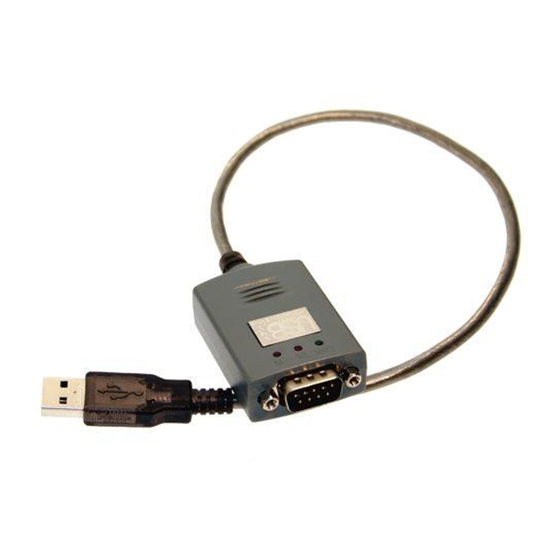
Belkin F5U103 Handbuch

Verwandte Anleitungen für Belkin F5U103


Inhaltszusammenfassung für Belkin F5U103
- Seite 1 P74085ea_F5U103-F5U109ea.qxd 03-09-2002 11:59 Page 1 ADDENDUM FOR F5U103-F5U109 P74085ea F5U103-F5U109...
- Seite 2 P74085ea_F5U103-F5U109ea.qxd 03-09-2002 11:59 Page 2...
- Seite 8 P74085ea_F5U103-F5U109ea.qxd 03-09-2002 11:59 Page 4...
- Seite 13 Sie "Local" (Lokal). Klicken Sie auf "Setup" (Setup) und klicken Sie dann auf die Registerkarte "Local" (Lokal). 3. Achten Sie darauf, dass als COM-Port der dem Belkin- Adapter zugeordnete COM-Port angezeigt wird. (Das können Sie im Geräte-Manager erkennen).
- Seite 14 (Arbeitsplatz) und wählen Sie dann "Properties" (Eigenschaften). 2. Klicken Sie auf die Registerkarte "Device Manager" (Geräte-Manager). 3. Klicken Sie auf das (+) neben "Ports" (Anschlüsse). Belkin wird als "Serial on USB (COM #)", "USB COM Port (COM #)" oder "Belkin COM Port (COM #)" aufgelistet.
- Seite 15 2. Klicken Sie auf die Registerkarte "Hardware" und wählen Sie "Device Manager" (Geräte-Manager). 3. 3. Klicken Sie auf das (+) neben "Ports" (Anschlüsse). Belkin wird als "Serial on USB (COM #)", "USB COM Port (COM #)" oder "Belkin COM Port (COM #)" aufgelistet.
- Seite 16 5. Nachdem alle notwendigen Patches auf Ihrem System installiert wurden und alle Einstellungen für Ihr PDA richtig sind, sollten Sie eine HotSync-Funktion über den Adapter durchführen können. Sollte das Problem weiterhin bestehen, wenden Sie sich für detaillierte Hilfe an den technischen Support von Belkin.
- Seite 33 P74085ea_F5U103-F5U109ea.qxd 03-09-2002 11:59 Page 29...
- Seite 34 P74085ea_F5U103-F5U109ea.qxd 03-09-2002 11:59 Page 30...
- Seite 35 P74085ea_F5U103-F5U109ea.qxd 03-09-2002 11:59 Page 31...