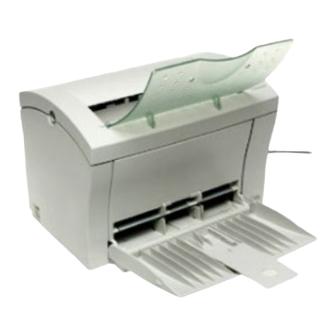
Minolta PagePro 1100L Bedienungsanleitung
Inhaltsverzeichnis
Verfügbare Sprachen
Verfügbare Sprachen
Quicklinks
Kapitel
Inhaltsverzeichnis

Verwandte Anleitungen für Minolta PagePro 1100L


Inhaltszusammenfassung für Minolta PagePro 1100L
- Seite 1 PagePro 1100L User’s Guide Bedienungsanleitung Guide d’utilisation Guía del usuario Manuale d’uso...
-
Seite 2: Energy Star
® As an NERGY Partner, we have determined that this ® machine meets the NERGY Guidelines for energy efficiency. ® What is an NERGY product? ® NERGY product has a special feature that allows it to automatically switch to a ®... - Seite 53 En-50...
- Seite 54 Urheberrechten anderer Inhaber. Der Lizenznehmer erwirbt keine Rechte an der Software. MINOLTA oder die genannten anderen Inhaber bleiben Inhaber der Rechte an der in der Packung enthaltenen Kopie der Software und jedweder von ihr angefertigten Kopie. Die Verantwortung für die Wahl zur Erzielung der gewünschten Ergebnisse, Installation, Benutzung und die mit der Software...
-
Seite 55: Beschränkung Von Gewährleistungsansprüchen
BESCHRÄNKUNG VON GEWÄHRLEISTUNGSANSPRÜCHEN IN KEINEM FALL HAFTET MINOLTA FÜR ENTGANGENEN GEWINN ODER VERLORENE EINSPARUNGSMöGLICHKEIT ODER GELEGENTLICH WEGEN DES GEBRAUCHS ENT- STANDENE ODER ANDERER FOLGESCHÄDEN, SELBST WENN MINOLTA ODER DIE AUTORISIERTEN HÄNDLER ÜBER MöGLICHE SCHÄDEN DIESER ART UNTERRICHTET WURDEN. MINOLTA HAFTET AUCH NICHT FÜR ANSPRÜCHE DES LIZENZNEHMERS AUFGRUND EINES ANSPRUCHS EINES DRITTEN. - Seite 56 Inhaltsverzeichnis ENDVERBRAUCHER-LIZENZVERTRAG ....... De-1 Vorwort ..................De-4 Informationen zur Sicherheit ............ De-4 Druckerteile und Zubehör ............De-10 Bedienfeld ................. De-11 Vorsichtsmaßnahmen bei der Installation......De-13 Installationsort................ De-13 Netzanschluß ................. De-13 Erdung ................... De-14 Platzbedarf................De-15 Allgemeine Sicherheitshinweise..........De-16 Betriebsumgebung..............De-16 Drucker ..................
-
Seite 57: Vorwort
Vorwort Informationen zur Sicherheit Sicherheit des Lasers Dieses Gerät ist ein Seitendrucker, der einen Laser verwendet. Vom Laser gehen keinerlei mögliche Gefahren aus, solange der Drucker entsprechend den Anwei- sungen in diesem Handbuch verwendet wird. Da die vom Laser ausgesandte Strahlung vollständig in einem schützenden Gehäuse eingeschlossen ist, kann der Laserstrahl zu keinem Zeitpunkt des Betriebs aus dem Gerät entweichen. -
Seite 58: Cdrh-Vorschriften
CDRH-Vorschriften Das Center for Devices and Radiological Health (CDRH) der U.S. Food and Drug Administration hat am 2. August 1976 Vorschriften für Laserprodukte erlas- sen. Die Erfüllung dieser Vorschriften ist für Produkte, die in den USA vermarktet werden, zwingend vorgeschrieben. Das unten gezeigte Etikett weist auf die Erfül- lung der CDRH-Vorschriften hin und muß... - Seite 59 Für Anwender in Dänemark ADVARSEL • Usynlig laserstråling ved åbning, når sikkerhedsafbrydere er ude af funktion. Undgå udsættelse for stråling. Klasse 1 laser produkt der opfylder IEC60825 sikkerheds kravene. Dansk: Dette er en halvlederlaser. Laserdiodens højeste styrke er 5 mW og bølge- længden er 770–810 nm.
-
Seite 60: Für Anwender In Norwegen
Für Anwender in Norwegen ADVARSEL • Dersom apparatet brukes på annen måte enn spesifisert i denne bruksanvisning, kan brukeren utsettes for unsynlig laserstråling som overskrider grensen for laser klass 1. Dette en halvleder laser. Maksimal effekt till laserdiode er 5 mW og bølgelengde er 770–810 nm. - Seite 61 Produkttyp Laserstrahldrucker Produktname PagePro 1100L Optionen Zweites Papiereingabefach (4148-611) Face-Up-Papierausgabefach (4121-0633) Standard Sicherheit: EN60 950/1992 mit den Änderungen 1, 2, 3, 4, A11 Sicherheit informationstechnischer Einrichtungen einschließlich elektrischer Bürogeräte. EN60825-1/1994 mit Änderung A11 Strahlungssicherheit für Laserprodukte, Geräteklassifikation, Anforderun- gen und Bedienungsanleitung EMV: EN55 022 (Klasse B)/1998 Grenzwerte und Meßverfahren für Funkstörungen von informationstechni-...
-
Seite 62: Ozonfreisetzung
EN61000–4–8/1993 Elektromagnetische Verträglichkeit (EMV) Teil 4: Test- und Meßverfahren Abschnitt 8: Prüfung der Störfestigkeit gegen Magnetfelder mit energietech- nischen Frequenzen EN61000–4–11/1994 Elektromagnetische Verträglichkeit (EMV) Teil 4: Test- und Meßverfahren Abschnitt 11: Prüfung der Störfestigkeit gegen Spannungseinbrüche, kurze Unterbrechungen und Spannungsänderungen EU-Direktive Sicherheit: 73/23/EEC EMV: 89/ 336/ EEC und 93/68/EEC... -
Seite 63: Druckerteile Und Zubehör
Druckerteile und Zubehör Face-Up-Papieraus- gabefach (optional) Face-Down-Papier- ausgabefach Manueller Papiereinzugs- schacht Papierführungen Entriegelungsknopf für 1. Papiereinzugsfach die obere Druckerab- (Universalfach) deckung Papierauflage Netzschalter Papierfachabdeckung 2. Papiereinzugsfach (500 Blatt, optional) Sockel für 2. Papier- einzugsfach (optional) Bedienfeld Face-Up-/Face-Down- Wahlschalter Netzkabel- anschluß Tonerkartusche Parallelschnittstelle Fotoleitertrommel... -
Seite 64: Bedienfeld
Bedienfeld Die beiden Kontrolleuchten sind ein- oder ausgeschaltet oder blinken in bestimm- ten Kombinationen und zeigen dem Anwender den aktuellen Druckerstatus an. Im folgenden Abschnitt werden die einzelnen Kombinationen beschrieben, in denen die Kontrolleuchten aktiviert werden, und die Maßnahmen, die Sie dann jeweils ergreifen müssen. - Seite 65 Kontroll- Beschreibung Kontroll- Beschreibung leuchten leuchten Drucker eingeschal- Datenempfang tet und initialisiert. Datenverarbeitung Druckvorgang Aufwärmphase (langsam blinkend) Obere Druckerabdek- Stromsparmodus kung offen. Obere Druckerabdek- kung schließen. Papierstau Papierstau beseiti- gen, um mit dem Ausdruck fortzufah- ren. Kein Papier. Papier in das Ein- zugsfach legen.
-
Seite 66: Vorsichtsmaßnahmen Bei Der Installation
Vorsichtsmaßnahmen bei der Installation Bitte beachten Sie die folgenden wichtigen Vorsichtsmaßnahmen, wenn Sie einen Standort für den Drucker suchen und ihn an eine Spannungsversorgung anschlie- ßen. Installationsort Um Ihrem Drucker eine lange Betriebsdauer zu gewährleisten, ist es sehr wichtig, einen geeigneten Installationsort auszuwählen. Wählen Sie sehr sorgfältig einen Ort, der folgende Bedingungen erfüllt. -
Seite 67: Erdung
Hinweis • Benutzen Sie einen Netzanschluß mit geringen Netzspannungs- und Frequenz- schwankungen. • Benutzen Sie einen Netzanschluß mit der für diesen Drucker geeigneten Spannung. • Prüfen Sie, ob der Stecker vollständig in die Steckdose eingesteckt ist. Die Steckdose sollte nahe beim Drucker und frei zugänglich sein, damit bei Druckerproblemen schnell der Stecker gezogen werden kann. -
Seite 68: Platzbedarf
Platzbedarf Bitte stellen Sie den benötigten Platzbedarf für den Drucker sicher, wie in der Abbildung unten dargestellt wird. Sie erreichen damit eine einfachere Bedienung und Wartung des Druckers sowie einen leichteren Papier- und Toneraustausch. 250mm (9-3/4") 507mm (20") 100mm (4") 150mm (6") 660mm... -
Seite 69: Allgemeine Sicherheitshinweise
Allgemeine Sicherheitshinweise Beachten Sie die folgenden Sicherheitshinweise, wenn Sie den Drucker benutzen. Betriebsumgebung Die Betriebsumgebung des Druckers sollte folgenden Anforderungen genügen. Temperatur: 10 °C bis 35 °C (50 °F bis 95 °F) mit Schwankungen von höchstens 10 °C (18 °F) in der Stunde Luftfeuchtigkeit: Zwischen 15% und 85% mit einer Schwankung von höchstens 20% in der Stunde... - Seite 70 • Achten Sie darauf, keine schweren Gegenstände auf das Netzkabel zu stellen, daran zu ziehen oder es zu knicken. Die Folge könnten Brand oder Stromschlag sein. • Stellen Sie immer sicher, daß der Drucker nicht auf dem Netzkabel oder anderen Anschlußkabeln elektrischer Geräte steht.
-
Seite 71: Druckerzubehör
Druckerzubehör Beachten Sie die folgenden Vorsichtsmaßnahmen, wenn Sie mit Druckerzubehör wie z. B. Tonerkartusche, Fotoleitertrommel und Papier hantieren. • Vermeiden Sie die Lagerung von Druckerzubehör an folgenden Orten: • einen Ort mit direkter Sonneneinstrahlung – Zusätzlich muß die Fotoleitertrommel vor fluoreszierendem Licht geschützt werden. •... -
Seite 72: Schritt 1: Drucker Auspacken
Schritt 1 Drucker auspacken Nehmen Sie die unten gezeigten Gegenstände und Zubehörteile aus dem Kar- ton. 1. Drucker 2. Zubehör: Bedienungsanleitung CD-ROM Netzkabel Garantiebroschüre Registrierkarte Power Cord Instructions Warnung • Lagern Sie nach dem Auspacken das gesamte Verpackungsmaterial an einem sicheren Ort, außerhalb der Reichweite von Kindern. - Seite 73 Klappen Sie das 1. Papiereinzugs- Ziehen Sie die beiden Schutzpolster fach mit beiden Händen auf. aus dem Papiereinzugsschacht her- aus. Drücken Sie die rechte Papierführung nach außen, um beide Papierführungen auseinanderzuschieben. Ziehen Sie den Plastikstreifen aus dem manuellen Papiereinzugsschacht heraus. De-20...
-
Seite 74: Schritt 2: Netzkabel Anschließen
Schritt 2 Netzkabel anschließen Stellen Sie sicher, daß der Netz- Schließen Sie das eine Ende des schalter in der Position (Aus) mitgelieferen Netzkabels am Netzka- steht. belanschluß des Druckers an. Stek- ken Sie das andere Ende in eine Steckdose. De-21... -
Seite 75: Schritt 3: Papier Laden
Schritt 3 Papier laden Klappen Sie die Face-Down-Papier- Klappen Sie das 1. Papiereinzugs- ausgabefach auf. fach mit beiden Händen auf. Drücken Sie die rechte Papierfüh- Legen Sie einen Papierstapel in die rung nach außen, um beide Papier- Mitte des 1. Papiereinzugsfachs. führungen auseinanderzuschieben. -
Seite 76: Schritt 4 Drucker An Einen Computer Anschließen
“Specifications” (Technische Daten) in der Bedienungsanleitung “User’s Manual” auf der CD-ROM. • Minolta kann verständlicherweise nicht garantieren, daß der Drucker mit allen der im Handel befindlichen Kabel korrekt funktioniert. Die Auswahl eines geeigneten Kabels liegt in der Verantwortung des Anwenders. -
Seite 77: Schritt 5 Drucker Einschalten
Schritt 5 Drucker einschalten Nachdem Sie den Drucker an die Spannungsversorgung angeschlossen haben, drücken Sie den Netzschalter, um den Drucker einzuschalten. Bei Einschalten des Druckers leuchten beide Kontrolleuchten auf dem Bedienfeld auf, dann erlischt die Fehler-Kontrolleuchte, während die Bereitschafts-Kontrolleuchte wei- terhin leuchtet. -
Seite 78: Schritt 6 Druckertreiber Installieren
Der Minolta PagePro 1100L-Druckertreiber wurde speziell entwickelt, um den Anwendern des Minolta/QMS PagePro 1100L-Druckers sowohl wirklich Windows- basiertes Drucken als auch Drucken unter DOS zu bieten. Der PagePro 1100L- Druckertreiber besteht aus drei Programmen: dem Minolta PagePro-Druckertrei- ber, der Druckerkonsole und der Druckerstatusanzeige. -
Seite 79: Pagepro 1100L-Druckertreiber Unter Windows 95/98/Nt 4.0 Installieren
Drivers” in das CD-ROM-Laufwerk Ihres Computers ein. Das Startfenster wird automatisch angezeigt. Hinweis • Einige Computer sind so konfiguriert, daß der Startbildschirm nicht automatisch erscheint. Falls dies bei Ihnen der Fall ist, klicken Sie doppelt auf Minolta.exe auf der CD-ROM. De-26... - Seite 80 Hinweis • Wenn Sie bereits eine ältere Version des PagePro1100L-Druckertreibers auf Ihrem Computer installiert haben, erscheint das folgende Dialogfenster. Unter Windows 95/Windows 98 Klicken Sie zum Löschen des alten Druckertreibers auf “Ja”. (Zum Been- den des Setup-Programms können Sie auf “Nein” klicken.) Wenn das folgende Dialogfenster erscheint, klicken Sie zum Start der Dein- stallation des alten Druckertreibers auf “Ja”.
- Seite 81 Folgen Sie zur Vervollständigung der Installation den Anweisungen, die auf dem Bildschirm Ihres Computers erscheinen. Wenn das folgende Dialogfenster erscheint, wählen Sie den gewünschten Anschluß, und klicken Sie auf “Weiter”. De-28...
- Seite 82 Sie zunächst den Druckertreiber vom Server mit Hilfe des Installationsprogramms. Auf das Installationsprogramm kann entweder über das sich selbstausführende Programm (Minolta.exe) oder über das Programm Setup.exe der einzelnen Sprachversionen zugegriffen werden. Sie finden das deutsche Setup.exe in folgendem Pfad: ...\Drivers\PP1100L\WinXX\D\Gdi\Drv\setup.exe (wobei “winXX”...
- Seite 83 Nach Beendigung der Installation erscheint das folgende Dialogfenster. Klicken Sie zum Schließen des Setup-Programmfensters auf “Beenden”. Hinweis • Es wird empfohlen, Ihren Computer nach der Installation neu zu starten. Nach dem Neustart des Computers erscheint das folgende Fenster auf dem Desktop des Computers. De-30...
- Seite 84 Prüfen Sie, ob das Druckersymbol für den Minolta PageWorks/Pro 1100L im Dia- logfenster “Drucker” angezeigt wird. Klicken Sie zur Anzeige des Dialogfensters “Drucker” auf “Start”, zeigen Sie auf “Einstellungen”, und klicken Sie dort auf “Drucker”. Nehmen Sie die CD-ROM mit der Beschriftung “Minolta/QMS PagePro 1100L Prin- ter Drivers”...
-
Seite 85: Dialogfenster "Pagepro 1100L-Druckertreiber Einrichten" Anzeigen
Klicken Sie auf “Start”, gehen Sie auf “Einstellungen”, und klicken Sie dort zur Anzeige des Dialogfensters “Drucker” auf “Drucker”. Klicken Sie im Dialogfenster “Drucker” auf das Druckersymbol des Minolta Page- Pro 1100L. Wählen Sie “Eigenschaften” aus dem Menü “Datei”. -
Seite 86: Schritt 7 Drucker Testen
• Die Grafiken in dieser Abschnitt zeigen die Druckerkonsole unter Windows 95. Klicken Sie auf die Schaltfläche “Start”, zeigen Sie auf “Programme”, dann auf “Minolta PageWorks_Pro 1100L”, und klicken Sie dann auf “Druckerkonsole”. Wählen Sie “Druckertest” aus dem Menü “Ausführen”. Das Dialogfeld “Drucker- test”... - Seite 87 Aktivieren Sie das (die) Element(e), die gedruckt werden sollen, und klicken Sie dann auf “OK”. Prüfen Sie, bevor Sie auf “OK” klicken, ob der Drucker betriebsbereit ist. Hinweis • Wenn die Testseite nicht mit einem Computer unter Windows 95 oder Windows 98 ausgegeben werden kann, an den der Drucker direkt über die Parallelschnittstelle angeschlossen ist, kann die Ursache des Problems die Datei Drvwppqt.vxd im Ordner C:\Windows\System\Iosubsys sein.
-
Seite 88: Installationsoptionen
Installationsoptionen Dieser Abschnitt beschreibt das zur Verfügung stehende optionale Zubehör, für diesen Drucker. 2. Papiereinzugsfach Der Sockel des 2. Papiereinzugsfachs wird mit einem Einzugsfach geliefert, Legal das bis zu 500 Blatt im Format A4 auf- nehmen kann. In denselben Sockel können auch andere Einzugsfächer für weitere Executive Papierformate (Legal, Executive, Letter... - Seite 89 Platzbedarf 250mm (9-3/4") 626mm (24-3/4") 100mm 150mm (4") (6") 660mm 600mm 972mm (26") (23-1/2") (38-1/4") 200mm (7-3/4") De-36...
-
Seite 90: Papiereinzugsfach Installieren
2. Papiereinzugsfach installieren Entnehmen Sie den Sockel und das Hinweis 2. Papiereinzugsfach aus der Ver- packung. Entfernen Sie auch das • Vor dem Einsetzen der zweiten Papier- Schutzklebeband, das die verschie- kassette immer das Schutzband nd die denen Einzelteile an ihrem Ort Papierpolsterung aus dem Gerät ent- sichert. - Seite 91 Stellen Sie den Drucker auf den Sok- Entfernen Sie die Papierfachabdek- kel des Papiereinzugsfachs. Stellen kung. Sie sicher, daß die Paßstifte am Sok- kel in die entsprechenden Aufnah- men an der Druckerunterseite eingesetzt werden. Drücken Sie das Bodenblech im Legen Sie einen Stapel Papier von Inneren des 2.
-
Seite 92: Face-Up-Papierausgabefach
Face-Up-Papierausgabefach In diesem Papierausgabefach werden die gedruckten Seiten mit dem Ausdruck nach oben (Face-Up) abgelegt, so wie sie vom Drucker ausgeworfen werden. Wird dieses Papierausgabefach benutzt, werden die bedruckten Seiten während der Auswurfsequenz des Druckers nicht gerollt oder verbogen. Aus diesem Grund wird das Face-Up-Papierausgabefach empfohlen, wenn Sie Karton oder Umschläge bedrucken, da damit ein Verbiegen des Druckmediums während des Auswerfens vermieden wird. -
Seite 93: Face-Up-Papierausgabefach Installieren
Face-Up-Papierausgabefach installieren Nehmen Sie das Face-Up-Papierausgabefach aus der Verpackung. Biegen Sie das Papierausgabefach Wählen Sie die gewünschte Papier- vorsichtig mit beiden Händen leicht ausgaberichtung mit dem Face-Up-/ nach innen. Setzen Sie die Stifte am Face-Down-Wahlschalter rechts an Papierausgabefach in die entspre- der Druckerrückseite. -
Seite 94: Verbrauchsteile Austauschen
Verbrauchsteile austauschen ACHTUNG • Die Fixiereinheit im Drucker kann während des Druckbetriebs sehr heiß werden. Berühren Sie daher diesen Bereich nicht, um Verletzungen vorzubeugen. Fixiereinheit Gehen Sie wie im folgenden beschrieben vor, wenn Sie Tonerkartusche oder Foto- leitertrommel austauschen möchten. Austausch der Tonerkartusche: Austausch der Fotoleitertrommel:1 Schalten Sie den Drucker aus, und ziehen Sie den Netzstecker aus der Steckdose. - Seite 95 Entfernen Sie die alte Tonerkartu- Entfernen Sie die alte Fotoleiter- sche. trommel. Setzen Sie die neue Fotoleitertrom- Hinweis mel in den Drucker ein, indem Sie die Führungsnasen an der Trommel • Sowohl die Fotoleitertrommel als auch in die entsprechenden Aufnahmen die entsprechenden Einbaustellen im im Drucker leiten.
- Seite 96 Nehmen Sie die neue Tonerkartusche aus der Verpackung. Halten Sie die Kartu- sche mit beiden Händen fest, und schütteln Sie sie in Pfeilrichtung, wie in der Abbildung gezeigt. Halten Sie die Tonerkartusche an Hinweis ihrem Handgriff fest, und lassen Sie sie in den Drucker gleiten.
- Seite 97 Wenn richtig eingesetzt, rastet die Kartusche hörbar ein. Klappen Sie die obere Druckerab- deckung vorsichtig zu, bis sie einra- stet. De-44...
-
Seite 98: Drucker Reinigen
Drucker reinigen Staub, Schmutz und Papierrückstände am Druckergehäuse und auch im Inneren des Druckers können die Leistung des Druckers negativ beeinflussen. Reinigen Sie daher den Drucker regelmäßig. ACHTUNG • Die Fixiereinheit im Drucker kann während des Druckbetriebs sehr heiß werden. Berühren Sie daher diesen Bereich nicht, um Verletzungen vorzubeugen. -
Seite 99: Papiereinzugswalze Reinigen
Papiereinzugswalze reinigen Schalten Sie den Drucker aus, und ziehen Sie den Netzstecker aus der Steck- dose. Klappen Sie das Face-Down-Papierausgabefach zu. Drücken Sie den Entriegelungsknopf für die obere Druckerabdeckung, und klappen Sie sie Druckerabdeckung auf. Entfernen Sie die Tonerkartusche und die Fotoleitertrommel aus dem Drucker. Klappen Sie die Papiereinzugswal- Benutzen Sie ein weiches Tuch zur zen-Abdeckung am Boden der Druk-... -
Seite 100: Papierstau Beseitigen
Papierstau beseitigen Innerhalb des Druckers ACHTUNG • Die Fixiereinheit im Drucker kann während des Druckbetriebs sehr heiß werden. Berühren Sie daher diesen Bereich nicht, um Verletzungen vorzubeugen. Klappen Sie das Face-Down-Papierausgabefach zu. Drücken Sie den Entriegelungsknopf für die obere Druckerabdeckung, und klappen Sie sie die Druckerabdeckung auf. -
Seite 101: Zwischen Fotoleitertrommel Und Fixiereinheit
Zwischen Fotoleitertrommel und Fixiereinheit Hinweis • Berühren Sie die Bildübertragungswalze nicht. Installieren Sie die Fotoleitertrommel und die Tonerkartusche. Siehe dazu “Ver- brauchsteile austauschen” auf Seite De-41. Klappen Sie die obere Druckerabdeckung vorsichtig zu, bis sie einrastet. De-48... -
Seite 102: Manueller Papiereinzugsschacht
Ziehen Sie das gestaute Blatt Papier vorsichtig und gerade aus dem Drucker heraus. Nach Entfernen des gestauten Papiers müssen Sie die obere Abdeckung auf- und wieder zuklappen, um den Drucker zurückzustellen. Face-Down-Papieraus- Face-Up-Papieraus- gabefach gabefach (optional) 1. Papiereinzugsfach Manueller Papier- einzugsschacht 2. - Seite 103 De-50...
- Seite 153 Fr-50...
- Seite 201 Es-48...
- Seite 251 It-50...
- Seite 254 The information contained in this manual is subject to change without notice to incorporate improvements made on the product or products the manual covers. Minolta CO., LTD. Image Information Products Marketing Headquarters, 3-13, 2-chome, Azuchi-machi, Chuo-ku, Osaka. 541-8556, Japan 4121-7744-12 2000. 4...