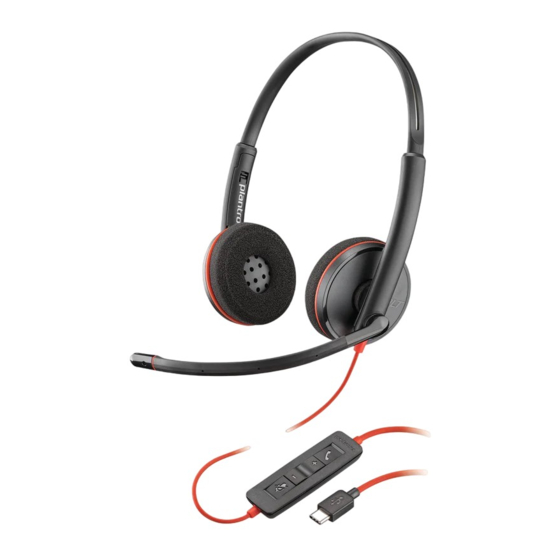
Poly Blackwire 3200 Serie Bedienungsanleitung
Inhaltsverzeichnis
Quicklinks
Inhaltsverzeichnis

Verwandte Anleitungen für Poly Blackwire 3200 Serie


Inhaltszusammenfassung für Poly Blackwire 3200 Serie
- Seite 1 Blackwire 3200 Series Schnurgebundenes-Headset mit Inline-Anrufsteuerung Bedienungsanleitung...
-
Seite 2: Inhaltsverzeichnis
Inhalt Überblick Einrichtung Download der Software Passung Kopfbügel anpassen Positionieren des Mikrofonarms Anpassen des Mikrofonarms Nutzung der Inline-Steuerung Anrufe tätigen/annehmen/beenden Lautstärke Stummschalten Fehlerbehebung Headset Support... -
Seite 3: Überblick
Überblick Symbo Inline-Steuerung LEDs Funktion Gesprächstaste Blinkt grün Eingehender Anruf Leuchtet grün auf Laufendes Gespräch Taste zum Erhöhen Hörlautstärke erhöhen der Lautstärke Taste zum Hörlautstärke verringern Verringern der Lautstärke Stummschaltung Leuchtet Headset ist stummgeschaltet durchgehend rot... -
Seite 4: Einrichtung
Die Geräteeinstellungen sind auch in der Plantronics Hub Desktop-App verfügbar. Aktualisieren Ihres Poly Geräts Halten Sie Ihre Firmware und Software aktuell, um die Leistung zu optimieren und Ihrem Poly Gerät neue Funktionen hinzuzufügen. Aktualisieren Sie Ihr Gerät über den Computer mit Poly Lens Desktop-App. Download unter poly.com/lens Beim Aktualisieren: •... - Seite 5 • Streamen Sie keine Medien. • Tätigen Sie keine Anrufe und nehmen Sie keine Anrufe an.
-
Seite 6: Passung
Passung Verlängern oder verkürzen Sie den Kopfbügel so, dass das Headset angenehm sitzt. Die Kopfbügel anpassen Ohrkissen sollten bequem am Ohr anliegen. Positionieren des Dieses Headset kann sowohl links als auch rechts getragen werden. Mikrofonarms Drehen Sie den Mikrofonarm so, dass sich das Mikrofon direkt vor Ihrem Mund befindet. VORSICHT Stellen Sie den Mikrofonarm auf bis zu 180°, damit dieser nicht beschädigt wird. -
Seite 7: Nutzung Der Inline-Steuerung
Nutzung der Inline-Steuerung Anrufe tätigen/ Die Gesprächskontrolle über das Headset ist eine Softwarefunktion, die ein kompatibles Softphone voraussetzt. Wenn Sie die Poly Lens Desktop-App (poly.com/lens) nicht annehmen/beenden installiert haben oder kein kompatibles Softphone besitzen, drücken Sie Sie zunächst die Gesprächstaste am Headset und tätigen/beenden Sie dann den Anruf über die Softphone- Anwendung. -
Seite 8: Fehlerbehebung
Fehlerbehebung Headset Ich kann den Anrufer nicht hören. • Die Hörlautstärke ist zu niedrig. Drücken Sie auf dem Headset auf die Lautstärketaste, um die Lautstärke zu erhöhen. Stellen Sie zudem sicher, dass die Lautstärkeeinstellung auf Ihrem Computer korrekt ist. • Das analoge Headset ist nicht als Standard-Audiogerät eingerichtet. -
Seite 9: Support
Santa Cruz, CA 95060 2132 LR Hoofddorp United States Netherlands © 2021 Plantronics, Inc. Alle Rechte vorbehalten. Poly, das Propeller-Design und das Poly Logo sind Marken von Plantronics, Inc. Alle anderen Marken sind Eigentum ihrer jeweiligen Rechteinhaber. Hergestellt von Plantronics, Inc. 211088-04 06.21...