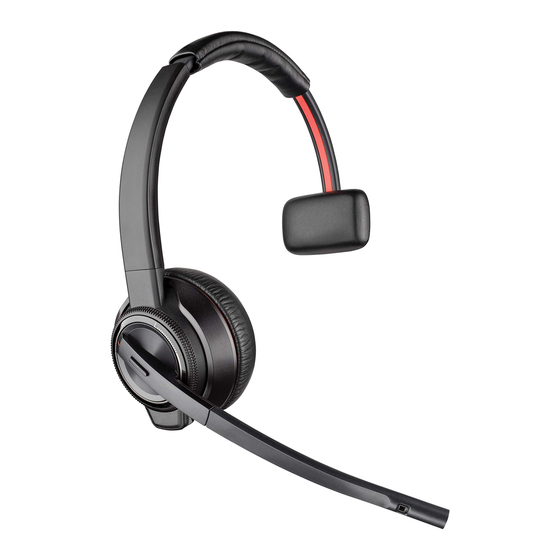
Poly Savi 8210 UC Bedienungsanleitung

Verwandte Anleitungen für Poly Savi 8210 UC


Inhaltszusammenfassung für Poly Savi 8210 UC
- Seite 1 PLANTRONICS + POLYCOM. NOW TOGETHER AS Savi 8210/8220 UC Schnurloses Headset-System Bedienungsanleitung...
-
Seite 2: Inhaltsverzeichnis
Inhalt DECT-Informationen DECT Enhanced Security Überblick Grundlagen zum Headset USB-DECT-Adapter (im Lieferumfang enthalten) Ladestation Anpassen und Aufladen Anpassen des Headsets Laden des Headsets Sprechzeit Headset-Akkustatus Verbinden mit dem PC Erneutes Anmelden des USB-Adapters Konfiguration des USB-Adapters Download der Software Konfigurierbare Plantronics Hub-Einstellungen Grundmerkmale Headset-Regler Ein-/Ausschalten... -
Seite 3: Dect-Informationen
DECT-Informationen DECT-Produkte sollten niemals außerhalb der Region verwendet werden, in der sie ursprünglich erworben wurden und verwendet werden sollen. Das beiliegende schnurlose DECT-Produkt verwendet beschränkte schnurlose Funkfrequenzen, die je nach Land variieren. Die Verwendung dieses DECT-Produkts in nicht freigegebenen Ländern stellt einen Rechtsbruch dar und kann zur Unterbrechung von Telekommunikationsnetzwerken und -geräten sowie zur Verhängung von Geldstrafen und Gebühren durch die Kontrollbehörden führen. -
Seite 4: Überblick
Überblick Grundlagen zum Headset Lautstärkeregler Headset-LED Gesprächstaste/Drücken, um mit Ein-/Aus-Taste Microsoft Teams zu interagieren (App erforderlich) Stumm ANC (Active Noise Cancelling) Sicherheit geht vor! Bitte lesen Sie die Sicherheitsbestimmungen mit wichtigen Informationen zu Sicherheit, Aufladung, Akku und gesetzlichen Bestimmungen, bevor Sie das Headset in Betrieb nehmen. USB-DECT-Adapter (im Lieferumfang enthalten) HINWEIS... -
Seite 5: Ladestation
USB-LED-Anzeige Status Leuchtet durchgehend Headset ist ausgeschaltet Leuchtet durchgehend Headset ist nicht angemeldet (wenn Headset eingeschaltet ist) Blinkt rot und blau Anmeldemodus Leuchtet blau auf Anmeldung erfolgreich; verbunden Leuchtet dreimal blau Eingehender Anruf auf, Blinkt blau Während eines Anrufs oder beim Medien-Streaming Leuchtet durchgehend Anruf ist stummgeschaltet Blinkt rot auf... -
Seite 6: Anpassen Und Aufladen
Anpassen und Aufladen Anpassen des Headsets Optimieren Sie den Komfort und Sitz Ihres Headsets. Anpassen des Kopfbügels Verlängern oder verkürzen Sie das Band so, dass der Kopfbügel angenehm sitzt. Platzieren Sie die Hörmuscheln so, dass die Schaumstoff-Ohrkissen bequem am Ohr anliegen. Platzieren Sie den Stabilisator mit T-Polster gegebenenfalls über dem Ohr. -
Seite 7: Verbinden Mit Dem Pc
Verbindung hergestellt wurde. Während Sie einen Anruf tätigen, blinkt die LED am USB-Adapter blau. Solange Sie keinen Anruf tätigen, leuchtet die LED durchgehend blau. OPTIONAL können Sie Plantronics Hub für Windows und Mac unter poly.com/software herunterladen. So können Sie das Verhalten des Headsets mit erweiterten Einstellungen und Optionen anpassen. Erneutes Anmelden des In der Regel ist Ihr DECT-USB-Adapter bei Ihrem Headset angemeldet (verbunden). -
Seite 8: Konfiguration Des Usb-Adapters
Büroklammer. Die Leuchtanzeige zur Anmeldung leuchtet vier Sekunden lang rot und geht danach wieder in den vorherigen Status zurück. Over-the-Air-Anmeldung deaktivieren Das Savi-System wird mit aktivierter Over-the-Air-Headset-Anmeldung ausgeliefert. Bei Schichtbetrieb sollten Sie diesen Anmeldemodus eventuell deaktivieren. Passen Sie die Einstellung für die Over-the-Air-Anmeldung in Plantronics Hub unter Einstellungen >... -
Seite 9: Download Der Software
Download der Software Plantronics Hub für Windows/Mac ist ein wertvolles Headset-Tool. Laden Sie Plantronics Hub für Windows/Mac unter poly.com/software herunter. Mit Plantronics Hub können Sie Ihre Headset-Einstellungen verwalten. • Anrufsteuerung für Softphones • Spracheinstellung des Headsets ändern • Firmware aktualisieren •... -
Seite 10: Grundmerkmale
Grundmerkmale Headset-Regler Lautstärkeregler Schalten Sie zum Anpassen der Lautstärke wiederholt vor- oder zurück. Anruf/Teams-Taste Drücken Sie diese Taste, um einen Anruf zu tätigen, anzunehmen, zu beenden oder mit Microsoft Teams zu interagieren (App erforderlich). Stummschaltung Drücken Sie diese Taste während eines Anrufs, um die Stummschaltung des Headsets zu aktivieren und zu deaktivieren. -
Seite 11: Interaktion Mit Microsoft-Softphone
Interaktion mit Microsoft- • Für Microsoft Teams tippen Sie zum Interagieren auf die Headset-Gesprächstaste (App Softphone erforderlich). • Halten Sie bei Skype for Business die Headset-Gesprächstaste 2 Sekunden lang gedrückt, um zu interagieren (App erforderlich). • Wählen Sie unter Plantronics Hub für Windows/Mac >Softphone > Software-Einstellungen > Ziel- Softphone das gewünschte Ziel-Softphone aus Einrichten einer Sie können eine Telefonkonferenz mit 3 zusätzlichen Headsets einrichten. -
Seite 12: Weitere Merkmale
Weitere Merkmale: Sprache für Um die Sprache für die Sprachansage auf Ihrem Headset zu ändern, öffnen Sie Plantronics Hub Sprachansagen ändern und gehen Sie zu Einstellungen > Sprache. Sie haben die Wahl zwischen: Kantonesisch, Dänisch, Englisch (UK, US), Französisch, Deutsch, Indonesisch, Italienisch, Japanisch, Koreanisch, Mandarin, Norwegisch, Russisch, Spanisch, Schwedisch und Thailändisch. -
Seite 13: Fehlerbehebung
Headsets. Die Sprechzeit ist auch nach Die Akkus unterliegen dem Memory-Effekt. Setzen Sie sich unter vollständiger Aufladung des Akkus poly.com/support mit uns in Verbindung. deutlich kürzer. Ich kann auf dem Headset nichts Vergewissern Sie sich, dass Ihr Headset eingeschaltet ist. - Seite 14 Funktioniert mein Microsoft Teams- Ja, auch wenn Ihr Headset für Microsoft Teams optimiert ist, kann fähiges Headset mit anderen es für die Verwendung mit anderen unterstützten Softphones Softphones? konfiguriert werden. Wählen Sie unter Plantronics Hub für Windows/Mac >Softphone > Software-Einstellungen > Ziel- Softphone das gewünschte Ziel-Softphone aus Wenn Sie ein anderes Softphone konfigurieren, verhält sich die Gesprächstaste wie folgt:...
-
Seite 15: Support
© 2020 Plantronics, Inc. Alle Rechte vorbehalten. Poly, das Propeller-Design und das Poly Logo sind Marken von Plantronics, Inc. Bluetooth ist eine eingetragene Marke der Bluetooth SIG, Inc. Jede Verwendung durch Plantronics, Inc. findet unter Lizenz statt. Alle weiteren Marken sind Eigentum ihrer jeweiligen Rechtehalter.