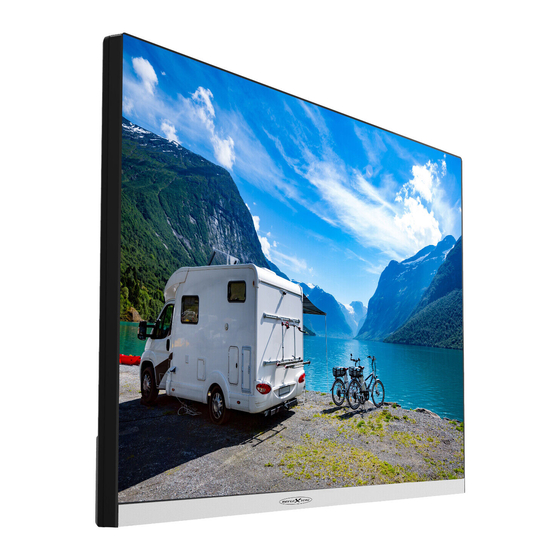
Reflexion LDDX22I+ Bedienungsanleitung
Tft-led-smart tv mit dvb-t/t2hd, dvb-s/s2, dvb-c, dvd, ci+ slot & bluetooth
Inhaltsverzeichnis
Verfügbare Sprachen
Verfügbare Sprachen
DE
Bedienungsanleitung
22" (55cm) 24" (60cm)
TFT-LED-Smart TV mit DVB-T/T2HD, DVB-S/S2, DVB-C,
DVD, CI+ Slot & Bluetooth
Model Nr.: LDDX22I+ / LDDX24I+
Lesen Sie sich die gesamte Anleitung des Fernsehers sorgfältig durch, bevor Sie das
Gerät benutzen. Bewahren Sie die Anleitung für den weiteren Gebrauch gut auf.
Inhaltsverzeichnis
Fehlerbehebung

Verwandte Anleitungen für Reflexion LDDX22I+


Inhaltszusammenfassung für Reflexion LDDX22I+
- Seite 1 Bedienungsanleitung 22“ (55cm) 24“ (60cm) TFT-LED-Smart TV mit DVB-T/T2HD, DVB-S/S2, DVB-C, DVD, CI+ Slot & Bluetooth Model Nr.: LDDX22I+ / LDDX24I+ Lesen Sie sich die gesamte Anleitung des Fernsehers sorgfältig durch, bevor Sie das Gerät benutzen. Bewahren Sie die Anleitung für den weiteren Gebrauch gut auf.
-
Seite 2: Inhaltsverzeichnis
Inhalt SICHERHEITSINFORMATIONEN ......................3 ENTSORGUNGSHINWEISE ........................5 LIEFERUMFANG ............................5 MONTAGE WANDHALTERUNG & STANDFUSS ..................5 BEDIENTASTEN AM GERÄT ........................7 FERNBEDIENUNG ........................... 8 COMMON INTERFACE / CI - STECKPLATZ ..................11 GERÄT VORBEREITEN ......................... 12 GRUNDBEDIENUNG ..........................12 ERSTINSTALLATION ..........................12 EINGANGSQUELLEN .......................... -
Seite 3: Sicherheitsinformationen
SICHERHEITSINFORMATIONEN WICHTIGE SICHERHEITSHINWEISE – BITTE VOR DER BENUTZUNG SORGFÄLTIG LESEN. Beachten Sie die Sicherheitshinweise auf der Rückseite des Fernsehers. Warnung zur Vorbeugung vor Elektrischem Schock. Entfernen Sie keine der Abdeckungen. Keine durch den Benutzer wartbaren Teile im Gerät. Lassen Sie das Gerät durch Qualifiziertes Fachpersonal warten. - Seite 4 Ziehen Sie das Netzkabel am Stecker aus der Steckdose. Ziehen Sie niemals am Netzkabel selbst, es könnte beschädigt werden und einen Kurzschluss verursachen. Bei der Verwendung einer Mehrfachsteckdose verbinden Sie nicht zu viele Geräte mit der Mehrfachsteckdose, um eine Überlastung zu vermeiden. ...
-
Seite 5: Aufstellort
Kopfhörer-Warnhinweis Lautes Musikhören kann zur Schädigung des Hörvermögens oder zu einem kompletten Hörverlust führen. Vermeiden Sie daher zu hohe Lautstärkepegel beim Musikhören. Aufstellort Stellen Sie das TV Gerät auf eine stabile und ebene Oberfläche. Vermeiden Sie Stellplätze mit direkter Sonneneinstrahlung. Für ein angenehmen TV-Genuss wird weiches, indirektes Licht empfohlen. -
Seite 6: Rückseite
Montage Stand-Fuß: BILD 1 Geräterückseite Mittelstück Schrauben BILD 2 Rückseite Stand- Fuß Vorderseite Schrauben Legen Sie das TV Gerät (A) mit dem Display nach unten zeigend auf einen ebenen und leicht gepolsterten Untergrund. Schrauben Sie das Mittelstück (B) mit den im Lieferumfang enthaltenen Schrauben (C) und einem Schraubendreher (nicht enthalten) an das TV Gerät. -
Seite 7: Bedientasten Am Gerät
BEDIENTASTEN AM GERÄT Die Tasten für die Nahbedienung befinden sich auf der Geräterückseite. Infrarotempfänger freihalten. Hinweis: Bitte halten Sie den Infrarotempfänger am Gerät frei. Das versperren des Infrarotempfängers kann zu Verbindungsproblemen mit der Fernbedienung führen. SOURCE Eingangsquellen Menü öffnen. MENU Gerätemenü: Öffnen / Schließen CH+: Nächstes Programm... -
Seite 8: Anschlüsse Am Gerät
ANSCHLÜSSE AM GERÄT Netzanschluss für das Netzteil oder den 12V KFZ Adapter. Anschluss für das LAN Kabel. Video: Spiegelt nur das TV Bild (kein Ton) vom Eingang L / R: Cinch Audio Ausgang. Zum anschluss externer Audio Geräte. Anschluss für ein externes HDMI Gerät. z.B. - Seite 9 Ein / Aus (Standby) Ton Stumm (Ein / Aus) Bild Modus einstellen Sound Modus einstellen Sound Spur auswählen Zifferntasten Ziffernanzahl bestimmen Zwischen den Programmen wechseln Eingangsquelle auswählen Informationsanzeige im TV Modus Menü Navigationstasten Auswahl bestätigen Menü Öffnen Menü schließen Sendersuchlauf Menü öffnen In den Smart TV Modus wechseln Bild Kalibieren wenn der TV als PC Monitor verwendet wird...
- Seite 10 Wiedergabe / Pause Teletext öffnen / schließen Wiedergabe stoppen Teletext Index-Seite Zurückspulen / Vorspulen Verborgene Teletextzeichen anzeigen Größe vom Teletext anpassen Nächster Titel / Vorheriger Titel Teletext Seite festhalten Teletext: Schnellwahlleiste durchschalten Laufwerk öffnen / schließen EPG Menü öffnen / schließen Zwischen TV / Radio Senderliste wechseln Aufnahme starten...
-
Seite 11: Common Interface / Ci - Steckplatz
COMMON INTERFACE / CI - STECKPLATZ Dieser Fernseher ist mit einem CI+ Steckplatz ausgestattet und unterstützt folgende digitale Standards: DVB-T/T2HD, DVB-S/S2 und DVB-C Common Interface / Steckplatz Der CI-Steckplatz (CI+) wurde entworfen, um Conditional-Access-Module (CAM) und Smart Cards anzunehmen und damit auf den Pay- TV und andere Dienste zugreifen zu können. Kontaktieren Sie Ihren Pay- TV Dienstleister, um mehr Informationen über Module und Abonnements zu erhalten. -
Seite 12: Gerät Vorbereiten
GERÄT VORBEREITEN Kontrollieren Sie das alle benötigten Kabel, und Verbindungen bereitliegen. Installieren Sie den Stand Fuß mit den im Lieferumfang enthaltenen Schrauben. Schließen Sie das im Lieferumfang enthaltene Netzteil oder KFZ Adapter an den Eingang des Gerätes an. Verbinden Sie die andere Seite des Netzteils oder KFZ Adapters mit der passenden Spannungsquelle. - Seite 13 Betätigen Sie die Taste , um das Gerät einzuschalten. Eine Menüeinblendung zur Einrichtung des Smart TVs erscheint auf dem Bildschirm. Drücken Sie die Taste um zum nächsten Menüpunkt zu gelangen. Stellen Sie nun die gewünschte Menüsprache ein. Mit der Taste gelangen Sie in die Auswahl.
- Seite 14 LAN Verbindung: Schließen Sie das LAN-Kabel vom Ihrem Router an die Buchse des TV Gerätes an. Die Netzwerk Einstellungen werden automatisch getroffen (Verbindungsstatus: Verbunden, hier wird die IP-Adresse angezeigt). WLAN Verbindung: Drücken Sie die Taste wiederholt bis Sie in den WLAN Einstellungen sind.
- Seite 15 Drücken Sie die Taste, um die Tastatur für die Passworteingabe zu öffnen. Geben Sie Ihr W-LAN Passwort vom Router ein. Mit den Tasten wählen Sie die Buchstaben/Zahlen/Zeichen aus. Mit der Taste Bestätigen Sie die Eingabe. Haben Sie das Passwort eingegeben navigieren Sie auf das Symbol ► ganz unten rechts auf der Tastatur und drücken die Taste.
-
Seite 16: Eingangsquellen
Wählen Sie den Menüpunkt Fertig aus und drücken Sie die Taste, um die Erstinstallation zu abzuschließen. Nun gelangen Sie in den Smart TV Home Bildschirm. Eine Einblendung erscheint. Bestätigen Sie diese indem Sie auf Zulassen navigieren und die Taste drücken. EINGANGSQUELLEN Drücken Sie die Taste, um die Eingangsquellen angezeigt zu bekommen. -
Seite 17: Sendersuchlauf Starten
Wählen Sie diesen Menüpunkt aus wenn Sie ein externes HDMI Gerät HDMI 1 (ARC) (z.B. Blu Ray-Player) an den Anschluss angeschlossen haben. HDMI 2 Wählen Sie diesen Menüpunkt aus wenn Sie ein externes HDMI Gerät (z.B. Blu Ray-Player) an den Anschluss angeschlossen haben. -
Seite 18: Bild
BILD Im Bild Menü können Sie die Bildeinstellungen Ihren Bedürfnissen anpassen und speichern. Drücken Sie die Taste, um das TV Menü zu öffnen. Wählen Sie mit den Tasten den Menüpunkt Bild aus. Drücken Sie Sie die Taste, um in das Bild Menü zu gelangen. Die folgenden Menüpunkte stehen im Bild Menü... -
Seite 19: Farbtemperatur
PC-Modus: Wenn ein PC angeschlossen ist und nicht das komplette Bild angezeigt wird. Stellen Sie die Farbtemperatur ein. Kalt: Das Bild ist bläulich eingestellt. Farbtemperatur Normal: Das Bild ist neutral eingestellt. Warm: Das Bild ist rötlich eingestellt. Stellen Sie die Intensität der Rauschunterdrückung ein. -
Seite 20: Programme
Stellt das Ausgangsformat für den digitalen Audioausgang und „Bluetooth“ ein. SPDIF-Modus Auto Deaktiviert das Bild um Strom zu sparen, wenn z.B. ein Radio Sender ohne Bildinhalt gehört wird. Nur Audio PROGRAMME Im Programm Menü können Sie die Programm Einstellungen Ihren Bedürfnissen anpassen und speichern. - Seite 21 Radio LCN Option: Stellen Sie die LCN Option Ein oder Aus. Ist LCN auf Ein gestellt wird die gelbe Taste im Kanal bearbeiten Menu deaktiviert. Bestätigen: Startet den Suchlauf. Startet Sie die manuelle Sendersuche. Die Sender werden der Senderliste angehangen.
- Seite 22 Blaue Taste: Starten Sie den Suchlauf auf einem ausgewählten Transponder oder Satelliten. Die vorhandene Senderliste wird gelöscht. Hinweis: Im Normalfall muss in den LNB-Einstellung keine Anpassung vorgenommen werden. Die Einstellung wird nur erfahrenen Nutzern empfohlen. Wählen Sie den gewünschten Satelliten aus und drücken Sie die Taste , um in die LNB Einstellung zu gelangen.
- Seite 23 DVB-T Startet Sie die automatische Sendersuche. Land auswählen: Wählen Sie das Land entsprechend des Aufstellungsortes aus. Suchtyp: Wählen Sie den Suchtyp aus. ATV/DTV Automatische Suche LCN Option: Stellen Sie die LCN Option Ein oder Aus. Ist LCN auf Ein gestellt wird die gelbe Taste im Kanal bearbeiten Menu deaktiviert.
-
Seite 24: Manuelle Auswahl
DVB-C Startet Sie die automatische Sendersuche. Land auswählen: Wählen Sie das Land entsprechend des Aufstellungsortes aus. Scan-Modus: Wählen Sie den Scan-Modus aus. Kompletter Suchlauf Netzwerk Erweiterter Suchlauf Suchtyp: Wählen Sie den Suchtyp aus. ATV/DTV Frequenz: Steht nur für Netzwerk und Erweiterter Suchlauf zur Automatische Suche Auswahl. -
Seite 25: Funktion
sind nicht im Lieferumfang enthalten und müssen gesondert vom Empfangsanbieter erworben werden. Zeigt Empfangsinformationen des ausgewählten Senders an. Nur Signalinformationen aktiv wenn ein Sender gefunden wurde. FUNKTION Im Funktion Menü können Sie diverse allgemeine Einstellungen Ihren Bedürfnissen anpassen und speichern. Drücken Sie die Taste, um das TV Menü... - Seite 26 ATV, DVB-T, DVB-C oder DVB-S ausgewählt ist und Sender in der Senderliste vorhanden sind. Maximale Lautstärke: Stellen Sie die maximale Lautstärkestufe ein, die der Nutzer einstellen kann. Standardlautstärke: Stellen Sie die Lautstärke ein, mit der das Gerät starten soll. ...
-
Seite 27: Sekundäre Untertitelsprache
des USB Speichermediums alle gespeicherten Dateien gelöscht werden. Geschwindigkeitstest: Testen Sie die Geschwindigkeit des USB Speichermediums. Stellen das Hintergrundbild für die Signalquellen ein wenn kein Signal anliegt. Blauer Bildschirm Ein: Blauer Bildschirm Aus: Schwarzer Bildschirm. Videotext-Sprache Wählen Sie die Videotext-Sprache aus. Wählen Sie die Audiosprache des ausgewählten TV Sender aus. -
Seite 28: Epg
Stellen Sie eine Zeit ein nach der das Gerät automatisch in den Sleep Timer Standby-Modus wechseln soll. Kann auch über die Taste SLEEP eingestellt werden. Stellen Sie die Zeit ein nach der das Gerät automatisch in den Auto Standby Standby-Modus wechseln soll wenn keine Bedienung stattfindet. Drücken Sie die Taste, um das EPG Menü... -
Seite 29: Smart Tv
Jetzt ist der USB Speicher für die Aufnahme vorbereitet. Aufnahme starten. Es gibt zwei Möglichkeiten eine Aufnahme zu starten. Drücken Sie die auf der Fernbedienung und die Aufnahme beginnt. Drücken Sie die Taste, um eine Aufnahme zu Programmieren. SMART TV Im Smart TV Modus stehen Ihnen verschiedenen Internet basierende Inhalte und Apps zur Verfügung. - Seite 30 Die Folgenden Einstellungen stehen in dem Menü zur Verfügung. WLAN: Aktivieren (Ein) oder Deaktivieren (Aus) Sie die WLAN Funktion. Verfügbare Netzwerke: Zeigt verfügbare WLAN-Netzwerke an. Weitere Optionen: Neues Netzwerk hinzufügen: Fügen Sie manuell ein neues Netzwerk hinzu. Erkennungsfunktion immer verfügbar: Stellen Sie ein ob Netzwerk &...
-
Seite 31: Smartphone Spiegeln
Zurücksetzen: Setzen Sie das Gerät auf die Werkseinstellungen zurück. Alle Einstellungen werden gelöscht. Da Gerät startet neu und befindet sich anschließend in der Erstinstallation. In diesem Menü können Sie ein externes Bluetooth Gerät (z.B. Lautsprecher, Soundbar) mit dem TV Gerät koppeln, um den TV Ton auf ein anderes Gerät zu übertragen. -
Seite 32: Dvd
Starten Sie die App am TV Gerät und starten Sie die Smart View Funktion an Ihrem Android Smartphone / Tablet. Suchen Sie am Smartphone nach dem TV Gerät und wählen Sie es aus. Anschließend werden die Geräte verbunden und das Smartphone Display wird auf dem TV Gerät angezeigt. - Seite 33 Disk Einstellungsmenü Drücken Sie im DVD-Modus die Taste, um das Disk-Einstellungsmenü zu öffnen oder zu schließen. Hinweis: Mit der Taste kehren Sie zu dem vorherigen Menüpunkt zurück. Die folgenden Einstellungsmöglichkeiten stehen in dem Menü zur Verfügung. TV Bildschirm: Stellen Sie das Bildseitenverhältnis ein. OSD Sprache: Wählen Sie die Sprache für das Disk-Einstellungsmenü...
-
Seite 34: Technische Daten Usb Anschluss
TECHNISCHE DATEN USB ANSCHLUSS USB Ausgangsspannung: 5V / 500mA (nicht zum Laden von externen Geräten geeignet) USB Stick. Max. 1TB USB Festplatte Max 1TB Formatierung: FAT / FAT32 und NTSF (NTSF nicht für die Aufnahme) Codec Media Format Anmerkung Video Audio Max. -
Seite 35: Einfache Problembehebung
EINFACHE PROBLEMBEHEBUNG Wenn der Bildschirm ausfällt, oder die Leistung stark nachlässt, überprüfen Sie das TV Gerät unter der Berücksichtigung folgender Anweisungen: Überprüfen Sie außerdem angeschlossene Geräte, um die Fehlerquelle zu finden. Wenn der Bildschirm trotzdem nicht wie erwartet funktioniert, kontaktieren Sie den Kundensupport. Kein Strom ... -
Seite 36: Datenblatt Lddx22I+ / Lddx24I
DATENBLATT LDDX22I+ / LDDX24I+ Gerätetyp LDDX22I+ LDDX24I+ Hersteller Reflexion Energieeffizienzklasse (Standard SD) Leistungsaufnahme „Ein“ (Standard SD) Leistungsaufnahme „Aus“ / Standby 0,3W / 0,5W Leistungsaufnahme „vernetzt Standby“ 0,5W Art des elektrischen Displays LCD /LED (Class1) Seitenverhältnis 16:9 Bildschirmauflösung (Pixel) 1920 x 1080... -
Seite 37: Infos Zu Lagerung Und Betrieb
INFOS ZU LAGERUNG UND BETRIEB Luftfeuchtigkeit Lagerung und Betrieb < 80% -10°C bis +60°C Lagertemperatur Nutzungstemperatur 0°C bis 40°C VEREINFACHTE EU- KONFORMITÄTSERKLÄRUNG Hiermit erklärt die UltraMedia GmbH & Co. Handels KG, dass der Funkanlagentyp LDDX22I+ und LDDX24I+ der Richtlinie 2014/53/EU entspricht. Der vollständige Text der EU Konformitätserklärung kann unter der folgenden E-Mail-Adresse angefordert werden. -
Seite 38: Energie Label
ENERGIE LABEL LDDX22I+ LDDX24I+... -
Seite 39: Gewährleistung
GEWÄHRLEISTUNG... - Seite 74 ENERGIE LABEL LDDX22I+ LDDX24I+...
- Seite 75 WARRANTY...