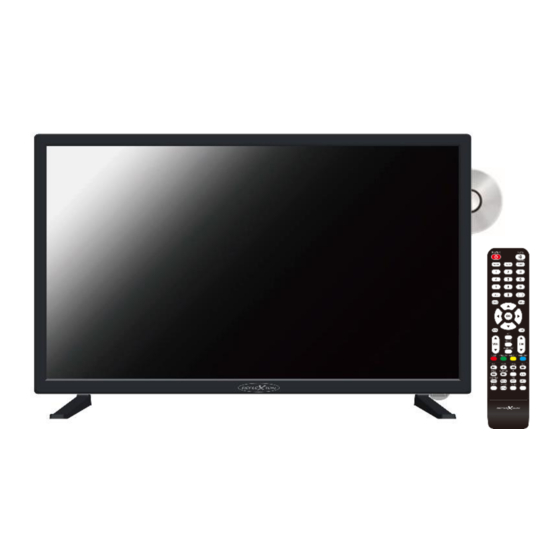
Reflexion LDDW27i+ Bedienungsanleitung

Verwandte Anleitungen für Reflexion LDDW27i+


Inhaltszusammenfassung für Reflexion LDDW27i+
- Seite 1 Deutsch Bedienungsanleitung 27“ (69cm) TFT-LED-Smart TV mit DVB-T/T2HD, DVB-S/S2, DVB-C, DVD, CI+ Slot & Bluetooth Model Nr.: LDDW27i+ Lesen Sie sich die gesamte Anleitung des Fernsehers sorgfältig durch, bevor Sie das Gerät benutzen. Bewahren Sie die Anleitung für den weiteren Gebrauch gut auf.
-
Seite 2: Inhaltsverzeichnis
Inhalt SICHERHEITSINFORMATIONEN..............3 ENTSORGUNGSHINWEISE ................5 LIEFERUMFANG..................... 5 BEDIENTASTEN UND ANSCHLÜSSE ............... 5 FERNBEDIENUNG ..................8 COMMON INTERFACE / CI - STECKPLATZ ........... 10 GERÄT VORBEREITEN.................. 11 GRUNDBEDIENUNG ..................11 ERSTINSTALLATION ..................12 EINGANGSQUELLEN ..................15 SENDERSUCHLAUF STARTEN ..............16 TV MENÜ... -
Seite 3: Sicherheitsinformationen
SICHERHEITSINFORMATIONEN WICHTIGE SICHERHEITSHINWEISE – BITTE VOR DER BENUTZUNG SORGFÄLTIG LESEN. Beachten Sie die Sicherheitshinweise auf der Rückseite des Fernsehers. Warnung zur Vorbeugung vor Elektrischem Schock. Entfernen Sie keine der Abdeckungen. Keine durch den Benutzer wartbaren Teile im Gerät. Lassen Sie das Gerät durch Qualifiziertes Fachpersonal warten. - Seite 4 Die Netzsteckdose sollte sich in der Nähe des Gerätes befinden und muss einfach zu erreichen sein. Ziehen Sie das Netzkabel am Stecker aus der Steckdose. Ziehen Sie niemals am Netzkabel selbst, es könnte beschädigt werden und einen Kurzschluss verursachen. ...
-
Seite 5: Aufstellort
Kopfhörer-Warnhinweis Lautes Musikhören kann zur Schädigung des Hörvermögens oder zu einem kompletten Hörverlust führen. Vermeiden Sie daher zu hohe Lautstärkepegel beim Musikhören. Aufstellort Stellen Sie das TV Gerät auf eine stabile und ebene Oberfläche. Vermeiden Sie Stellplätze mit direkter Sonneneinstrahlung. Für ein angenehmen TV-Genuss wird weiches, indirektes Licht empfohlen. - Seite 6 Hinweis: Bitte halten Sie den Infrarotempfänger am Gerät frei. Das versperren des Infrarotempfängers kann zu Verbindungsproblemen mit der Fernbedienung führen. INPUT Eingangsquellen Menü öffnen. MENU Gerätemenü: Öffnen / Schließen Programm hochschalten Programm runterschalten VOL+ Lautstärke: Lauter VOL- Lautstärke: Leiser Wiedergabe / Pause Disk auswerfen Power: Ein / Aus (Standby)
- Seite 7 POWE INPUT Anschluss für das Netzteil (DC: 12V / 24V) RJ45 Netzwerkanschluss zum Router für die Internet Verbindung CVBS (OUT) Spiegelt nur das TV Bild (kein Ton) vom Eingang AV. LINE OUT (L/R Cinch) Audioausgang für externe Geräte wie Kopfhörer, Verstärker usw.. Anschluss für ein externes HDMI Gerät.
-
Seite 8: Fernbedienung
FERNBEDIENUNG Die Fernbedienung benutzt Infrarotwellen (IR). Halten Sie die Fernbedienung in die Richtung des TV Gerätes. Befindet sich die Fernbedienung außerhalb der Reichweite bzw. des Winkels, kann es vorkommen, dass die Fernbedienung nicht ordnungsgemäß arbeitet. Ein / Aus (Standby). Ton Stumm (Ein / Aus). / Mute P.MODE Bild-Modus auswählen. - Seite 9 FARBIGE Schnellwahltasten TASTEN Stellen Sie den Winkel bei der DVD- ANGLE Wiedergabe ein. Nur wenn verfügbar. LANGUAGE Stellen Sie die DVD Tonspur ein. DVD SETUP Öffnen Sie das DVD Einstellungsmenü. DVD MENU Öffnen Sie das DISK (Root) Menü. Wiedergabe / Pause TEXT Videotext aktivieren Wiedergabe Stoppen...
-
Seite 10: Common Interface / Ci - Steckplatz
COMMON INTERFACE / CI - STECKPLATZ Dieser Fernseher ist mit einem CI+ Steckplatz ausgestattet und unterstützt folgende digitale Standards: DVB-T/T2HD, DVB-S/S2 und DVB-C Common Interface / Steckplatz Der CI-Steckplatz (CI+) wurde entworfen, um Conditional-Access-Module (CAM) und Smart Cards anzunehmen und damit auf den Pay- TV und andere Dienste zugreifen zu können. Kontaktieren Sie Ihren Pay- TV Dienstleister, um mehr Informationen über Module und Abonnements zu erhalten. -
Seite 11: Gerät Vorbereiten
GERÄT VORBEREITEN Kontrollieren Sie das alle benötigten Kabel, und Verbindungen bereitliegen. Installieren Sie den Stand Fuß mit den im Lieferumfang enthaltenen Schrauben. Schließen Sie das im Lieferumfang enthaltene Netzteil oder KFZ Adapter an den POWER INPUT Anschluss des Gerätes an. Verbinden Sie die andere Seite des Netzteils oder KFZ Adapters mit der passenden Spannungsquelle. -
Seite 12: Erstinstallation
ERSTINSTALLATION Haben Sie das Gerät angeschlossen und mit allen Gerät verbunden folgen Sie den nächsten Schritten, um die Erstinstallation des Gerätes vorzunehmen. Betätigen Sie den Kippschalter am Gerät, so dass er auf Ein steht. Betätigen Sie die Taste /Power, um das Gerät einzuschalten. Eine Menüeinblendung zur Einrichtung des Smart TVs erscheint auf dem Bildschirm. - Seite 13 Netzwerkeinstellungen: Sie können je nach Verbindung, WLAN-Einstellungen (Drahtlos) oder LAN Einstellungen (Kabelverbindung) vornehmen, um das Gerät mit Ihrem Netzwerk zu verbinden. LAN Verbindung: Schließen Sie das LAN-Kabel vom Ihrem Router an die RJ45 Buchse des TV Gerätes an. Die Netzwerk Einstellungen werden automatisch getroffen (Verbindungsstatus: Verbunden, hier wird die IP-Adresse angezeigt).
- Seite 14 Drücken Sie die OK Taste, um die Tastatur für die Passworteingabe zu öffnen. Geben Sie Ihr W-LAN Passwort vom Router ein. Mit den Tasten ▲/▼/◄/► wählen Sie die Buchstaben/Zahlen/Zeichen aus. Mit der Taste OK Bestätigen Sie die Eingabe. ...
-
Seite 15: Eingangsquellen
Drücken Sie die OK Taste und um die Land Einstellungen zu bestätigen. Wählen Sie den Menüpunkt Fertig aus und drücken Sie die OK Taste, um die Erstinstallation zu abzuschließen. Nun gelangen Sie in den Smart TV Home Bildschirm. Eine Einblendung erscheint. Bestätigen Sie diese indem Sie auf Zulassen navigieren und die OK Taste drücken. -
Seite 16: Sendersuchlauf Starten
SENDERSUCHLAUF STARTEN Drücken Sie die Source Taste auf der Fernbedienung. Wählen Sie die entsprechende Empfangsart aus und bestätigen Sie mit der OK Taste. DVB-T DVB-C DVB-S Drücken Sie jetzt die Menü Taste und wählen Sie Programme aus. Navigieren Sie auf Automatische Suche und drücken Sie die OK Taste. -
Seite 17: Helligkeit
Drücken Sie Sie die OK Taste, um in das Bild Menü zu gelangen. Die folgenden Menüpunkte stehen im Bild Menü zur Verfügung: Im Bildmodus stehen die folgenden voreingestellten Bild Modi zur Verfügung. Lebhaft (Fest eingestellte Bild Einstellungen.) Bildmodus Standard (Fest eingestellte Bild Einstellungen.) ... -
Seite 18: Automatische Lautstärke
Im Klangmodus stehen die folgenden voreingestellten Klang Modi zur Verfügung. Standard (Fest eingestellte Klang-Einstellungen.) Klangmodus Sport (Fest eingestellte Klang-Einstellungen.) Film (Fest eingestellte Klang-Einstellungen.) Musik (Fest eingestellte Klang-Einstellungen.) Benutzer (Der Equalizer kann manuell angepasst werden). Passen Sie den 5 Band Equalizer Ihren Bedürfnissen an. Der Equalizer Equalizer steht nur im Klangmodus: Benutzer zur Verfügung. -
Seite 19: Programme
PROGRAMME Im Programm Menü können Sie die Programm Einstellungen Ihren Bedürfnissen anpassen und speichern. Drücken Sie die Source Taste und wählen Sie zwischen: DVB-S DVB-C DVB-T Drücken Sie die MENÜ Taste, um das TV Menü zu öffnen. Wählen Sie mit den Tasten ▲▼◄►... - Seite 20 Alle Radio Bestätigen: Startet den Suchlauf. Signalqualität: Zeigt die Signalqualität an. Signalstärke: Zeigt die Signalstärke an. Stellen Sie die 5V Versorgungsspannung für externe Antennen am Antennenspannung Anschluss „TV2 (DVB-C/T2HD)“ Ein oder Aus. Bearbeiten Sie die Senderliste. Rote Taste: Löschen Sie einen ausgewählten Sender. Gelbe Taste: Verschieben Sie einen ausgewählten Sender auf die gewünschte Position.
- Seite 21 Hinweis: Im Normalfall muss in den LNB-Einstellung keine Anpassung vorgenommen werden. Die Einstellung wird nur erfahrenen Nutzern empfohlen. Wählen Sie den gewünschten Satelliten aus und drücken Sie die Taste ►, um in die LNB Einstellung zu gelangen. LNB-Typ: Stellen Sie die Einstellung anhand Ihres LNBs ein. LNB-Spannung: Stellen Sie die LNB-Spannung für die Horizontal / Vertikal Umschaltung ein.
- Seite 22 DVB-T Startet Sie die automatische Sendersuche. Land auswählen: Wählen Sie das Land entsprechend des Aufstellungsortes aus. Suchtyp: Wählen Sie den Suchtyp aus. ATV/DTV Automatische Suche LCN Option: Stellen Sie die LCN Option Ein oder Aus. Ist LCN auf Ein gestellt wird die gelbe Taste im Kanal bearbeiten Menu deaktiviert.
-
Seite 23: Manuelle Auswahl
Scan-Modus: Wählen Sie den Scan-Modus aus. Kompletter Suchlauf Netzwerk Erweiterter Suchlauf Suchtyp: Wählen Sie den Suchtyp aus. ATV/DTV Frequenz: Steht nur für Netzwerk und Erweiterter Suchlauf zur Auswahl. Auto Manuelle Auswahl Netzwerk ID: Steht nur für Netzwerk und Erweiterter Suchlauf zur Auswahl. -
Seite 24: Funktion
FUNKTION Im Funktion Menü können Sie diverse allgemeine Einstellungen Ihren Bedürfnissen anpassen und speichern. Drücken Sie die MENÜ Taste, um das TV Menü zu öffnen. Wählen Sie mit den Tasten ▲▼◄► den Menüpunkt Funktion aus. Drücken Sie Sie die OK Taste, um in das Funktion Menü zu gelangen. Die folgenden Menüpunkte stehen im Funktion Menü... - Seite 25 Maximale Lautstärke: Stellen Sie die maximale Lautstärkestufe ein, die der Nutzer einstellen kann. Standardlautstärke: Stellen Sie die Lautstärke ein, mit der das Gerät starten soll. Importieren: Importieren Sie die Exportierten Hotelmodus Einstellungen und Senderliste. Exportieren: Exportieren Sie die eingestellten Hotel- Modus Einstellungen und die Senderliste.
-
Seite 26: Sekundäre Untertitelsprache
Stellen das Hintergrundbild für die Signalquellen ein wenn kein Signal anliegt. Blauer Bildschirm Ein: Blauer Bildschirm Aus: Schwarzer Bildschirm. Videotext-Sprache Wählen Sie die Videotext-Sprache aus. Audio- Wählen Sie die Audiosprache des ausgewählten TV Sender aus. Spracheinstellung Kann auch über die Taste NICAM/A2 ausgewählt werden. Stellen Sie die Bevorzugte Audiosprache ein, die automatisch Audiosprache ausgewählt werden soll. -
Seite 27: Epg
Drücken Sie die EPG Taste, um das EPG Menü zu öffnen oder zu schließen. Mit den folgenden Tasten können Sie das EPG Menü bedienen. EPG Menü öffnen / schließen. ▲▼◄► Im Menü Navigieren. Rote Taste Eine USB Aufnahme Programmieren Gelbe Taste Zeigt die Programmierten Aufnahmen an. -
Seite 28: Smart Tv Einstellungen
Im Smart TV Modus gibt es verschiedene Einstellungen und Rubriken: Aktuelle Filme: Zeigt aktuell beliebte Filme an. Funktionen: Die folgenden Funktionen stehen zur Verfügung: Quelle: Zeigt die Eingangsquellen an. Kann auch über die Input Taste angezeigt werden. Medien: Öffnet das Medien Menü für die USB Wiedergabe. - Seite 29 IP-Einstellungen: Richtigen Sie die IP-Einstellungen Manuell ein. Wird nur erfahrenen Nutzern empfohlen. Hinweis: Verwenden Sie als Internetzugang ein Smartphone Hotspot beachten Sie bitte das je nach vorhandenen Datentarif zusätzliche Kosten anfallen können. Konten & Anmeldung Kontrollieren Sie Ihre Konten oder melden Sie sich bei Apps an. In diesem Menü...
-
Seite 30: Smartphone Spiegeln
Ist ein Gerät gekoppelt wird unter dem Gerät Verbunden angezeigt. Klicken Sie auf das gekoppelte Gerät, um es zu verwalten. Die folgenden Optionen sind unter dem Menüpunkt Zubehör hinzufügen verfügbar: Bluetooth: Stellen Sie die Bluetooth-Funktion Ein oder Aus. Bluetooth und Gerätelautsprecher: Stellen Sie ein ob TV und Bluetooth Ton gleichzeitig ausgegeben werden sollen. -
Seite 31: Dvd
Um in den DVD-Modus zu wechseln gehen Sie wie folgt vor: Drücken Sie die Source Taste und wählen Sie DVD aus. Das Gerät wechselt in den DVD-Modus und zeigt folgende Information an. Keine Disk: Es befindet sich keine CD / DVD im Laufwerk. Schieben Sie eine CD / DVD mit der bedruckten Seite zur Geräterückseite zeigend in das rechts seitlich befindende DVD-Laufwerk ein. - Seite 32 Letzter Speicher: Stellen Sie ein ob die Disk ab der letzten Wiedergabe starten soll (Ein) oder immer von vorne anfangen soll (Aus). Abwärtsmischen: Wählen Sie das Ton ausgangs Format aus. LT/RT: Es wird ein Mono Signal auf den Linken und Rechten Audio Lautsprecher ausgegeben.
-
Seite 33: Technische Daten Usb Anschluss
TECHNISCHE DATEN USB ANSCHLUSS USB Ausgangsspannung: 5V / 500mA (nicht zum Laden von externen Geräten geeignet) USB Stick. Max. 1TB USB Festplatte Max 1TB Formatierung: FAT / FAT32 und NTSF (NTSF nicht für die Aufnahme) Codec Media Format Anmerkung Video Audio Max. -
Seite 34: Einfache Problembehebung
EINFACHE PROBLEMBEHEBUNG Wenn der Bildschirm ausfällt, oder die Leistung stark nachlässt, überprüfen Sie das TV Gerät unter der Berücksichtigung folgender Anweisungen: Überprüfen Sie außerdem angeschlossene Geräte, um die Fehlerquelle zu finden. Wenn der Bildschirm trotzdem nicht wie erwartet funktioniert, kontaktieren Sie den Kundensupport. Kein Strom ... -
Seite 35: Datenblatt Lddw27I
DATENBLATT LDDW27i+ Gerätetyp LDDW27i+ Hersteller Reflexion Energieeffizienzklasse (Standard SD) Leistungsaufnahme „Ein“ (Standard SD) Leistungsaufnahme „Aus“ / Standby 0W / 0,4W Leistungsaufnahme „vernetzt Standby“ 0,5W Art des elektrischen Displays LCD /LED (Class1) Seitenverhältnis 16:9 Bildschirmauflösung (Pixel) 1920 x 1080 Bildschirmdiagonale (cm / Zoll) 69cm / 27 Zoll Sichtbare Bildschirmfläche... -
Seite 36: Infos Zu Lagerung Und Betrieb
INFOS ZU LAGERUNG UND BETRIEB Luftfeuchtigkeit Lagerung und Betrieb < 80% -10°C bis +60°C Lagertemperatur Nutzungstemperatur 0°C bis 40°C VEREINFACHTE EU- KONFORMITÄTSERKLÄRUNG Hiermit erklärt die UltraMedia GmbH & Co. Handels KG, dass der Funkanlagentyp LDDW27i+ der Richtlinie 2014/53/EU entspricht. Der vollständige Text der EU Konformitätserklärung kann unter der folgenden E-Mail-Adresse angefordert werden. -
Seite 37: Gewährleistung
GEWÄHRLEISTUNG... - Seite 70 WARRANTY...