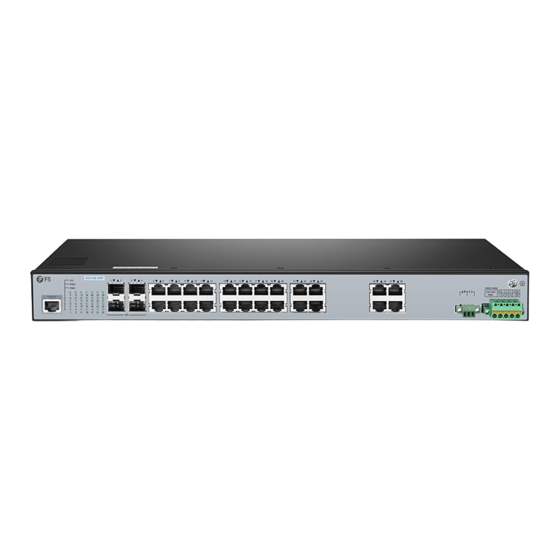
FS IES5100-24TF Schnellstartanleitung
L3 managed industrieller switch
Inhaltsverzeichnis
Verfügbare Sprachen
Verfügbare Sprachen
Quicklinks
IES 51 00 -2
SYS
4T F
PW R2
1
2
PW R1
3
4
5
CO NS OL E
4
8
12 16
20 24
28
3
7
11 15
19 23
27
2
6
10 14
18 22
26
1
5
9
13 17
21 25
SFP
IES5100-24TF Switch
L3 MANAGED INDUSTRIAL SWITCH
L3 MANAGED INDUSTRIEllER SWITCH
SWITCH INDUSTRIEL MANAGEABLE L3
Quick Start Guide
Quick-Start Anleitung
Guide de Démarrage Rapide
6
7
8
9
10
11
12
13
14
15
16
17
18
19
20
21
22
23
24
V1.0
25
26
27
28
PW R1/ PW
R2
100 -24 0V
N L
L N
PW R
AC
DC
Inhaltsverzeichnis
Fehlerbehebung

Verwandte Anleitungen für FS IES5100-24TF


Inhaltszusammenfassung für FS IES5100-24TF
- Seite 1 10 14 18 22 13 17 21 25 PW R1/ PW 100 -24 0V PW R IES5100-24TF Switch L3 MANAGED INDUSTRIAL SWITCH L3 MANAGED INDUSTRIEllER SWITCH SWITCH INDUSTRIEL MANAGEABLE L3 Quick Start Guide V1.0 Quick-Start Anleitung Guide de Démarrage Rapide...
-
Seite 12: Hardware-Übersicht
Einführung Vielen Dank, dass Sie sich für den IES5100-24TF Managed Switch entschieden haben. Diese Anleitung soll Sie mit dem Aufbau des Switches vertraut machen und beschreibt, wie Sie den Switch in Ihrem Netzwerk einsetzen. IES5100-24TF PWR2 PWR1 PWR1/ PWR2 100-240V... - Seite 13 Ports Beschreibung RJ45 10/100/1000BASE-T-Ports für Ethernet-Verbindung SFP-Ports für 100M/1G-Verbindung IES5100-24TF CONSOLE Ein RJ45-Console-Port für die serielle Verwaltung PWR2 Vorderseite PWR1 Erdungspunkt IES5100-24TF PWR2 CONSOLE PWR1 PWR1/ PWR2 100-240V CONSOLE Stromalarmausgang Klemmenblock-Anschluss LEDs an der Vorderseite RJ45 IES5100-24TF PWR2 PWR1/ PWR2...
-
Seite 14: Installationsvoraussetzungen
Installationsvoraussetzungen Bevor Sie mit der Installation beginnen, vergewissern Sie sich, dass Sie über die folgenden Dinge verfügen: Workstations mit Windows XP/2003/Vista/7/8/10/2008, MAC OS X oder höher, Linux, UNIX oder anderen Plattformen, die mit TCP/IP-Protokollen kompatibel sind. Workstations, die mit Ethernet-Netzwerkkarten installiert werden. Serielle Schnittstellenverbindung (Terminal) Die oben genannten Workstations werden mit COM-Port (DB9) oder USB-zu-RS232-Konverter geliefert. -
Seite 15: Montage Des Switches
Montage des Switches Montage auf einem Tisch IES510 0-24TF PWR2 PWR1 CONSOL E PWR1/ PWR2 100-240 V 1. Bringen Sie vier Gummipads an der Unterseite an. 2. Stellen Sie das Gehäuse auf den Tisch. Rack-Montage PW R1 /P W 10 0- 24 0V PW R 1. - Seite 16 10 14 18 22 13 17 21 25 PW R1/ PW 100 -24 0V PW R IES5100-24TF PWR2 PWR1 CONSOLE 2. Befestigen Sie den Switch mit vier M6-Schrauben und Käfigmuttern am Rack. Erdung des Switches IES 51 00 -2 4T F...
- Seite 17 Anschließen der Stromversorgung Die Vorderseite des Switchs ist eine AC/DC-Eingangssteckdose und besteht aus einem Anschlussklemmenblock mit 5 Kontakten. Bitte befolgen Sie die nachstehenden Schritte, um das Stromkabel einzuführen. 1. Drücken Sie die orangefarbene Taste mit der Hand oder einem Schlitzschraubendreher. PWR1/ PWR2 100-240V PWR1/ PWR2...
- Seite 18 2. Stecken Sie positive/negative AC/DC-Stromkabel in die Kontakte + und - für Power 1 und Power 2, lassen Sie dann die Taste los. PWR1 PWR2 Positive (+) Pin Negative (-) Pin Pin 2 / 4 Pin 1 / 5 HINWEIS: Die Drahtstärke für die Klemmleiste sollte im Bereich von 12 bis 14AWG liegen.
- Seite 19 Anschließen der SFP-Ports IE S5 10 0- 24 SY S PW R2 PW R1 CO NS OL E 12 16 20 24 11 15 19 23 10 14 18 22 13 17 21 25 SF P 1. Stecken Sie den kompatiblen SFP-Transceiver in den SFP-Port. 2.
-
Seite 20: Konfiguration Des Switches
Konfiguration des Switches Konfigurieren des Switches über das webbasierte Interface Schritt 1: Schließen Sie den Computer über das Netzwerkkabel an einen beliebigen RJ45 Port des Switches an. Schritt 2: Stellen Sie die IP-Adresse des Computers auf 192.168.1.x ein. ("x" ist eine beliebige Zahl von 2 bis 255.). -
Seite 21: Support Und Andere Ressourcen
Produktgarantie FS garantiert seinen Kunden, dass wir bei Schäden oder fehlerhaften Artikeln, die auf unsere Verarbeitung zurückzuführen sind, eine kostenlose Rückgabe innerhalb von 30 Tagen nach Erhalt der Ware anbieten. Dies gilt nicht für maßgefertigte Artikel oder maßgeschneiderte Lösungen. - Seite 33 Die FS.COM GmbH erklärt hiermit, dass dieses Gerät mit der Richtlinie 2014/30/EU und 2014/35/EU konform ist. Eine Kopie der EU-Konformitätserklärung finden Sie unter www.fs.com/de/company/quality_control.html FS.COM GmbH déclare par la présente que cet appareil est conforme à la Directive 2014/30/UE et 2014/35/UE. Une copie de la Déclaration UE de Conformité est disponible sur https://www.fs.com/fr/company/quality_control.html FS.COM LIMITED...