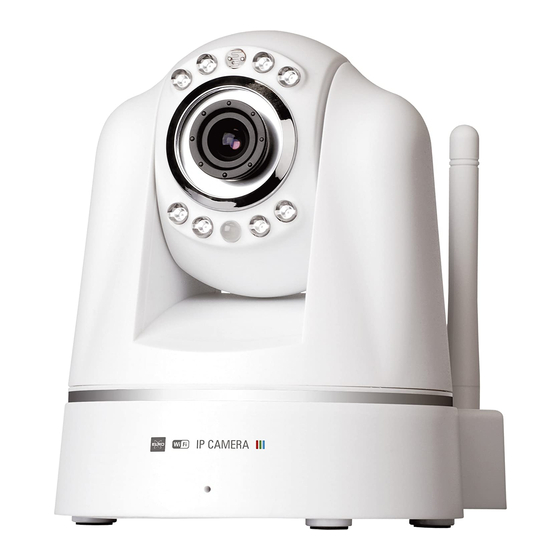
Smartwares C704IP.2 Bedienungsanleitung
Indoor pan & tilt ip camera
wifi netzwerk-kamera
Inhaltsverzeichnis
Verfügbare Sprachen
Verfügbare Sprachen
indoor pan & tilt IP camera
GB
WIFI NETWORK CAMERA
DE
WIFI NETZWERK-KAMERA
PL
BEZPRZEWODOWA KAMERA IP
NL
WIFI NETWERKCAMERA
FR
CAMÉRA EN RÉSEAU WIFI
ES
CÁMARA IP WIFI
TR
IP AĞI KAMERASI
GR
ΔΙΚΤΥΑΚΗ ΚΑΜΕΡΑ
CZ
IP SÍŤOVÁ KAMERA
HU
IP HÁLÓZATI KAMERA
RO
CAMERĂ VIDEO REŢEA IP
HR
IP MREŽNA KAMERA
IT
TELECAMERA RETE IP
EASY TO
INSTALL
C704IP.2
Inhaltsverzeichnis

Verwandte Anleitungen für Smartwares C704IP.2


Inhaltszusammenfassung für Smartwares C704IP.2
-
Seite 2: Inhaltsverzeichnis
C704IP.2 manual Bedienungsanleitung C704IP.2 Instrukcja C704IP.2 Handleiding C704IP.2 Manuel C704IP.2 Manual del usuario C704IP.2 C704IP.2 kılavuzu Εγχειρίδιο της C704IP.2 Návod k použití C704IP.2 Kézikönyv C704IP.2 Manual de utilizare C704IP.2 Priručnik C704IP.2 Manuale C704IP.2... - Seite 3 Illustration page Page d’illustrations Strana s nákresem Abbildungsseite Página de ilustraciones Oldal ábrákkal Strona ze strumieniami obrazu Resim sayfası Pagina cu imagini Afbeeldingenpagina Σελίδα εικόνων Stranica sa slikama Pagina immagini...
-
Seite 26: Bedienungsanleitung C704Ip.2
A limited 3 year warranty applies to this device. To view the warranty terms please go to: www.smartwares.eu. Bedienungsanleitung C704IP.2 Vielen Dank für den Kauf Ihrer C704IP.2 Netzwerkkamera. Damit Sie Ihre Kamera so schnell und einfach wie möglich in Betrieb nehmen können, empfehlen wir Ihnen, diese Bedienungsanleitung vor Gebrauch aufmerksam durchzulesen. -
Seite 27: Bestimmungsgemäßer Gebrauch
Die C704IP.2 ist eine Überwachungskamera, die es ermöglicht, die aufgenommenen Bilder über ein lokales Netzwerk, eine Internetverbindung oder über die Elro App "ELRO INSTALL" auf Ihrem Smartphone zu betrachten. Die C704IP.2 kann sowohl per Ethernetkabel als auch per WLAN vernetzt werden. -
Seite 28: Technische Daten
4.3 und höher / Android 2.1 und höher Zertifizierung: CE, FCC, RoHS, R&TTE Garantie: Beschränkte 3-jährige Garantie 3.2. Hauptbestandteile 1. C704IP.2 Kamera 2. Kamerafuß 3. Abnehmbare Antenne 4. 4 Montageschrauben und Dübel 5. Netzteil 6. Ethernet-Kabel 7. Software auf CD-ROM 8. -
Seite 29: Installation Der Kamera
4. Installation der Kamera 4.1. Anschluss der Kamera • Schrauben Sie die Antenne fest in den Antennenanschluss ein. • Schließen Sie das Netzteilkabel an den Netzteilanschluss der Kamera an. Verbinden Sie daraufhin den Stecker des Netzteils mit einer Steckdose. • Schließen Sie das mitgelieferte Ethernet-Kabel an den Netzwerk-Port der Kamera an. -
Seite 30: Allgemeines
finden diesen Code unter dem QR-Code auf Ihrer IP-Kamera. • Geben Sie anschließend hinter “Password” den Code 000000 ein. • Geben Sie dann nach “Name” den Namen ein, den Sie der Kamera geben. • Drücken Sie danach auf die Taste “Save”. Ihre Kamera wurde Ihrer App nun hinzugefügt und wird auf der Anfangsseite Ihrer App erscheinen. -
Seite 31: Eine Drahtlose Verbindung Mit Ihrer Kamera Herstellen
• Geben Sie als Benutzernamen "admin" ein und klicken Sie auf "Anmelden". Sie brauchen kein Kennwort einzugeben. Ein Auswahlmenü öffnet sich . Sie haben die Wahl zwischen folgenden Optionen: ActiveX-Modus: Internet Explorer Server Push Mode: Safari, Firefox und Google Chrome VLC Modus: Internet Explorer, Safari, Firefox, Google Chrome und Opera... -
Seite 32: Montage Der Kamera
• Wenn Ihre Kamera nicht im Fenster der Kamerasoftware aufgeführt ist, klicken Sie mit der rechten Maustaste in das Fenster der Kamerasoftware. Daraufhin erscheint die Option "Refresh Camera List". 4.6. Montage der Kamera Achtung! Achten Sie darauf, dass die Kamera am gewählten Standort ordnungsgemäß funktioniert, bevor Sie mit der Montage beginnen. -
Seite 33: Einstellungen Ihrer Kamera Auf Ihrem Android-Smartphone Ändern
• Drücken Sie auf die Schaltfläche “Snapshot” , um eine Momentaufnahme von Ihrem Kamerabild zu machen. • Drücken Sie auf die Schaltfläche “mute/listen/speak” , um Ihre Klangeinstellungen einzustellen. 5.1.1. Einstellungen Ihrer Kamera auf Ihrem Android-Smartphone ändern • Drücken Sie auf der Startseite Ihrer App auf die Pfeiltasten neben der Kamera, die Sie verwalten wollen. -
Seite 34: Ihre Kamera Über Ihren Pc Verwalten
6. Ihre Kamera über Ihren PC verwalten Um Ihre Kamera von Ihrem PC aus verwalten zu können, müssen Sie mit Hilfe Ihres Webbrowsers im Network Camera-Browserfenster (siehe Abschnitt 4.4) angemeldet sein. Dieses Fenster enthält die Bedienkonsole der Kamera , einige Registerkarten , eine Kanalübersicht , ein Einstellungsmenü... -
Seite 35: Reinigung Und Wartung
6.2.3. Other Achtung! Bevor Sie Aufnahmen in Windows 7, 8 oder Vista speichern können, müssen Sie in Internet Explorer zunächst folgende Sicherheitseinstellung anpassen. Achten Sie darauf, dass während der Anpassung dieser Einstellung das Network Camara-Fenster in Internet Explorer geöffnet ist. •... - Seite 139 Directiva 1999/5/CE. Para ver el documento de conformidad, visite www.elro.eu o digitalice el código QR. Με το παρών η Smartwares δηλώνει ότι η συσκευή είναι σύ φωνη ε τι ση αντικέ απαιτήσει και τι άλλε σχετικέ διατάξει τη οδηγία 1999/5/EG. Πηγαίνετε στο www.elro.eu για το έγγραφο συ...
- Seite 140 C704IP.2 - 2,4 GHz. www.smartwares.eu...